
V této lekci jste se doposud naučili programovat svého kódovacího robota VEX AIM tak, aby v projektu činil rozhodnutí a opakoval chování. Co kdybyste mohli programovat stejná rozhodnutí řízení svého ? V této lekci se naučíte, jak aplikovat získané znalosti v projektu VEXcode AIM, abyste si mohli přizpůsobit svůj One Stick Controller. To vám pomůže při přípravě na účast v řidičské části soutěže Capstone Challenge.
Podívejte se na video níže a dozvíte se více o:
- Jak funguje blok Move with controller v projektu.
- Jak si přizpůsobit tlačítka na ovladači.
- Rozdíl mezi blokem If a blokem If else.
Nyní, když jste si video prohlédli, si zaznamenejte své myšlenky do deníku. Odpovězte na tyto otázky, které vám pomohou usměrnit vaše myšlení a připravit se na diskusi s celou třídou:
- Vzpomeňte si na předchozí řidičské úkoly, které jste splnili. Bylo by užitečné si přizpůsobit ovladač? Proč ano nebo proč ne?
- Jak si představujete použití vlastních ovládacích prvků v soutěži Capstone?
- Jaké důkazy z videa podporujete ve svých myšlenkách?
- Jaké máte otázky ohledně kódování ovladače?
Nyní, když jste si video prohlédli, si zaznamenejte své myšlenky do deníku. Odpovězte na tyto otázky, které vám pomohou usměrnit vaše myšlení a připravit se na diskusi s celou třídou:
- Vzpomeňte si na předchozí řidičské úkoly, které jste splnili. Bylo by užitečné si přizpůsobit ovladač? Proč ano nebo proč ne?
- Jak si představujete použití vlastních ovládacích prvků v soutěži Capstone?
- Jaké důkazy z videa podporujete ve svých myšlenkách?
- Jaké máte otázky ohledně kódování ovladače?
Poté, co si studenti shlédnou video a před procvičováním, se sejděte k diskusi s celou třídou. Jako základ pro diskusi použijte odpovědi studentů na zadané otázky.
Zatímco studenti sdílejí nápady na kódování ovladače, povzbuzujte je, aby byli otevření různým nápadům, protože neexistuje jeden způsob, jak „správně“ naprogramovat váš ovladač. Krása přizpůsobení ovládacích prvků spočívá v tom, že si můžete upravit kód tak, aby pro fungoval co. Co je nejlepší pro jednoho studenta, může být pro jiného v rozporu s intuicí, a tento koncept a aktivita jsou skvělým místem k zdůraznění a oslavě těchto rozdílů v myšlení. To se týká nejen tlačítek, která si studenti zvolí k naprogramování, ale také bloků neboli kódovací strategie, kterou si zvolí. Povzbuďte studenty k diskusi o konceptech programování v tomto videu kladením otázek, jako například:
- Popište rozdíl mezi kódováním rozhodnutí s blokem If a kódováním rozhodnutí s blokem If else.
- Má jeden výhodu oproti druhému? Proč ano nebo proč ne?
- Dokážete si vzpomenout na podmíněné rozhodnutí, které děláte v každodenním životě a které je podobné bloku Pokud jinak? Co to je a proč je to podobné?
Další informace o blocích kontroléru, blokus názvems kontrolérem a sekci bloků s názvem „Logika - Řízení“ naleznete v referenční příručce VEXcode API.
Řízená praxe
Teď, když jste si video prohlédli a probrali, je řada na vás, abyste si procvičili!
Krok 1: Nastavte pole, jak je znázorněno na obrázku níže, a do každého rohu náhodně umístěte ID AprilTag. 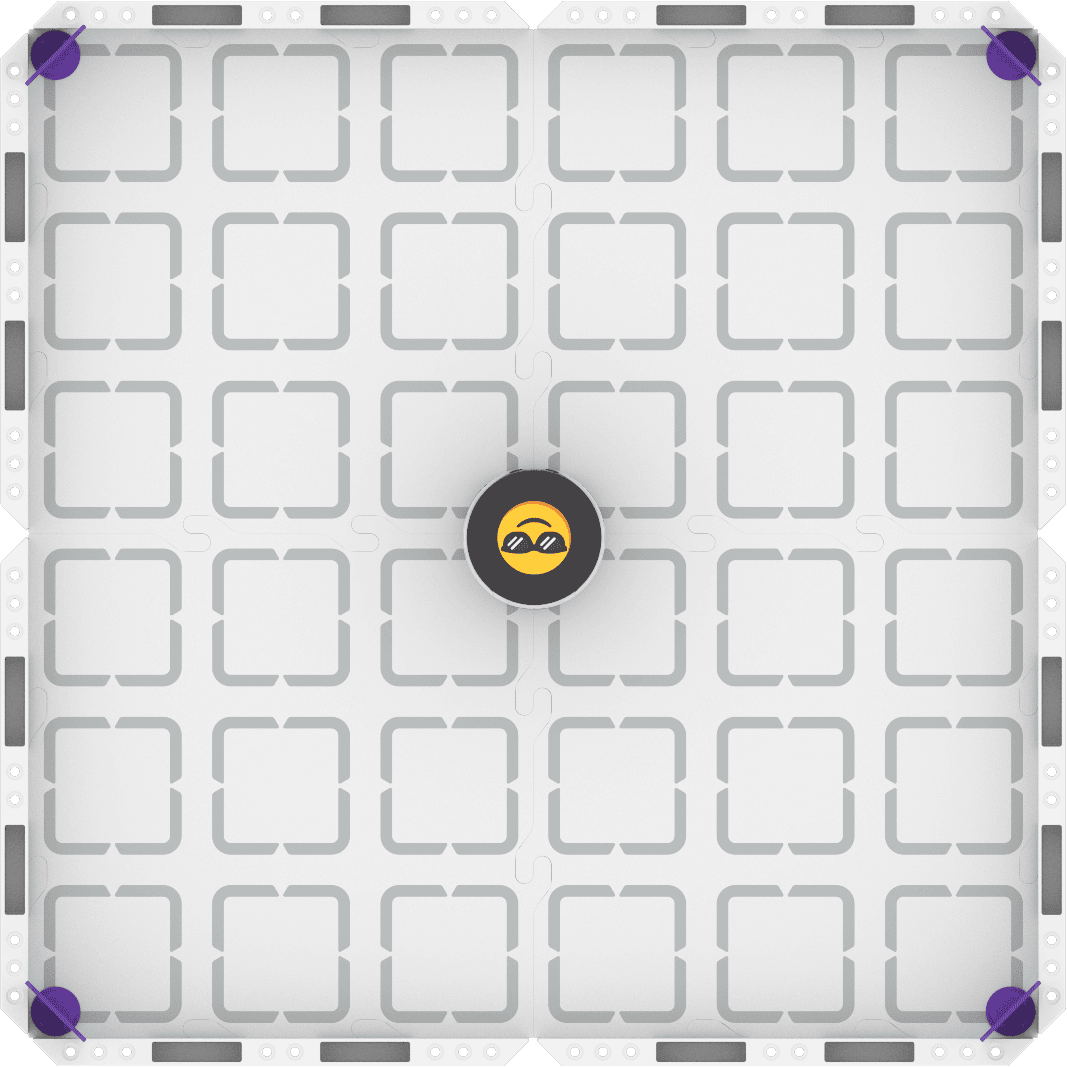
Krok 2: Použijte režim Řizení k modelování pohybů a naplánování reakcí, které bude váš robot mít na každé ze čtyř ID AprilTag.
- Vaším úkolem je řídit robota tak, aby detekoval a reagoval na každé z ID AprilTag, a pro každé ID AprilTag projevil jinou reakci. Zdokumentujte si řízení a naplánujte si, jak budete spouštět jednotlivé reakce pomocí vlastních tlačítek.
- Použijte tuto kartu s úkolem (Google / .docx / .pdf) jako vodítko pro váš procvičovací postup.
- Tip pro profesionály: Během jízdy si všímejte, která tlačítka by každému členovi skupiny usnadnila dokončení úkolu. Rozhodněte se, zda budete používat stejná vlastní tlačítka, nebo zda chcete raději mít oddělené ovládací prvky.
Krok 3: Naprogramujte svého robota tak, aby dokončil úkol.
- Vaším úkolem je použít plán z kroku 2 k vytvoření projektu, který vám umožní řídit robota tak, aby detekoval a reagoval na každé z ID AprilTag, a pro každé ID AprilTag zobrazoval jinou reakci.
- Použijte tuto kartu s úkolem (Google / .docx / .pdf) jako vodítko pro váš procvičovací postup.
- Tip pro profesionály: Vytvářejte a testujte svůj projekt vždy pro jednu reakci AprilTag ID. Postupná práce usnadní nalezení a opravu chyb během práce a zajistí, že váš projekt funguje podle očekávání.
Krok 4: Prozkoumejte! Přecházejte mezi řízením a kódováním, abyste mohli iterovat na svém projektu a vylepšovat ho.
- Zamyslete se nad tím, jak používáte tlačítka vlastního ovladače. Existuje jiný způsob, jak tento úkol splnit?
- Vyzkoušejte různé strategie kódování, abyste našli tu, která vám nejlépe vyhovuje.
- Nezapomeňte si ve svém deníku zdokumentovat iterace a zdůvodnění zvoleného kódu.
Teď, když jste si video prohlédli a probrali, je řada na vás, abyste si procvičili!
Krok 1: Nastavte pole, jak je znázorněno na obrázku níže, a do každého rohu náhodně umístěte ID AprilTag.
Krok 2: Použijte režim Řizení k modelování pohybů a naplánování reakcí, které bude váš robot mít na každé ze čtyř ID AprilTag.
- Vaším úkolem je řídit robota tak, aby detekoval a reagoval na každé z ID AprilTag, a pro každé ID AprilTag projevil jinou reakci. Zdokumentujte si řízení a naplánujte si, jak budete spouštět jednotlivé reakce pomocí vlastních tlačítek.
- Použijte tuto kartu s úkolem (Google / .docx / .pdf) jako vodítko pro váš procvičovací postup.
- Tip pro profesionály: Během jízdy si všímejte, která tlačítka by každému členovi skupiny usnadnila dokončení úkolu. Rozhodněte se, zda budete používat stejná vlastní tlačítka, nebo zda chcete raději mít oddělené ovládací prvky.
Krok 3: Naprogramujte svého robota tak, aby dokončil úkol.
- Vaším úkolem je použít plán z kroku 2 k vytvoření projektu, který vám umožní řídit robota tak, aby detekoval a reagoval na každé z ID AprilTag, a pro každé ID AprilTag zobrazoval jinou reakci.
- Použijte tuto kartu s úkolem (Google / .docx / .pdf) jako vodítko pro váš procvičovací postup.
- Tip pro profesionály: Vytvářejte a testujte svůj projekt vždy pro jednu reakci AprilTag ID. Postupná práce usnadní nalezení a opravu chyb během práce a zajistí, že váš projekt funguje podle očekávání.
Krok 4: Prozkoumejte! Přecházejte mezi řízením a kódováním, abyste mohli iterovat na svém projektu a vylepšovat ho.
- Zamyslete se nad tím, jak používáte tlačítka vlastního ovladače. Existuje jiný způsob, jak tento úkol splnit?
- Vyzkoušejte různé strategie kódování, abyste našli tu, která vám nejlépe vyhovuje.
- Nezapomeňte si ve svém deníku zdokumentovat iterace a zdůvodnění zvoleného kódu.
Před zahájením připomeňte studentům očekávání ohledně společné praxe a diskusí.
Rozdejte každému studentovi kartu s úkolem 1 z kroku (Google / .docx / .pdf). Studenti budou tuto kartu s úkolem používat při řízení a plánování svého projektu a reakcí. Protože režim Drive nemá tlačítka pro detekci AprilTags ani pro „reagování“, měli by studenti věnovat čas diskusi a dokumentaci nejen reakcí, které chtějí naprogramovat, ale toho, je budou naprogramovat. Studenti by se s vámi měli spojit a podělit se o své plány, než začnou programovat.
Když se studentů informujete o jejich plánech, ujistěte se, že jejich plány jsou konkrétní a zaměřené na spolupráci. Ptejte se na otázky typu:
- Jaká tlačítka si vyberete k naprogramování? Jak jste se rozhodli?
- Jaká rozhodnutí kódujete? Proč?
- Jaké bloky použijete k nakódování těchto rozhodnutí?
Rozdejte studentům kartu s úkolem z kroku 3 (Google / .docx / .pdf) , jakmile se s vámi podělí o kompletní plán. Zatímco studenti vytvářejí a testují své projekty, procházejte místností a diskutujte o svém postupu a projektech. Ptejte se na otázky typu:
- Jaké tlačítko (tlačítka) jste zatím naprogramovali? Jaký je tvůj další krok?
- Používá každý člen skupiny stejné vlastní ovládací prvky? Proč ano nebo proč ne? Jak a proč se liší?
- Jak testujete svůj projekt, abyste se ujistili, že funguje tak, jak má?
- Fungoval by váš projekt stále, kdybyste přesunuli ID AprilTags na jiné pozice? Proč ano nebo proč ne?
Povzbuďte studenty, aby při iteracích svých projektů zkoušeli různé strategie kódování, aby vylepšili své projekty. Mohou si vyzkoušet kódování různých tlačítek, kódování jiného rozhodnutí nebo použití bloku If else místo bloku If . Zkoumání strategií kódování a diskuse o tom, jak a proč se uživatelé rozhodli pro určité způsoby kódování, je skvělým cvičením kritického myšlení a zároveň cvičením v informatice.
Pro vaši informaci
Do robota si můžete uložit více projektů jejich stažením do různých slotů. Ve výchozím nastavení se projekty VEXcode AIM stahují do slotu 1. Vyberte ikonu slotu na panelu nástrojů vedle dialogového okna s názvem projektu a změňte slot.

Vyberte požadovaný slot z rozbalovací nabídky.
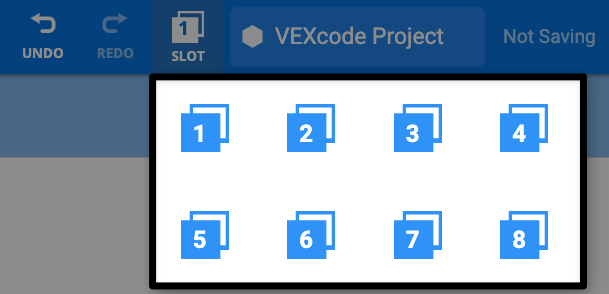
Nyní, když si stáhnete svůj projekt, bude stažen do vámi vybraného slotu.
Shrnutí
Nyní, když jste dokončili aktivitu, je čas podělit se o to, jak jste v této výzvě aplikovali to, co jste se naučili o kódování vlastních tlačítek ovladače. Odpovězte na následující otázky ve svém deníku, které vám pomohou zamyslet se nad svými vědomostmi a připravit se na diskusi s celou třídou:
- Popište svůj projekt. Uveďte strategii kódování, kterou jste použili k přizpůsobení ovládacích prvků.
- Proč si myslíte, že tato strategie byla úspěšná? Uveďte důkazy ze svých pozorování a deníku.
- Jak se váš projekt v průběhu praxe změnil? Proč jste provedli tyto změny?
- Myslíte si, že bude vlastní kód ovladače užitečný v Capstone výzvě? Proč ano nebo proč ne?
Nyní, když jste dokončili aktivitu, je čas podělit se o to, jak jste v této výzvě aplikovali to, co jste se naučili o kódování vlastních tlačítek ovladače. Odpovězte na následující otázky ve svém deníku, které vám pomohou zamyslet se nad svými vědomostmi a připravit se na diskusi s celou třídou:
- Popište svůj projekt. Uveďte strategii kódování, kterou jste použili k přizpůsobení ovládacích prvků.
- Proč si myslíte, že tato strategie byla úspěšná? Uveďte důkazy ze svých pozorování a deníku.
- Jak se váš projekt v průběhu praxe změnil? Proč jste provedli tyto změny?
- Myslíte si, že bude vlastní kód ovladače užitečný v Capstone výzvě? Proč ano nebo proč ne?
Veďte studenty ke sdílení svých znalostí a projektů v rámci diskuse s celou třídou. Pozvěte studenty, aby předvedli své projekty a ukázali svůj kód, aby mohli v hodině popsat svá rozhodnutí.
Použijte otázky, na které studenti odpověděli ve svých denících, jako výchozí bod pro sdílení a diskusi. Povzbuďte studenty, aby porovnávali a srovnávali své projekty s projekty ostatních ve třídě a aby mluvili o tom, v čem a proč se od nich liší. Ptejte se na otázky typu:
- Pokud byste se do tohoto projektu pustili znovu, změnila by se vaše strategie úprav? Proč ano nebo proč ne?
- Jaké další chování si myslíte, že byste mohli naprogramovat pro svůj ovladač?
- S ohledem na závěrečný test, jak si myslíte, že můžete tyto znalosti uplatnit ke zlepšení svých řidičských dovedností?
Povzbuďte studenty, aby propojili své diskusní body s učebními cíli, které společně vytvořili na začátku dané jednotky. Než přejdete k závěrečné výzvě, poznamenejte si, zda existují nějaké oblasti, které byste si ve výuce chtěli zopakovat. Nejste si jisti, jak tímto způsobem obohatit svou výuku? Naplánujte si individuální schůzku pro personalizovanou podporu plánování.
Vyberte Zpět k jednotkám > pro návrat ke všem jednotkám.