
Jusqu'à présent, dans cette unité, vous avez appris à coder votre robot de codage VEX AIM pour prendre des décisions et répéter des comportements dans un projet. Et si vous pouviez coder ces mêmes décisions tout en conduisant votre robot ? Dans cette leçon, vous apprendrez à appliquer ce que vous avez appris dans un projet VEXcode AIM afin de pouvoir personnaliser votre contrôleur One Stick. Cela vous aidera à vous préparer à participer à la partie conduite du concours Capstone Challenge.
Regardez la vidéo ci-dessous pour en savoir plus sur :
- Comment fonctionne le bloc Move avec le contrôleur dans un projet.
- Comment personnaliser les boutons du contrôleur.
- La différence entre le bloc Si et le bloc Si sinon.
Maintenant que vous avez regardé la vidéo, notez vos pensées dans votre journal. Répondez à ces questions pour guider votre réflexion et vous aider à préparer une discussion en classe entière :
- Pensez aux tâches de conduite précédentes que vous avez effectuées. La personnalisation de votre manette aurait-elle été utile ? Pourquoi ou pourquoi pas ?
- Comment envisagez-vous d’utiliser des contrôles personnalisés dans le défi Capstone ?
- Quelles preuves avez-vous tirées de la vidéo qui soutiennent vos idées ?
- Quelles questions avez-vous sur le codage du contrôleur ?
Maintenant que vous avez regardé la vidéo, notez vos pensées dans votre journal. Répondez à ces questions pour guider votre réflexion et vous aider à préparer une discussion en classe entière :
- Pensez aux tâches de conduite précédentes que vous avez effectuées. La personnalisation de votre manette aurait-elle été utile ? Pourquoi ou pourquoi pas ?
- Comment envisagez-vous d’utiliser des contrôles personnalisés dans le défi Capstone ?
- Quelles preuves avez-vous tirées de la vidéo qui soutiennent vos idées ?
- Quelles questions avez-vous sur le codage du contrôleur ?
Après que les élèves ont regardé la vidéo et avant de s'entraîner, se réunissent pour une discussion en classe entière. Utilisez les réponses des élèves aux questions fournies comme base de discussion.
Pendant que les élèves partagent des idées sur le codage du contrôleur, encouragez-les à être ouverts à différentes idées, car il n’existe pas une seule façon de coder « correctement » votre contrôleur. L’avantage de la personnalisation des contrôles est que vous pouvez adapter votre code pour qu’il fonctionne au mieux pour Ce qui est le mieux pour un élève peut être contre-intuitif pour un autre, et ce concept et cette activité sont un excellent moyen de souligner et de célébrer ces différences de pensée. Cela s’applique non seulement aux boutons que les étudiants choisissent de coder, mais également aux blocs ou à la stratégie de codage qu’ils choisissent. Encouragez les élèves à discuter des concepts de codage dans cette vidéo en posant des questions telles que :
- Décrivez la différence entre le codage d'une décision avec un bloc Si et le codage d'une décision avec le bloc Si sinon.
- Y a-t-il un avantage à l’un par rapport à l’autre ? Pourquoi ou pourquoi pas ?
- Pouvez-vous penser à une décision conditionnelle que vous prenez dans la vie de tous les jours qui ressemble au bloc Si sinon? Qu'est-ce que c'est et pourquoi est-ce similaire ?
Consultez la référence de l'API VEXcode pour en savoir plus sur les blocs de contrôleur , le Déplacer avec le contrôleur et la section Logique - Contrôles des blocs.
Pratique guidée
Maintenant que vous avez regardé et discuté de la vidéo, c'est à votre tour de pratiquer !
Étape 1 : Configurez votre champ comme indiqué dans l'image ci-dessous, en plaçant un identifiant AprilTag de manière aléatoire dans chaque coin. 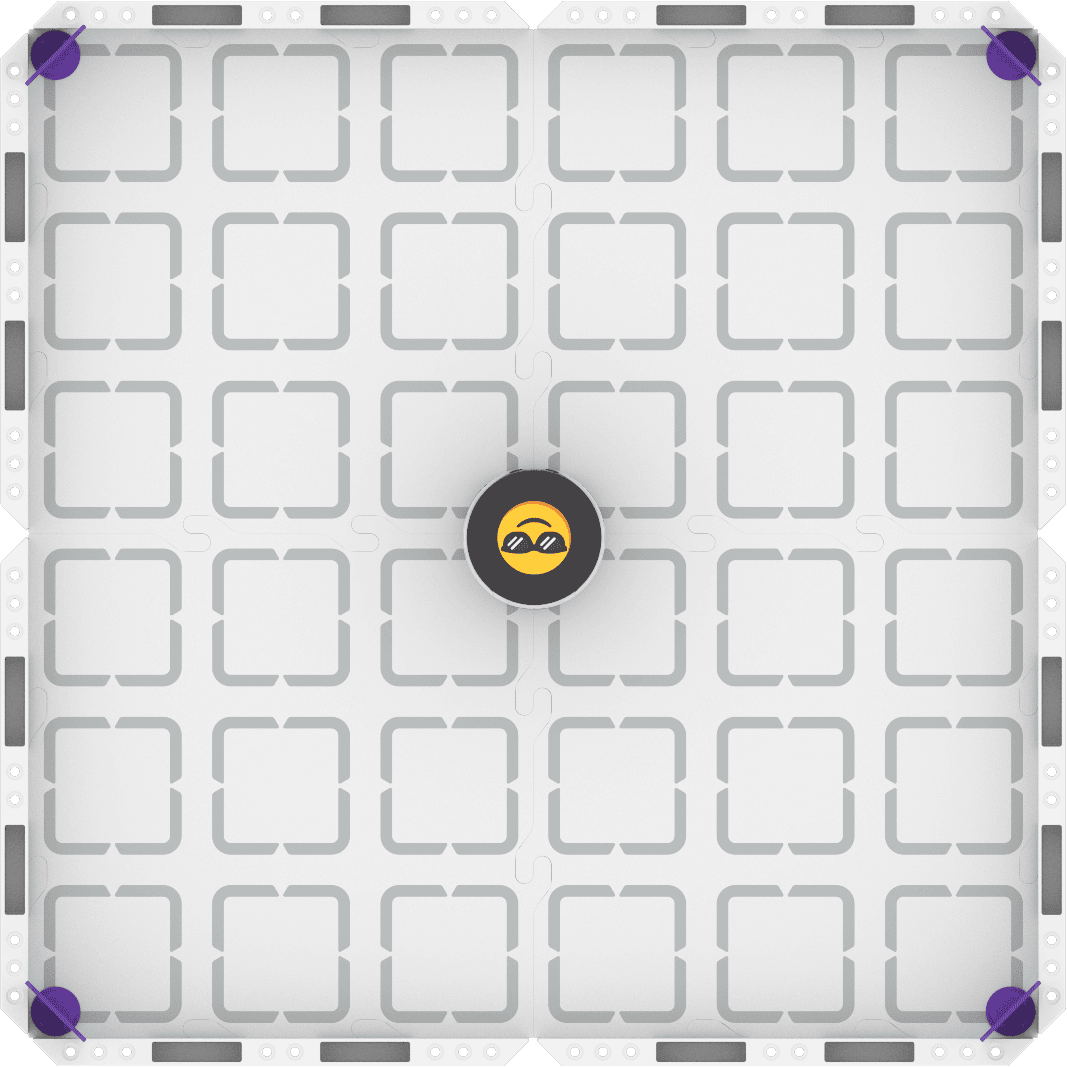
Étape 2 : Utilisez le mode Drive pour modéliser les mouvements et planifier les réactions de votre robot à chacun des quatre identifiants AprilTag.
- Votre tâche consiste à conduire le robot pour détecter et réagir à chacun des identifiants AprilTag, en affichant une réaction différente pour chaque identifiant AprilTag. Documentez votre conduite et planifiez la manière dont vous déclencherez chacune de vos réactions avec des boutons de commande personnalisés.
- Utilisez cette fiche de tâches (Google / .docx / .pdf) pour guider votre pratique.
- Conseil de pro : pendant que vous conduisez, notez les boutons qui faciliteraient l’exécution de la tâche pour chaque membre du groupe. Décidez si vous utiliserez les mêmes boutons personnalisés les uns que les autres ou si vous préférez avoir des commandes séparées.
Étape 3 : Codez votre robot pour terminer la tâche.
- Votre tâche consiste à utiliser votre plan de l'étape 2 pour créer un projet qui vous permet de piloter le robot pour détecter et réagir à chacun des identifiants AprilTag, en affichant une réaction différente pour chaque identifiant AprilTag.
- Utilisez cette fiche de tâches (Google / .docx / .pdf) pour guider votre pratique.
- Conseil de pro : créez et testez votre projet pour une réaction d’ID AprilTag à la fois. Travailler de manière incrémentielle facilitera la recherche et la correction des erreurs au fur et à mesure que vous travaillez et garantira que votre projet fonctionne comme prévu.
Étape 4 : Explorez ! Passez de la conduite au codage pour itérer sur votre projet et l'améliorer.
- Réfléchissez à la manière dont vous utilisez les boutons du contrôleur personnalisé. Existe-t-il un autre moyen d'accomplir la tâche ?
- Testez différentes stratégies de codage pour trouver celle qui vous convient le mieux.
- N'oubliez pas de documenter vos itérations et la justification de vos choix de codage dans votre journal.
Maintenant que vous avez regardé et discuté de la vidéo, c'est à votre tour de pratiquer !
Étape 1 : Configurez votre champ comme indiqué dans l'image ci-dessous, en plaçant un identifiant AprilTag de manière aléatoire dans chaque coin.
Étape 2 : Utilisez le mode Drive pour modéliser les mouvements et planifier les réactions de votre robot à chacun des quatre identifiants AprilTag.
- Votre tâche consiste à conduire le robot pour détecter et réagir à chacun des identifiants AprilTag, en affichant une réaction différente pour chaque identifiant AprilTag. Documentez votre conduite et planifiez la manière dont vous déclencherez chacune de vos réactions avec des boutons de commande personnalisés.
- Utilisez cette fiche de tâches (Google / .docx / .pdf) pour guider votre pratique.
- Conseil de pro : pendant que vous conduisez, notez les boutons qui faciliteraient l’exécution de la tâche pour chaque membre du groupe. Décidez si vous utiliserez les mêmes boutons personnalisés les uns que les autres ou si vous préférez avoir des commandes séparées.
Étape 3 : Codez votre robot pour terminer la tâche.
- Votre tâche consiste à utiliser votre plan de l'étape 2 pour créer un projet qui vous permet de piloter le robot pour détecter et réagir à chacun des identifiants AprilTag, en affichant une réaction différente pour chaque identifiant AprilTag.
- Utilisez cette fiche de tâches (Google / .docx / .pdf) pour guider votre pratique.
- Conseil de pro : créez et testez votre projet pour une réaction d’ID AprilTag à la fois. Travailler de manière incrémentielle facilitera la recherche et la correction des erreurs au fur et à mesure que vous travaillez et garantira que votre projet fonctionne comme prévu.
Étape 4 : Explorez ! Passez de la conduite au codage pour itérer sur votre projet et l'améliorer.
- Réfléchissez à la manière dont vous utilisez les boutons du contrôleur personnalisé. Existe-t-il un autre moyen d'accomplir la tâche ?
- Testez différentes stratégies de codage pour trouver celle qui vous convient le mieux.
- N'oubliez pas de documenter vos itérations et la justification de vos choix de codage dans votre journal.
Rappelez aux étudiants les attentes en matière de pratique collaborative et de discussions avant de commencer.
Distribuez la carte de tâche de l'étape (Google / .docx / .pdf) à chaque élève. Les élèves utiliseront cette carte de tâches lorsqu'ils conduiront et planifieront leur projet et leurs réactions. Étant donné que le mode Drive ne dispose pas de boutons permettant de détecter les AprilTags ou de « réagir », les élèves doivent passer du temps à discuter et à documenter non seulement les réactions qu'ils souhaitent coder, mais manière ils les coderont. Les étudiants doivent vous contacter pour partager leurs plans avant de commencer à coder.
Lorsque vous vérifiez auprès des élèves leurs plans, assurez que leurs plans sontet collaboratifs. Posez des questions telles que :
- Quels boutons choisissez-vous de coder ? Comment avez-vous décidé ?
- Quelles décisions codez-vous ? Pourquoi?
- Quels blocs utiliserez-vous pour coder ces décisions ?
Distribuez la carte de tâche de l'étape 3 (Google / .docx / .pdf) une fois que les élèves ont partagé un plan complet avec vous. Pendant que les élèves construisent et testent leurs projets, circulez dans la salle et discutez de leur processus et de leurs projets. Posez des questions telles que :
- Quel(s) bouton(s) avez-vous codé(s) jusqu'à présent ? Quelle est votre prochaine étape ?
- Chaque membre du groupe utilise-t-il les mêmes contrôles personnalisés ? Pourquoi ou pourquoi pas ? Comment et pourquoi diffèrent-ils ?
- Comment testez-vous votre projet pour vous assurer qu'il fonctionne comme prévu ?
- Si vous déplaciez les identifiants AprilTags vers des positions différentes, votre projet fonctionnerait-il toujours ? Pourquoi ou pourquoi pas ?
Encouragez les élèves à essayer différentes stratégies de codage lorsqu’ils itèrent pour améliorer leurs projets. Ils peuvent tester le codage de différents boutons, ou le codage d'une décision différente, ou l'utilisation d'un bloc Si sinon au lieu d'un bloc Si . Explorer les stratégies de codage et parler de la manière dont ils ont fait certains choix de codage et des raisons pour lesquelles ils les ont faits est une excellente pratique de pensée critique, ainsi qu'un exercice d'informatique.
Pour votre information
Vous pouvez enregistrer plusieurs projets sur votre robot en les téléchargeant dans différents emplacements. Par défaut, les projets VEXcode AIM sont téléchargés dans l'emplacement 1. Sélectionnez l'icône Emplacement dans la barre d'outils, à côté de la boîte de dialogue du nom du projet, pour modifier l'emplacement.

Sélectionnez l'emplacement souhaité dans le menu déroulant.
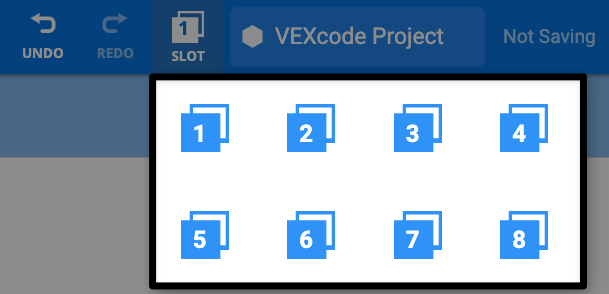
Désormais, lorsque vous téléchargez votre projet, il sera téléchargé vers l'emplacement sélectionné.
Conclure
Maintenant que vous avez terminé l’activité, il est temps de partager comment vous avez appliqué ce que vous avez appris sur le codage des boutons de contrôleur personnalisés à ce défi. Répondez aux questions suivantes dans votre journal pour vous aider à réfléchir à votre apprentissage et à vous préparer à une discussion en classe entière :
- Décrivez votre projet. Incluez la stratégie de codage que vous avez utilisée pour personnaliser vos contrôles.
- Pourquoi pensez-vous que cette stratégie a réussi ? Donnez des preuves à partir de vos observations et de votre journal.
- Comment votre projet a-t-il évolué au cours de la pratique ? Pourquoi avez-vous fait ces changements ?
- Pensez-vous que le code du contrôleur personnalisé sera utile dans le défi Capstone ? Pourquoi ou pourquoi pas ?
Maintenant que vous avez terminé l’activité, il est temps de partager comment vous avez appliqué ce que vous avez appris sur le codage des boutons de contrôleur personnalisés à ce défi. Répondez aux questions suivantes dans votre journal pour vous aider à réfléchir à votre apprentissage et à vous préparer à une discussion en classe entière :
- Décrivez votre projet. Incluez la stratégie de codage que vous avez utilisée pour personnaliser vos contrôles.
- Pourquoi pensez-vous que cette stratégie a réussi ? Donnez des preuves à partir de vos observations et de votre journal.
- Comment votre projet a-t-il évolué au cours de la pratique ? Pourquoi avez-vous fait ces changements ?
- Pensez-vous que le code du contrôleur personnalisé sera utile dans le défi Capstone ? Pourquoi ou pourquoi pas ?
Guidez les élèves pour qu'ils partagent leur apprentissage et leurs projets dans une discussion en classe. Invitez les élèves à faire une démonstration de leurs projets et à montrer leur code, afin qu'ils puissent décrire les choix qu'ils ont faits pour le cours.
Utilisez les questions auxquelles les élèves ont répondu dans leurs journaux comme point de départ pour le partage et la discussion. Encouragez les élèves à comparer et à contraster leurs projets avec ceux des autres dans la classe, et à parler de comment et pourquoi ils sont différents. Posez des questions telles que :
- Si vous deviez refaire ce projet, votre stratégie de personnalisation changerait-elle ? Pourquoi ou pourquoi pas ?
- Quels autres comportements pensez-vous que vous pourriez coder pour que votre contrôleur s'exécute ?
- En pensant au Capstone, comment pensez-vous pouvoir appliquer cet apprentissage pour améliorer vos compétences de conduite ?
Encouragez les étudiants à relier leurs points de discussion aux objectifs d’apprentissage qu’ils ont co-créés au début de l’unité. Notez s'il y a des domaines que vous souhaitez revoir dans votre enseignement avant de passer au défi Capstone. Vous ne savez pas comment améliorer votre enseignement de cette manière ? Planifiez une séance individuelle pour un soutien personnalisé à la planification.
Sélectionnez Retour aux unités > pour revenir à toutes les unités.