
এই ইউনিটে এখন পর্যন্ত আপনি শিখেছেন কিভাবে আপনার VEX AIM কোডিং রোবটকে সিদ্ধান্ত নেওয়ার এবং একটি প্রকল্পে আচরণ পুনরাবৃত্তি করার জন্য কোডিং করা যায়। তুমি যদি তোমার রোবটটি চালানোর সময় কোড করতে পারো, কেমন হবে? এই পাঠে আপনি শিখবেন কিভাবে VEXcode AIM প্রকল্পে আপনি যা শিখেছেন তা প্রয়োগ করবেন যাতে আপনি আপনার ওয়ান স্টিক কন্ট্রোলারটি কাস্টমাইজ করতে পারেন। ক্যাপস্টোন চ্যালেঞ্জ প্রতিযোগিতার ড্রাইভিং অংশে অংশগ্রহণের জন্য প্রস্তুত হওয়ার সময় এটি আপনাকে সাহায্য করবে।
জানতে নিচের ভিডিওটি দেখুন:
- একটি প্রকল্পে মুভ উইথ কন্ট্রোলার ব্লক কীভাবে কাজ করে।
- কন্ট্রোলারের বোতামগুলি কীভাবে কাস্টমাইজ করবেন।
- যদি ব্লক এবং যদি else ব্লকের মধ্যে পার্থক্য।
এখন যেহেতু আপনি ভিডিওটি দেখেছেন, আপনার চিন্তাভাবনাগুলি আপনার ডায়েরিতে লিখে রাখুন। আপনার চিন্তাভাবনাকে পরিচালিত করতে এবং পুরো শ্রেণীর আলোচনার জন্য প্রস্তুত হতে সাহায্য করার জন্য এই প্রশ্নগুলির উত্তর দিন:
- আপনার পূর্ববর্তী ড্রাইভিং কাজগুলি সম্পর্কে চিন্তা করুন। আপনার কন্ট্রোলার কাস্টমাইজ করা কি সহায়ক হত? কেন অথবা কেন নয়?
- ক্যাপস্টোন চ্যালেঞ্জে কাস্টম নিয়ন্ত্রণ ব্যবহার করার কথা আপনি কীভাবে কল্পনা করেন?
- ভিডিওটি থেকে আপনার ধারণার সমর্থনে কী প্রমাণ আছে?
- কন্ট্রোলার কোডিং সম্পর্কে আপনার কোন প্রশ্ন আছে?
এখন যেহেতু আপনি ভিডিওটি দেখেছেন, আপনার চিন্তাভাবনাগুলি আপনার ডায়েরিতে লিখে রাখুন। আপনার চিন্তাভাবনাকে পরিচালিত করতে এবং পুরো শ্রেণীর আলোচনার জন্য প্রস্তুত হতে সাহায্য করার জন্য এই প্রশ্নগুলির উত্তর দিন:
- আপনার পূর্ববর্তী ড্রাইভিং কাজগুলি সম্পর্কে চিন্তা করুন। আপনার কন্ট্রোলার কাস্টমাইজ করা কি সহায়ক হত? কেন অথবা কেন নয়?
- ক্যাপস্টোন চ্যালেঞ্জে কাস্টম নিয়ন্ত্রণ ব্যবহার করার কথা আপনি কীভাবে কল্পনা করেন?
- ভিডিওটি থেকে আপনার ধারণার সমর্থনে কী প্রমাণ আছে?
- কন্ট্রোলার কোডিং সম্পর্কে আপনার কোন প্রশ্ন আছে?
ভিডিওটি দেখার পর এবং অনুশীলনের আগে, শিক্ষার্থী পুরো ক্লাসে আলোচনার জন্য একত্রিত হয়। আলোচনার ভিত্তি হিসেবে শিক্ষার্থীদের প্রদত্ত প্রশ্নের উত্তর ব্যবহার করুন।
যখন শিক্ষার্থীরা কন্ট্রোলার কোডিং সম্পর্কে ধারণা ভাগ করে নেয়, তখন তাদের বিভিন্ন ধারণার জন্য উন্মুক্ত থাকতে উৎসাহিত করুন, কারণ আপনার কন্ট্রোলারকে "সঠিকভাবে" কোড করার কোনও একক উপায় নেই। নিয়ন্ত্রণ কাস্টমাইজ করার সৌন্দর্য হল আপনি আপনার কোডটি এমনভাবে তৈরি করতে পারেন যাতে এটি youএর জন্য সবচেয়ে ভালোভাবে কাজ করে। একজন শিক্ষার্থীর জন্য যা সবচেয়ে ভালো তা অন্যজনের জন্য স্বজ্ঞাত নাও হতে পারে, এবং এই ধারণা এবং কার্যকলাপ চিন্তাভাবনার এই পার্থক্যগুলিকে তুলে ধরা এবং উদযাপন করার জন্য একটি দুর্দান্ত জায়গা। এটি কেবল শিক্ষার্থীরা কোড করার জন্য যে বোতামগুলি বেছে নেয় তার ক্ষেত্রেই প্রযোজ্য নয়, বরং তারা যে ব্লকগুলি বা কোডিং কৌশল বেছে নেয় তার ক্ষেত্রেও প্রযোজ্য। এই ভিডিওতে কোডিং ধারণাগুলি নিয়ে আলোচনা করতে শিক্ষার্থীদের উৎসাহিত করুন, যেমন প্রশ্ন জিজ্ঞাসা করে:
- If ব্লক দিয়ে সিদ্ধান্ত কোডিং এবং If else ব্লক দিয়ে সিদ্ধান্ত কোডিং এর মধ্যে পার্থক্য বর্ণনা করো।
- একটির উপর অন্যটির কি কোন সুবিধা আছে? কেন অথবা কেন নয়?
- তুমি কি দৈনন্দিন জীবনে যদি অন্য ব্লকের মতো শর্তসাপেক্ষ সিদ্ধান্ত নিতে পারো? এটি কী এবং কেন এটি একই রকম?
কন্ট্রোলার ব্লক, মুভ উইথ কন্ট্রোলার ব্লকএবং লজিক - কন্ট্রোলস ব্লকের সেকশন সম্পর্কে আরও জানতে VEXcode API রেফারেন্সটি দেখুন।
নির্দেশিত অনুশীলন
এখন যেহেতু আপনি ভিডিওটি দেখেছেন এবং আলোচনা করেছেন, এখন আপনার অনুশীলনের পালা!
ধাপ ১: নিচের ছবিতে দেখানো পদ্ধতিতে আপনার ক্ষেত্রটি সেট আপ করুন, প্রতিটি কোণে এলোমেলোভাবে একটি এপ্রিলট্যাগ আইডি রাখুন। 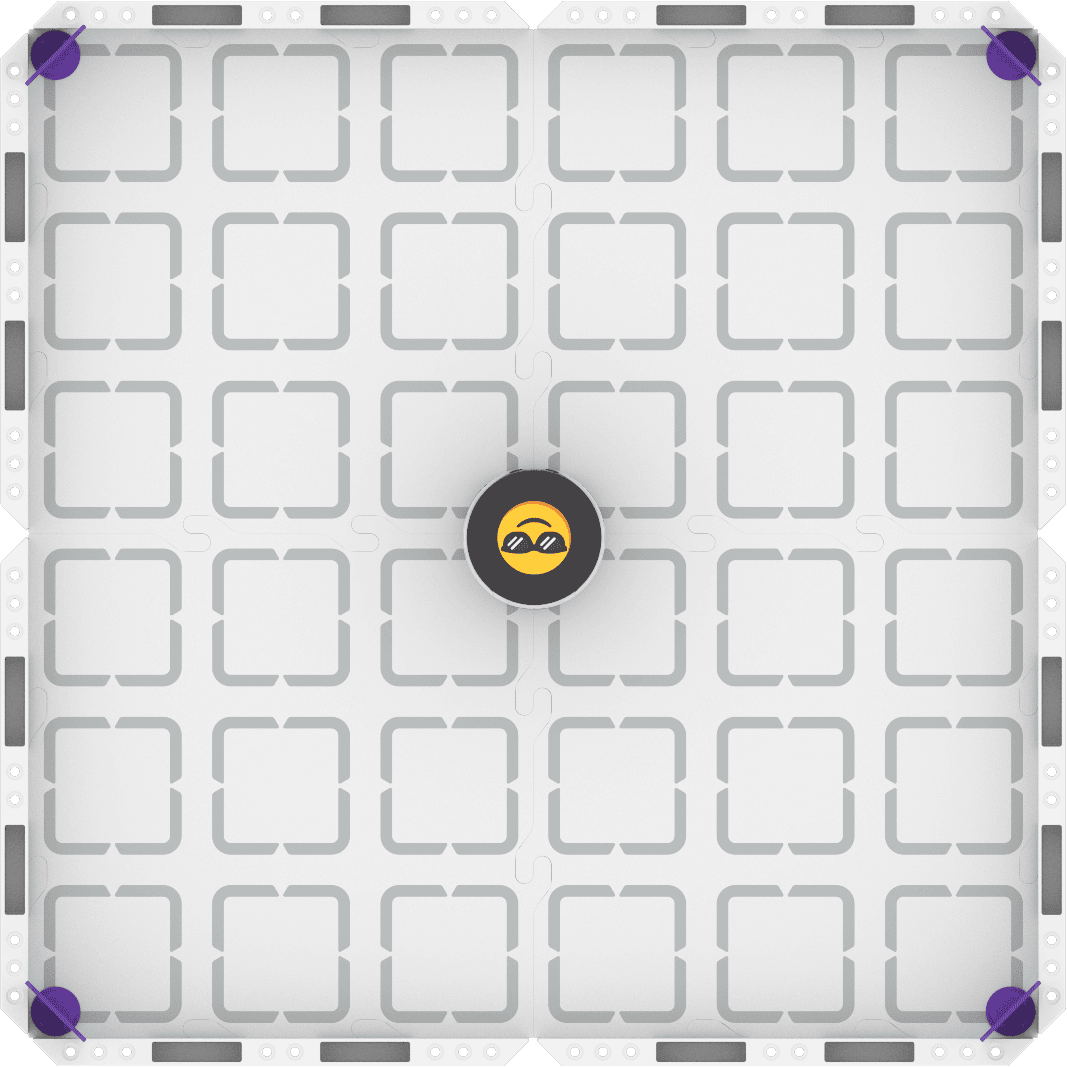
ধাপ ২: ড্রাইভ মোড ব্যবহার করে আপনার রোবটের চারটি এপ্রিলট্যাগ আইডির প্রতিটির প্রতি নড়াচড়ার মডেল তৈরি করুন এবং প্রতিক্রিয়া পরিকল্পনা করুন।
- তোমার কাজ হলো রোবটটিকে প্রতিটি এপ্রিলট্যাগ আইডি সনাক্ত এবং প্রতিক্রিয়া জানাতে পরিচালিত করা, প্রতিটি এপ্রিলট্যাগ আইডির জন্য আলাদা প্রতিক্রিয়া দেখানো। আপনার ড্রাইভিং রেকর্ড করুন এবং কাস্টম বোতাম নিয়ন্ত্রণের মাধ্যমে আপনার প্রতিটি প্রতিক্রিয়া কীভাবে ট্রিগার করবেন তার পরিকল্পনা করুন।
- আপনার অনুশীলন পরিচালনার জন্য এই টাস্ক কার্ড (Google / .docx / .pdf) ব্যবহার করুন।
- পেশাদার টিপ: গাড়ি চালানোর সময়, লক্ষ্য করুন যে কোন বোতামগুলি গ্রুপের প্রতিটি সদস্যের জন্য কাজটি সম্পন্ন করা সহজ করবে। আপনি কি একে অপরের মতো একই কাস্টম বোতাম ব্যবহার করবেন, নাকি আপনার আলাদা নিয়ন্ত্রণ থাকবে তা স্থির করুন।
ধাপ ৩: কাজটি সম্পন্ন করার জন্য আপনার রোবটকে কোড করুন।
- তোমার কাজ হলো ধাপ ২ থেকে তোমার পরিকল্পনা ব্যবহার করে এমন একটি প্রকল্প তৈরি করা যা তোমাকে রোবটটিকে প্রতিটি এপ্রিলট্যাগ আইডি সনাক্ত করতে এবং প্রতিক্রিয়া জানাতে সাহায্য করবে, প্রতিটি এপ্রিলট্যাগ আইডির জন্য আলাদা প্রতিক্রিয়া দেখাবে।
- আপনার অনুশীলন পরিচালনার জন্য এই টাস্ক কার্ড (Google / .docx / .pdf) ব্যবহার করুন।
- প্রো টিপ: একবারে একটি AprilTag ID প্রতিক্রিয়ার জন্য আপনার প্রকল্পটি তৈরি করুন এবং পরীক্ষা করুন। ক্রমবর্ধমানভাবে কাজ করলে কাজ করার সময় ত্রুটিগুলি খুঁজে বের করা এবং সংশোধন করা সহজ হবে এবং আপনার প্রকল্পটি উদ্দেশ্য অনুসারে কাজ করছে তা নিশ্চিত করবে।
ধাপ ৪: অন্বেষণ করুন! আপনার প্রকল্পটি পুনরাবৃত্তি করতে এবং এটি উন্নত করতে ড্রাইভিং এবং কোডিংয়ের মধ্যে পরিবর্তন করুন।
- আপনি কাস্টম কন্ট্রোলার বোতামগুলি কীভাবে ব্যবহার করছেন তা ভেবে দেখুন। কাজটি সম্পন্ন করার অন্য কোন উপায় আছে কি?
- আপনার জন্য সবচেয়ে ভালো কাজ করে এমন একটি খুঁজে পেতে বিভিন্ন কোডিং কৌশল পরীক্ষা করে দেখুন।
- আপনার জার্নালে আপনার কোডিং পছন্দের পুনরাবৃত্তি এবং যুক্তি লিপিবদ্ধ করতে ভুলবেন না।
এখন যেহেতু আপনি ভিডিওটি দেখেছেন এবং আলোচনা করেছেন, এখন আপনার অনুশীলনের পালা!
ধাপ ১: নিচের ছবিতে দেখানো পদ্ধতিতে আপনার ক্ষেত্রটি সেট আপ করুন, প্রতিটি কোণে এলোমেলোভাবে একটি এপ্রিলট্যাগ আইডি রাখুন।
ধাপ ২: ড্রাইভ মোড ব্যবহার করে আপনার রোবটের চারটি এপ্রিলট্যাগ আইডির প্রতিটির প্রতি নড়াচড়ার মডেল তৈরি করুন এবং প্রতিক্রিয়া পরিকল্পনা করুন।
- তোমার কাজ হল রোবটটিকে প্রতিটি এপ্রিলট্যাগ আইডি সনাক্ত এবং প্রতিক্রিয়া জানাতে পরিচালিত করা, প্রতিটি এপ্রিলট্যাগ আইডির জন্য আলাদা প্রতিক্রিয়া দেখানো। আপনার ড্রাইভিং রেকর্ড করুন এবং কাস্টম বোতাম নিয়ন্ত্রণের মাধ্যমে আপনার প্রতিটি প্রতিক্রিয়া কীভাবে ট্রিগার করবেন তার পরিকল্পনা করুন।
- আপনার অনুশীলন পরিচালনার জন্য এই টাস্ক কার্ড (Google / .docx / .pdf) ব্যবহার করুন।
- পেশাদার টিপ: গাড়ি চালানোর সময়, লক্ষ্য করুন যে কোন বোতামগুলি গ্রুপের প্রতিটি সদস্যের জন্য কাজটি সম্পন্ন করা সহজ করবে। আপনি কি একে অপরের মতো একই কাস্টম বোতাম ব্যবহার করবেন, নাকি আপনার আলাদা নিয়ন্ত্রণ থাকবে তা স্থির করুন।
ধাপ ৩: কাজটি সম্পন্ন করার জন্য আপনার রোবটকে কোড করুন।
- তোমার কাজ হলো ধাপ ২ থেকে তোমার পরিকল্পনা ব্যবহার করে এমন একটি প্রকল্প তৈরি করা যা তোমাকে রোবটটিকে প্রতিটি এপ্রিলট্যাগ আইডি সনাক্ত করতে এবং প্রতিক্রিয়া জানাতে সাহায্য করবে, প্রতিটি এপ্রিলট্যাগ আইডির জন্য আলাদা প্রতিক্রিয়া দেখাবে।
- আপনার অনুশীলন পরিচালনার জন্য এই টাস্ক কার্ড (Google / .docx / .pdf) ব্যবহার করুন।
- প্রো টিপ: একবারে একটি AprilTag ID প্রতিক্রিয়ার জন্য আপনার প্রকল্পটি তৈরি করুন এবং পরীক্ষা করুন। ক্রমবর্ধমানভাবে কাজ করলে কাজ করার সময় ত্রুটিগুলি খুঁজে বের করা এবং সংশোধন করা সহজ হবে এবং আপনার প্রকল্পটি উদ্দেশ্য অনুসারে কাজ করছে তা নিশ্চিত করবে।
ধাপ ৪: অন্বেষণ করুন! আপনার প্রকল্পটি পুনরাবৃত্তি করতে এবং এটি উন্নত করতে ড্রাইভিং এবং কোডিংয়ের মধ্যে পরিবর্তন করুন।
- আপনি কাস্টম কন্ট্রোলার বোতামগুলি কীভাবে ব্যবহার করছেন তা ভেবে দেখুন। কাজটি সম্পন্ন করার অন্য কোন উপায় আছে কি?
- আপনার জন্য সবচেয়ে ভালো কাজ করে এমন একটি খুঁজে পেতে বিভিন্ন কোডিং কৌশল পরীক্ষা করে দেখুন।
- আপনার জার্নালে আপনার পুনরাবৃত্তি এবং কোডিং পছন্দের যুক্তি লিপিবদ্ধ করতে ভুলবেন না।
শুরু করার আগে শিক্ষার্থীদের সহযোগিতামূলক অনুশীলন এবং আলোচনার প্রত্যাশাগুলি মনে করিয়ে দিন।
প্রতিটি শিক্ষার্থীর মধ্যে ধাপ ২ টাস্ক কার্ড (গুগল / .ডক্স / .পিডিএফ) বিতরণ করুন। শিক্ষার্থীরা গাড়ি চালানোর সময় এবং তাদের প্রকল্প এবং প্রতিক্রিয়া পরিকল্পনা করার সময় এই টাস্ক কার্ডটি ব্যবহার করবে। যেহেতু ড্রাইভ মোডে এপ্রিলট্যাগ সনাক্তকরণ বা "প্রতিক্রিয়া" করার জন্য কোনও বোতাম নেই, তাই শিক্ষার্থীদের কেবল তারা যে প্রতিক্রিয়াগুলি কোড করতে চায় তা নিয়ে আলোচনা এবং নথিভুক্ত করার জন্যই সময় ব্যয় করা উচিত নয়, বরং তারা কোড করবে নিয়েও আলোচনা এবং নথিভুক্ত করার জন্য সময় ব্যয় করা উচিত। কোডিং শুরু করার আগে শিক্ষার্থীদের তাদের পরিকল্পনাগুলি ভাগ করে নেওয়ার জন্য আপনার সাথে যোগাযোগ করা উচিত।
যখন আপনি শিক্ষার্থীদের সাথে তাদের পরিকল্পনা সম্পর্কে কথা বলেন, নিশ্চিত করুন যে তাদের পরিকল্পনাগুলি সুনির্দিষ্ট এবং সহযোগিতামূলক। এই ধরনের প্রশ্ন জিজ্ঞাসা করুন:
- কোড করার জন্য তুমি কোন বোতামগুলো বেছে নিচ্ছ? তুমি কিভাবে সিদ্ধান্ত নিলে?
- তুমি কোন সিদ্ধান্তগুলো কোডিং করছো? কেন?
- এই সিদ্ধান্তগুলিকে কোড করার জন্য আপনি কোন ব্লক ব্যবহার করবেন?
শিক্ষার্থীরা আপনার সাথে একটি সম্পূর্ণ পরিকল্পনা ভাগ করে নেওয়ার পরে ধাপ 3 টাস্ক কার্ড (Google / .docx / .pdf) বিতরণ করুন। শিক্ষার্থীরা যখন তাদের প্রকল্প তৈরি এবং পরীক্ষা করছে, তখন ঘরের চারপাশে ঘুরুন এবং তাদের প্রক্রিয়া এবং প্রকল্পগুলি নিয়ে আলোচনা করুন। এই ধরনের প্রশ্ন জিজ্ঞাসা করুন:
- আপনি এখন পর্যন্ত কোন বোতাম(গুলি) কোড করেছেন? তোমার পরবর্তী পদক্ষেপ কী?
- প্রতিটি গ্রুপ সদস্য কি একই কাস্টম নিয়ন্ত্রণ ব্যবহার করছেন? কেন অথবা কেন নয়? কিভাবে এবং কেন তারা ভিন্ন?
- আপনার প্রকল্পটি কীভাবে পরীক্ষা করছেন যাতে এটি লক্ষ্য অনুযায়ী কাজ করছে?
- যদি আপনি এপ্রিলট্যাগ আইডিগুলো বিভিন্ন স্থানে স্থানান্তর করেন, তাহলে কি আপনার প্রকল্পটি এখনও কাজ করবে? কেন অথবা কেন নয়?
শিক্ষার্থীদের তাদের প্রকল্প উন্নত করার জন্য পুনরাবৃত্তি করার সময় বিভিন্ন কোডিং কৌশল চেষ্টা করতে উৎসাহিত করুন। তারা বিভিন্ন বোতাম কোডিং, অথবা একটি ভিন্ন সিদ্ধান্ত কোডিং, অথবা If ব্লকের পরিবর্তে If else ব্লক ব্যবহার করে পরীক্ষা করতে পারে। কোডিং কৌশলগুলি অন্বেষণ করা এবং কীভাবে এবং কেন তারা নির্দিষ্ট কোডিং পছন্দ করেছে তা নিয়ে কথা বলা একটি দুর্দান্ত সমালোচনামূলক চিন্তাভাবনা অনুশীলন, পাশাপাশি একটি কম্পিউটার বিজ্ঞান অনুশীলন।
আপনার জ্ঞাতার্থে
আপনি বিভিন্ন স্লটে ডাউনলোড করে আপনার রোবটে একাধিক প্রকল্প সংরক্ষণ করতে পারেন। ডিফল্টরূপে, VEXcode AIM প্রকল্পগুলি স্লট 1 এ ডাউনলোড করা হয়। স্লট পরিবর্তন করতে, প্রকল্পের নামের ডায়ালগ বক্সের পাশে টুলবারে স্লট আইকনটি নির্বাচন করুন।

ড্রপডাউন মেনু থেকে আপনার পছন্দসই স্লটটি নির্বাচন করুন।
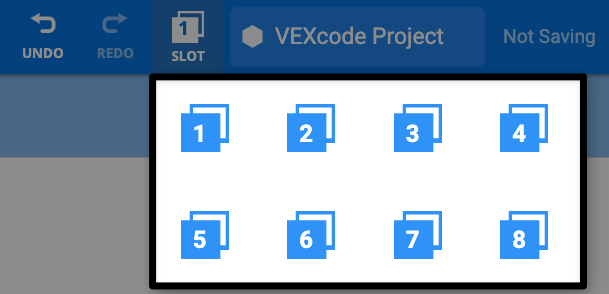
এখন, যখন আপনি আপনার প্রকল্পটি ডাউনলোড করবেন, তখন এটি আপনার নির্বাচিত স্লটে ডাউনলোড হবে।
সারসংক্ষেপ
এখন যেহেতু আপনি কার্যকলাপটি সম্পন্ন করেছেন, এখন সময় এসেছে কাস্টম কন্ট্রোলার বোতাম কোডিং সম্পর্কে আপনি যা শিখেছেন তা এই চ্যালেঞ্জে কীভাবে প্রয়োগ করেছেন তা ভাগ করে নেওয়ার। তোমার শেখার উপর চিন্তা করতে এবং পুরো শ্রেণীর আলোচনার জন্য প্রস্তুত হতে সাহায্য করার জন্য তোমার জার্নালে নিম্নলিখিত প্রশ্নের উত্তর দাও:
- তোমার প্রকল্পের বর্ণনা দাও। আপনার নিয়ন্ত্রণগুলি কাস্টমাইজ করার জন্য ব্যবহৃত কোডিং কৌশলটি অন্তর্ভুক্ত করুন।
- কেন তুমি মনে করো সেই কৌশলটি সফল হয়েছিল? তোমার পর্যবেক্ষণ এবং জার্নাল থেকে প্রমাণ দাও।
- অনুশীলনের সময় আপনার প্রকল্পটি কীভাবে পরিবর্তিত হয়েছে? তুমি কেন এই পরিবর্তনগুলো করলে?
- আপনার কি মনে হয় ক্যাপস্টোন চ্যালেঞ্জে কাস্টম কন্ট্রোলার কোড কার্যকর হবে? কেন অথবা কেন নয়?
এখন যেহেতু আপনি কার্যকলাপটি সম্পন্ন করেছেন, এখন সময় এসেছে কাস্টম কন্ট্রোলার বোতাম কোডিং সম্পর্কে আপনি যা শিখেছেন তা এই চ্যালেঞ্জে কীভাবে প্রয়োগ করেছেন তা ভাগ করে নেওয়ার। তোমার শেখার উপর চিন্তা করতে এবং পুরো শ্রেণীর আলোচনার জন্য প্রস্তুত হতে সাহায্য করার জন্য তোমার জার্নালে নিম্নলিখিত প্রশ্নের উত্তর দাও:
- তোমার প্রকল্পের বর্ণনা দাও। আপনার নিয়ন্ত্রণগুলি কাস্টমাইজ করার জন্য ব্যবহৃত কোডিং কৌশলটি অন্তর্ভুক্ত করুন।
- কেন তুমি মনে করো সেই কৌশলটি সফল হয়েছিল? তোমার পর্যবেক্ষণ এবং জার্নাল থেকে প্রমাণ দাও।
- অনুশীলনের সময় আপনার প্রকল্পটি কীভাবে পরিবর্তিত হয়েছে? তুমি কেন এই পরিবর্তনগুলো করলে?
- আপনার কি মনে হয় ক্যাপস্টোন চ্যালেঞ্জে কাস্টম কন্ট্রোলার কোড কার্যকর হবে? কেন অথবা কেন নয়?
শিক্ষার্থীদের তাদের শেখার পদ্ধতি এবং প্রকল্পগুলি একটি সম্পূর্ণ শ্রেণীকক্ষের আলোচনায় ভাগ করে নেওয়ার জন্য নির্দেশনা দিন। শিক্ষার্থীদের তাদের প্রকল্পের ডেমো দেখাতে এবং তাদের কোড দেখাতে আমন্ত্রণ জানান, যাতে তারা ক্লাসের জন্য তাদের পছন্দগুলি বর্ণনা করতে পারে।
শিক্ষার্থীদের জার্নালে উত্তর দেওয়া প্রশ্নগুলিকে ভাগাভাগি এবং আলোচনার জন্য একটি ঝাঁপিয়ে পড়ার বিন্দু হিসেবে ব্যবহার করুন। শিক্ষার্থীদের তাদের প্রকল্পগুলি ক্লাসের অন্যদের সাথে তুলনা এবং তুলনা করতে উৎসাহিত করুন, এবং কীভাবে এবং কেন তারা আলাদা তা নিয়ে আলোচনা করুন। প্রশ্ন জিজ্ঞাসা করুন যেমন:
- যদি আপনি আবার এই প্রকল্পটি করেন, তাহলে কি আপনার কাস্টমাইজেশন কৌশল পরিবর্তন হবে? কেন অথবা কেন নয়?
- আপনার কন্ট্রোলারকে কোড করার জন্য আর কোন আচরণগুলি সম্পাদন করতে পারেন বলে আপনি মনে করেন?
- ক্যাপস্টোনের কথা ভাবছি, তোমার ড্রাইভিং দক্ষতা উন্নত করার জন্য তুমি এই শিক্ষা কীভাবে প্রয়োগ করতে পারো বলে মনে করো?
শিক্ষার্থীদের তাদের আলোচনার বিষয়গুলিকে ইউনিটের শুরুতে তারা যে শিখন লক্ষ্যগুলি সহ-তৈরি করেছিল তার সাথে সংযুক্ত করতে উৎসাহিত করুন। ক্যাপস্টোন চ্যালেঞ্জে যাওয়ার আগে আপনার নির্দেশনায় এমন কোন ক্ষেত্র আছে কিনা তা লক্ষ্য করুন যা আপনি পুনরায় দেখতে চান। এইভাবে আপনার নির্দেশনা কীভাবে বাড়ানো যায় তা নিশ্চিত নন? ব্যক্তিগতকৃত পরিকল্পনা সহায়তার জন্য একের পর এক অধিবেশন নির্ধারণ করুন।
নির্বাচন করুন। ইউনিটে ফিরে যান > সমস্ত ইউনিটে ফিরে যেতে।