
ഇതുവരെ ഈ യൂണിറ്റിൽ നിന്ന് നിങ്ങൾ പഠിച്ചത്, ഒരു പ്രോജക്റ്റിൽ തീരുമാനങ്ങൾ എടുക്കുന്നതിനും പെരുമാറ്റരീതികൾ ആവർത്തിക്കുന്നതിനും നിങ്ങളുടെ VEX AIM കോഡിംഗ് റോബോട്ടിനെ എങ്ങനെ കോഡ് ചെയ്യാമെന്നാണ്. നിങ്ങളുടെ റോബോട്ടിനെ ഓടിക്കുമ്പോൾ അതേ തീരുമാനങ്ങൾ കോഡ് ചെയ്യാൻ കഴിഞ്ഞാലോ? ഈ പാഠത്തിൽ, നിങ്ങളുടെ വൺ സ്റ്റിക്ക് കൺട്രോളർ ഇഷ്ടാനുസൃതമാക്കുന്നതിന് VEXcode AIM പ്രോജക്റ്റിൽ നിങ്ങൾ പഠിച്ച കാര്യങ്ങൾ എങ്ങനെ പ്രയോഗിക്കാമെന്ന് നിങ്ങൾ പഠിക്കും. ക്യാപ്സ്റ്റോൺ ചലഞ്ച് മത്സരത്തിന്റെ ഡ്രൈവിംഗ് ഭാഗത്ത് പങ്കെടുക്കാൻ തയ്യാറാകുമ്പോൾ ഇത് നിങ്ങളെ സഹായിക്കും.
ഇതിനെക്കുറിച്ച് കൂടുതലറിയാൻ താഴെയുള്ള വീഡിയോ കാണുക:
- ഒരു പ്രോജക്റ്റിൽ കൺട്രോളർ ബ്ലോക്കുള്ള മൂവ് എങ്ങനെ പ്രവർത്തിക്കുന്നു.
- കൺട്രോളറിലെ ബട്ടണുകൾ എങ്ങനെ ഇഷ്ടാനുസൃതമാക്കാം.
- If ബ്ലോക്കും If else ബ്ലോക്കും തമ്മിലുള്ള വ്യത്യാസം.
വീഡിയോ കണ്ടുകഴിഞ്ഞു, നിങ്ങളുടെ ചിന്തകൾ ഡയറിയിൽ രേഖപ്പെടുത്തുക. നിങ്ങളുടെ ചിന്തയെ നയിക്കുന്നതിനും ഒരു മുഴുവൻ ക്ലാസ് ചർച്ചയ്ക്ക് തയ്യാറെടുക്കുന്നതിനും ഈ ചോദ്യങ്ങൾക്ക് ഉത്തരം നൽകുക:
- നിങ്ങൾ പൂർത്തിയാക്കിയ മുൻ ഡ്രൈവിംഗ് ജോലികളെക്കുറിച്ച് ചിന്തിക്കുക. നിങ്ങളുടെ കൺട്രോളർ ഇഷ്ടാനുസൃതമാക്കുന്നത് സഹായകരമാകുമായിരുന്നോ? എന്തുകൊണ്ട് അല്ലെങ്കിൽ എന്തുകൊണ്ട്?
- ക്യാപ്സ്റ്റോൺ ചലഞ്ചിൽ ഇഷ്ടാനുസൃത നിയന്ത്രണങ്ങൾ ഉപയോഗിക്കുന്നതിനെക്കുറിച്ച് നിങ്ങൾ എങ്ങനെ സങ്കൽപ്പിക്കുന്നു?
- നിങ്ങളുടെ ആശയങ്ങളെ പിന്തുണയ്ക്കുന്ന എന്ത് തെളിവാണ് വീഡിയോയിൽ നിന്ന് നിങ്ങളുടെ കൈവശമുള്ളത്?
- കൺട്രോളർ കോഡ് ചെയ്യുന്നതിനെക്കുറിച്ച് നിങ്ങൾക്ക് എന്തൊക്കെ ചോദ്യങ്ങളുണ്ട്?
വീഡിയോ കണ്ടുകഴിഞ്ഞു, നിങ്ങളുടെ ചിന്തകൾ ഡയറിയിൽ രേഖപ്പെടുത്തുക. നിങ്ങളുടെ ചിന്തയെ നയിക്കുന്നതിനും ഒരു മുഴുവൻ ക്ലാസ് ചർച്ചയ്ക്ക് തയ്യാറെടുക്കുന്നതിനും ഈ ചോദ്യങ്ങൾക്ക് ഉത്തരം നൽകുക:
- നിങ്ങൾ പൂർത്തിയാക്കിയ മുൻ ഡ്രൈവിംഗ് ജോലികളെക്കുറിച്ച് ചിന്തിക്കുക. നിങ്ങളുടെ കൺട്രോളർ ഇഷ്ടാനുസൃതമാക്കുന്നത് സഹായകരമാകുമായിരുന്നോ? എന്തുകൊണ്ട് അല്ലെങ്കിൽ എന്തുകൊണ്ട്?
- ക്യാപ്സ്റ്റോൺ ചലഞ്ചിൽ ഇഷ്ടാനുസൃത നിയന്ത്രണങ്ങൾ ഉപയോഗിക്കുന്നതിനെക്കുറിച്ച് നിങ്ങൾ എങ്ങനെ സങ്കൽപ്പിക്കുന്നു?
- നിങ്ങളുടെ ആശയങ്ങളെ പിന്തുണയ്ക്കുന്ന എന്ത് തെളിവാണ് വീഡിയോയിൽ നിന്ന് നിങ്ങളുടെ കൈവശമുള്ളത്?
- കൺട്രോളർ കോഡ് ചെയ്യുന്നതിനെക്കുറിച്ച് നിങ്ങൾക്ക് എന്തൊക്കെ ചോദ്യങ്ങളുണ്ട്?
വീഡിയോ കണ്ടതിനു ശേഷവും പരിശീലനത്തിന് മുമ്പും, ക്ലാസ് മുഴുവൻ ചർച്ചയ്ക്കായി ഒത്തുചേരുന്നു. ചർച്ചയ്ക്കുള്ള അടിസ്ഥാനമായി നൽകിയിരിക്കുന്ന ചോദ്യങ്ങൾക്ക് വിദ്യാർത്ഥികളുടെ ഉത്തരങ്ങൾ ഉപയോഗിക്കുക.
കൺട്രോളർ കോഡ് ചെയ്യുന്നതിനെക്കുറിച്ചുള്ള ആശയങ്ങൾ വിദ്യാർത്ഥികൾ പങ്കിടുമ്പോൾ, വ്യത്യസ്ത ആശയങ്ങൾക്കായി തുറന്നിരിക്കാൻ അവരെ പ്രോത്സാഹിപ്പിക്കുക, കാരണം നിങ്ങളുടെ കൺട്രോളറെ "ശരിയായി" കോഡ് ചെയ്യാൻ ഒരു മാർഗവുമില്ല. നിയന്ത്രണങ്ങൾ ഇഷ്ടാനുസൃതമാക്കുന്നതിന്റെ ഭംഗി, നിങ്ങളുടെ കോഡ് നിങ്ങൾക്ക്ന് ഏറ്റവും നന്നായി പ്രവർത്തിക്കുന്ന തരത്തിൽ ക്രമീകരിക്കാൻ കഴിയും എന്നതാണ്. ഒരു വിദ്യാർത്ഥിക്ക് ഏറ്റവും നല്ലത് മറ്റൊരു വിദ്യാർത്ഥിക്ക് വിപരീതമായി തോന്നിയേക്കാം, ചിന്താഗതിയിലെ ആ വ്യത്യാസങ്ങൾ എടുത്തുകാണിക്കാനും ആഘോഷിക്കാനും ഈ ആശയവും പ്രവർത്തനവും ഒരു മികച്ച സ്ഥലമാണ്. ഇത് വിദ്യാർത്ഥികൾ കോഡ് ചെയ്യാൻ തിരഞ്ഞെടുക്കുന്ന ബട്ടണുകൾക്ക് മാത്രമല്ല, അവർ തിരഞ്ഞെടുക്കുന്ന ബ്ലോക്കുകൾക്കും അല്ലെങ്കിൽ കോഡിംഗ് തന്ത്രത്തിനും ബാധകമാണ്. ഈ വീഡിയോയിലെ കോഡിംഗ് ആശയങ്ങളെക്കുറിച്ച് ചർച്ച ചെയ്യാൻ വിദ്യാർത്ഥികളെ പ്രോത്സാഹിപ്പിക്കുക, ഇതുപോലുള്ള ചോദ്യങ്ങൾ ചോദിക്കുക:
- ഒരു തീരുമാനം If ബ്ലോക്ക് ഉപയോഗിച്ച് കോഡ് ചെയ്യുന്നതും If else ബ്ലോക്ക് ഉപയോഗിച്ച് ഒരു തീരുമാനം കോഡ് ചെയ്യുന്നതും തമ്മിലുള്ള വ്യത്യാസം വിവരിക്കുക.
- ഒന്നിനു മറ്റൊന്നിനേക്കാൾ എന്തെങ്കിലും ഗുണമുണ്ടോ? എന്തുകൊണ്ട് അല്ലെങ്കിൽ എന്തുകൊണ്ട്?
- If else ബ്ലോക്ക് പോലെ, ദൈനംദിന ജീവിതത്തിൽ നിങ്ങൾ എടുക്കുന്ന ഒരു സോപാധിക തീരുമാനത്തെക്കുറിച്ച് നിങ്ങൾക്ക് ചിന്തിക്കാനാകുമോ? അതെന്താണ്, എന്തുകൊണ്ട് ഇത് സമാനമാണ്?
ബ്ലോക്കുകളുടെ കൺട്രോളർ ബ്ലോക്കുകൾ, മൂവ് വിത്ത് കൺട്രോളർ ബ്ലോക്ക്, ലോജിക് - കൺട്രോളുകൾ സെക്ഷൻ എന്നിവയെക്കുറിച്ച് കൂടുതലറിയാൻ VEXcode API റഫറൻസ് കാണുക.
ഗൈഡഡ് പ്രാക്ടീസ്
വീഡിയോ കണ്ട് ചർച്ച ചെയ്തു കഴിഞ്ഞ സ്ഥിതിക്ക്, ഇനി പരിശീലനത്തിലേക്കുള്ള നിങ്ങളുടെ ഊഴമാണ്!
ഘട്ടം 1: താഴെയുള്ള ചിത്രത്തിൽ കാണിച്ചിരിക്കുന്നതുപോലെ നിങ്ങളുടെ ഫീൽഡ് സജ്ജീകരിക്കുക, ഓരോ കോണിലും ക്രമരഹിതമായി ഒരു AprilTag ID സ്ഥാപിക്കുക. 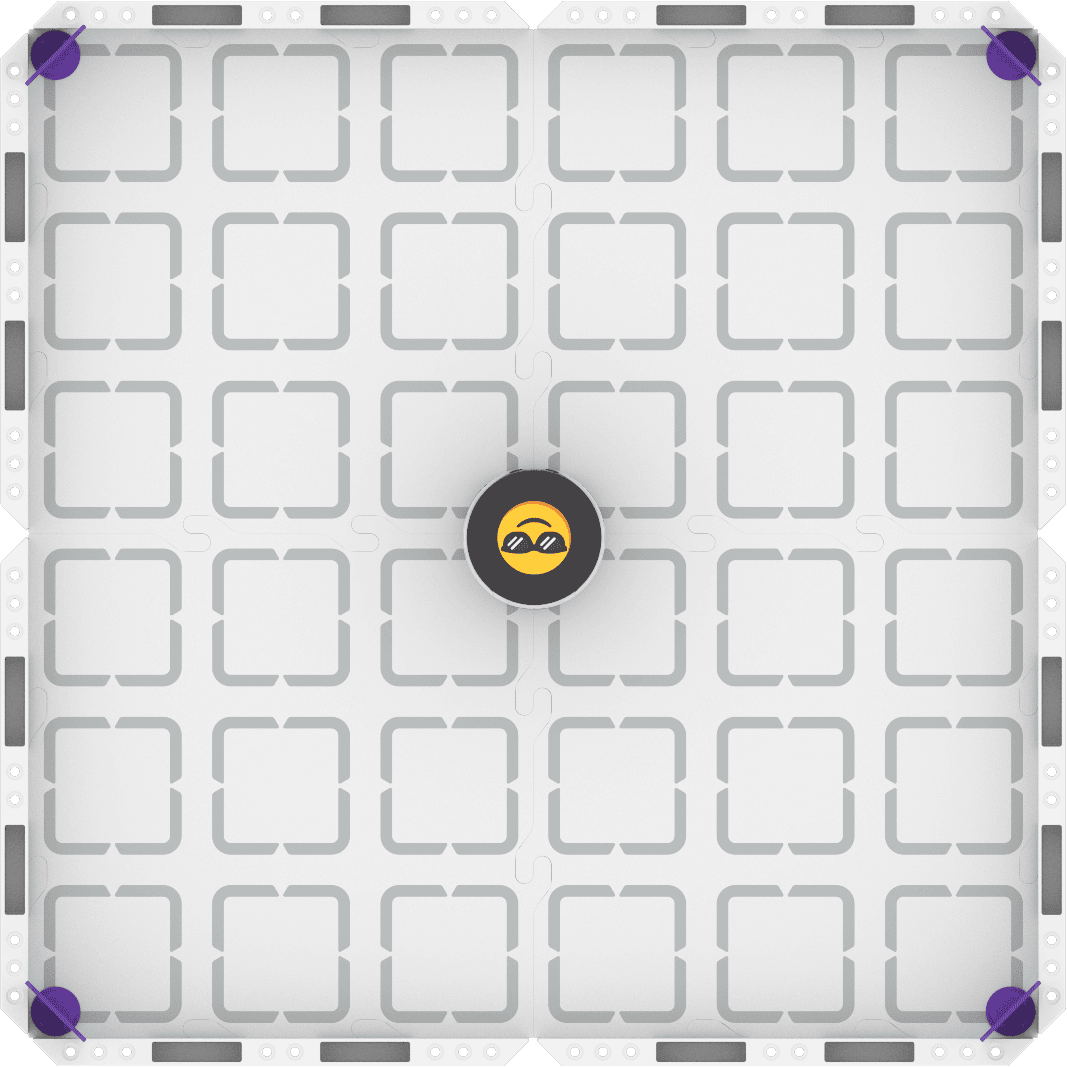
ഘട്ടം 2: നാല് ഏപ്രിൽ ടാഗ് ഐഡികളിൽ ഓരോന്നിനും നിങ്ങളുടെ റോബോട്ടിന് ഉണ്ടാകേണ്ട ചലനങ്ങൾ മാതൃകയാക്കാനും പ്രതികരണങ്ങൾ ആസൂത്രണം ചെയ്യാനും ഡ്രൈവ് മോഡ് ഉപയോഗിക്കുക.
- നിങ്ങളുടെ ചുമതല, ഓരോ ഏപ്രിൽ ടാഗ് ഐഡികളും കണ്ടെത്തി അവയോട് പ്രതികരിക്കാൻ റോബോട്ടിനെ പ്രേരിപ്പിക്കുക എന്നതാണ്, ഓരോ ഏപ്രിൽ ടാഗ് ഐഡിക്കും വ്യത്യസ്തമായ പ്രതികരണം കാണിക്കുക എന്നതാണ്. നിങ്ങളുടെ ഡ്രൈവിംഗ് രേഖപ്പെടുത്തുക, ഇഷ്ടാനുസൃത ബട്ടൺ നിയന്ത്രണങ്ങൾ ഉപയോഗിച്ച് നിങ്ങളുടെ ഓരോ പ്രതികരണങ്ങളും എങ്ങനെ ട്രിഗർ ചെയ്യുമെന്ന് ആസൂത്രണം ചെയ്യുക.
- നിങ്ങളുടെ പരിശീലനത്തിന് വഴികാട്ടാൻ ഈ ടാസ്ക് കാർഡ് (Google / .docx / .pdf) ഉപയോഗിക്കുക.
- പ്രോ ടിപ്പ്: നിങ്ങൾ ഡ്രൈവ് ചെയ്യുമ്പോൾ, ഗ്രൂപ്പിലെ ഓരോ അംഗത്തിനും ടാസ്ക് പൂർത്തിയാക്കുന്നത് എളുപ്പമാക്കുന്ന ബട്ടണുകൾ ഏതൊക്കെയാണെന്ന് ശ്രദ്ധിക്കുക. പരസ്പരം ഉപയോഗിക്കുന്നതുപോലെ ഒരേ ഇഷ്ടാനുസൃത ബട്ടണുകൾ ഉപയോഗിക്കണോ അതോ പ്രത്യേക നിയന്ത്രണങ്ങൾ വേണോ എന്ന് തീരുമാനിക്കുക.
ഘട്ടം 3: ടാസ്ക് പൂർത്തിയാക്കാൻ നിങ്ങളുടെ റോബോട്ടിനെ കോഡ് ചെയ്യുക.
- ഘട്ടം 2 ലെ നിങ്ങളുടെ പ്ലാൻ ഉപയോഗിച്ച്, ഓരോ ഏപ്രിൽ ടാഗ് ഐഡികൾക്കും വ്യത്യസ്തമായ പ്രതികരണം കാണിക്കുന്ന, ഓരോ ഏപ്രിൽ ടാഗ് ഐഡികളും കണ്ടെത്തി പ്രതികരിക്കാൻ റോബോട്ടിനെ പ്രാപ്തമാക്കുന്ന ഒരു പ്രോജക്റ്റ് നിർമ്മിക്കുക എന്നതാണ് നിങ്ങളുടെ ചുമതല.
- നിങ്ങളുടെ പരിശീലനത്തിന് വഴികാട്ടാൻ ഈ ടാസ്ക് കാർഡ് (Google / .docx / .pdf) ഉപയോഗിക്കുക.
- പ്രോ ടിപ്പ്: ഒരു സമയം ഒരു AprilTag ID പ്രതികരണത്തിനായി നിങ്ങളുടെ പ്രോജക്റ്റ് നിർമ്മിച്ച് പരിശോധിക്കുക. ക്രമേണ പ്രവർത്തിക്കുന്നത് നിങ്ങൾ ജോലി ചെയ്യുമ്പോൾ പിശകുകൾ കണ്ടെത്തുന്നതും പരിഹരിക്കുന്നതും എളുപ്പമാക്കുകയും നിങ്ങളുടെ പ്രോജക്റ്റ് ഉദ്ദേശിച്ച രീതിയിൽ പ്രവർത്തിക്കുന്നുണ്ടെന്ന് ഉറപ്പാക്കുകയും ചെയ്യും.
ഘട്ടം 4: പര്യവേക്ഷണം ചെയ്യുക! നിങ്ങളുടെ പ്രോജക്റ്റ് ആവർത്തിക്കുന്നതിനും മെച്ചപ്പെടുത്തുന്നതിനും ഡ്രൈവിംഗിനും കോഡിംഗിനും ഇടയിൽ നീങ്ങുക.
- നിങ്ങൾ എങ്ങനെയാണ് ഇഷ്ടാനുസൃത കൺട്രോളർ ബട്ടണുകൾ ഉപയോഗിക്കുന്നതെന്ന് ചിന്തിക്കുക. ഈ ദൗത്യം പൂർത്തിയാക്കാൻ വേറെ വഴിയുണ്ടോ?
- നിങ്ങൾക്ക് ഏറ്റവും അനുയോജ്യമായത് കണ്ടെത്താൻ വ്യത്യസ്ത കോഡിംഗ് തന്ത്രങ്ങൾ പരീക്ഷിക്കുക.
- നിങ്ങളുടെ കോഡിംഗ് തിരഞ്ഞെടുപ്പുകൾക്കുള്ള ആവർത്തനങ്ങളും യുക്തിയും നിങ്ങളുടെ ജേണലിൽ രേഖപ്പെടുത്താൻ ഓർമ്മിക്കുക.
വീഡിയോ കണ്ട് ചർച്ച ചെയ്തു കഴിഞ്ഞ സ്ഥിതിക്ക്, ഇനി പരിശീലനത്തിലേക്കുള്ള നിങ്ങളുടെ ഊഴമാണ്!
ഘട്ടം 1: താഴെയുള്ള ചിത്രത്തിൽ കാണിച്ചിരിക്കുന്നതുപോലെ നിങ്ങളുടെ ഫീൽഡ് സജ്ജീകരിക്കുക, ഓരോ കോണിലും ക്രമരഹിതമായി ഒരു AprilTag ID സ്ഥാപിക്കുക.
ഘട്ടം 2: നാല് ഏപ്രിൽ ടാഗ് ഐഡികളിൽ ഓരോന്നിനും നിങ്ങളുടെ റോബോട്ടിന് ഉണ്ടാകേണ്ട ചലനങ്ങൾ മാതൃകയാക്കാനും പ്രതികരണങ്ങൾ ആസൂത്രണം ചെയ്യാനും ഡ്രൈവ് മോഡ് ഉപയോഗിക്കുക.
- നിങ്ങളുടെ ചുമതല, ഓരോ ഏപ്രിൽ ടാഗ് ഐഡിയും കണ്ടെത്തി പ്രതികരിക്കാൻ റോബോട്ടിനെ പ്രേരിപ്പിക്കുക എന്നതാണ്, ഓരോ ഏപ്രിൽ ടാഗ് ഐഡിക്കും വ്യത്യസ്തമായ പ്രതികരണം കാണിക്കുക എന്നതാണ്. നിങ്ങളുടെ ഡ്രൈവിംഗ് രേഖപ്പെടുത്തുക, ഇഷ്ടാനുസൃത ബട്ടൺ നിയന്ത്രണങ്ങൾ ഉപയോഗിച്ച് നിങ്ങളുടെ ഓരോ പ്രതികരണങ്ങളും എങ്ങനെ ട്രിഗർ ചെയ്യുമെന്ന് ആസൂത്രണം ചെയ്യുക.
- നിങ്ങളുടെ പരിശീലനത്തിന് വഴികാട്ടാൻ ഈ ടാസ്ക് കാർഡ് (Google / .docx / .pdf) ഉപയോഗിക്കുക.
- പ്രോ ടിപ്പ്: നിങ്ങൾ ഡ്രൈവ് ചെയ്യുമ്പോൾ, ഗ്രൂപ്പിലെ ഓരോ അംഗത്തിനും ടാസ്ക് പൂർത്തിയാക്കുന്നത് എളുപ്പമാക്കുന്ന ബട്ടണുകൾ ഏതൊക്കെയാണെന്ന് ശ്രദ്ധിക്കുക. പരസ്പരം ഉപയോഗിക്കുന്നതുപോലെ ഒരേ ഇഷ്ടാനുസൃത ബട്ടണുകൾ ഉപയോഗിക്കണോ അതോ പ്രത്യേക നിയന്ത്രണങ്ങൾ വേണോ എന്ന് തീരുമാനിക്കുക.
ഘട്ടം 3: ടാസ്ക് പൂർത്തിയാക്കാൻ നിങ്ങളുടെ റോബോട്ടിനെ കോഡ് ചെയ്യുക.
- ഘട്ടം 2 ലെ നിങ്ങളുടെ പ്ലാൻ ഉപയോഗിച്ച്, ഓരോ ഏപ്രിൽ ടാഗ് ഐഡികൾക്കും വ്യത്യസ്തമായ പ്രതികരണം കാണിക്കുന്ന, ഓരോ ഏപ്രിൽ ടാഗ് ഐഡികളും കണ്ടെത്തി പ്രതികരിക്കാൻ റോബോട്ടിനെ പ്രാപ്തമാക്കുന്ന ഒരു പ്രോജക്റ്റ് നിർമ്മിക്കുക എന്നതാണ് നിങ്ങളുടെ ചുമതല.
- നിങ്ങളുടെ പരിശീലനത്തിന് വഴികാട്ടാൻ ഈ ടാസ്ക് കാർഡ് (Google / .docx / .pdf) ഉപയോഗിക്കുക.
- പ്രോ ടിപ്പ്: ഒരു സമയം ഒരു AprilTag ID പ്രതികരണത്തിനായി നിങ്ങളുടെ പ്രോജക്റ്റ് നിർമ്മിച്ച് പരീക്ഷിക്കുക. ക്രമാനുഗതമായി പ്രവർത്തിക്കുന്നത് നിങ്ങൾ ജോലി ചെയ്യുമ്പോൾ പിശകുകൾ കണ്ടെത്തുന്നതും പരിഹരിക്കുന്നതും എളുപ്പമാക്കുകയും നിങ്ങളുടെ പ്രോജക്റ്റ് ഉദ്ദേശിച്ച രീതിയിൽ പ്രവർത്തിക്കുന്നുണ്ടെന്ന് ഉറപ്പാക്കുകയും ചെയ്യും.
ഘട്ടം 4: പര്യവേക്ഷണം ചെയ്യുക! നിങ്ങളുടെ പ്രോജക്റ്റ് ആവർത്തിക്കുന്നതിനും മെച്ചപ്പെടുത്തുന്നതിനും ഡ്രൈവിംഗിനും കോഡിംഗിനും ഇടയിൽ നീങ്ങുക.
- നിങ്ങൾ എങ്ങനെയാണ് ഇഷ്ടാനുസൃത കൺട്രോളർ ബട്ടണുകൾ ഉപയോഗിക്കുന്നതെന്ന് ചിന്തിക്കുക. ഈ ദൗത്യം പൂർത്തിയാക്കാൻ വേറെ വഴിയുണ്ടോ?
- നിങ്ങൾക്ക് ഏറ്റവും അനുയോജ്യമായത് കണ്ടെത്താൻ വ്യത്യസ്ത കോഡിംഗ് തന്ത്രങ്ങൾ പരീക്ഷിക്കുക.
- നിങ്ങളുടെ കോഡിംഗ് തിരഞ്ഞെടുപ്പുകൾക്കുള്ള ആവർത്തനങ്ങളും യുക്തിയും നിങ്ങളുടെ ജേണലിൽ രേഖപ്പെടുത്താൻ ഓർമ്മിക്കുക.
ആരംഭിക്കുന്നതിന് മുമ്പ് സഹകരണ പരിശീലനത്തിനും ചർച്ചകൾക്കുമുള്ള പ്രതീക്ഷകളെക്കുറിച്ച് വിദ്യാർത്ഥികളെ ഓർമ്മിപ്പിക്കുക.
ഓരോ വിദ്യാർത്ഥിക്കും സ്റ്റെപ്പ് 2 ടാസ്ക് കാർഡ് (Google / .docx / .pdf) വിതരണം ചെയ്യുക. വിദ്യാർത്ഥികൾ ഡ്രൈവ് ചെയ്യുമ്പോഴും അവരുടെ പ്രോജക്റ്റും പ്രതികരണങ്ങളും ആസൂത്രണം ചെയ്യുമ്പോഴും ഈ ടാസ്ക് കാർഡ് ഉപയോഗിക്കും. ഡ്രൈവ് മോഡിൽ AprilTags അല്ലെങ്കിൽ "reacting" കണ്ടെത്തുന്നതിനുള്ള ബട്ടണുകൾ ഇല്ലാത്തതിനാൽ, വിദ്യാർത്ഥികൾ കോഡ് ചെയ്യാൻ ആഗ്രഹിക്കുന്ന പ്രതികരണങ്ങൾ മാത്രമല്ല, അവ ചെയ്യുമെന്ന് ചർച്ച ചെയ്യാനും രേഖപ്പെടുത്താനും സമയം ചെലവഴിക്കണം. കോഡ് ചെയ്യാൻ തുടങ്ങുന്നതിനുമുമ്പ് വിദ്യാർത്ഥികൾ അവരുടെ പദ്ധതികൾ പങ്കിടാൻ നിങ്ങളുമായി ബന്ധപ്പെടണം.
വിദ്യാർത്ഥികളുടെ പദ്ധതികളെക്കുറിച്ച് നിങ്ങൾ അവരുമായി ബന്ധപ്പെടുമ്പോൾ, അവരുടെ പദ്ധതികൾ നിർദ്ദിഷ്ടവും സഹകരണപരവുമാണെന്ന് ഉറപ്പാക്കുക. ഇതുപോലുള്ള ചോദ്യങ്ങൾ ചോദിക്കുക:
- കോഡ് ചെയ്യാൻ നിങ്ങൾ ഏത് ബട്ടണുകളാണ് തിരഞ്ഞെടുക്കുന്നത്? നിങ്ങൾ എങ്ങനെ തീരുമാനിച്ചു?
- നിങ്ങൾ എന്ത് തീരുമാനങ്ങളാണ് കോഡ് ചെയ്യുന്നത്? എന്തുകൊണ്ട്?
- ആ തീരുമാനങ്ങൾ കോഡ് ചെയ്യാൻ നിങ്ങൾ ഏതൊക്കെ ബ്ലോക്കുകൾ ഉപയോഗിക്കും?
വിദ്യാർത്ഥികൾ നിങ്ങളുമായി ഒരു പൂർണ്ണ പ്ലാൻ പങ്കിട്ടുകഴിഞ്ഞാൽ, ഘട്ടം 3 ടാസ്ക് കാർഡ് (Google / .docx / .pdf) വിതരണം ചെയ്യുക. വിദ്യാർത്ഥികൾ അവരുടെ പ്രോജക്ടുകൾ നിർമ്മിക്കുകയും പരീക്ഷിക്കുകയും ചെയ്യുമ്പോൾ, മുറിയിൽ ചുറ്റിനടന്ന് അവരുടെ പ്രക്രിയയെയും പ്രോജക്ടുകളെയും കുറിച്ച് ചർച്ച ചെയ്യുക. ഇതുപോലുള്ള ചോദ്യങ്ങൾ ചോദിക്കുക:
- ഇതുവരെ നിങ്ങൾ ഏത് ബട്ടണാണ് കോഡ് ചെയ്തത്? നിങ്ങളുടെ അടുത്ത പടി എന്താണ്?
- ഓരോ ഗ്രൂപ്പ് അംഗവും ഒരേ ഇഷ്ടാനുസൃത നിയന്ത്രണങ്ങൾ ഉപയോഗിക്കുന്നുണ്ടോ? എന്തുകൊണ്ട് അല്ലെങ്കിൽ എന്തുകൊണ്ട്? അവ എങ്ങനെ, എന്തുകൊണ്ട് വ്യത്യാസപ്പെട്ടിരിക്കുന്നു?
- നിങ്ങളുടെ പ്രോജക്റ്റ് ഉദ്ദേശിച്ച രീതിയിൽ പ്രവർത്തിക്കുന്നുണ്ടെന്ന് ഉറപ്പാക്കാൻ നിങ്ങൾ എങ്ങനെയാണ് അത് പരീക്ഷിക്കുന്നത്?
- നിങ്ങൾ ഏപ്രിൽ ടാഗ്സ് ഐഡികൾ വ്യത്യസ്ത സ്ഥാനങ്ങളിലേക്ക് മാറ്റിയാലും, നിങ്ങളുടെ പ്രോജക്റ്റ് ഇപ്പോഴും പ്രവർത്തിക്കുമോ? എന്തുകൊണ്ട് അല്ലെങ്കിൽ എന്തുകൊണ്ട്?
വിദ്യാർത്ഥികൾ അവരുടെ പ്രോജക്ടുകൾ മെച്ചപ്പെടുത്തുന്നതിനായി ആവർത്തിക്കുമ്പോൾ വ്യത്യസ്ത കോഡിംഗ് തന്ത്രങ്ങൾ പരീക്ഷിക്കാൻ പ്രോത്സാഹിപ്പിക്കുക. അവർക്ക് വ്യത്യസ്ത ബട്ടണുകൾ കോഡ് ചെയ്യുന്നതോ, വ്യത്യസ്തമായ ഒരു തീരുമാനം കോഡ് ചെയ്യുന്നതോ, അല്ലെങ്കിൽ If ബ്ലോക്കിന് പകരം If else ബ്ലോക്ക് ഉപയോഗിക്കുന്നതോ പരീക്ഷിക്കാൻ കഴിയും. കോഡിംഗ് തന്ത്രങ്ങൾ പര്യവേക്ഷണം ചെയ്യുന്നതും അവർ ചില കോഡിംഗ് തിരഞ്ഞെടുപ്പുകൾ എങ്ങനെ, എന്തുകൊണ്ട് നടത്തി എന്നതിനെക്കുറിച്ച് സംസാരിക്കുന്നതും മികച്ച വിമർശനാത്മക ചിന്താ പരിശീലനവും കമ്പ്യൂട്ടർ സയൻസ് വ്യായാമവുമാണ്.
നിങ്ങളുടെ അറിവിലേക്കായി
വ്യത്യസ്ത സ്ലോട്ടുകളിലേക്ക് ഡൗൺലോഡ് ചെയ്തുകൊണ്ട് നിങ്ങൾക്ക് ഒന്നിലധികം പ്രോജക്ടുകൾ നിങ്ങളുടെ റോബോട്ടിലേക്ക് സംരക്ഷിക്കാൻ കഴിയും. ഡിഫോൾട്ടായി, VEXcode AIM പ്രോജക്റ്റുകൾ സ്ലോട്ട് 1 ലേക്ക് ഡൗൺലോഡ് ചെയ്യപ്പെടും. സ്ലോട്ട് മാറ്റാൻ, ടൂൾബാറിലെ പ്രോജക്റ്റ് നെയിം ഡയലോഗ് ബോക്സിന് സമീപമുള്ള സ്ലോട്ട് ഐക്കൺ തിരഞ്ഞെടുക്കുക.

ഡ്രോപ്പ്ഡൗൺ മെനുവിൽ നിന്ന് നിങ്ങൾക്ക് ആവശ്യമുള്ള സ്ലോട്ട് തിരഞ്ഞെടുക്കുക.
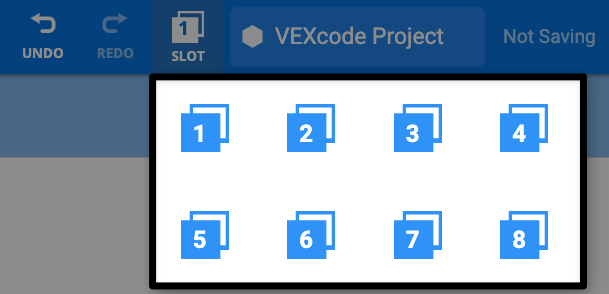
ഇനി, നിങ്ങളുടെ പ്രോജക്റ്റ് ഡൗൺലോഡ് ചെയ്യുമ്പോൾ, അത് നിങ്ങൾ തിരഞ്ഞെടുത്ത സ്ലോട്ടിലേക്ക് ഡൗൺലോഡ് ചെയ്യപ്പെടും.
പൂർത്തിയാക്കുക
ഇപ്പോൾ നിങ്ങൾ പ്രവർത്തനം പൂർത്തിയാക്കി, കസ്റ്റം കൺട്രോളർ ബട്ടണുകൾ കോഡ് ചെയ്യുന്നതിനെക്കുറിച്ച് നിങ്ങൾ പഠിച്ച കാര്യങ്ങൾ ഈ വെല്ലുവിളിയിൽ എങ്ങനെ പ്രയോഗിച്ചുവെന്ന് പങ്കിടാനുള്ള സമയമായി. നിങ്ങളുടെ പഠനത്തെക്കുറിച്ച് ചിന്തിക്കാനും ക്ലാസ് മുഴുവൻ ചർച്ചയ്ക്ക് തയ്യാറെടുക്കാനും സഹായിക്കുന്നതിന് നിങ്ങളുടെ ജേണലിൽ ഇനിപ്പറയുന്ന ചോദ്യങ്ങൾക്ക് ഉത്തരം നൽകുക:
- നിങ്ങളുടെ പ്രോജക്റ്റ് വിവരിക്കുക. നിങ്ങളുടെ നിയന്ത്രണങ്ങൾ ഇഷ്ടാനുസൃതമാക്കാൻ ഉപയോഗിച്ച കോഡിംഗ് തന്ത്രം ഉൾപ്പെടുത്തുക.
- ആ തന്ത്രം വിജയിച്ചു എന്ന് നിങ്ങൾ കരുതുന്നത് എന്തുകൊണ്ട്? നിങ്ങളുടെ നിരീക്ഷണങ്ങളിൽ നിന്നും ജേണലിൽ നിന്നും തെളിവ് നൽകുക.
- പരിശീലനത്തിനിടയിൽ നിങ്ങളുടെ പ്രോജക്റ്റ് എങ്ങനെ മാറി? എന്തുകൊണ്ടാണ് നിങ്ങൾ ആ മാറ്റങ്ങൾ വരുത്തിയത്?
- ക്യാപ്സ്റ്റോൺ ചലഞ്ചിൽ കസ്റ്റം കൺട്രോളർ കോഡ് ഉപയോഗപ്രദമാകുമെന്ന് നിങ്ങൾ കരുതുന്നുണ്ടോ? എന്തുകൊണ്ട് അല്ലെങ്കിൽ എന്തുകൊണ്ട്?
ഇപ്പോൾ നിങ്ങൾ പ്രവർത്തനം പൂർത്തിയാക്കി, കസ്റ്റം കൺട്രോളർ ബട്ടണുകൾ കോഡ് ചെയ്യുന്നതിനെക്കുറിച്ച് നിങ്ങൾ പഠിച്ച കാര്യങ്ങൾ ഈ വെല്ലുവിളിയിൽ എങ്ങനെ പ്രയോഗിച്ചുവെന്ന് പങ്കിടാനുള്ള സമയമായി. നിങ്ങളുടെ പഠനത്തെക്കുറിച്ച് ചിന്തിക്കാനും ക്ലാസ് മുഴുവൻ ചർച്ചയ്ക്ക് തയ്യാറെടുക്കാനും സഹായിക്കുന്നതിന് നിങ്ങളുടെ ജേണലിൽ ഇനിപ്പറയുന്ന ചോദ്യങ്ങൾക്ക് ഉത്തരം നൽകുക:
- നിങ്ങളുടെ പ്രോജക്റ്റ് വിവരിക്കുക. നിങ്ങളുടെ നിയന്ത്രണങ്ങൾ ഇഷ്ടാനുസൃതമാക്കാൻ ഉപയോഗിച്ച കോഡിംഗ് തന്ത്രം ഉൾപ്പെടുത്തുക.
- ആ തന്ത്രം വിജയിച്ചു എന്ന് നിങ്ങൾ കരുതുന്നത് എന്തുകൊണ്ട്? നിങ്ങളുടെ നിരീക്ഷണങ്ങളിൽ നിന്നും ജേണലിൽ നിന്നും തെളിവ് നൽകുക.
- പരിശീലനത്തിനിടയിൽ നിങ്ങളുടെ പ്രോജക്റ്റ് എങ്ങനെ മാറി? എന്തുകൊണ്ടാണ് നിങ്ങൾ ആ മാറ്റങ്ങൾ വരുത്തിയത്?
- ക്യാപ്സ്റ്റോൺ ചലഞ്ചിൽ കസ്റ്റം കൺട്രോളർ കോഡ് ഉപയോഗപ്രദമാകുമെന്ന് നിങ്ങൾ കരുതുന്നുണ്ടോ? എന്തുകൊണ്ട് അല്ലെങ്കിൽ എന്തുകൊണ്ട്?
ക്ലാസ് മുഴുവൻ ചർച്ചയിൽ വിദ്യാർത്ഥികളെ അവരുടെ പഠനവും പ്രോജക്റ്റുകളും പങ്കിടാൻ നയിക്കുക. വിദ്യാർത്ഥികളെ അവരുടെ പ്രോജക്റ്റുകൾ ഡെമോ ചെയ്യാനും അവരുടെ കോഡ് കാണിക്കാനും ക്ഷണിക്കുക, അതുവഴി ക്ലാസിനായി അവർ എടുത്ത തിരഞ്ഞെടുപ്പുകൾ വിവരിക്കാൻ കഴിയും.
വിദ്യാർത്ഥികൾ അവരുടെ ജേണലുകളിൽ ഉത്തരം നൽകിയ ചോദ്യങ്ങൾ പങ്കിടലിനും ചർച്ചയ്ക്കുമുള്ള ഒരു തുടക്കമായി ഉപയോഗിക്കുക. ക്ലാസിലെ മറ്റുള്ളവരുമായി അവരുടെ പ്രോജക്ടുകൾ താരതമ്യം ചെയ്യാനും താരതമ്യം ചെയ്യാനും, അവ എങ്ങനെ, എന്തുകൊണ്ട് വ്യത്യസ്തമാണെന്ന് സംസാരിക്കാനും വിദ്യാർത്ഥികളെ പ്രോത്സാഹിപ്പിക്കുക. ഇതുപോലുള്ള ചോദ്യങ്ങൾ ചോദിക്കുക:
- നിങ്ങൾ ഈ പ്രോജക്റ്റ് വീണ്ടും ചെയ്താൽ, നിങ്ങളുടെ കസ്റ്റമൈസേഷൻ തന്ത്രം മാറുമോ? എന്തുകൊണ്ട് അല്ലെങ്കിൽ എന്തുകൊണ്ട്?
- നിങ്ങളുടെ കൺട്രോളറെ കോഡ് ചെയ്ത് മറ്റ് എന്തൊക്കെ സ്വഭാവരീതികൾ നേടിയെടുക്കാൻ കഴിയുമെന്ന് നിങ്ങൾ കരുതുന്നു?
- ക്യാപ്സ്റ്റോണിനെക്കുറിച്ച് ചിന്തിക്കുമ്പോൾ, നിങ്ങളുടെ ഡ്രൈവിംഗ് കഴിവുകൾ മെച്ചപ്പെടുത്തുന്നതിന് ഈ പഠനം എങ്ങനെ പ്രയോഗിക്കാമെന്ന് നിങ്ങൾ കരുതുന്നു?
യൂണിറ്റിന്റെ തുടക്കത്തിൽ വിദ്യാർത്ഥികൾ സഹകരിച്ച് സൃഷ്ടിച്ച പഠന ലക്ഷ്യങ്ങളുമായി അവരുടെ ചർച്ചാ പോയിന്റുകളെ ബന്ധിപ്പിക്കാൻ പ്രോത്സാഹിപ്പിക്കുക. ക്യാപ്സ്റ്റോൺ ചലഞ്ചിലേക്ക് നീങ്ങുന്നതിനുമുമ്പ് നിങ്ങളുടെ നിർദ്ദേശത്തിൽ വീണ്ടും സന്ദർശിക്കാൻ ആഗ്രഹിക്കുന്ന ഏതെങ്കിലും മേഖലകൾ ഉണ്ടെങ്കിൽ അത് ശ്രദ്ധിക്കുക. ഈ രീതിയിൽ നിങ്ങളുടെ നിർദ്ദേശം എങ്ങനെ വർദ്ധിപ്പിക്കണമെന്ന് ഉറപ്പില്ലേ? വ്യക്തിഗതമാക്കിയ ആസൂത്രണ പിന്തുണയ്ക്കായി ഒരു വൺ-ഓൺ-വൺ സെഷൻ ഷെഡ്യൂൾ ചെയ്യുക.
എല്ലാ യൂണിറ്റുകളിലേക്കും മടങ്ങാൻ യൂണിറ്റുകളിലേക്ക് മടങ്ങുക > തിരഞ്ഞെടുക്കുക.