
In deze unit hebt u tot nu toe geleerd hoe u uw VEX AIM-coderingsrobot kunt coderen om beslissingen te nemen en gedrag te herhalen in een project. Stel je eens voor dat je dezelfde beslissingen zou kunnen coderen terwijl je robot bestuurt? In deze les leert u hoe u wat u hebt geleerd in een VEXcode AIM-project kunt toepassen, zodat u uw One Stick Controller kunt aanpassen. Dit zal u helpen bij de voorbereiding op deelname aan het rijonderdeel van de Capstone-uitdagingscompetitie.
Bekijk de onderstaande video om meer te leren over:
- Hoe het Move with controller blok werkt in een project.
- Hoe je de knoppen op de controller kunt aanpassen.
- Het verschil tussen het If blok en het If else blok.
Nu u de video hebt bekeken, kunt u uw gedachten in uw dagboek noteren. Beantwoord deze vragen om je denkproces te sturen en je voor te bereiden op een discussie met de hele klas:
- Denk eens aan eerdere rijtaken die je hebt uitgevoerd. Zou het handig zijn geweest als u uw controller had aangepast? Waarom wel of waarom niet?
- Hoe denk je dat je aangepaste bedieningselementen gaat gebruiken in de Capstone-uitdaging?
- Welk bewijs uit de video ondersteunt jouw ideeën?
- Welke vragen heb je over het coderen van de controller?
Nu u de video hebt bekeken, kunt u uw gedachten in uw dagboek noteren. Beantwoord deze vragen om je denkproces te sturen en je voor te bereiden op een discussie met de hele klas:
- Denk eens aan eerdere rijtaken die je hebt uitgevoerd. Zou het handig zijn geweest als u uw controller had aangepast? Waarom wel of waarom niet?
- Hoe denk je dat je aangepaste bedieningselementen gaat gebruiken in de Capstone-uitdaging?
- Welk bewijs uit de video ondersteunt jouw ideeën?
- Welke vragen heb je over het coderen van de controller?
Nadat de leerlingen de video hebben bekeken en voordat ze gaan oefenen, komen bij elkaar voor een discussie met deklas. Gebruik de antwoorden van de studenten op de gestelde vragen als basis voor de discussie.
Wanneer leerlingen ideeën uitwisselen over het coderen van de controller, moedig ze dan aan om open te staan voor verschillende ideeën. Er is namelijk niet één manier om je controller ‘correct’ te coderen. Het mooie van het aanpassen van besturingselementen is dat u uw code kunt aanpassen, zodat deze het beste voor werkt Wat voor de ene leerling het beste is, kan voor de andere leerling juist heel anders zijn. Dit concept en deze activiteit vormen een geweldige manier om die verschillen in denken te benadrukken en te vieren. Dit geldt niet alleen voor de knoppen die leerlingen programmeren, maar ook voor de blokken of programmeerstrategieën die ze kiezen. Moedig studenten aan om de coderingsconcepten in deze video te bespreken door vragen te stellen zoals:
- Beschrijf het verschil tussen het coderen van een beslissing met een If blok en het coderen van een beslissing met een If else blok.
- Heeft de een een voordeel boven de ander? Waarom wel of waarom niet?
- Kunt u een voorwaardelijke beslissing bedenken die u in het dagelijks leven neemt die vergelijkbaar is met het If else blok? Wat is het en waarom is het vergelijkbaar?
Bekijk de VEXcode API-referentie voor meer informatie over de , Bewegen met controllerblok ,en Logica - Besturingssectie van blokken.
Begeleide oefening
Nu je de video hebt bekeken en besproken, is het jouw beurt om te oefenen!
Stap 1: Stel uw veld in zoals in de onderstaande afbeelding, waarbij u willekeurig een AprilTag-ID in elke hoek plaatst. 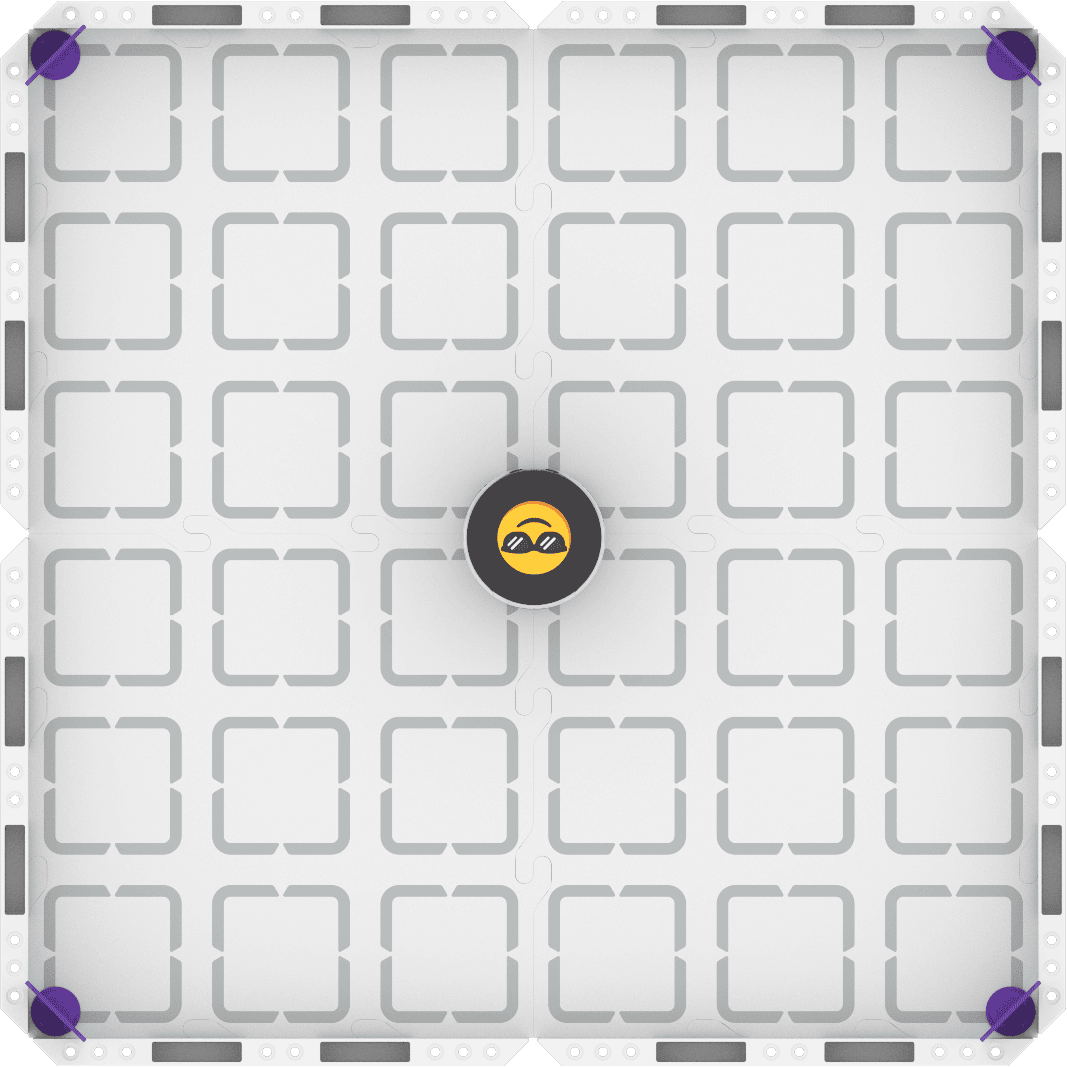
Stap 2: Gebruik de rijmodus om de bewegingen te modelleren en de reacties te plannen die uw robot op elk van de vier AprilTag-ID's zal hebben.
- Jouw taak is om de robot zo aan te sturen dat deze alle AprilTag-ID's detecteert en erop reageert. Hierbij moet de robot voor elke AprilTag-ID een andere reactie laten zien. Documenteer uw rijgedrag en bedenk hoe u de verschillende reacties gaat activeren met aangepaste knopbedieningen.
- Gebruik deze taakkaart (Google / .docx / .pdf) als leidraad bij uw oefening.
- Professionele tip: let tijdens het rijden op welke knoppen het voor elk groepslid gemakkelijker zou maken om de taak uit te voeren. Bepaal of u dezelfde aangepaste knoppen voor elkaar wilt gebruiken, of dat u liever afzonderlijke bedieningselementen wilt.
Stap 3: Programmeer uw robot om de te voltooien.
- Jouw taak is om je plan uit stap 2 te gebruiken om een project te bouwen waarmee je de robot kunt aansturen om elk van de AprilTag-ID's te detecteren en erop te reageren, waarbij voor elke AprilTag-ID een andere reactie wordt weergegeven.
- Gebruik deze taakkaart (Google / .docx / .pdf) als leidraad bij uw oefening.
- Professionele tip: bouw en test uw project voor één AprilTag ID-reactie tegelijk. Als u stapsgewijs werkt, kunt u gemakkelijker fouten vinden en oplossen terwijl u bezig bent. Zo weet u zeker dat uw project werkt zoals bedoeld.
Stap 4: Ontdekken! Wissel tussen sturen en coderen om iteraties uit te voeren op uw project en het te verbeteren.
- Denk na over hoe u de knoppen op de aangepaste controller gebruikt. Is er een andere manier om de taak uit te voeren?
- Probeer verschillende codeerstrategieën uit om erachter te komen welke het beste bij u past.
- Vergeet niet om uw iteraties en de onderbouwing van uw coderingskeuzes in uw dagboek te documenteren.
Nu je de video hebt bekeken en besproken, is het jouw beurt om te oefenen!
Stap 1: Stel uw veld in zoals in de onderstaande afbeelding, waarbij u willekeurig een AprilTag-ID in elke hoek plaatst.
Stap 2: Gebruik de rijmodus om de bewegingen te modelleren en de reacties te plannen die uw robot op elk van de vier AprilTag-ID's zal hebben.
- Jouw taak is om de robot zo aan te sturen dat deze alle AprilTag-ID's detecteert en erop reageert. Hierbij moet de robot voor elke AprilTag-ID een andere reactie laten zien. Documenteer uw rijgedrag en bedenk hoe u de verschillende reacties gaat activeren met aangepaste knopbedieningen.
- Gebruik deze taakkaart (Google / .docx / .pdf) als leidraad bij uw oefening.
- Professionele tip: let tijdens het rijden op welke knoppen het voor elk groepslid gemakkelijker zou maken om de taak uit te voeren. Bepaal of u dezelfde aangepaste knoppen voor elkaar wilt gebruiken, of dat u liever afzonderlijke bedieningselementen wilt.
Stap 3: Programmeer uw robot om de te voltooien.
- Jouw taak is om je plan uit stap 2 te gebruiken om een project te bouwen waarmee je de robot kunt aansturen om elk van de AprilTag-ID's te detecteren en erop te reageren, waarbij voor elke AprilTag-ID een andere reactie wordt weergegeven.
- Gebruik deze taakkaart (Google / .docx / .pdf) als leidraad bij uw oefening.
- Professionele tip: bouw en test uw project voor één AprilTag ID-reactie tegelijk. Als u stapsgewijs werkt, kunt u gemakkelijker fouten vinden en oplossen terwijl u bezig bent. Zo weet u zeker dat uw project werkt zoals bedoeld.
Stap 4: Ontdekken! Wissel tussen sturen en coderen om iteraties uit te voeren op uw project en het te verbeteren.
- Denk na over hoe u de knoppen op de aangepaste controller gebruikt. Is er een andere manier om de taak uit te voeren?
- Probeer verschillende codeerstrategieën uit om erachter te komen welke het beste bij u past.
- Vergeet niet om uw iteraties en de onderbouwing van uw coderingskeuzes in uw dagboek te documenteren.
Herinner studenten eraan dat er van hen wordt verwacht dat ze samenwerken en discussiëren voordat ze beginnen.
Deel de stap 2-taakkaart (Google / .docx / .pdf) uit aan elke leerling. Studenten gebruiken deze taakkaart terwijl ze rijden en hun project en reacties plannen. Omdat de Drive-modus geen knoppen heeft om AprilTags te detecteren of te "reageren", moeten studenten tijd besteden aan het bespreken en documenteren van niet alleen de reacties die ze willen coderen, maar ze die gaan coderen. Studenten moeten contact met je opnemen om hun plannen met je te delen voordat ze beginnen met coderen.
Wanneer u met studenten over hun plannen praat, zorg er voorhun plannen specifiek en gezamenlijk zijn. Stel vragen zoals:
- Welke knoppen kiest u om te coderen? Hoe heb je besloten?
- Welke beslissingen codeert u? Waarom?
- Welke blokken ga je gebruiken om die beslissingen te coderen?
Deel de taakkaart van stap 3 (Google / .docx / .pdf) uit zodra de leerlingen een compleet plan met u hebben gedeeld. Terwijl de leerlingen hun projecten bouwen en testen, loop je door de klas en bespreek je hun proces en projecten. Stel vragen zoals:
- Welke knop(pen) heb je tot nu toe gecodeerd? Wat is je volgende stap?
- Gebruikt elk groepslid dezelfde aangepaste besturingselementen? Waarom wel of waarom niet? Hoe en waarom verschillen ze?
- Hoe test u uw project om er zeker van te zijn dat het werkt zoals bedoeld?
- Als je de AprilTags-ID's naar andere posities verplaatst, zou je project dan nog steeds werken? Waarom wel of waarom niet?
Moedig studenten aan om verschillende codeerstrategieën uit te proberen wanneer ze iteraties uitvoeren om hun projecten te verbeteren. Ze kunnen het coderen van andere knoppen, het coderen van een andere beslissing of het gebruiken van een If else blok in plaats van een If blok uitproberen. Het verkennen van codeerstrategieën en praten over hoe en waarom ze bepaalde codeerkeuzes hebben gemaakt, is een goede oefening in kritisch denken. Het is ook een computerwetenschapsoefening.
Ter informatie
U kunt meerdere projecten op uw robot opslaan door ze naar verschillende slots te downloaden. Standaard worden VEXcode AIM-projecten gedownload naar Slot 1. Selecteer het pictogram Sleuf in de werkbalk, naast het dialoogvenster met de projectnaam, om de sleuf te wijzigen.

Selecteer het gewenste tijdslot uit het keuzemenu.
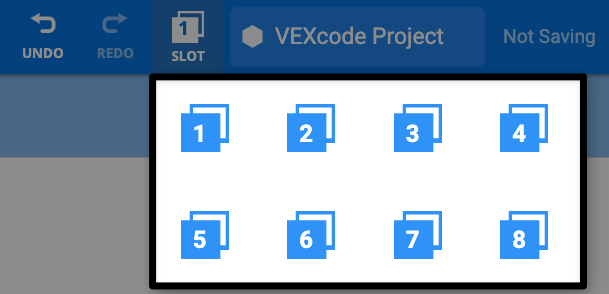
Wanneer u nu uw project downloadt, wordt het gedownload naar het door u geselecteerde tijdslot.
Afronding
Nu je de activiteit hebt afgerond, is het tijd om te vertellen hoe je wat je hebt geleerd over het coderen van aangepaste controllerknoppen hebt toegepast op deze uitdaging. Beantwoord de volgende vragen in je dagboek om je te helpen reflecteren op je leerproces en je voor te bereiden op een discussie met de hele klas:
- Beschrijf uw project. Geef de coderingsstrategie op die u hebt gebruikt om uw besturingselementen aan te passen.
- Waarom denk je dat die strategie succesvol was? Geef bewijs op basis van uw observaties en dagboek.
- Hoe is uw project in de loop van uw praktijkervaring veranderd? Waarom heb je die veranderingen aangebracht?
- Denk je dat aangepaste controllercode nuttig zal zijn voor de Capstone-uitdaging? Waarom wel of waarom niet?
Nu je de activiteit hebt afgerond, is het tijd om te vertellen hoe je wat je hebt geleerd over het coderen van aangepaste controllerknoppen hebt toegepast op deze uitdaging. Beantwoord de volgende vragen in je dagboek om je te helpen reflecteren op je leerproces en je voor te bereiden op een discussie met de hele klas:
- Beschrijf uw project. Geef de coderingsstrategie op die u hebt gebruikt om uw besturingselementen aan te passen.
- Waarom denk je dat die strategie succesvol was? Geef bewijs op basis van uw observaties en dagboek.
- Hoe is uw project in de loop van uw praktijkervaring veranderd? Waarom heb je die veranderingen aangebracht?
- Denk je dat aangepaste controllercode nuttig zal zijn voor de Capstone-uitdaging? Waarom wel of waarom niet?
Begeleid studenten bij het delen van hun leerervaringen en projecten in een discussie met de hele klas. Nodig leerlingen uit om een demo van hun projecten te geven en hun code te laten zien, zodat ze de keuzes die ze voor de klas hebben gemaakt, kunnen beschrijven.
Gebruik de vragen die studenten in hun dagboeken hebben beantwoord als uitgangspunt voor het delen en bespreken. Moedig leerlingen aan om hun projecten te vergelijken met die van andere projecten in de klas en te praten over hoe en waarom ze anders zijn. Stel vragen zoals:
- Als u dit project opnieuw zou uitvoeren, zou u dan uw aanpassingsstrategie veranderen? Waarom wel of waarom niet?
- Welke andere gedragingen denk je dat je met je controller zou kunnen coderen?
- Als je vooruitkijkt naar de Capstone, hoe denk je dat je dit geleerde kunt toepassen om je rijvaardigheid te verbeteren
Moedig studenten aan om hun discussiepunten te koppelen aan de leerdoelen die ze samen aan het begin van de eenheid hebben bedacht. Geef aan of er onderdelen zijn die u nog eens wilt bespreken in uw instructie voordat u doorgaat met de Capstone-uitdaging. Weet u niet hoe u uw instructie op deze manier kunt uitbreiden? Plan een 1-op-1-sessie voor persoonlijke planningsondersteuning.
Selecteer Terug naar eenheden > om terug te keren naar alle eenheden.