
Pelajaran 1: Menggambar dengan Pena
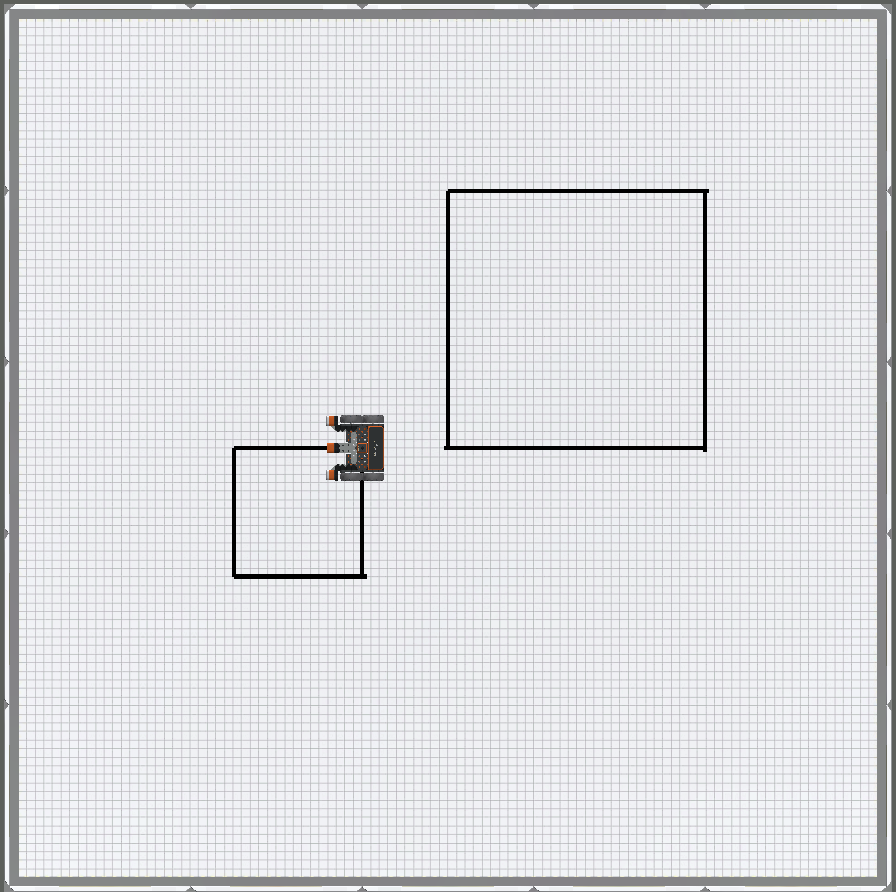
Dalam Pelajaran ini, Anda akan membuat proyek teks yang menggunakan alat Pena pada Robot VR untuk menggambar dua persegi dengan ukuran berbeda pada Kanvas Seni Taman Bermain!
Hasil belajar
- Identifikasi cara mengatur posisi Pena menggunakan perintah pindah.
- Identifikasi cara menggunakan perintah set_pen_coloruntuk mengubah warna pena guna membuat garis hitam, merah, hijau, atau biru.
Buat Proyek Baru
Proyek teks baru harus dibuat sebelum memulai Unit 3 Pelajaran 1.
Ikuti langkah-langkah ini untuk membuat proyek teks Python VR VEXcode baru.
- Luncurkan VEXcode VR di vr.vex.com.
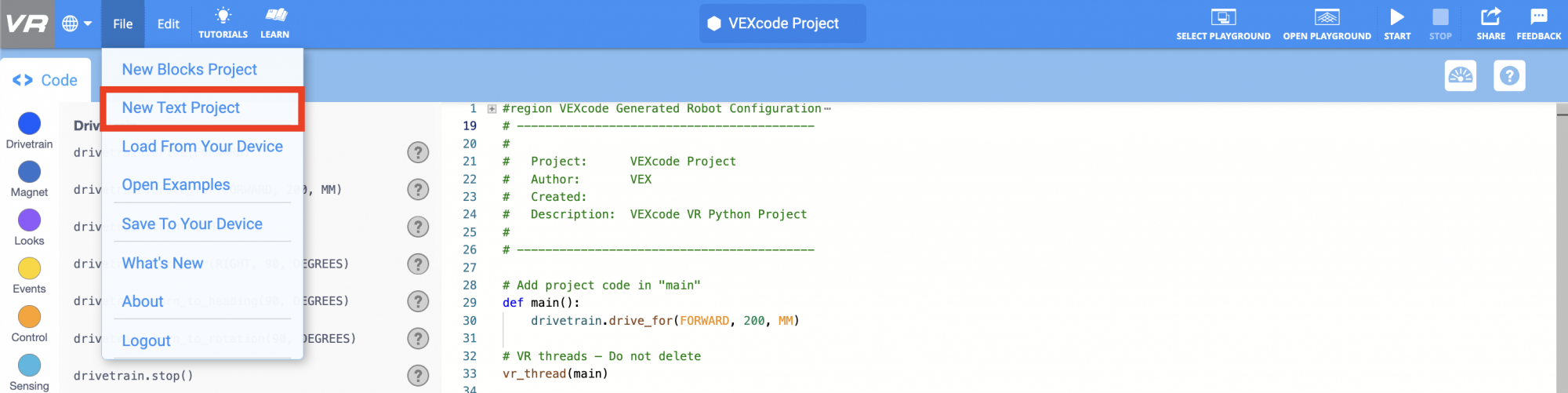
- Setelah Anda menjalankan VEXcode VR, pilih "File", lalu "New Text Project."
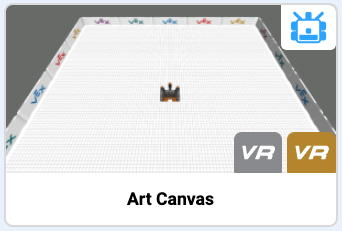
- Anda akan diminta untuk 'Pilih Python Playground'. Pilih Taman Bermain Kanvas Seni.
Beri Nama Proyek Anda
- Untuk memberi nama proyek Anda, pilih kotak nama proyek.
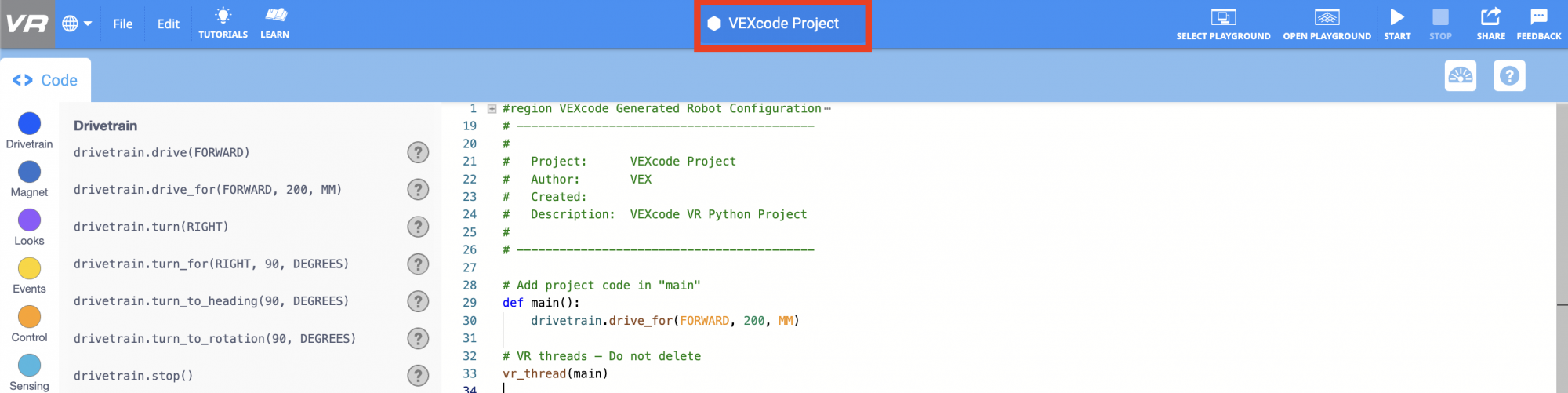
- Masukkan nama proyek baru Unit3Lesson1, dan pilih “Simpan.”

Pilih tombol Berikutnya untuk melanjutkan ke bagian selanjutnya dari Pelajaran ini.