
পাঠ ১: কলম দিয়ে ছবি আঁকা
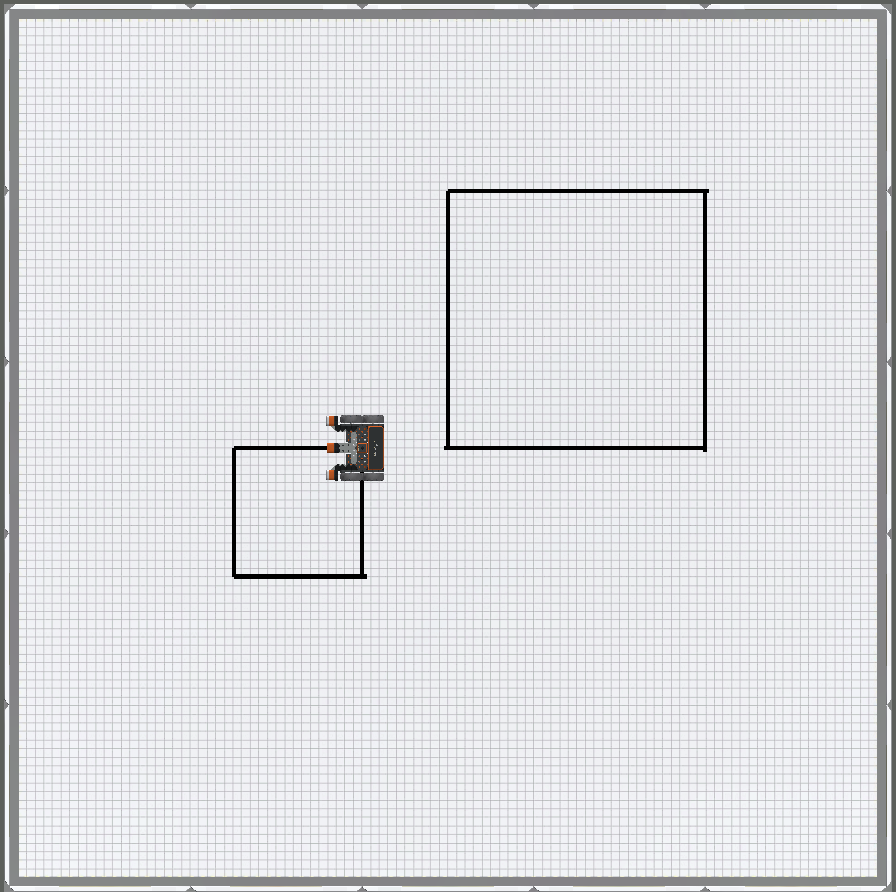
এই পাঠে, আপনি একটি টেক্সট প্রজেক্ট তৈরি করবেন যা একটি VR রোবটে পেন টুল ব্যবহার করে আর্ট ক্যানভাস খেলার মাঠএ দুটি ভিন্ন আকারের বর্গক্ষেত্র আঁকবে!
শেখার ফলাফল
- moveকমান্ড ব্যবহার করে পেনের অবস্থান কীভাবে সেট করবেন তা শনাক্ত করুন।
- set_pen_colorকমান্ড ব্যবহার করে কলমের রঙ পরিবর্তন করে কালো, লাল, সবুজ বা নীল রেখা তৈরি করতে কীভাবে ব্যবহার করবেন তা শনাক্ত করুন।
একটি নতুন প্রকল্প তৈরি করুন
ইউনিট 3 পাঠ 1 শুরু করার আগে একটি নতুন পাঠ্য প্রকল্প তৈরি করতে হবে।
একটি নতুন VEXcode VR পাইথন পাঠ্য প্রকল্প তৈরি করতে এই পদক্ষেপগুলি অনুসরণ করুন৷
- vr.vex.comএ VEXcode VR চালু করুন।
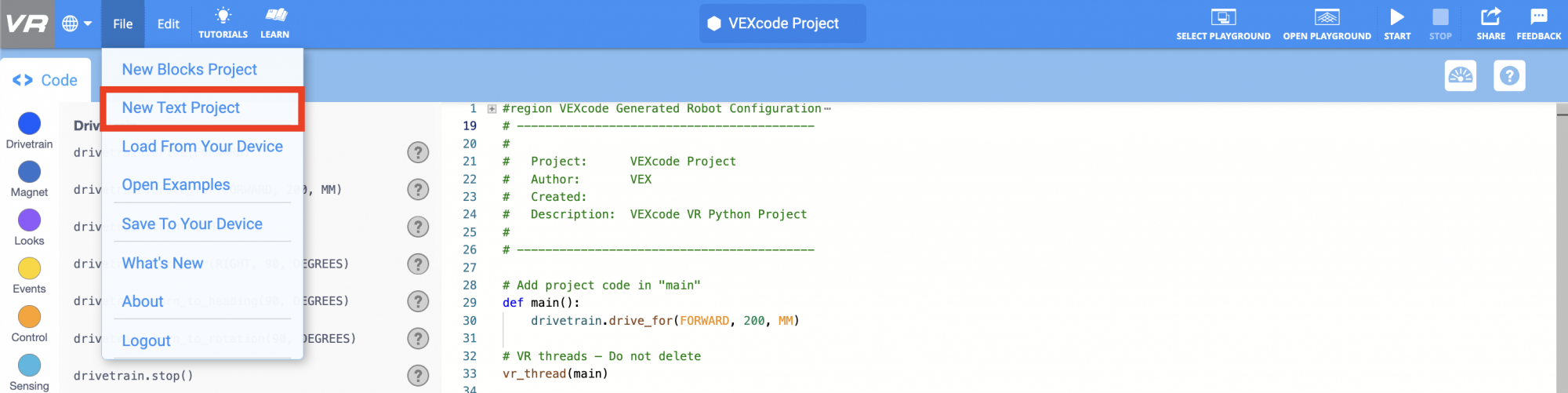
- একবার আপনি VEXcode VR চালু করলে, "ফাইল" নির্বাচন করুন, তারপর "নতুন পাঠ্য প্রকল্প।"
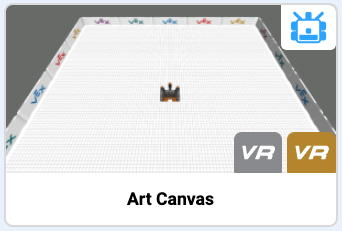
- আপনাকে 'একটি পাইথন খেলার মাঠ চয়ন করুন' বলা হবে। আর্ট ক্যানভাস খেলার মাঠ নির্বাচন করুন।
আপনার প্রকল্পের নাম দিন
- আপনার প্রকল্পের নাম দিতে, প্রকল্পের নাম বাক্সটি নির্বাচন করুন।
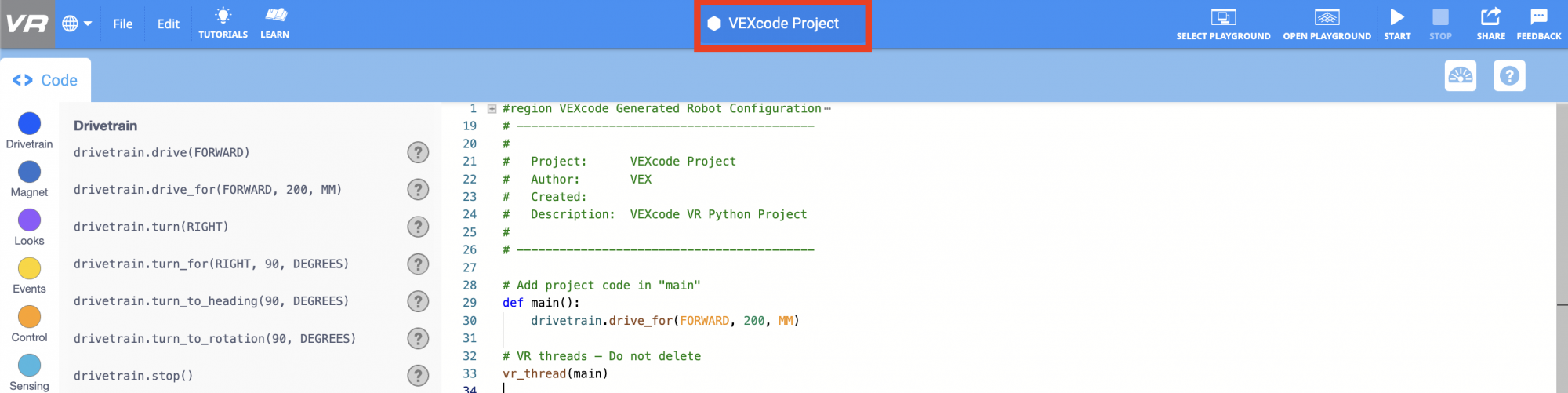
- নতুন প্রকল্পের নাম Unit3Lesson1লিখুন এবং "সংরক্ষণ করুন" নির্বাচন করুন।

এই পাঠের বাকি অংশটি চালিয়ে যেতে পরবর্তী বোতামটি নির্বাচন করুন।