
레슨 1: 펜으로 그림 그리기
이 수업에서는 VR 로봇의 펜 도구를 사용하여 아트 캔버스 놀이터에 두 개의 서로 다른 크기의 사각형을 그리는 텍스트 프로젝트를 만들어 보겠습니다!
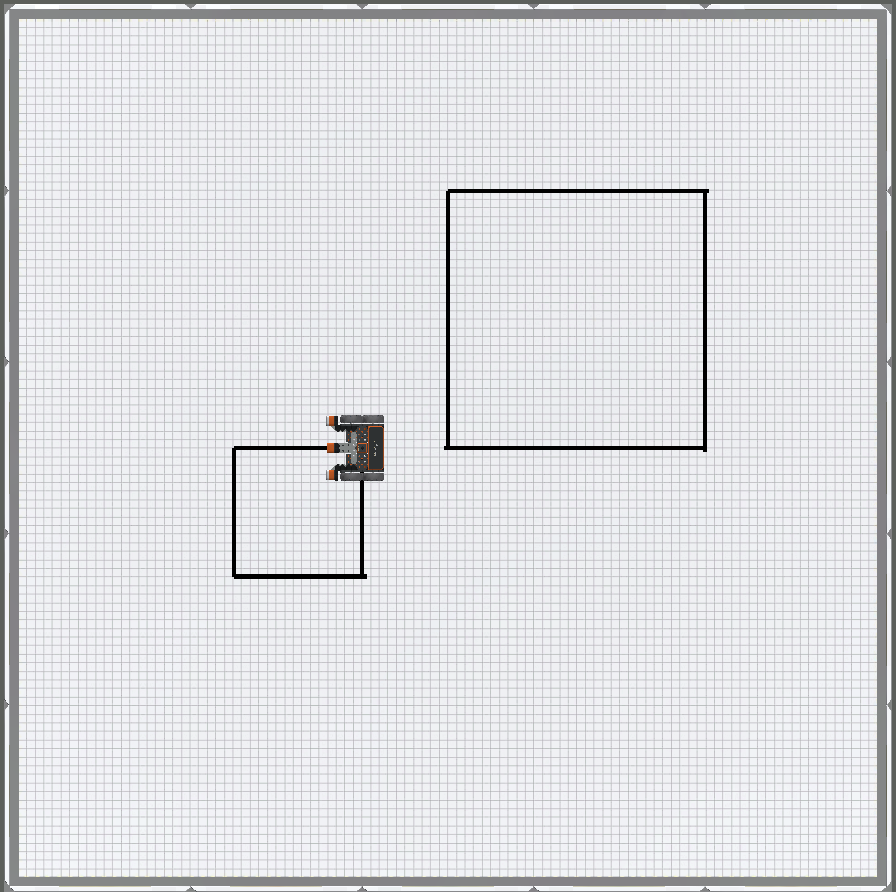
학습 성과
- move명령을 사용하여 펜 위치를 설정하는 방법을 알아보세요.
- set_pen_color명령을 사용하여 펜 색상을 변경하여 검정, 빨강, 초록 또는 파랑 선을 만드는 방법을 알아보세요.
새 프로젝트 만들기
3단원 1과를 시작하기 전에 새로운 텍스트 프로젝트를 만들어야 합니다.
다음 단계에 따라 새로운 VEXcode VR Python 텍스트 프로젝트를 만드세요.
- vr.vex.com에서 VEXcode VR을 실행하세요.
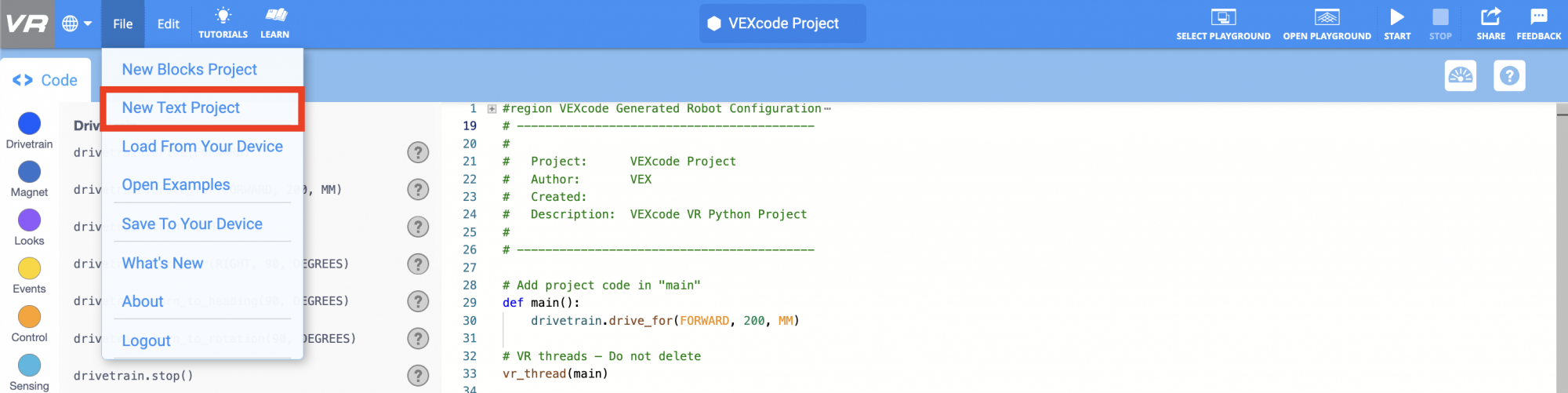
- VEXcode VR을 실행한 후 "파일"을 선택한 다음 "새 텍스트 프로젝트"를 선택하세요.
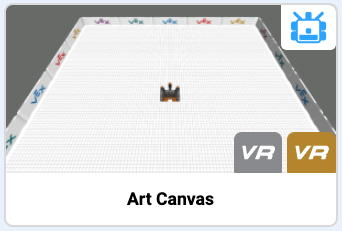
- 'Python 놀이터 선택'이라는 메시지가 표시됩니다. 아트 캔버스 플레이그라운드를 선택하세요.
프로젝트 이름 지정
- 프로젝트 이름을 지정하려면 프로젝트 이름 상자를 선택하세요.
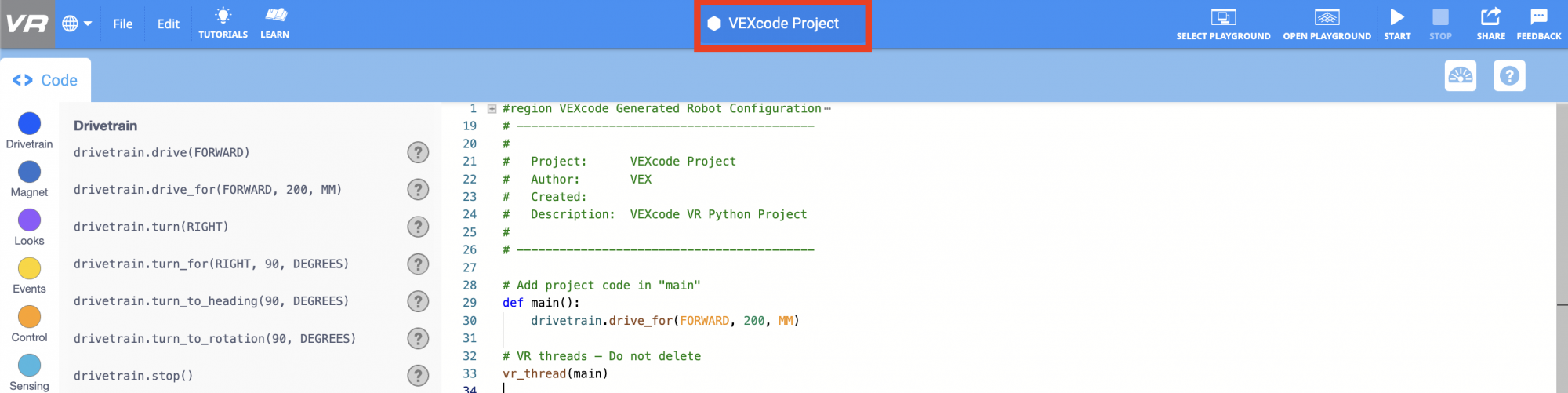
- 새 프로젝트 이름 Unit3Lesson1를 입력하고 "저장"을 선택합니다.

이 강의의 나머지 부분을 계속하려면 다음 버튼을 선택하세요.