
पाठ 1: कलम से चित्र बनाना
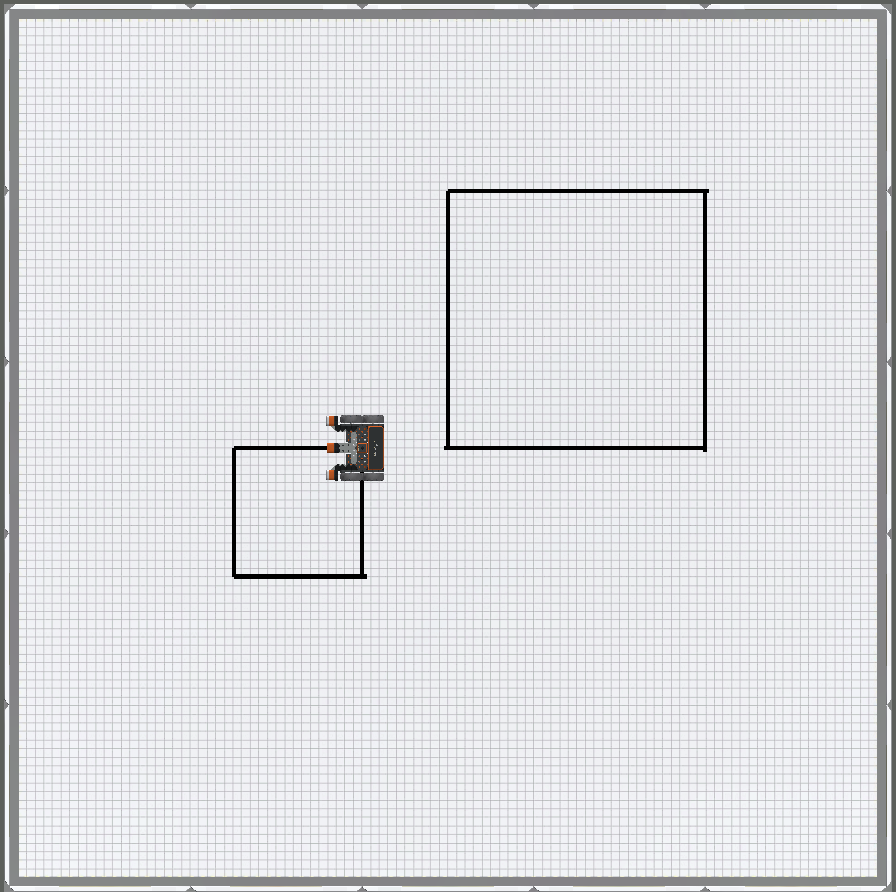
इस पाठ में, आप एक टेक्स्ट प्रोजेक्ट बनाएंगे जिसमें वीआर रोबोट पर पेन टूल का उपयोग करके आर्ट कैनवास प्लेग्राउंड पर दो अलग-अलग आकार के वर्ग बनाए जाएंगे!
सीखने के परिणाम
- मूवकमांड का उपयोग करके पेन की स्थिति कैसे सेट करें, यह पहचानें।
- पेन के रंगों को बदलकर काली, लाल, हरी या नीली रेखाएँ बनाने के लिए set_pen_colorकमांड का उपयोग कैसे करें, यह पहचानें।
एक नया प्रोजेक्ट बनाएं
यूनिट 3 लेसन 1 शुरू करने से पहले एक नया टेक्स्ट प्रोजेक्ट बनाना होगा।
एक नया VEXcode VR Python टेक्स्ट प्रोजेक्ट बनाने के लिए इन चरणों का पालन करें।
- VEXcode VR को vr.vex.com पर लॉन्च करें।
- VEXcode VR लॉन्च करने के बाद, "फ़ाइल" चुनें, फिर "नया टेक्स्ट प्रोजेक्ट" चुनें।
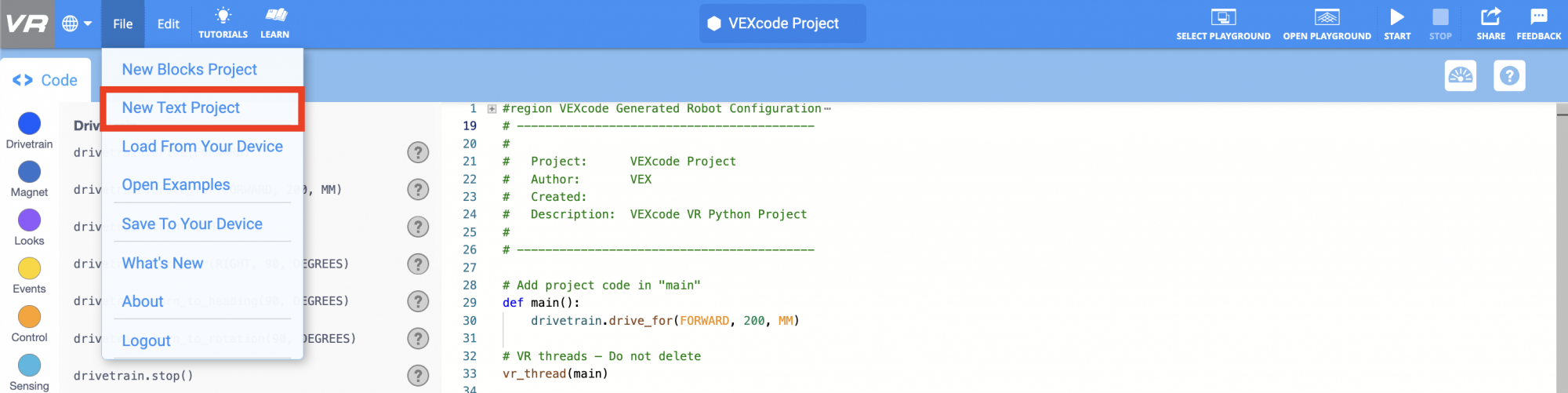
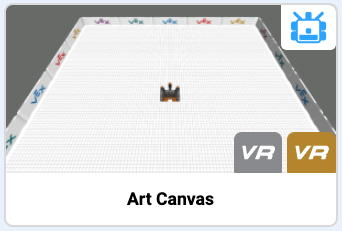
- आपको 'पायथन प्लेग्राउंड चुनें' का विकल्प दिया जाएगा। आर्ट कैनवास प्लेग्राउंड का चयन करें।
अपने प्रोजेक्ट का नाम दें
- अपने प्रोजेक्ट का नाम देने के लिए, प्रोजेक्ट नाम बॉक्स चुनें।
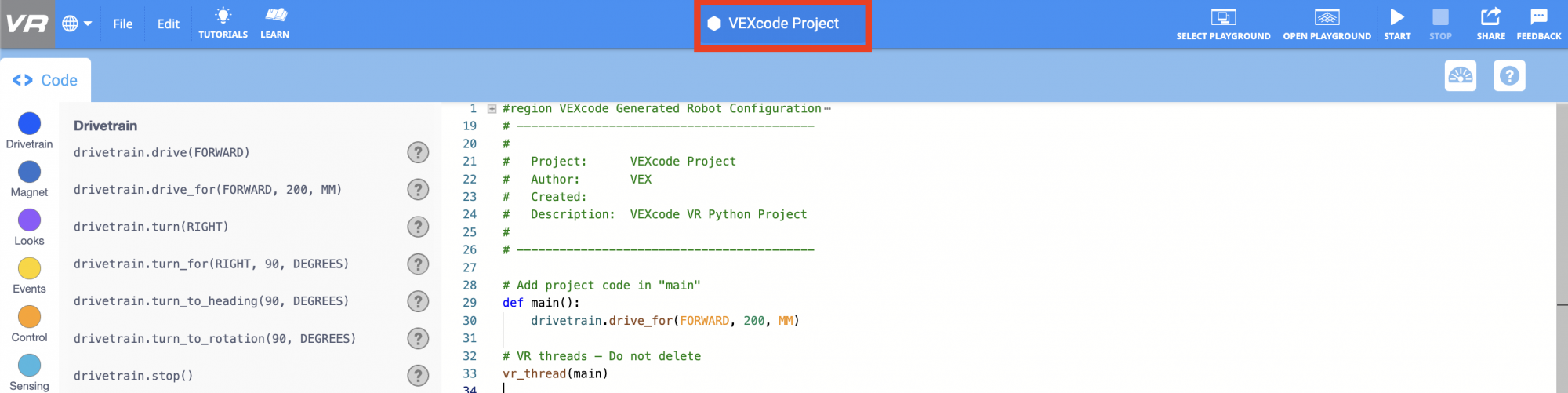
- नए प्रोजेक्ट का नाम Unit3Lesson1दर्ज करें और “सेव” चुनें

इस पाठ के शेष भाग को जारी रखने के लिए अगला बटन चुनें।