
Lección 1: Dibujar con el bolígrafo
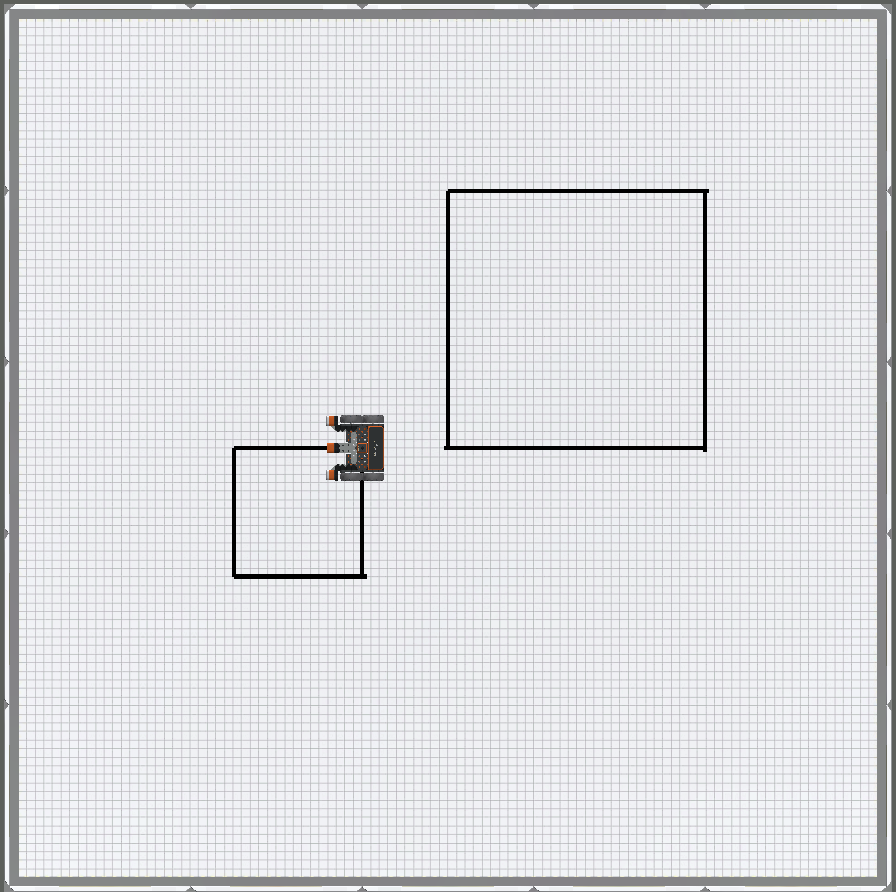
En esta lección, creará un proyecto de texto que utiliza la herramienta Lápiz en un robot de realidad virtual para dibujar dos cuadrados de diferentes tamaños en el lienzo de arte Patio de juegos!
Resultados de aprendizaje
- Identifique cómo establecer la posición del lápiz usando el comando mover .
- Identifique cómo utilizar el comando set_pen_color para cambiar los colores del lápiz para crear líneas negras, rojas, verdes o azules.
Crear un nuevo proyecto
Se debe crear un nuevo proyecto de texto antes de comenzar la Lección 1 de la Unidad 3.
Siga estos pasos para crear un nuevo proyecto de texto VEXcode VR Python.
- Inicie VEXcode VR en vr.vex.com.
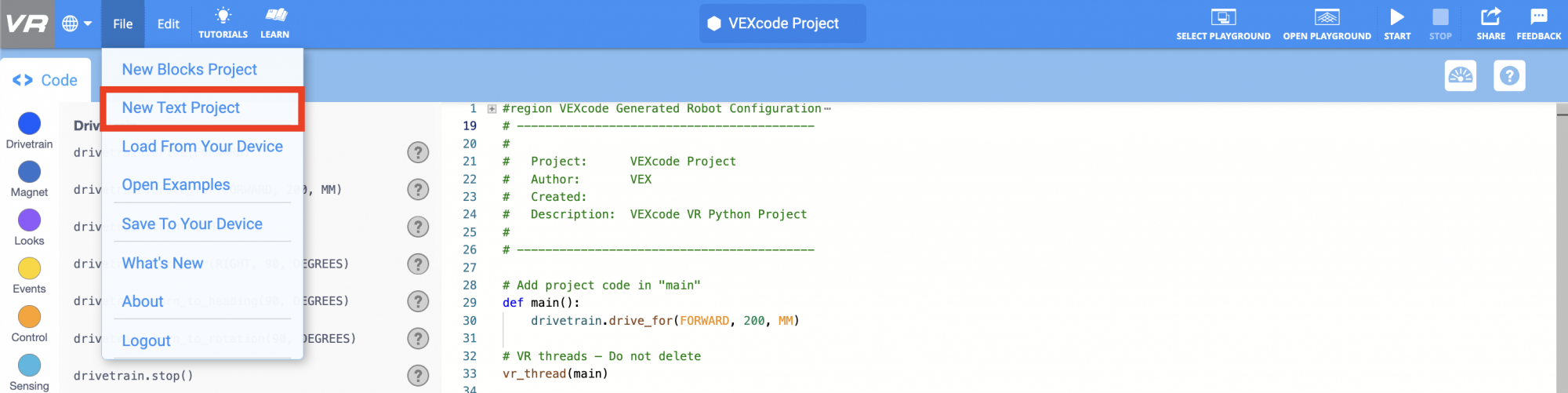
- Una vez que inicie VEXcode VR, seleccione "Archivo", luego "Nuevo proyecto de texto".
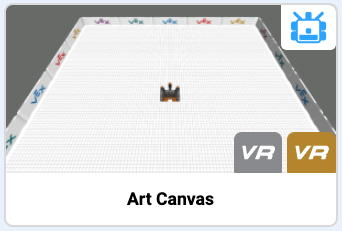
- Se le pedirá que "Elija un patio de recreo de Python". Selecciona el patio de recreo de Art Canvas.
Ponle un nombre a tu proyecto
- Para nombrar su proyecto, seleccione el cuadro de nombre del proyecto.
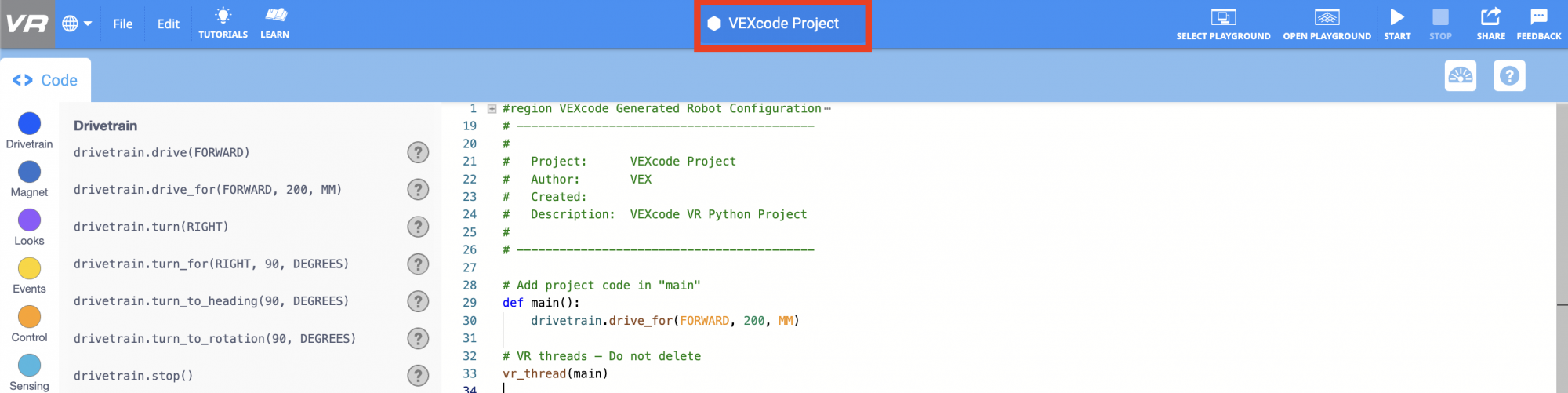
- Introduzca el nuevo nombre del proyectoUnit3Lesson1 y seleccione "Guardar".

Seleccione el botón Siguiente para continuar con el resto de esta lección.