
Lição 1: Desenhar com a caneta
Nesta lição, você criará um projeto de texto que usa a ferramenta Caneta em um robô de RV para desenhar dois quadrados de tamanhos diferentes no Art Canvas Playground!

Resultados de Aprendizagem
- Identifique como definir a posição da caneta utilizando o comando move .
- Identifique como utilizar o comando set_pen_color para alterar as cores da caneta de forma a criar linhas pretas, vermelhas, verdes ou azuis.
Criar um Novo Projecto
Um novo projeto de texto deve ser criado antes de iniciar a Unidade 3 Lição 1.
Siga estas etapas para criar um novo projeto de texto VEXcode VR Python.
- Inicie o VEXcode VR em vr.vex.com.
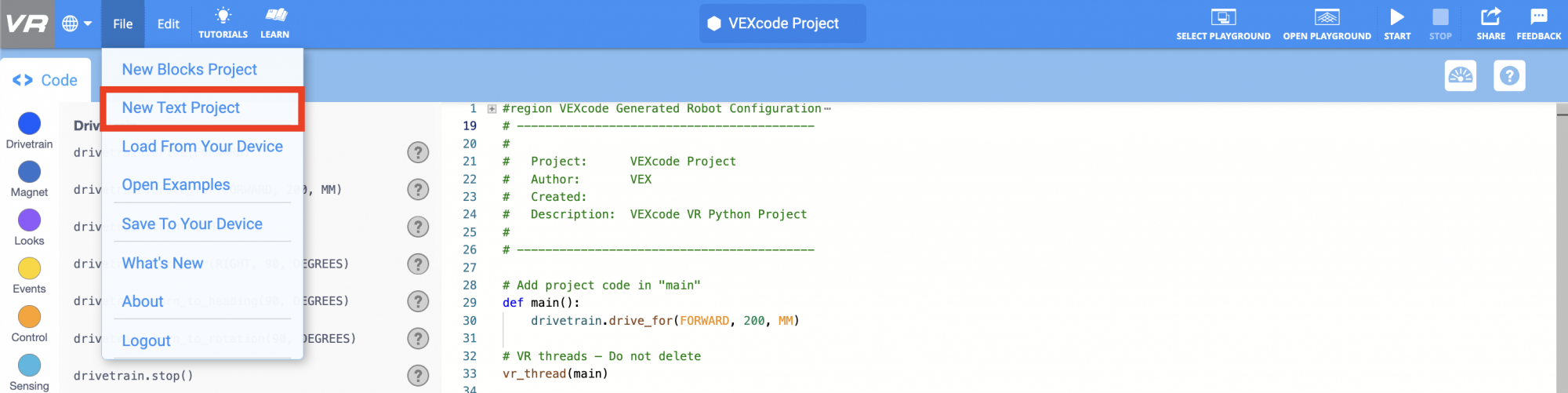
- Depois de iniciar o VEXcode VR, selecione "Ficheiro" e, em seguida, "Novo projeto de texto".
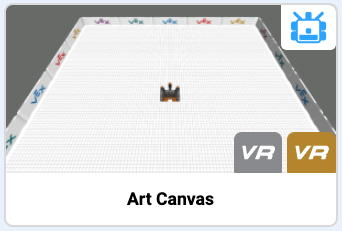
- Você será solicitado a "Escolher um playground Python". Selecione o Art Canvas Playground.
Dê um nome ao seu projeto
- Para atribuir um nome ao seu projeto, selecione a caixa de nome do projeto.
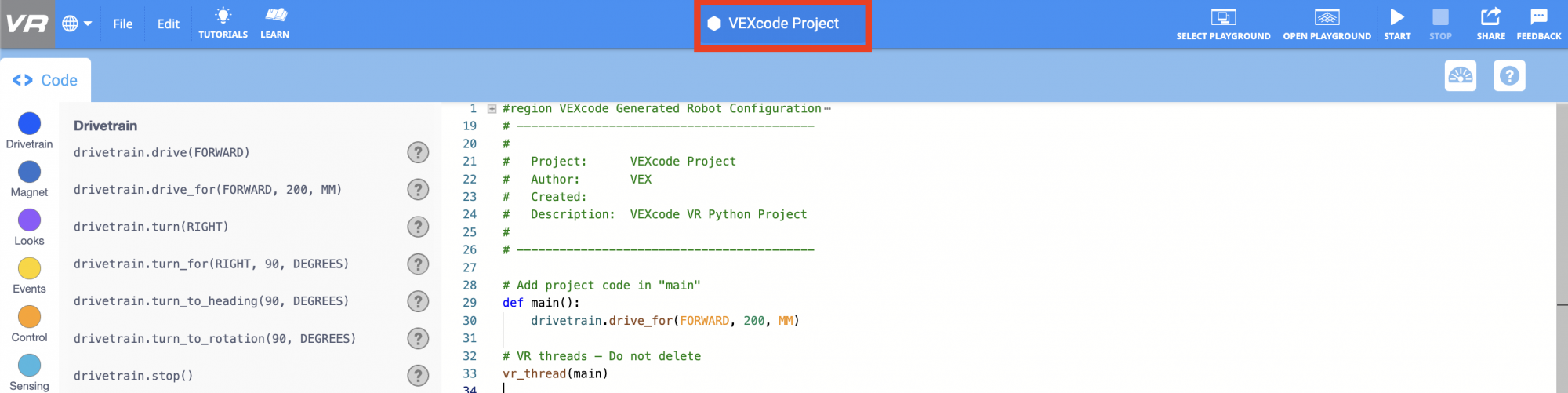
- Introduza o novo nome do projetoUnit3Lesson1 e selecione "Guardar".

Selecione o botão Seguinte para continuar com o resto desta lição.