
പാഠം 1: പേന ഉപയോഗിച്ച് വരയ്ക്കൽ
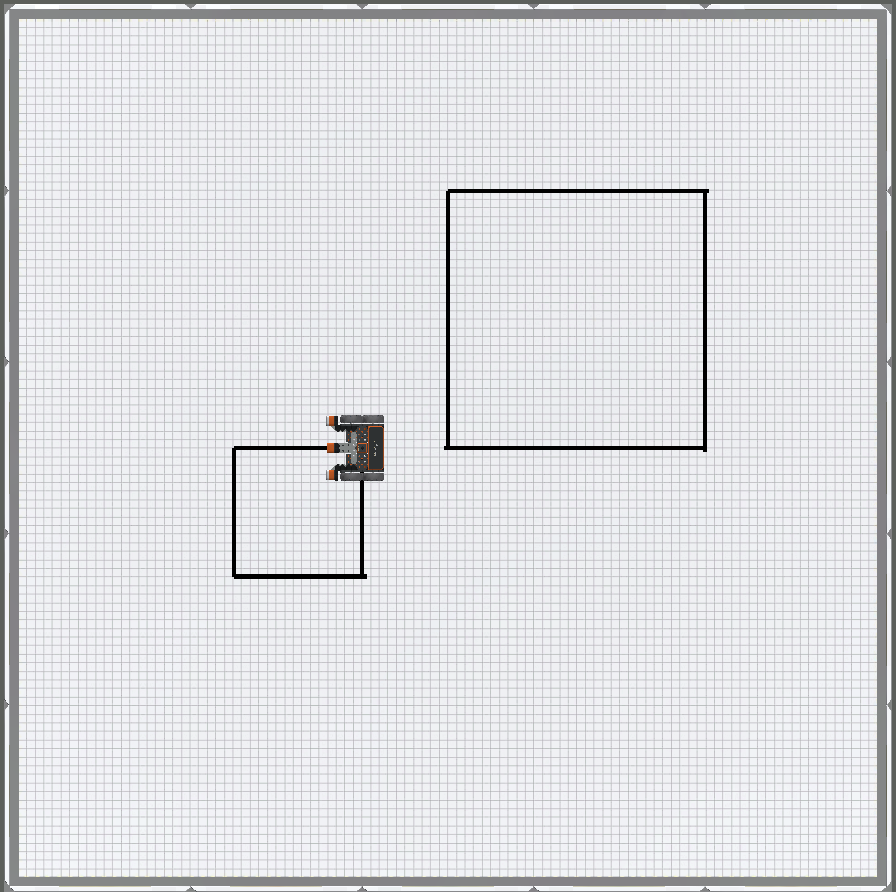
ഈ പാഠത്തിൽ, ആർട്ട് ക്യാൻവാസ് പ്ലേഗ്രൗണ്ട് ൽ രണ്ട് വ്യത്യസ്ത വലിപ്പത്തിലുള്ള ചതുരങ്ങൾ വരയ്ക്കുന്നതിന് ഒരു VR റോബോട്ടിലെ പെൻ ടൂൾ ഉപയോഗിക്കുന്ന ഒരു ടെക്സ്റ്റ് പ്രോജക്റ്റ് നിങ്ങൾ സൃഷ്ടിക്കും!
പഠന ഫലങ്ങൾ
- moveകമാൻഡ് ഉപയോഗിച്ച് പേനയുടെ സ്ഥാനം എങ്ങനെ സജ്ജമാക്കാമെന്ന് തിരിച്ചറിയുക.
- കറുപ്പ്, ചുവപ്പ്, പച്ച, അല്ലെങ്കിൽ നീല വരകൾ സൃഷ്ടിക്കാൻ പേനയുടെ നിറങ്ങൾ മാറ്റാൻ set_pen_colorകമാൻഡ് എങ്ങനെ ഉപയോഗിക്കാമെന്ന് തിരിച്ചറിയുക.
ഒരു പുതിയ പ്രോജക്റ്റ് സൃഷ്ടിക്കുക
യൂണിറ്റ് 3 പാഠം 1 ആരംഭിക്കുന്നതിന് മുമ്പ് ഒരു പുതിയ ടെക്സ്റ്റ് പ്രോജക്റ്റ് സൃഷ്ടിക്കണം.
ഒരു പുതിയ VEXcode VR പൈത്തൺ ടെക്സ്റ്റ് പ്രോജക്റ്റ് സൃഷ്ടിക്കാൻ ഈ ഘട്ടങ്ങൾ പാലിക്കുക.
- vr.vex.com -ൽ VEXcode VR സമാരംഭിക്കുക.
- നിങ്ങൾ VEXcode VR സമാരംഭിച്ചുകഴിഞ്ഞാൽ, "ഫയൽ" തിരഞ്ഞെടുക്കുക, തുടർന്ന് "പുതിയ ടെക്സ്റ്റ് പ്രോജക്റ്റ്" തിരഞ്ഞെടുക്കുക.
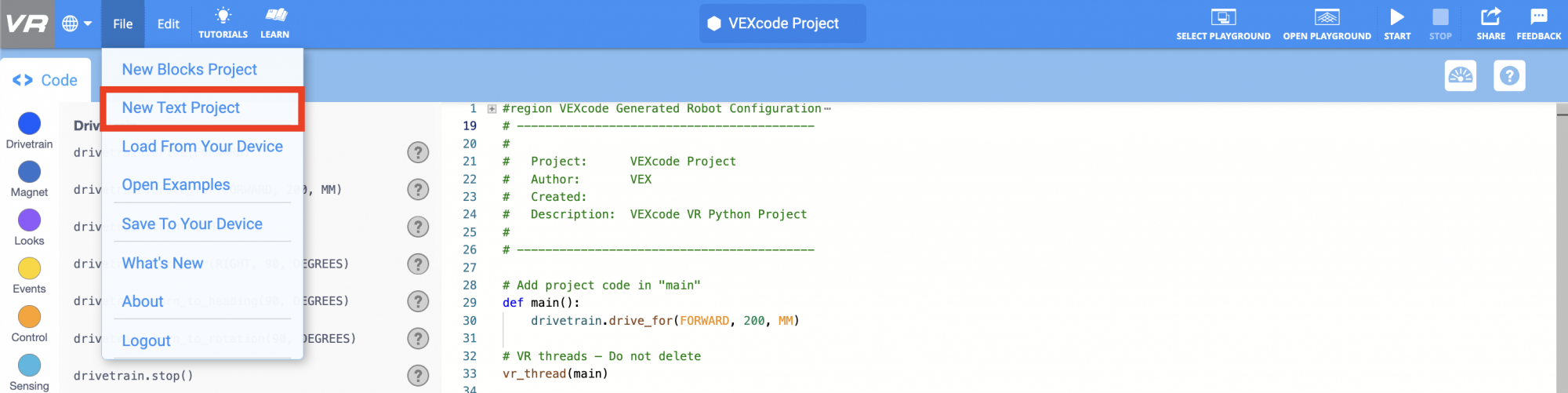
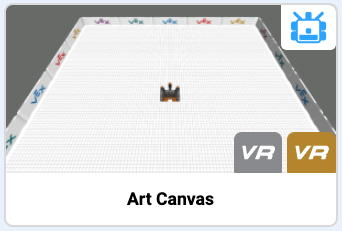
- 'ഒരു പൈത്തൺ കളിസ്ഥലം തിരഞ്ഞെടുക്കുക' എന്ന് നിങ്ങളോട് ആവശ്യപ്പെടും. ആർട്ട് കാൻവാസ് പ്ലേഗ്രൗണ്ട് തിരഞ്ഞെടുക്കുക.
നിങ്ങളുടെ പ്രോജക്റ്റിന് പേര് നൽകുക
- നിങ്ങളുടെ പ്രോജക്റ്റിന് പേരിടാൻ, പ്രോജക്റ്റ് നെയിം ബോക്സ് തിരഞ്ഞെടുക്കുക.
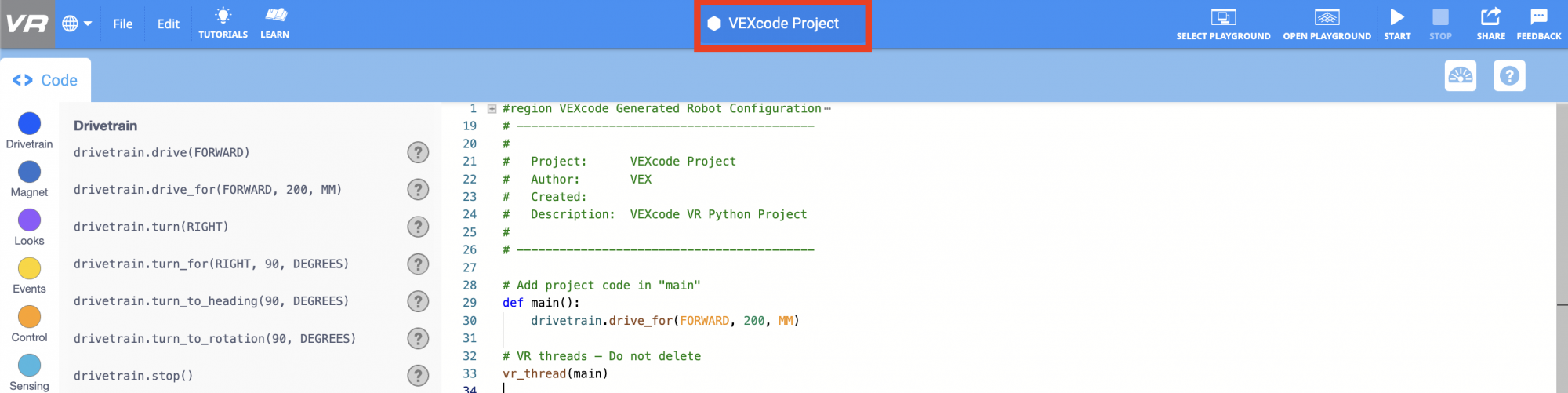
- പുതിയ പ്രോജക്റ്റ് നാമം Unit3Lesson1നൽകുക, തുടർന്ന് “സേവ്” തിരഞ്ഞെടുക്കുക.

ഈ പാഠത്തിന്റെ ബാക്കി ഭാഗം തുടരാൻ അടുത്തത് ബട്ടൺ തിരഞ്ഞെടുക്കുക.