
Leçon 1 : Dessiner avec le stylo
Dans cette leçon, vous allez créer un projet de texte qui utilise l'outil Plume sur un robot VR pour dessiner deux carrés de tailles différentes sur le Art Canvas Playground!
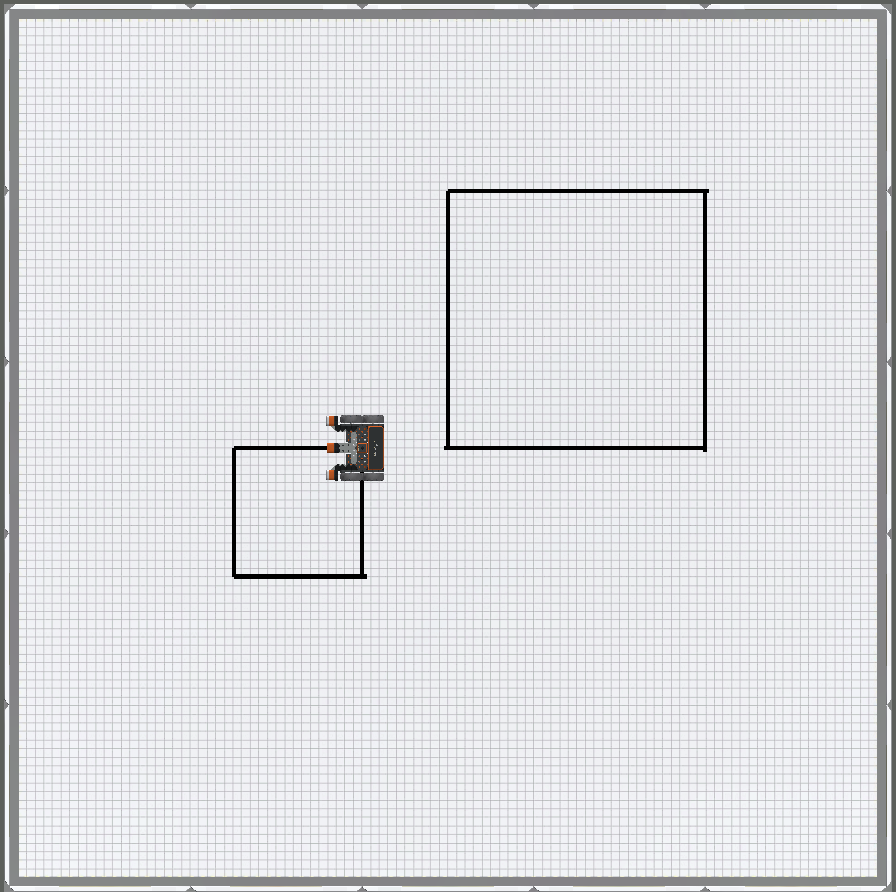
Résultats d'apprentissage
- Identifiez comment définir la position du stylo à l'aide de la commande déplacer .
- Identifiez comment utiliser la commande set_pen_color pour modifier les couleurs du stylo afin de créer des lignes noires, rouges, vertes ou bleues.
Créer un nouveau projet
Un nouveau projet de texte doit être créé avant de commencer l'unité 3 Leçon 1.
Suivez ces étapes pour créer un nouveau projet texte VR Python VEXcode.
- Lancez VEXcode VR sur vr.vex.com.
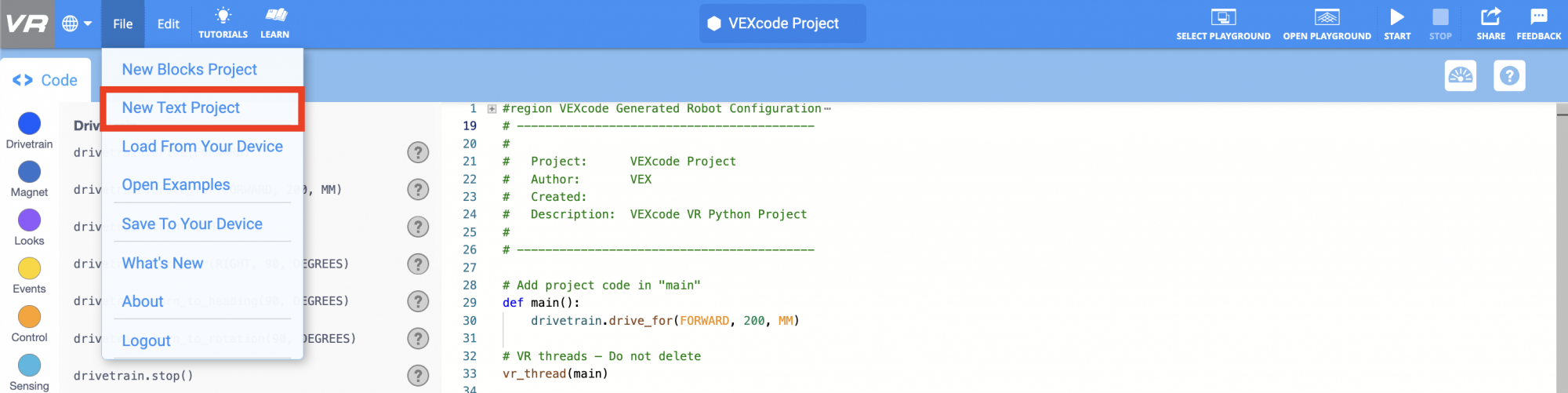
- Une fois que vous avez lancé VEXcode VR, sélectionnez « Fichier », puis « Nouveau projet de texte ».
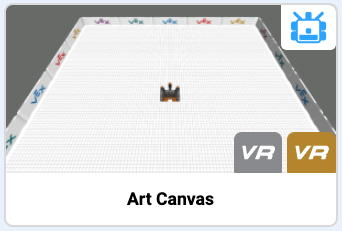
- Vous serez invité à « Choisir un terrain de jeu Python ». Sélectionnez le terrain de jeu Art Canvas.
Nommez votre projet
- Pour nommer votre projet, sélectionnez la zone de nom de projet.
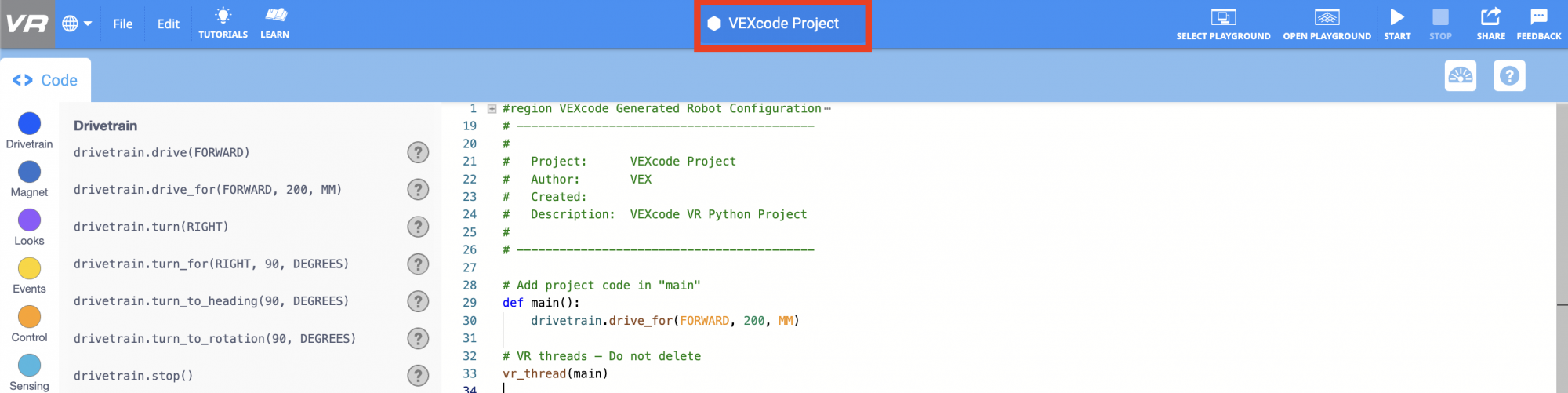
- Saisissez le nouveau nom du projet Unit3Lesson1, puis sélectionnez Enregistrer.

Sélectionnez le bouton Suivant pour continuer le reste de cette leçon.