
Hrát
Část 1 – Krok za krokem
- InstrukceSdělte studentům, že vytvoří projekt, ve kterém robotické rameno čeká na detekci disku (pomocí očního senzoru) a poté s diskem pohybuje pomocí elektromagnetu. Podívejte se na video níže a uvidíte, jak robotické rameno dokáže úspěšně pohybovat diskem tak, že ho nejprve snímá a poté ho pomocí elektromagnetu posune doprava.
Videosoubor
- ModelUkažte, jak sestavit projekt pomocí bloku [Čekat do] a senzoru oka. Nechte studenty, aby s vámi sledují na promítací ploše nebo v prezentaci v laboratoři 4.
- Před zahájením se ujistěte, že studenti své zařízení k robotickému rameni (2osé) a že je robotické rameno nakonfigurováno. V případě potřeby namodelujte kroky v tomto článku Konfigurace robotického ramene , abyste studentům pomohli s procesem konfigurace robotického ramene.
Poznámka: Když poprvé připojíte robotické rameno k zařízení, gyroskop vestavěný do mozku se může kalibrovat, což způsobí, že se robotické rameno na chvíli samo pohne. Toto je očekávané chování, nedotýkejte se robotického ramene během kalibrace.
- Nechte studenty otevřít svůj projekt Lab 3 Part 2. Nový projekt bude navazovat na tento projekt. Vyberte „Uložit jako“ nebo „Uložit do zařízení“ (v závislosti na tom, jakou verzi VEXcode GO používáte) a přejmenujte projekt Lab 4 Part 1.

Přejmenovat projekt - Pokud jsou nějací studenti, kteří nebyli přítomni na cvičení 3 nebo nemohou najít svůj projekt, požádejte je, aby znovu vytvořili řešení Lab 3 Part 2 z prezentace obrázků Lab 4.
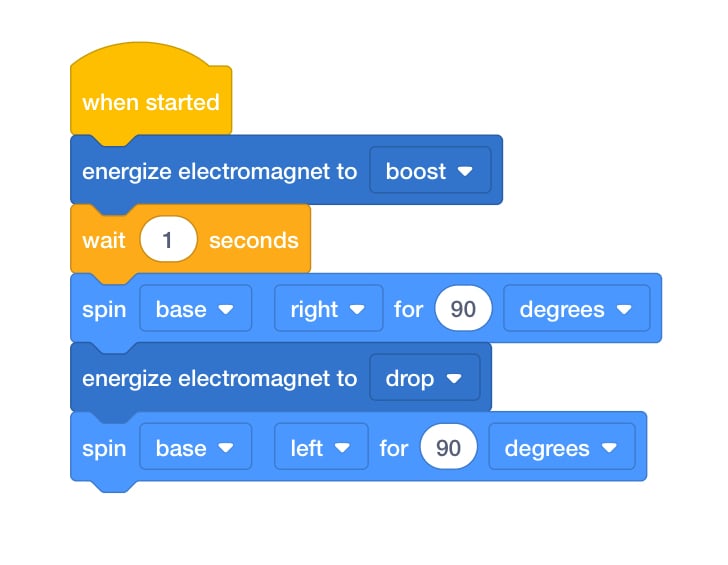
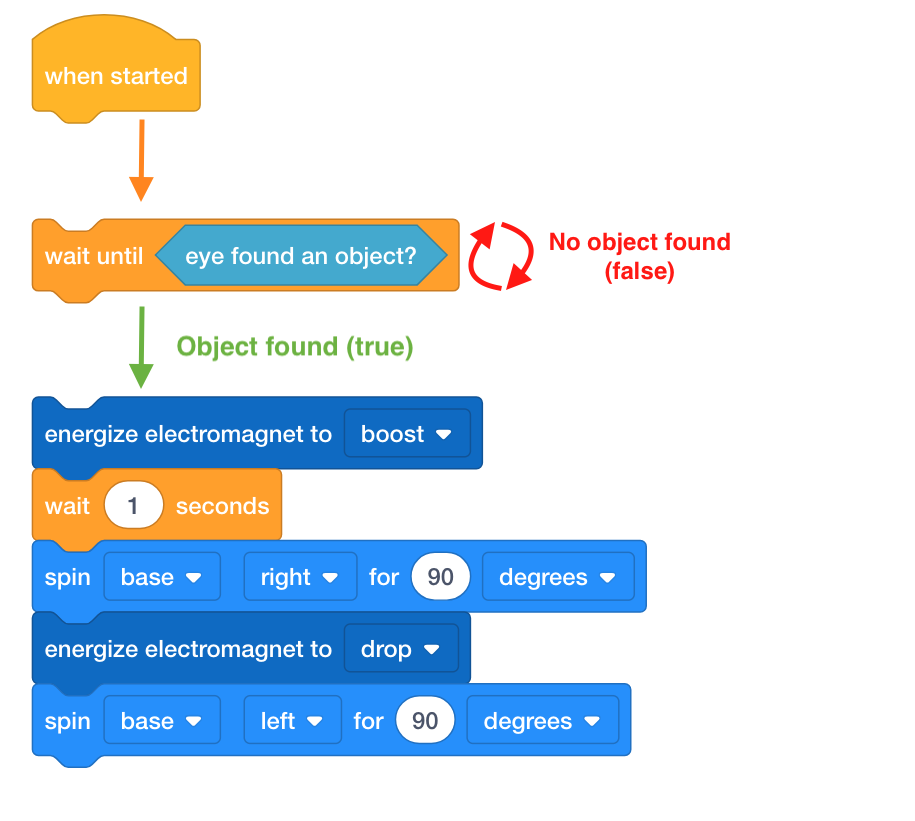
Laboratoř 3, část 2 Řešení - Přetáhněte blok [Wait until] do pracovního prostoru. Vysvětlete, že blok [Wait until] přijímá logické podmínky a zastaví běh projektu, dokud blok uvnitř neohlásí podmínku jako „True“.

Přidat čekání do zablokování -
Tento projekt bude používat oční senzor k detekci přítomnosti objektu za účelem jeho vyzvednutí. Data očního senzoru jsou booleovským stavem, na který čekáme.
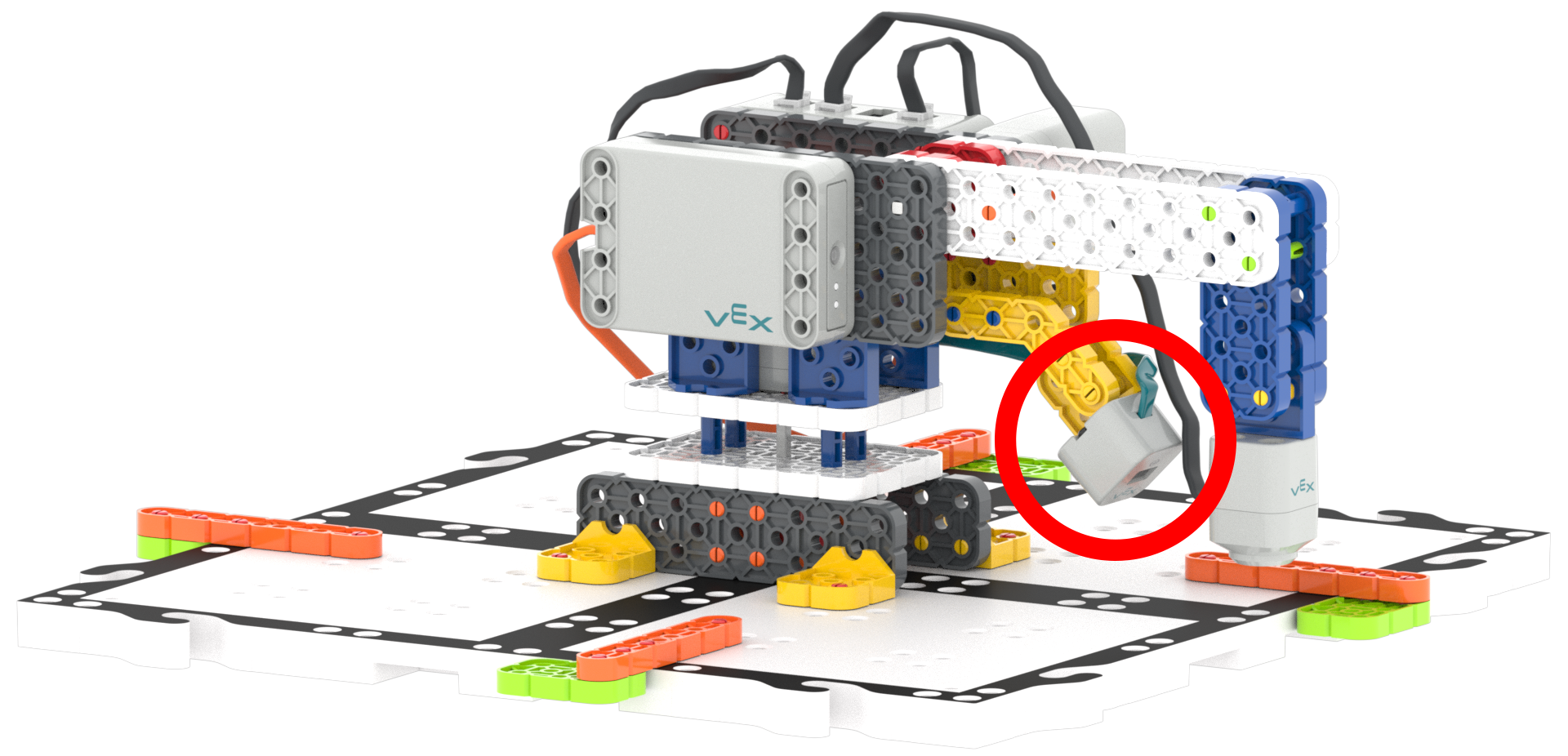
Oční senzor -
<Eye found object> Blok najdeš v panelu nástrojů pod „Snímání“. Vysvětlete, že <Eye found object> je to logický blok, který bude hlásit buď True nebo False, takže jej lze použít s blokem [Wait until].
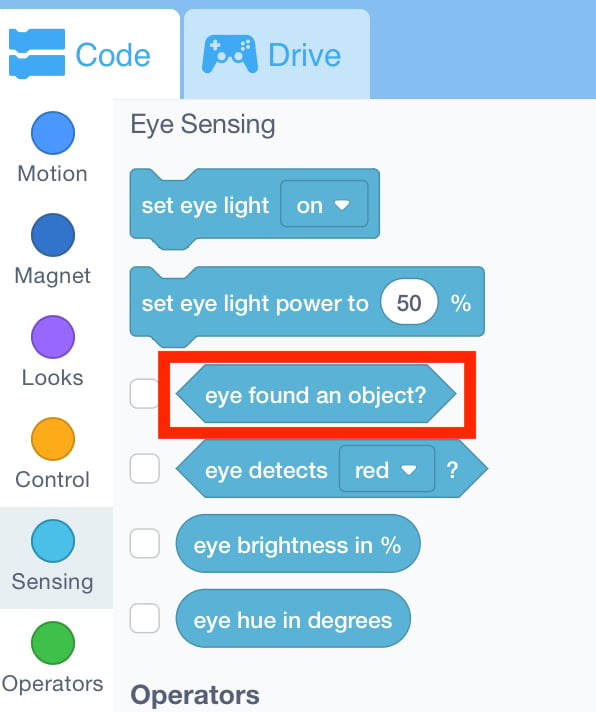 Kategorie snímání
 očí - Přetáhněte <Eye found object> do bloku [Wait until].
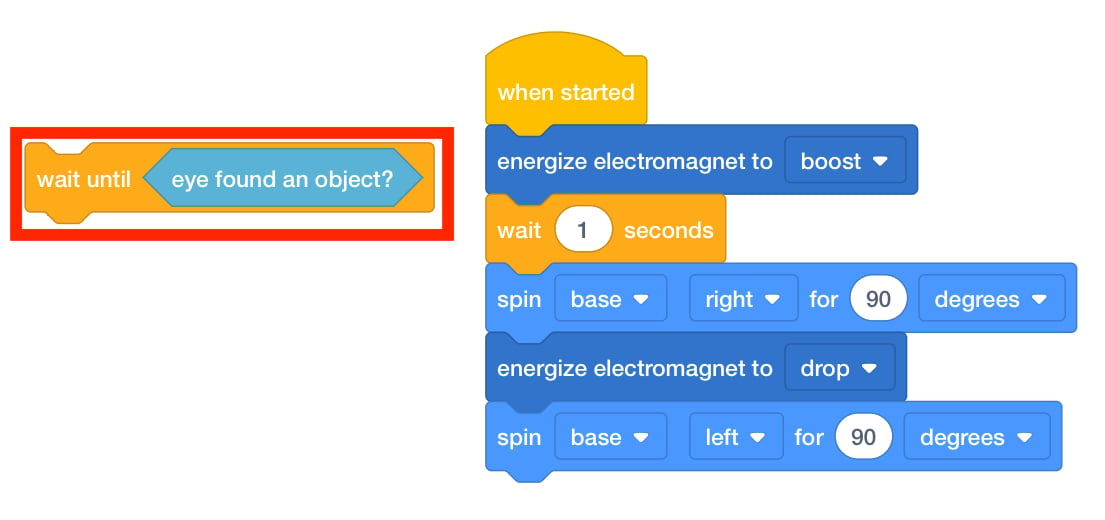
Přidat <Eye Found Object> do [Počkejte do] - Zeptejte se studentů, kde chtějí, aby oční senzor hledal objekt? Přetáhněte blok [Čekat do] na začátek projektu.
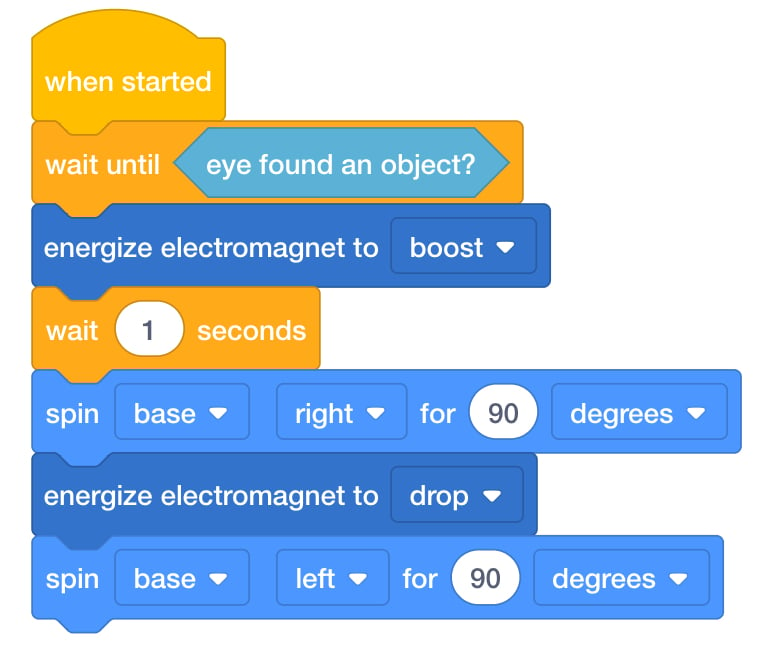
Laboratoř 4, část 1 Řešení - Nechte studenty umístit disk na elektromagnet a spusťte projekt a podívejte se, jak se jejich robotické rameno pohybuje. Projekt by měl začít s diskem připojeným k elektromagnetu. Pokud mají problémy s používáním očního senzoru, požádejte je, aby znovu postupovali podle těchto kroků. V případě potřeby si přečtěte článek Zahájení projektu ve VEXcode GOa studentům předveďte kroky v tomto článku pro zahájení projektu.
- Usnadněte konverzace o toku projektu, protože studenti testují svůj kód. Použijte řešení dodané v prezentaci Lab 4 Slideshow a zkontrolujte své projekty, jak budete cirkulovat.
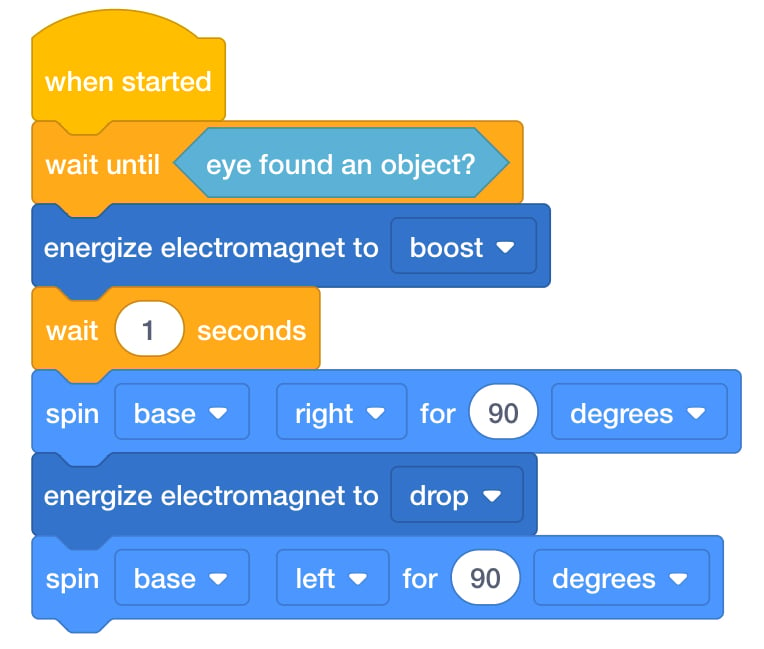
Laboratoř 4, část 1 Řešení Chcete-li vyvolat diskusi, položte jim některé z následujících otázek.
- Jak byste vlastními slovy vysvětlili, co je to booleovský stav?
- Co si myslíte, že by se stalo, kdybychom přesunuli blok [Wait till] do jiné části projektu? Jak by se změnil tok projektu?
- Pokud byste chtěli na konci projektu přesunout druhý disk, jaké další bloky byste potřebovali přidat?
- Jak je tento projekt podobný nebo odlišný od projektu, který jste vytvořili v laboratoři 3?
- Připomeňte skupinám, aby v případě zmatku pokládaly otázky. Ne každý pokus proběhne správně. Pokaždé, když projekt spustí, studenti by měli identifikovat, co se pokazilo, a vymyslet nápady, jak to napravit. Očekává se pokus a chyba.
Pokud jsou studenti frustrovaní a potřebují další pomoc, požádejte je, aby vám zopakovali cíl projektu.
- Zeptejte se studentů, jaká zařízení by mohla používat oční senzor? (Vakuový robot, elektronické zvonky)
Pokud se jim nedaří přijít se seznamem, požádejte je, aby přišli se seznamem zařízení, pro která by chtěli oční senzor.
- Příklad: Chtěl bych mít na zadních dveřích oční senzor, takže pokaždé, když chtěl pes jít ven, oční senzor nám řekl, že je pes u dveří.
& Skupinová diskuse o přestávce v polovině hry
Jakmile každá skupina vytvoří projekt pomocí očního senzoru a bloku [Wait until], sejděte se ke krátké konverzaci.
Promluvme si o průběhu projektu s blokem [Wait until].
- Proč bylo důležité umístit blok [Wait till] na začátek projektu?
- Co by se stalo s naším projektovým tokem, kdyby byl blok [Wait till] na jiném místě?
- Bude naše robotické rameno stále fungovat tak, jak jsme chtěli?
Část 2 - Krok za krokem
- Poučte studenty, že budou opakovat svůj projekt, aby robotické rameno počkalo, dokud nebude detekován disk, zvedněte disk, přesuňte disk do jiné části dlaždice, upusťte disk a vraťte se zpět na výchozí místo. Podívejte se na video níže, abyste zjistili, jak by robotické rameno mohlo úspěšně přesunout disk tím, že nejprve detekuje disk a poté jej zvedne, aby se přesunul na jiné místo pomocí elektromagnetu.
Video soubor
- ModelModel pro studenty, jak změnit blok [Spin for] pro ovládání motoru ramene.
-
Studenti by si měli otevřít svůj projekt Lab 4 Part 1 a přejmenovat ho Lab 4 Part 2. Před zahájením se ujistěte, že studenti připojili své zařízení ke svému robotickému ramenu (2osému) a že je robotické rameno nakonfigurováno.

Přejmenovat projekt - Přetáhněte blok [Otočit pro] do pracovního prostoru. Zeptejte se studentů, zda si pamatují, jak se změnit ze „základny“ na „ruku“.

Přidat [Spin for] do pracovního prostoru - Podívejte se na animaci v prezentaci obrázků z laboratoře 4 a zeptejte se studentů, kde jsou potřeba další bloky [Otočit pro], aby se rameno pohybovalo tak, jak je znázorněno.
- Studenti mohou používat bloky komentářů , aby si připomněli, jaký je každý krok procesu. Vysvětlete, že komentáře jsou pouze pro kodéra, nikoli pro robota; takže neovlivní tok projektu.
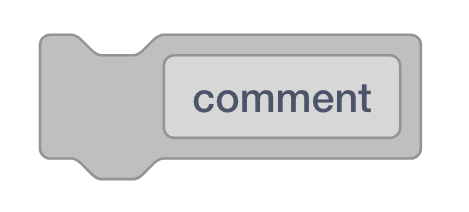
[Comment] blok - Model přetáhne blok komentářů do pracovního prostoru a do bloku zadá jeden z kroků.
- Počkejte, dokud nebude detekován disk
- Zvedněte disk
- Přesuňte disk do jiné části dlaždice
- Odhoďte disk
- Vraťte se zpět na výchozí místo
- Vysvětlete, že komentáře jsou pouze pro kodéra, nikoli pro robota; takže neovlivní tok projektu.
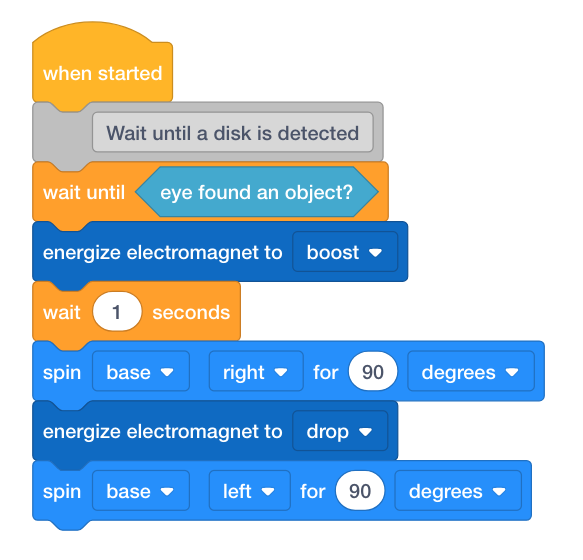 Přidán blok
 [Comment] - Nechte studenty umístit disk na elektromagnet a spusťte projekt a podívejte se, jak se jejich robotické rameno pohybuje. Projekt by měli začít s diskem připojeným k elektromagnetu. V případě potřeby si přečtěte článek Spuštění projektu ve VEXcode GOa studentům předveďte kroky v tomto článku pro zahájení projektu.
-
- Usnadněte konverzace o toku projektů, jak studenti začnou opakovat své projekty.

Vaše robotické rameno by mělo... Ptejte se například:
- Co si myslíte, že by se stalo, kdyby byl blok [Wait until] přidán po otočení motoru ramene? Jak by to změnilo tok vašeho projektu?
- Proč si myslíte, že chceme, aby se robotické rameno po vysazení disku vrátilo na výchozí místo?
- Jak vám mohou bloky komentářů pomoci pochopit tok vašeho projektu při kódování?
- Pokud byste chtěli přesunout druhý disk na zcela nové místo, jaké další bloky byste potřebovali přidat?
- Připomeňte skupinám, aby v případě zmatku pokládaly otázky. Ne každý pokus proběhne správně. Pokaždé, když projekt spustí, studenti by měli identifikovat, co se pokazilo, a vymyslet nápady, jak to napravit. Očekává se pokus a chyba.
Pokud jsou studenti frustrovaní a potřebují další pomoc, požádejte je, aby vám zopakovali cíl projektu.
Měli by použít svůj projekt Lab 4 Part 1 jako průvodce.
Laboratorní řešení 4 část 2 je k dispozici také pro referenci učitele.
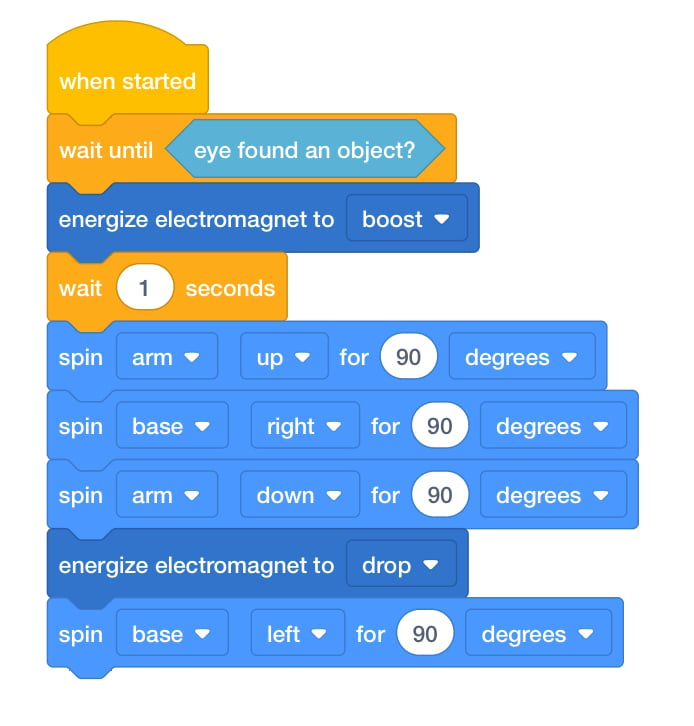
Laboratoř 4, část 2 Řešení - Zeptejte se studentů, jaké další úkoly by mohli dokončit pomocí motoru ramene a základního motoru? Co takhle na větší robotické paži?