
खेल
भाग 1 - चरण दर चरण
- निर्देशछात्रों को निर्देश दें कि वे एक ऐसा प्रोजेक्ट बनाने जा रहे हैं जिसमें रोबोट आर्म तब तक प्रतीक्षा करता है जब तक कि एक डिस्क का पता नहीं चल जाता (आई सेंसर का उपयोग करके), फिर इलेक्ट्रोमैग्नेट का उपयोग करके डिस्क को स्थानांतरित करता है। नीचे दिए गए वीडियो को देखें कि कैसे रोबोट आर्म पहले डिस्क को सेंस करके और फिर इलेक्ट्रोमैग्नेट का उपयोग करके उसे दाईं ओर खिसकाकर सफलतापूर्वक स्थानांतरित कर सकता है।
वीडियो फाइल
- मॉडल मॉडलमॉडल [Wait until] ब्लॉक और आई सेंसर का उपयोग करके प्रोजेक्ट कैसे बनाया जाए। छात्रों को प्रोजेक्टर स्क्रीन पर या लैब 4 स्लाइडशो के माध्यम से आपके साथ-साथ चलने दें।
- शुरू करने से पहले, सुनिश्चित करें कि छात्रों ने अपने डिवाइस को अपने रोबोट आर्म (2-एक्सिस) से कनेक्ट कर है और रोबोट आर्म कॉन्फ़िगर किया गया है। यदि आवश्यक हो, तो छात्रों को अपने रोबोट आर्म को कॉन्फ़िगर करने की प्रक्रिया में मार्गदर्शन करने के लिए इस लेख में गए चरणों का मॉडल प्रस्तुत करें
नोट: जब आप पहली बार अपने रोबोट आर्म को अपने डिवाइस से कनेक्ट करते हैं, तो ब्रेन में निर्मित जाइरो कैलिब्रेट हो सकता है, जिससे रोबोट आर्म कुछ क्षण के लिए अपने आप हिल सकता है। यह एक अपेक्षित व्यवहार है, रोबोट आर्म के कैलिब्रेशन के दौरान उसे न छुएं।
- छात्रों को लैब 3 भाग 2 प्रोजेक्ट खोलने के लिए कहें। यह नई परियोजना इसी परियोजना पर आधारित होगी। “सेव ऐज़” या “सेव टू योर डिवाइस” चुनें (यह इस बात पर निर्भर करता है कि आप VEXcode GO का कौन सा संस्करण उपयोग कर रहे हैं) और प्रोजेक्ट का नाम बदलकर लैब 4 पार्ट 1.1 कर दें

प्रोजेक्ट का नाम बदलें - यदि कोई छात्र लैब 3 में उपस्थित नहीं था या उसे अपना प्रोजेक्ट नहीं मिल रहा है, तो उनसे लैब 4 इमेज स्लाइडशो से लैब भाग 2 का समाधान दोबारा बनाने के लिए कहें।
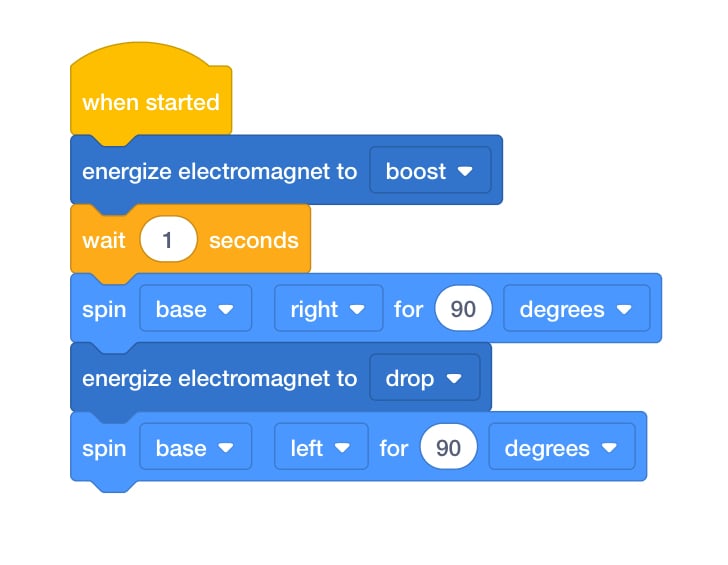
लैब 3 भाग 2 समाधान - [Wait until] ब्लॉक को वर्कस्पेस में खींचें। यह स्पष्ट करें कि [Wait until] ब्लॉक बूलियन स्थितियों को स्वीकार करता है, और जब तक अंदर का ब्लॉक किसी स्थिति को 'True' के रूप में रिपोर्ट नहीं करता, तब तक प्रोजेक्ट को चलने से रोक देगा।
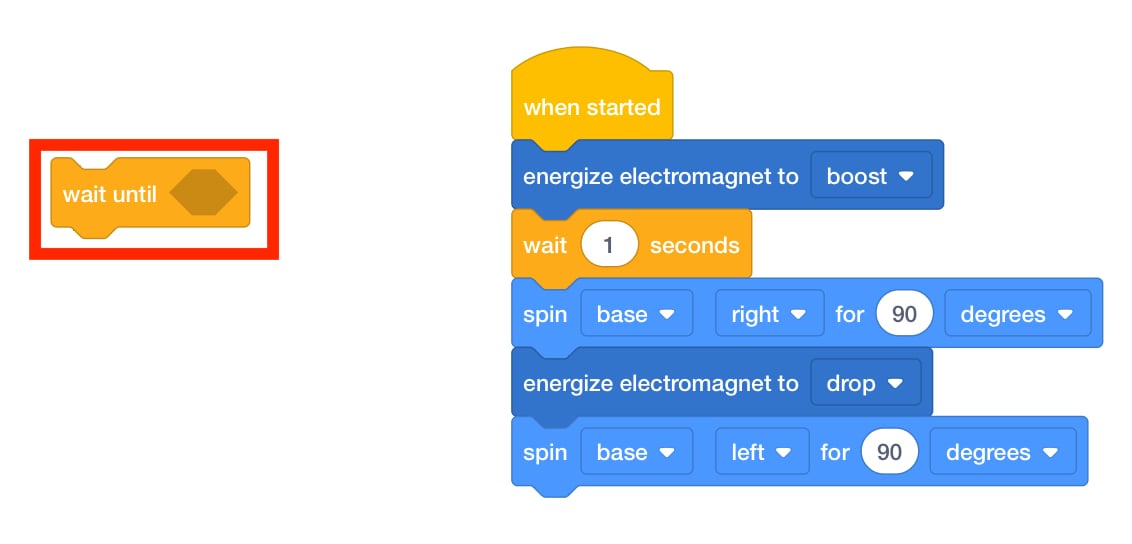
ब्लॉक तक प्रतीक्षा जोड़ें-
इस परियोजना में किसी वस्तु की उपस्थिति का पता लगाने के लिए आई सेंसर का उपयोग किया जाएगा, ताकि उसे उठाया जा सके। आई सेंसर डेटा वह बूलियन स्थिति है जिसकी हम प्रतीक्षा कर रहे हैं।
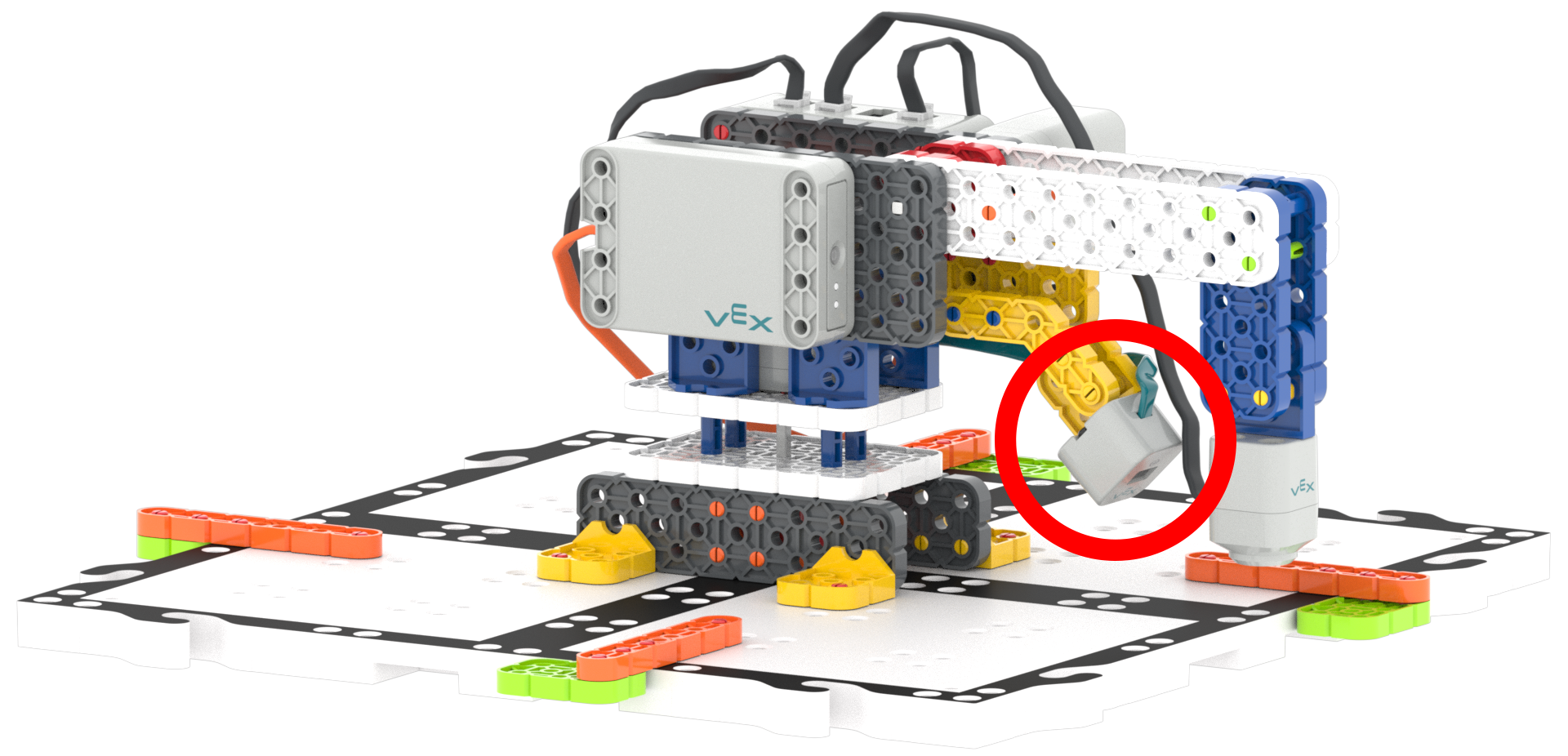
आई सेंसर -
टूलबॉक्स में 'सेंसिंग' के अंतर्गत <Eye found object> ब्लॉक ढूंढें। समझाएं कि <Eye found object> एक बूलियन ब्लॉक है जो या तो True या False रिपोर्ट करेगा, इसलिए इसे [Wait until] ब्लॉक के साथ इस्तेमाल किया जा सकता है।
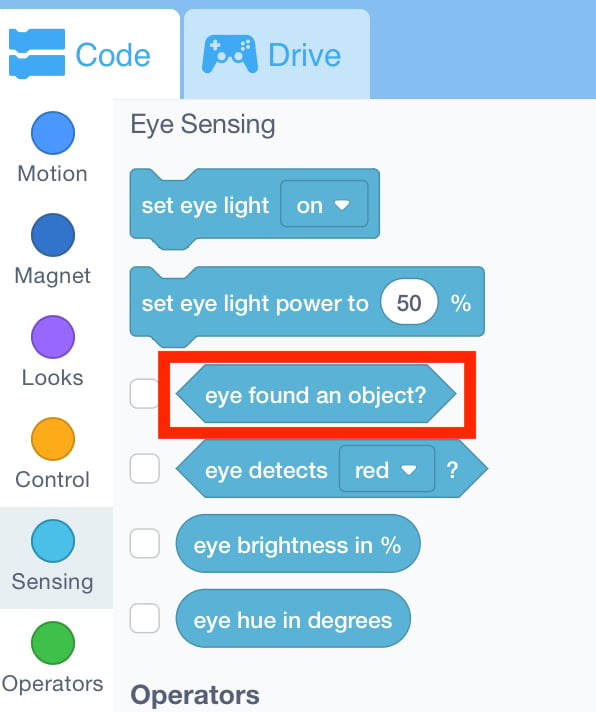
नेत्र संवेदन श्रेणी - <Eye found object> को [Wait until] ब्लॉक में खींचें।
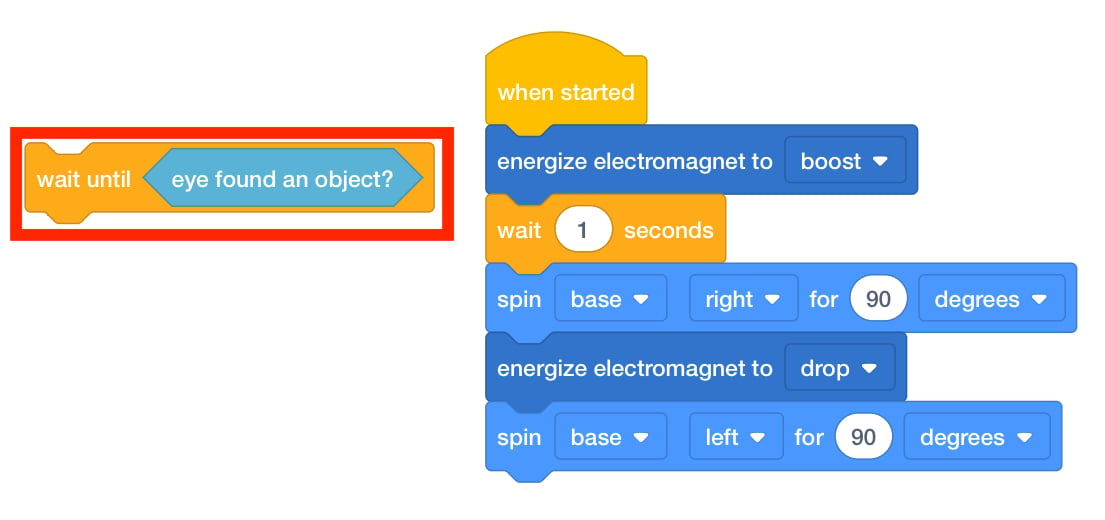
[प्रतीक्षा करें] में <Eye Found Object> जोड़ें- छात्रों से पूछें कि वे आई सेंसर से किस स्थान पर किसी वस्तु की जांच करवाना चाहते हैं? [Wait until] ब्लॉक को प्रोजेक्ट की शुरुआत में खींचें।
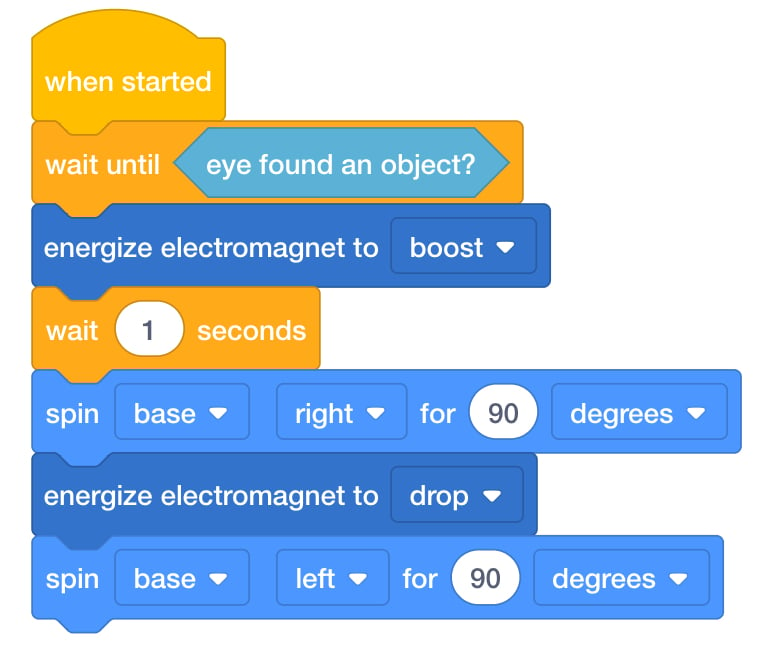
लैब 4 भाग 1 समाधान - छात्रों को विद्युतचुंबक पर एक डिस्क रखने के लिए कहें और परियोजना शुरू करें और देखें कि उनकी रोबोट भुजा कैसे चलती है। उन्हें विद्युतचुंबक से जुड़ी एक डिस्क के साथ परियोजना शुरू करनी चाहिए। यदि उन्हें आई सेंसर का उपयोग करने में कोई समस्या आती है, तो उन्हें इन चरणों का दोबारा पालन करने के लिए कहें। यदि आवश्यक हो, तो लेख VEXcode GOमें एक प्रोजेक्ट शुरू करना देखें, और छात्रों के लिए इस लेख में दिए गए चरणों का पालन करते हुए एक प्रोजेक्ट शुरू करने का तरीका बताएं।
- सुविधा प्रदान करेंछात्रों द्वारा अपने कोड का परीक्षण करते समय परियोजना प्रवाह के बारे में बातचीत को सुविधाजनक बनाएं। जब आप छात्रों के बीच घूम रहे हों, तो उनके प्रोजेक्ट की जांच करने के लिए लैब 4 स्लाइडशो में दिए गए समाधान का उपयोग करें।
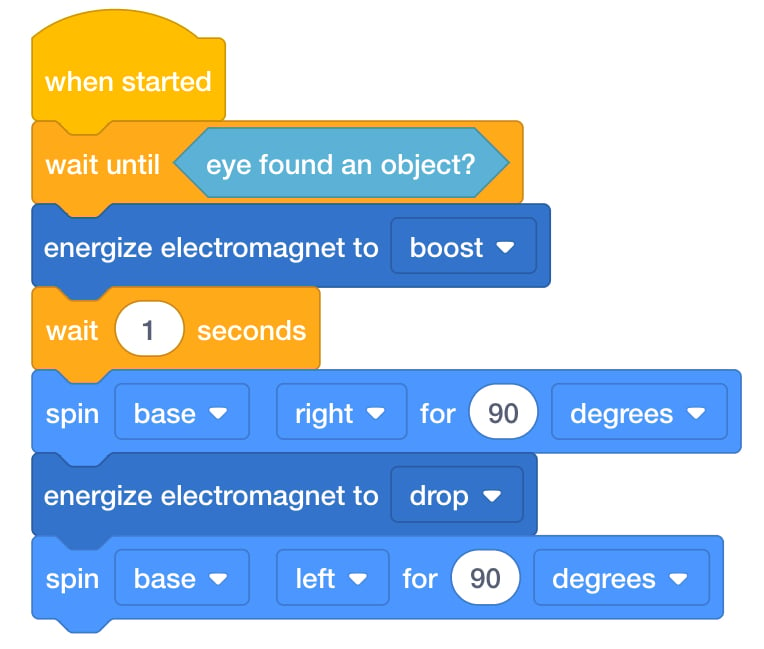
लैब 4 भाग 1 समाधान चर्चा शुरू करने के लिए उनसे निम्नलिखित में से कुछ प्रश्न पूछें।
- आप अपने शब्दों में यह कैसे समझाएंगे कि बूलियन कंडीशन क्या होती है?
- अगर हम [Wait until] ब्लॉक को प्रोजेक्ट के किसी दूसरे हिस्से में ले जाएं तो क्या होगा? परियोजना की प्रक्रिया में क्या बदलाव आएगा?
- यदि आप प्रोजेक्ट के अंत में दूसरी डिस्क को स्थानांतरित करना चाहते हैं, तो आपको और कौन से ब्लॉक जोड़ने होंगे?
- यह प्रोजेक्ट लैब 3 में आपके द्वारा बनाए गए प्रोजेक्ट से किस प्रकार समान या भिन्न है?
- याद दिलाएंसमूहों को याद दिलाएं कि यदि वे भ्रमित हो जाएं तो प्रश्न पूछें। हर प्रयास सफल नहीं होगा। जब भी छात्र प्रोजेक्ट को चलाएं, उन्हें यह पहचानना चाहिए कि क्या गलत हुआ और उसे ठीक करने के लिए विचारों पर मंथन करना चाहिए। प्रयोग और त्रुटि की संभावना बनी रहती है।
यदि छात्र निराश हैं और उन्हें अधिक सहायता की आवश्यकता है, तो उनसे परियोजना का उद्देश्य आपको फिर से बताने के लिए कहें।
- से पूछें कि वे किन उपकरणों के बारे जानते हैं जिनमें आई सेंसर का उपयोग किया जा सकता है? (वैक्यूम रोबोट, इलेक्ट्रॉनिक डोरबेल)
यदि उन्हें सूची बनाने में कठिनाई हो रही है, तो उनसे उन उपकरणों की सूची बनाने को कहें जिनके लिए वे आई सेंसर चाहते हैं।
- उदाहरण: मैं अपने पिछले दरवाजे पर एक आई सेंसर लगाना चाहूंगा ताकि जब भी कुत्ता बाहर जाना चाहे, आई सेंसर हमें बता दे कि कुत्ता दरवाजे पर है।
खेल के बीच में विराम & समूह चर्चा
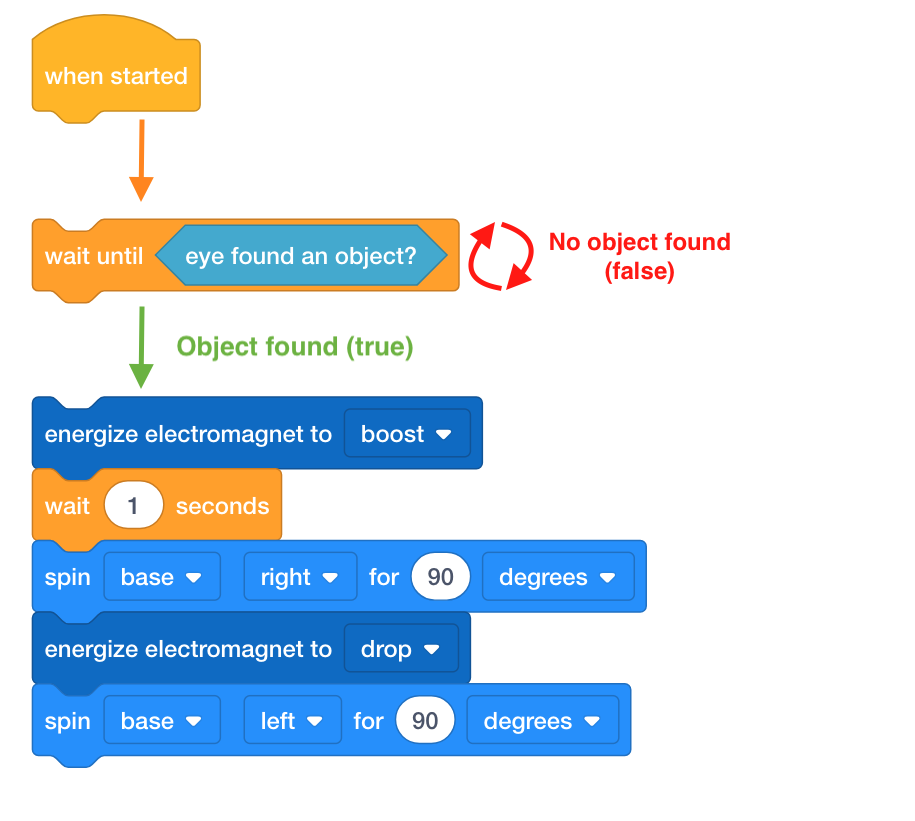
जैसे ही प्रत्येक समूह ने आई सेंसर और [तब तक प्रतीक्षा करें] ब्लॉकका उपयोग करके एक प्रोजेक्ट बना लिया है, संक्षिप्त बातचीत के लिए एक साथ आएं।
आइए [Wait until] ब्लॉक के साथ प्रोजेक्ट फ्लो के बारे में बात करते हैं।
- प्रोजेक्ट की शुरुआत में [Wait until] ब्लॉक लगाना क्यों महत्वपूर्ण था?
- यदि [Wait until] ब्लॉक किसी अलग स्थान पर होता तो हमारे प्रोजेक्ट फ्लो पर क्या प्रभाव पड़ता?
- क्या हमारा रोबोटिक हाथ अभी भी वैसे ही काम करेगा जैसा हम चाहते थे?
भाग 2 - चरण दर चरण
- निर्देशछात्रों को निर्देश दें कि वे अपने प्रोजेक्ट पर इस तरह से काम करने जा रहे हैं कि रोबोट आर्म तब तक प्रतीक्षा करे जब तक कि कोई डिस्क का पता न चल जाए, डिस्क को उठाए, डिस्क को टाइल के दूसरे हिस्से में ले जाए, डिस्क को गिरा दे और शुरुआती स्थान पर वापस आ जाए। नीचे दिए गए वीडियो को देखें कि कैसे रोबोट आर्म पहले डिस्क को सेंस करके और फिर इलेक्ट्रोमैग्नेट का उपयोग करके उसे उठाकर दूसरे स्थान पर ले जाकर डिस्क को सफलतापूर्वक स्थानांतरित कर सकता है।
वीडियो फाइल
- मॉडलछात्रों के लिए मॉडल यह दर्शाता है कि आर्म मोटर को नियंत्रित करने के लिए [स्पिन फॉर] ब्लॉक को कैसे बदला जाए।
-
छात्रों को अपना लैब 4 भाग 1 प्रोजेक्ट खोलना चाहिए और उसका नाम बदलकर लैब 4 भाग 2 कर देना चाहिए। शुरू करने से पहले, सुनिश्चित करें कि छात्रों ने अपने डिवाइस को अपने रोबोट आर्म (2-एक्सिस) से कनेक्ट कर है और रोबोट आर्म कॉन्फ़िगर किया गया है

प्रोजेक्ट का नाम बदलें - [Spin for] ब्लॉक को वर्कस्पेस में खींचें। छात्रों से पूछें कि क्या उन्हें याद है कि 'बेस' से 'आर्म' में कैसे बदला जाता है।
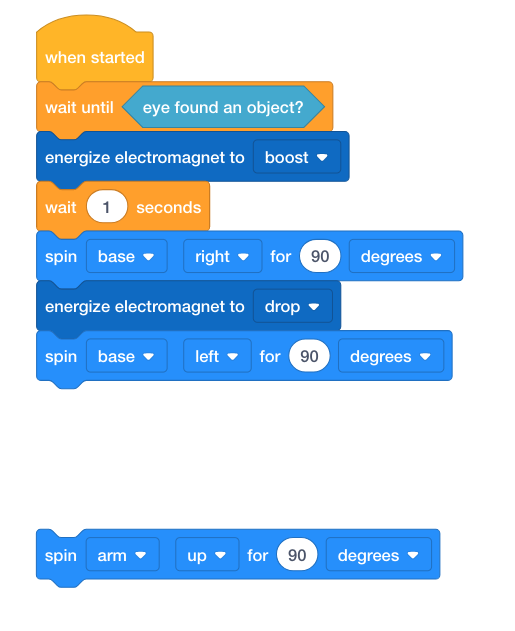
[स्पिन फॉर] को वर्कस्पेस में जोड़ें - लैब 4 इमेज स्लाइडशो में एनीमेशन देखें और छात्रों से पूछें कि हाथ को दिखाए गए तरीके से घुमाने के लिए अतिरिक्त [स्पिन फॉर] ब्लॉक कहाँ आवश्यक हैं।
- छात्र प्रक्रिया के प्रत्येक चरण को याद रखने के लिए कमेंट ब्लॉक का उपयोग कर सकते हैं। यह स्पष्ट करें कि टिप्पणियाँ केवल कोडर के लिए हैं, रोबोट के लिए नहीं; इसलिए वे परियोजना प्रवाह को प्रभावित नहीं करेंगी।
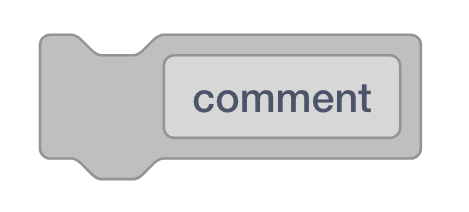
[टिप्पणी] ब्लॉक - मॉडल एक कमेंट ब्लॉक को वर्कस्पेस में खींचकर लाता है और ब्लॉक में दिए गए चरणों में से एक को टाइप करता है।
- डिस्क का पता लगने तक प्रतीक्षा करें
- डिस्क को उठाएँ
- डिस्क को टाइल के दूसरे हिस्से में ले जाएं।
- डिस्क को छोड़ दें
- आरंभिक स्थान पर वापस लौटें
- यह स्पष्ट करें कि टिप्पणियाँ केवल कोडर के लिए हैं, रोबोट के लिए नहीं; इसलिए वे परियोजना प्रवाह को प्रभावित नहीं करेंगी।
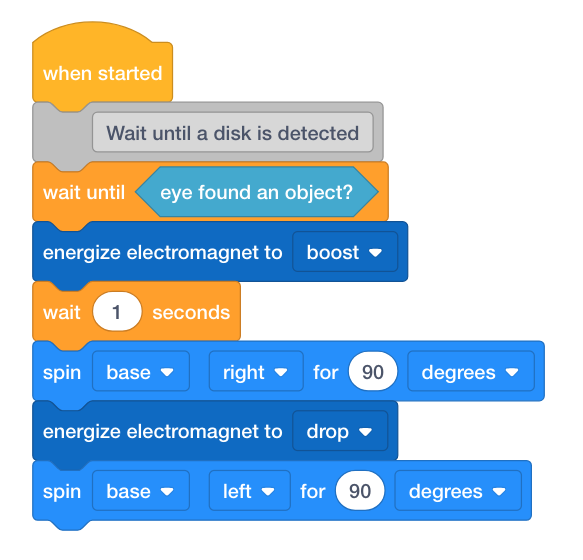
[टिप्पणी] ब्लॉक जोड़ा गया - छात्रों को विद्युतचुंबक पर एक डिस्क रखने के लिए कहें और परियोजना शुरू करें और देखें कि उनका रोबोटिक हाथ कैसे चलता है। उन्हें विद्युतचुंबक से जुड़ी एक डिस्क के साथ परियोजना शुरू करनी चाहिए। यदि आवश्यक हो, तो लेख VEXcode GOमें एक प्रोजेक्ट शुरू करें देखें, और छात्रों के लिए इस लेख में दिए गए चरणों का पालन करते हुए एक प्रोजेक्ट शुरू करने का तरीका बताएं।
-
- सुविधा प्रदान करेंछात्रों द्वारा अपनी परियोजनाओं पर काम शुरू करने के दौरान परियोजना प्रवाह के बारे में बातचीत को सुविधाजनक बनाएं।

आपका रोबोटिक हाथ ऐसा होना चाहिए... इस तरह के प्रश्न पूछें:
- अगर आर्म मोटर के चालू होने के बाद [Wait until] ब्लॉक जोड़ा जाए तो क्या होगा? इससे आपके प्रोजेक्ट के प्रवाह में क्या बदलाव आएगा?
- आपको क्या लगता है कि हम क्यों चाहते हैं कि रोबोट आर्म डिस्क छोड़ने के बाद शुरुआती स्थान पर वापस आ जाए?
- कोडिंग करते समय कमेंट ब्लॉक आपको अपने प्रोजेक्ट के प्रवाह को समझने में कैसे मदद कर सकते हैं?
- यदि आप दूसरी डिस्क को बिल्कुल नए स्थान पर ले जाना चाहते हैं, तो आपको और कौन से ब्लॉक जोड़ने होंगे?
- याद दिलाएंसमूहों को याद दिलाएं कि यदि वे भ्रमित हो जाएं तो प्रश्न पूछें। हर प्रयास सफल नहीं होगा। जब भी छात्र प्रोजेक्ट को चलाएं, उन्हें यह पहचानना चाहिए कि क्या गलत हुआ और उसे ठीक करने के लिए विचारों पर मंथन करना चाहिए। प्रयोग और त्रुटि की संभावना बनी रहती है।
यदि छात्र निराश हैं और उन्हें अधिक सहायता की आवश्यकता है, तो उनसे परियोजना का उद्देश्य आपको फिर से बताने के लिए कहें।
उन्हें लैब 4 भाग 1 प्रोजेक्ट को मार्गदर्शक के रूप में उपयोग करना चाहिए।
4 भाग 2 का हल शिक्षकों के संदर्भ के लिए भी उपलब्ध है।
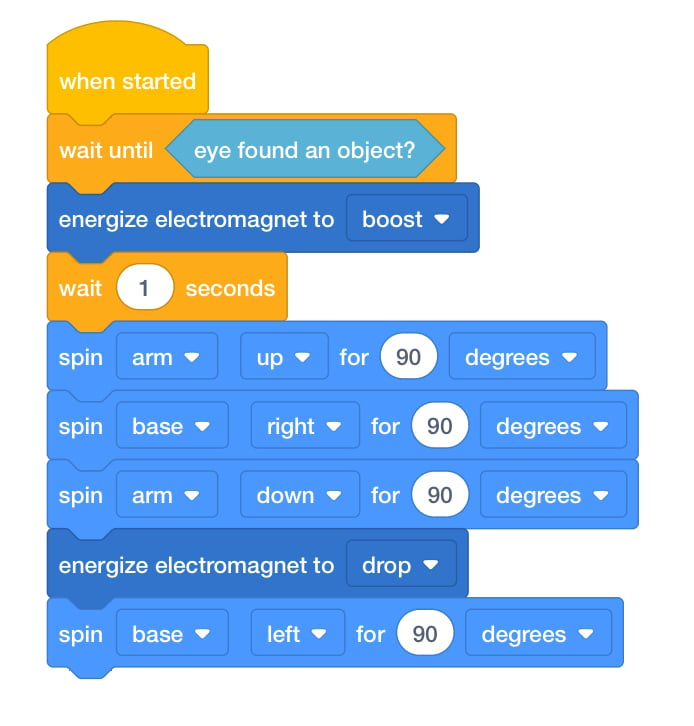
लैब 4 भाग 2 समाधान - से पूछेंवे आर्म मोटर और बेस मोटर दोनों का उपयोग करके और कौन से कार्य पूरे कर सकते हैं? अगर रोबोटिक आर्म बड़ा हो तो क्या होगा?