
Učit se
Než budete moci řídit BaseBot ve výzvě Figure Eight Challenge, musíte se nejprve naučit řídit BaseBot pomocí ovladače.
Program kontroly řidičů
Do mozku je již zabudován program, který umožňuje řídit BaseBot pomocí ovladače, aniž byste museli psát jakýkoli kód. Postupujte podle níže uvedených kroků a zjistěte, jak spustit program Řízení řidičů v mozku.
Stisknutím zaškrtávacího tlačítka vyberte zvýrazněný program Pohon.
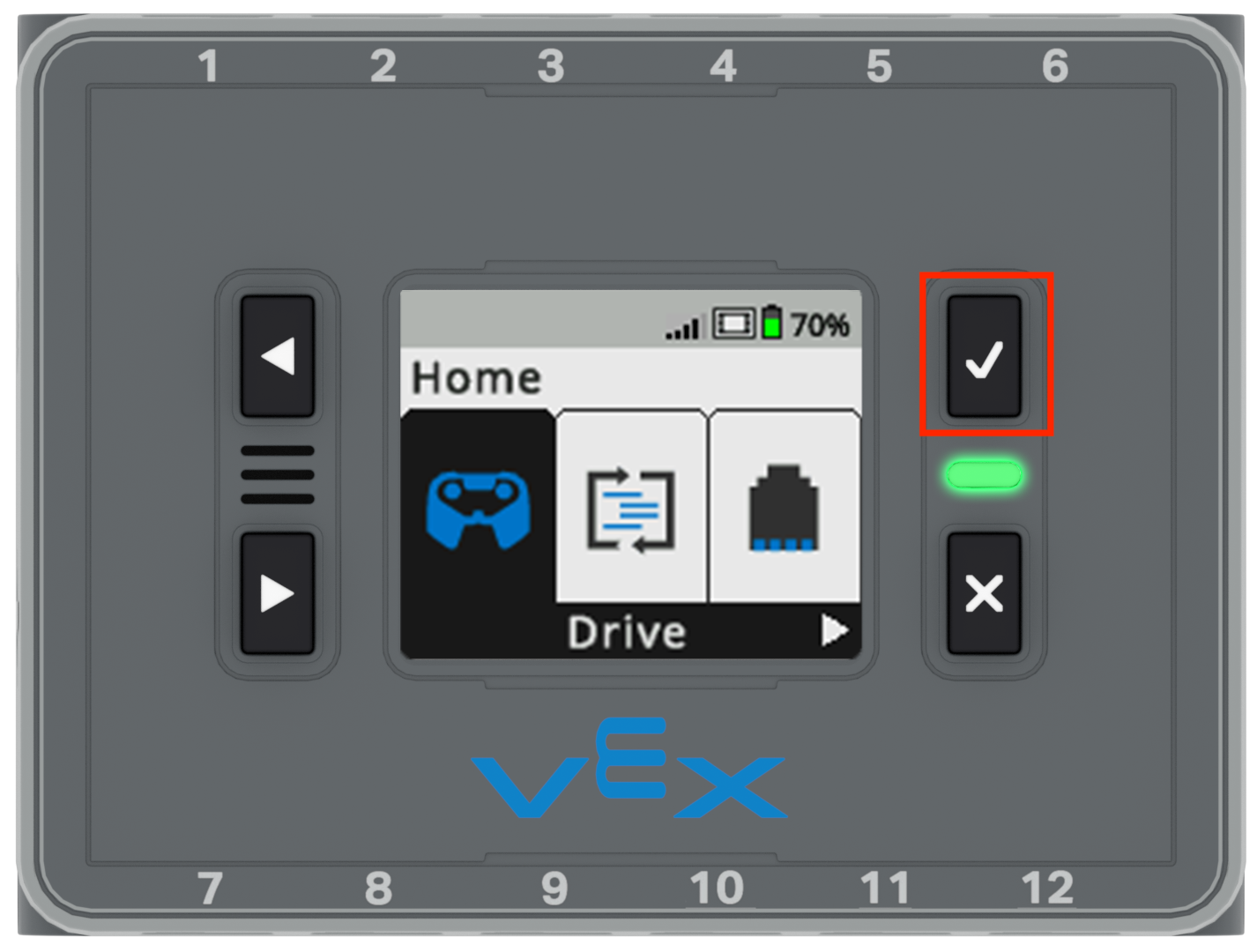
Znovu stiskněte zaškrtávací políčko pro spuštění programu.
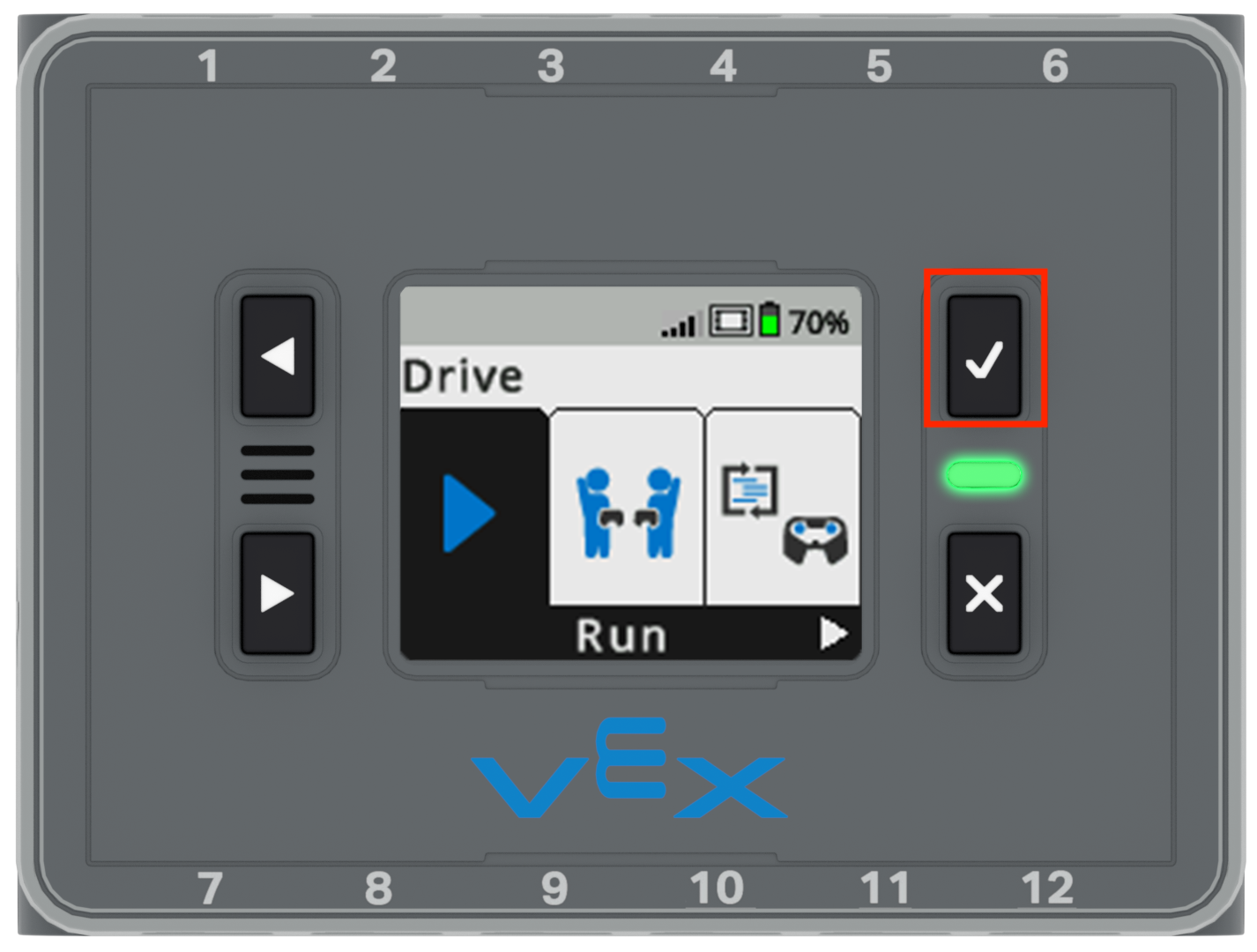
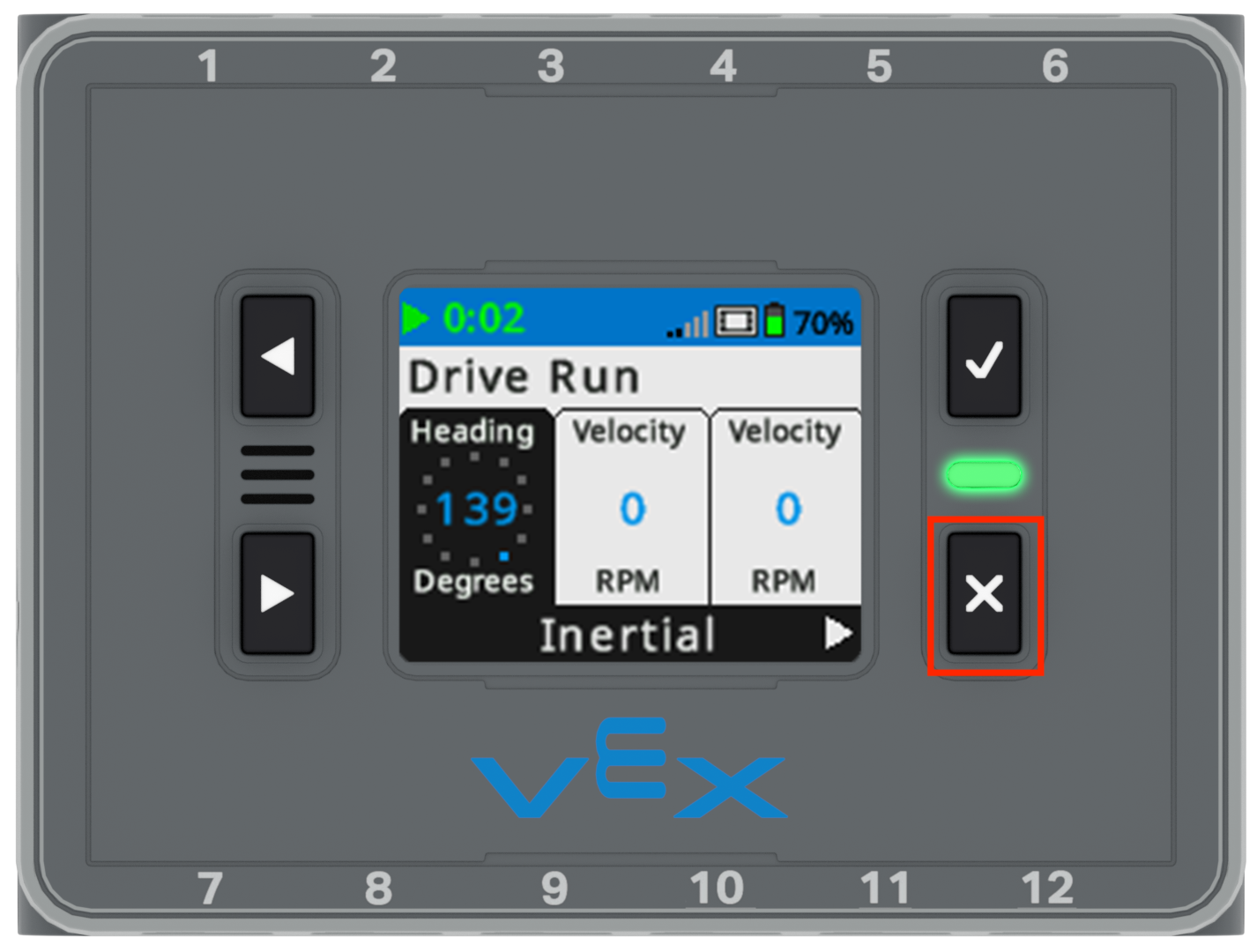
Jak je program spuštěn, obrazovka mozku bude vypadat jako tento obrázek.
Chcete-li program zastavit, vyberte tlačítko x.
Konfigurace ovladače
Na Brainu jsou čtyři různé konfigurace programu Driver Control: Left Arcade, Right Arcade, Split Arcade a Tank drive. Postupujte podle níže uvedených kroků a zjistěte, co je každá ze čtyř konfigurací a jak je vybrat v mozku.
Stisknutím zaškrtávacího tlačítka vyberte zvýrazněný program Pohon.
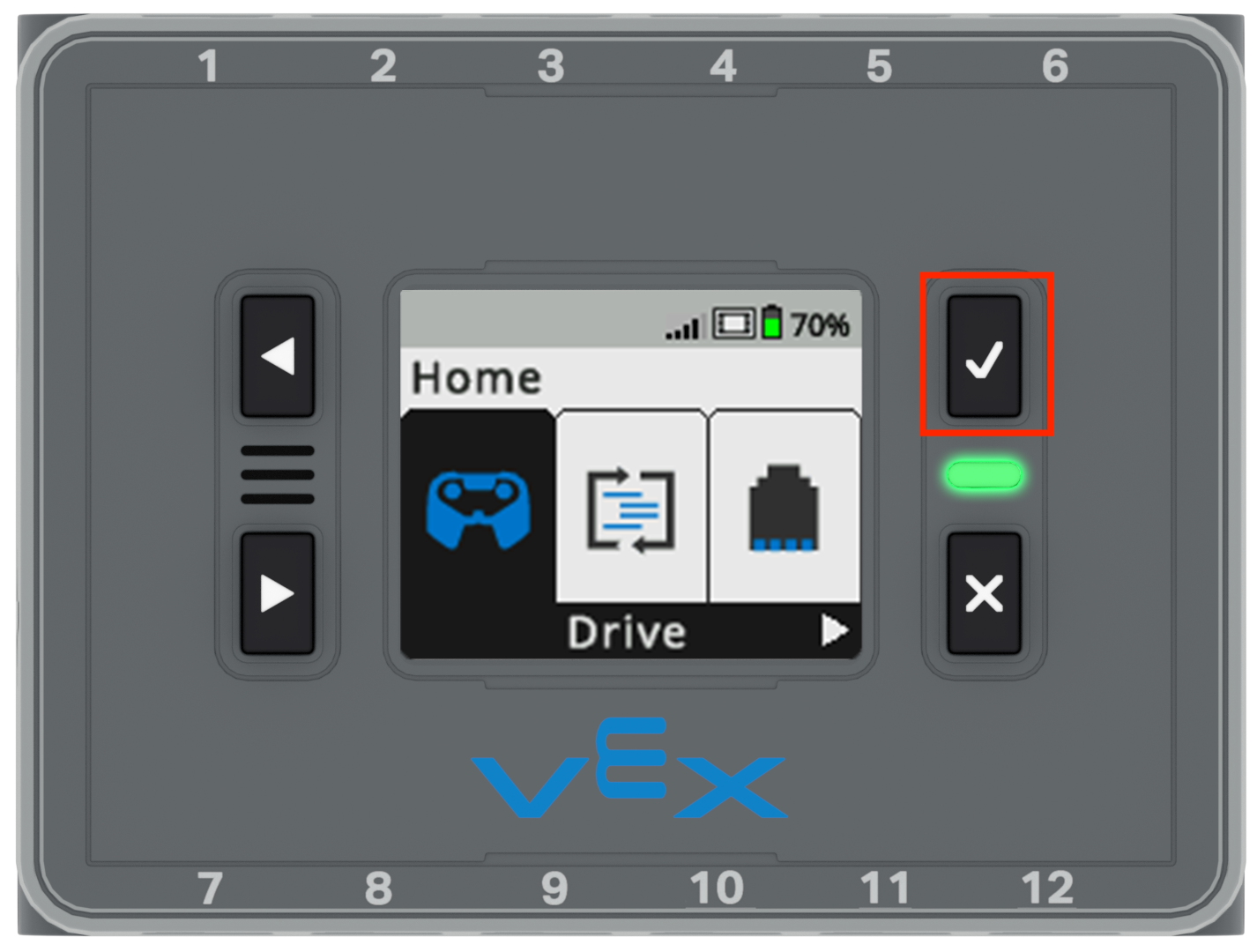
Pomocí šipek zvýrazněte možnost „Controls“ (Ovládací prvky).
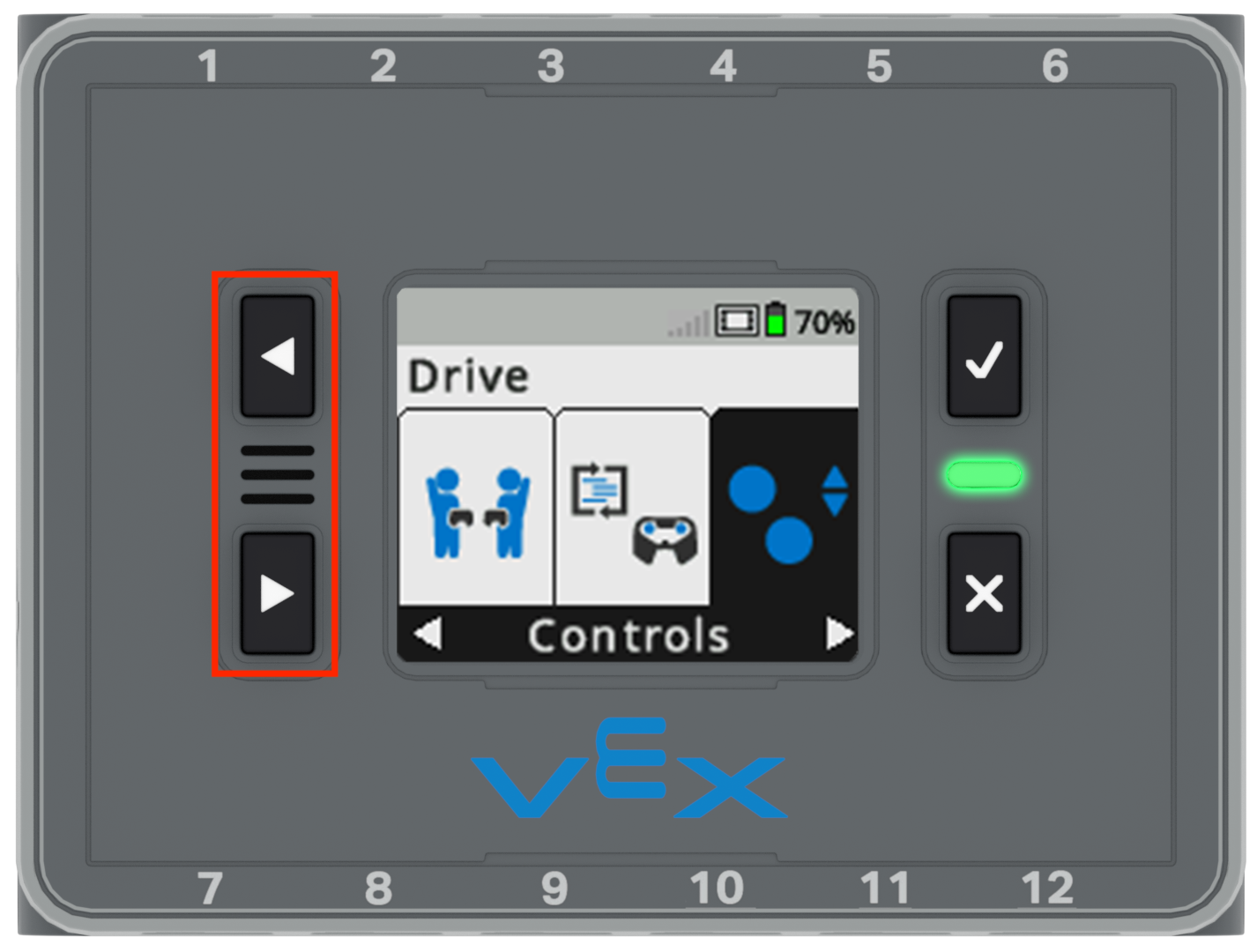
Stisknutím zaškrtávacího políčka vyberte zvýrazněnou možnost Ovládací prvky.
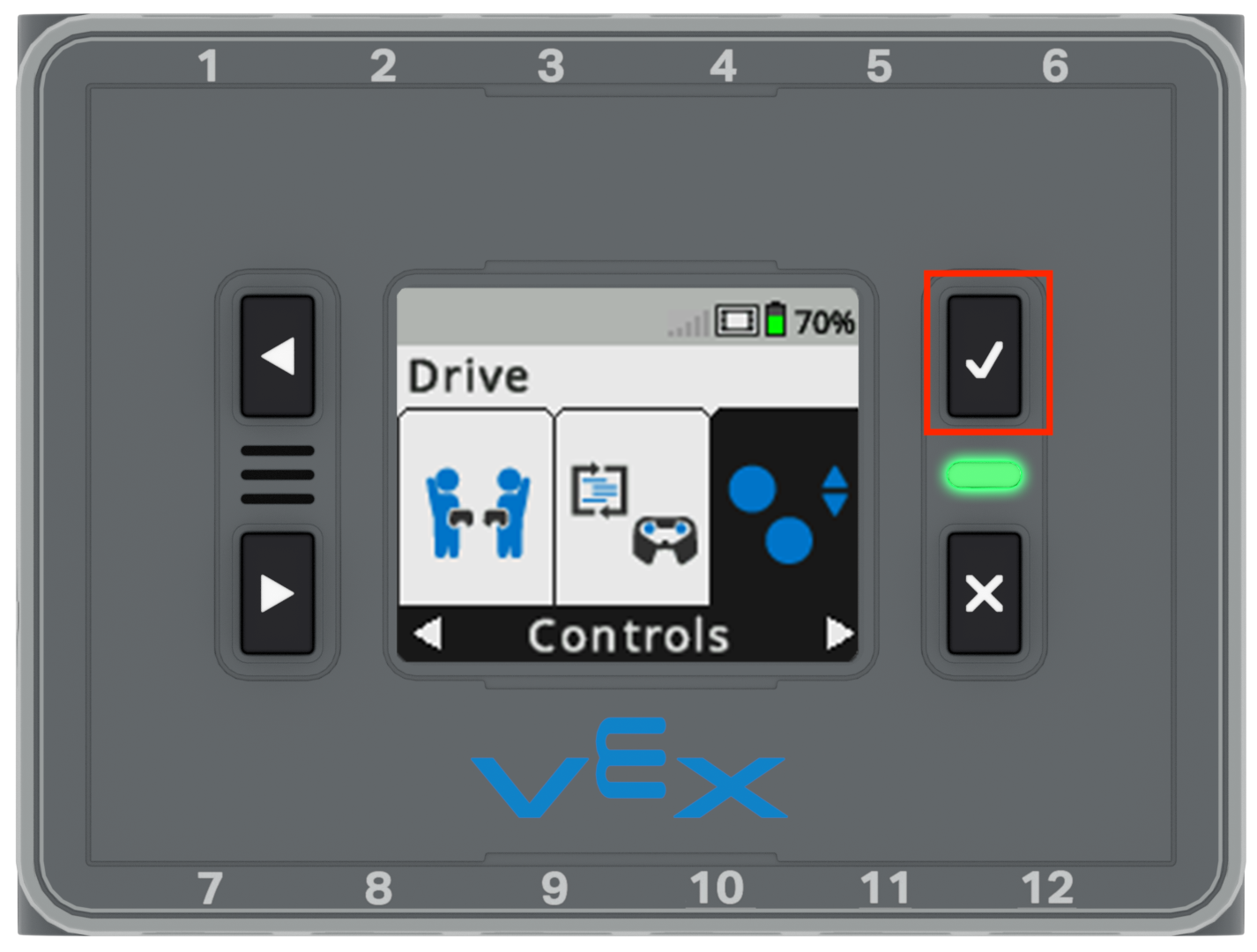
Stisknutím zaškrtávacího tlačítka můžete přepínat mezi čtyřmi různými možnostmi pohonu. Podívejte se na tuto animaci a podívejte se, jak se mění ovládací prvky pro každou z možností pohonu, když stisknete tlačítko Check.
Každá ze čtyř možností ovládání ovladače umožňuje ovládat BaseBot pomocí joysticků různými způsoby.
| Konfigurace | Popis | Ovládání joystickem |
|---|---|---|
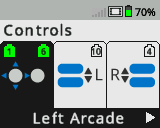 |
Levá pasáž Řiďte BaseBot dopředu, dozadu, doleva a doprava pomocí levého joysticku. |
 |
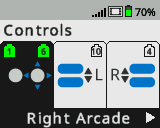 |
Pravá pasáž Řiďte BaseBot dopředu, dozadu, doleva a doprava pomocí pravého joysticku. |
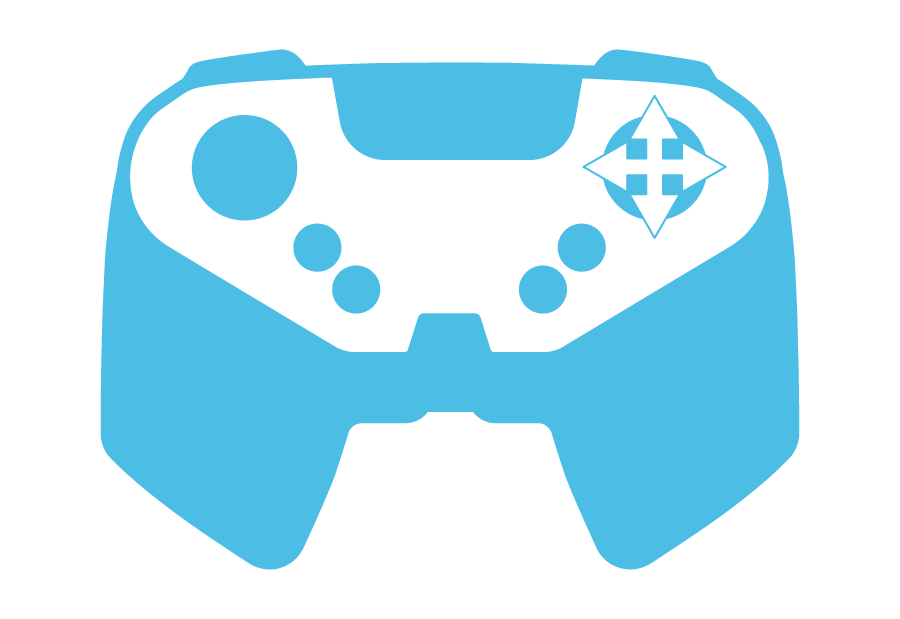 |
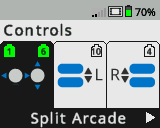 |
Rozdělená pasáž Řiďte BaseBot doleva a doprava pomocí levého joysticku a dopředu a dozadu pomocí pravého joysticku. |
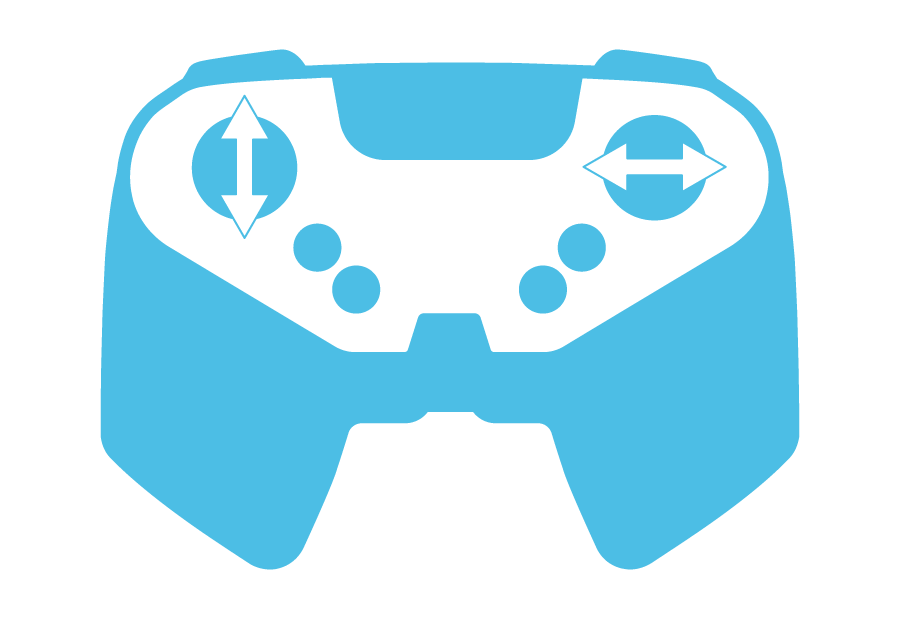 |
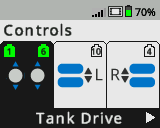 |
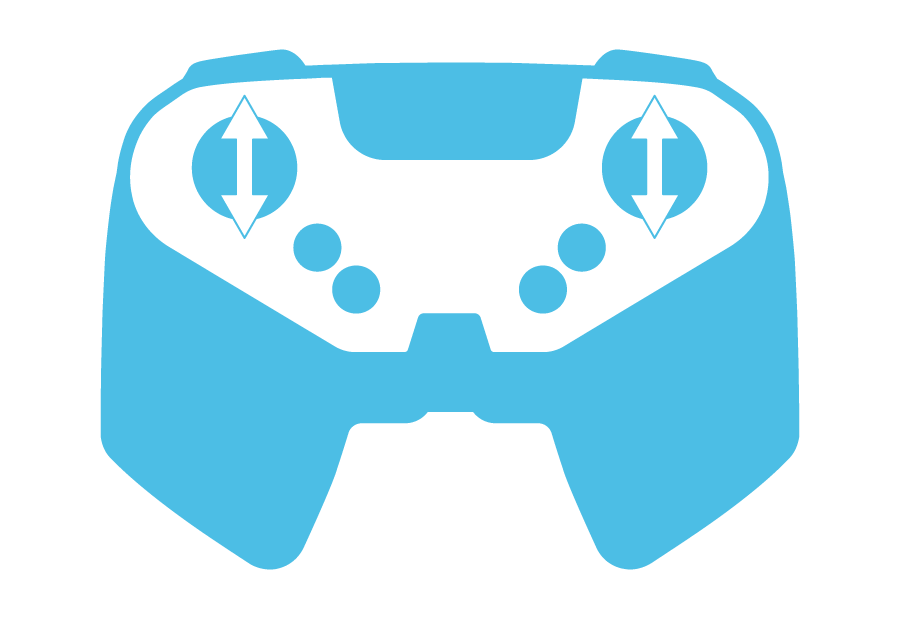
Pohon nádrže Pohon levého motoru BaseBotu pomocí levého joysticku a pravého motoru BaseBotu pomocí pravého joysticku. |
 |
Zkontroluj své porozumění
Než přejdete do části Praxe, ujistěte se, že rozumíte pojmům uvedeným na této stránce, a to zodpovězením otázek v níže uvedeném dokumentu ve vašem technickém poznámkovém bloku.
Zkontroluj své otázky týkající se porozumění
Pro > procvičení používání ovládacích programů ovladače s vaším BaseBotem zvolte Next (Další).