
Lekce 3: Řízení robota
Než začnete s lekcí
Tato lekce je navržena tak, aby vašim studentům pomohla sebevědomě řídit Hero Bot a začít sbírat data do svých technických sešitů. Budou testovat různé konfigurace jezdců a zaznamenávat svá zjištění, čímž si vytvoří rutinu sběru dat, na které bude možné stavět po celou sezónu.
Na konci semestru studenti využijí shromážděná data k vytvoření týmových partnerství, která mohou přenést do budoucích semestrů nebo soutěží.
Neváhejte a projděte si tuto lekci vlastním tempem – struktura a zdroje jsou zde proto, aby vás vedly, ne omezovaly.
Než začnete, připravte si svého Hero Bot a soutěžní pole V5RC na sezení. Budete potřebovat následující:
- A Soutěžní pole V5RC a herní prvky Push Back:
- Nejprve pomocí na této stránce postavte obvod soutěžního pole .
- Pak sestavte letošní soutěžní pole V5RC pomocí těchto pokynů.
- Hrdinský bot (vytvořený v předchozí lekci).
- Nabité baterie regulátoru a .
- Inženýrský zápisník.
Projděte si strategie pro implementaci této STEM laboratoře se svým týmem.
- K přípravě a vedení této lekce použijte článek publikace Implementace soutěže 101 STEM Lab.
- Přečtěte si článek z publikace Making Competition 101 STEM Labs Work For All Students (Jak zajistit, aby soutěžení pro všechny studenty fungovalo), kde najdete způsoby, jak přizpůsobit nebo odlišit obsah lekcí tak, aby vyhovoval různým potřebám studentů.
- Projděte si úvahy v článku Pěstování pozitivní týmové kultury , které podpoří rostoucí dovednosti spolupráce vašich týmů.
Gratulujeme – váš Hrdinský Bot je sestavený a připravený k jízdě a teď je čas si s ním procvičit řízení! V této lekci si vyzkoušíte různé konfigurace řídicí jednotky a shromáždíte data, abyste zjistili, která z nich vám nejlépe vyhovuje. Otestujete je splněním výzvy s řízením osmičky a přesunutím předem nahraného bloku do dlouhé branky. Bavte se objevováním toho, co váš robot dokáže!
Než začnete, ujistěte se, že máte připravené následující:
- Sestavené a nastavené soutěžní pole V5RC Push Back.
- Postavený hrdinský bot.
- Nabité baterie regulátoru a .
- Inženýrský zápisník.
Gratulujeme – váš Hrdinský Bot je sestavený a připravený k jízdě a teď je čas si s ním procvičit řízení! V této lekci si vyzkoušíte různé konfigurace řídicí jednotky a shromáždíte data, abyste zjistili, která z nich vám nejlépe vyhovuje. Otestujete je splněním výzvy s řízením osmičky a přesunutím předem nahraného bloku do dlouhé branky. Bavte se objevováním toho, co váš robot dokáže!
Než začnete, ujistěte se, že máte připravené následující:
- Sestavené a nastavené soutěžní pole V5RC Push Back.
- Postavený hrdinský bot.
- Nabité baterie regulátoru a .
- Inženýrský zápisník.
Inženýrský zápisník je klíčovým nástrojem pro dokumentaci procesu návrhu, rozhodnutí a reflexí vašeho týmu. Zachycuje pokrok týmu v průběhu celé sezóny a je důležitým faktorem při udělování ocenění v soutěžích, jako je například Cena za excelenci.
V této lekci studentské skupiny otestují každou z konfigurací řídicí jednotky a shromáždí data o jejich výkonu. I když je na kartě s úkolem uvedena vzorová tabulka, studenti by si měli svá zjištění zaznamenat do týmového technického sešitu.
Zatímco studenti pracují ve dvojicích, zvažte, zda jeden z nich neřídí, zatímco druhý měří čas a zaznamenává data. Toto rozdělení rolí podporuje spolupráci a efektivní sběr dat.

Než budete moci řídit Hero Bot a dokončit testovací aktivitu, musíte se nejprve naučit používat vestavěný program Drive.
Spuštění programu pohonu
V Brainu je již zabudovaný program, který umožňuje ovládat Dexe pomocí ovladače, aniž byste museli psát jakýkoli kód. Podívejte se na animaci níže a sledujte její pokyny, abyste spustili program Drive na mozku.
Animace ukazuje následující kroky:
- Stiskněte ikonu Drive na obrazovce Brain pro výběr programu Drive.
- Stiskněte ikonu Spustit pro spuštění programu.
- Chcete-li program zastavit, vyberte ikonu Zastavit.
Konfigurace řídicí jednotky
Existují čtyři možnosti, jak ovládat Hero Bot pomocí programu Drive. Změna konfigurace ovladače mění způsob, jakým joysticky ovládají pohyb robota. Výchozí konfigurace je Duální disk. Podívejte se na animaci níže a zjistěte, jak vybrat konfiguraci v programu Drive na zařízení Brain.
Animace ukazuje následující kroky:
- Stiskněte ikonu Pohon pro výběr programu Pohon.
- Vyberte ikonu Ovládací prvky pro zobrazení možností konfigurace.
- Vyberte „Levý“, „Duální“, „Rozdělený“ nebo „Pravý“ pro zobrazení jednotlivých konfigurací ovladače.
Aktivita: Testování disku
Nyní, když víte něco málo o různých jízdních režimech, jste připraveni vyrazit! Procvičíte si řízení Hero Botu na hřišti, abyste si vyzkoušeli různé konfigurace ovladačů a zjistili, která vám nejlépe vyhovuje.
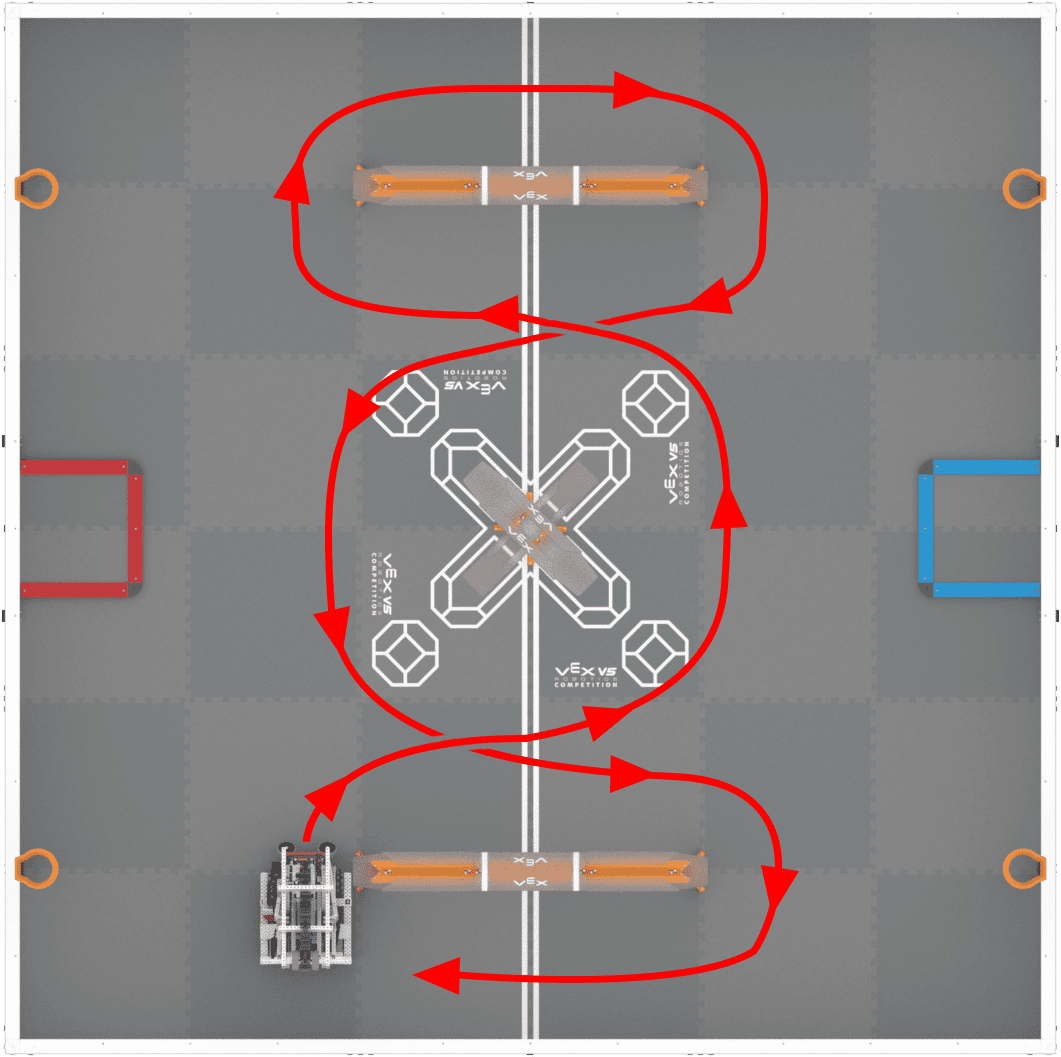
Použijte kartičky s úkoly, které vás provedou jednotlivými řidičskými zkouškami.
- Splníte a jízdní test, přesunete Hrdinského robota k dokončení dvou úkolů a zaznamenáte si data o konfiguracích pohonů do svého technického zápisníku.
- Použijte tuto kartu s úkolem (Google doc / .pdf / .docx), která vám pomůže s dokončením testu jízdy 1 a získáním bloku.
- Použijte tuto kartu s úkolem (Google doc / .pdf / .docx), která vám pomůže s dokončením jízdního testu 2 pro jízdu po poli.
- Pro tuto aktivitu nepotřebujete na hřišti žádné bloky. Můžete odstranit všechny bloky, aby se pozornost přesunula na řízení.
- Pokud potřebujete pomoc s programem Drive, přečtěte si tento článek.
Každý člen týmu by měl dostat alespoň jednu šanci pokusit se dokončit každý úkol s využitím všech čtyř konfigurací ovladače!
Nyní, když víte něco málo o různých jízdních režimech, jste připraveni vyrazit! Procvičíte si řízení Hero Botu na hřišti, abyste si vyzkoušeli různé konfigurace ovladačů a zjistili, která vám nejlépe vyhovuje.
Použijte kartičky s úkoly, které vás provedou jednotlivými řidičskými zkouškami.
- Splníte a jízdní test, přesunete Hrdinského robota k dokončení dvou úkolů a zaznamenáte si data o konfiguracích pohonů do svého technického zápisníku.
- Použijte tuto kartu s úkolem (Google doc / .pdf / .docx), která vám pomůže s dokončením testu jízdy 1 a získáním bloku.
- Použijte tuto kartu s úkolem (Google doc / .pdf / .docx), která vám pomůže s dokončením jízdního testu 2 pro jízdu po poli.
- Pro tuto aktivitu nepotřebujete na hřišti žádné bloky. Můžete odstranit všechny bloky, aby se pozornost přesunula na řízení.
- Pokud potřebujete pomoc s programem Drive, přečtěte si tento článek.
Každý člen týmu by měl dostat alespoň jednu šanci pokusit se dokončit každý úkol s využitím všech čtyř konfigurací ovladače!
Cílem této aktivity je naučit studenty pohodlně řídit Hero Bot a zároveň si procvičit sběr dat. Na konci kurzu budou studenti používat své notebooky, které jim pomohou při rozhodování na základě dat o partnerech v řidičském týmu, kteří by mohli nejlépe spolupracovat na základě preferované konfigurace řidičů každého studenta.
Pro tuto aktivitu můžete odstranit všechny bloky z hřiště. Pokud mají studenti potíže s orientací na hřišti kvůli dalším překážkám, odstraňte všechny další prvky, abyste vytvořili jednodušší prostředí, zatímco si budou budovat sebevědomí při řízení.
Ujistěte se, že se studenti střídají v řízení a měření času a že si všichni studenti zaznamenávají data do technického sešitu. Povzbuďte studenty, aby věnovali pozornost řidičům, zaznamenávali strategie, kladli otázky a přemýšleli o úpravách, které by mohli provést při příštím odbočení. Povzbuďte studenty, aby diskutovali o tom, co se osvědčilo a jak by mohli zlepšit svůj čas nebo efektivitu, a aby si tyto nápady poznamenovali při shromažďování dat.
Shrnutí
Jakmile všichni absolvují řidičské zkoušky, sejděte se a vyberte si partnery do řidičského týmu. Použijte data, která jste během aktivity shromáždili, k rozhodování na základě dat.
- Zaznamenejte si všechny členy hnacího týmu a zdůvodnění těchto rozhodnutí do svého technického deníku.
Profesionální tip:
- Konfiguraci disku nelze změnit uprostřed schvalování, proto je užitečné začít s výběrem partnera, jehož preferovaná konfigurace odpovídá té vaší. Nebojte se – své drive teamy si můžete v budoucích sezeních, jak budete postupovat, znovu prohlédnout a upravit.
Jakmile všichni absolvují řidičské zkoušky, sejděte se a vyberte si partnery do řidičského týmu. Použijte data, která jste během aktivity shromáždili, k rozhodování na základě dat.
- Zaznamenejte si všechny členy hnacího týmu a zdůvodnění těchto rozhodnutí do svého technického deníku.
Profesionální tip:
- Konfiguraci disku nelze změnit uprostřed schvalování, proto je užitečné začít s výběrem partnera, jehož preferovaná konfigurace odpovídá té vaší. Nebojte se – své drive teamy si můžete v budoucích sezeních, jak budete postupovat, znovu prohlédnout a upravit.
Pokud mají vaši studenti potíže s rozhodováním o vedení týmů nebo s používáním dat k podpoře svého myšlení, podívejte se na o společném rozhodování, které studentům pomůže s používáním dat jako vodítkem k jejich rozhodnutím. Nabízí praktické strategie a příklady, o které se můžete podělit se studenty, kteří potřebují pomoc s interpretací výsledků a s rozhodováním v týmu.
Vyberte Další relace > pro přechod na další relaci.