
Lezione 2: Utilizzo del sensore oculare anteriore con [Attendere fino a]
In questa lezione, creerai un progetto utilizzando il sensore dell'occhio anteriore con il blocco [Attendi fino a] per navigare nel robot VR attraverso il parco giochi del labirinto del disco. Il tuo progetto indicherà al robot VR di girare a destra quando viene rilevato un disco verde e a sinistra quando viene rilevato un disco blu dal sensore dell'occhio anteriore. Nella mini sfida, applicherai queste abilità per guidare il robot VR su ciascun disco nel Disk Maze Playground e finire sul disco rosso.

Risultati di apprendimento
- Identificare che il blocco [Wait until] può essere utilizzato con il sensore oculare.
Nomina e salva il progetto
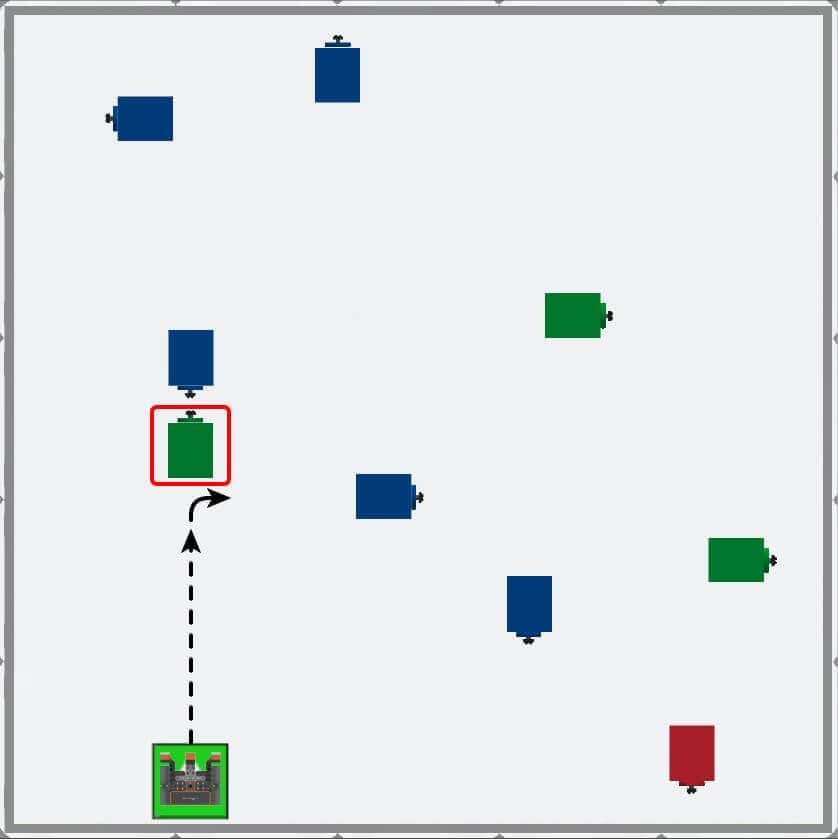
Questo progetto utilizzerà il blocco [Wait until] per indicare al robot VR di ruotare quando il sensore dell'occhio anteriore rileva il primo disco colorato (verde) sul parco giochi del labirinto di dischi.
-
Avviare un nuovo progetto in VEXcode VR e denominare il progetto Unit7Lesson2.

-
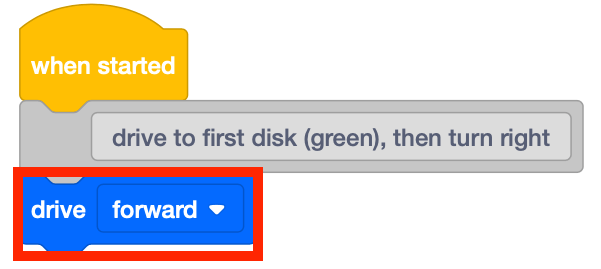
Per iniziare, il robot VR dovrà guidare verso il primo disco del Disk Maze Playground. Trascinare il blocco [Drive] nello spazio di lavoro. Ricorda che puoi utilizzare blocchi VEXcode, blocchi Switch o una combinazione di entrambi i tipi di blocchi per creare il tuo progetto.
-
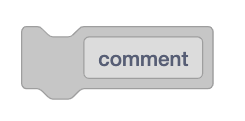
Questo progetto di esempio utilizzerà blocchi di commenti per ricordare all'utente quale sia l'intenzione per i comportamenti del Robot VR durante la sezione seguente del progetto.
-
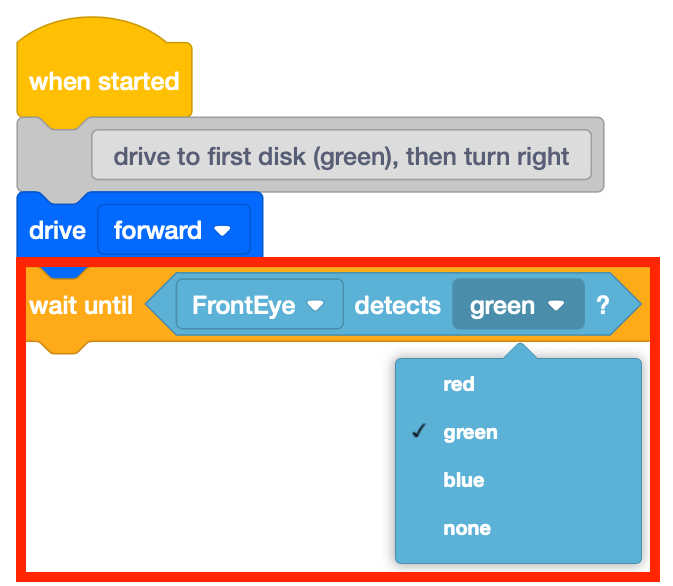
Aggiungere il blocco [Wait until] e posizionare il <Color sensing> blocco all'interno. Il primo disco che il Robot VR incontrerà sarà verde. Seleziona "verde" come colore da rilevare.
-
Aggiungere un blocco [Gira per] per indicare al robot VR di girare a destra di 90 gradi quando rileva un disco verde.

- Aprire il Disk Maze Playground se non è già aperto ed eseguire il progetto.
-
Guarda il robot VR avanzare fino al primo disco verde, quindi gira a destra.
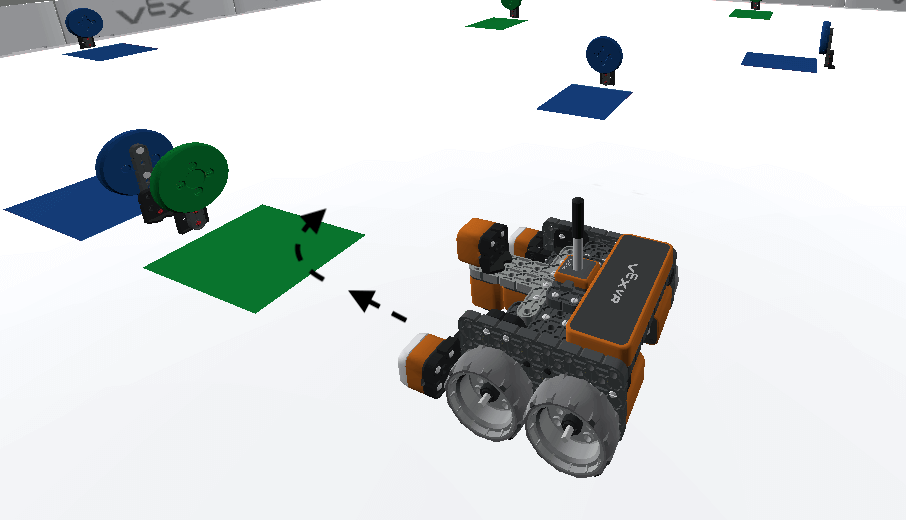
- Si noti che il robot VR avanza fino a quando la condizione del <Color sensing> blocco non risulta VERA. Quindi, esegue il blocco successivo nella pila, che è quello di girare a destra per 90 gradi.
Selezionare il pulsante Avanti per continuare con il resto della lezione.