
놀다
1부 - 단계별 설명
- 지시각 그룹에 VEXcode GO에서 '장애물 피하기' 예제 프로젝트를 열고 시작하여 눈 센서가 물체를 감지하는 방식을 확인하도록 지시합니다.
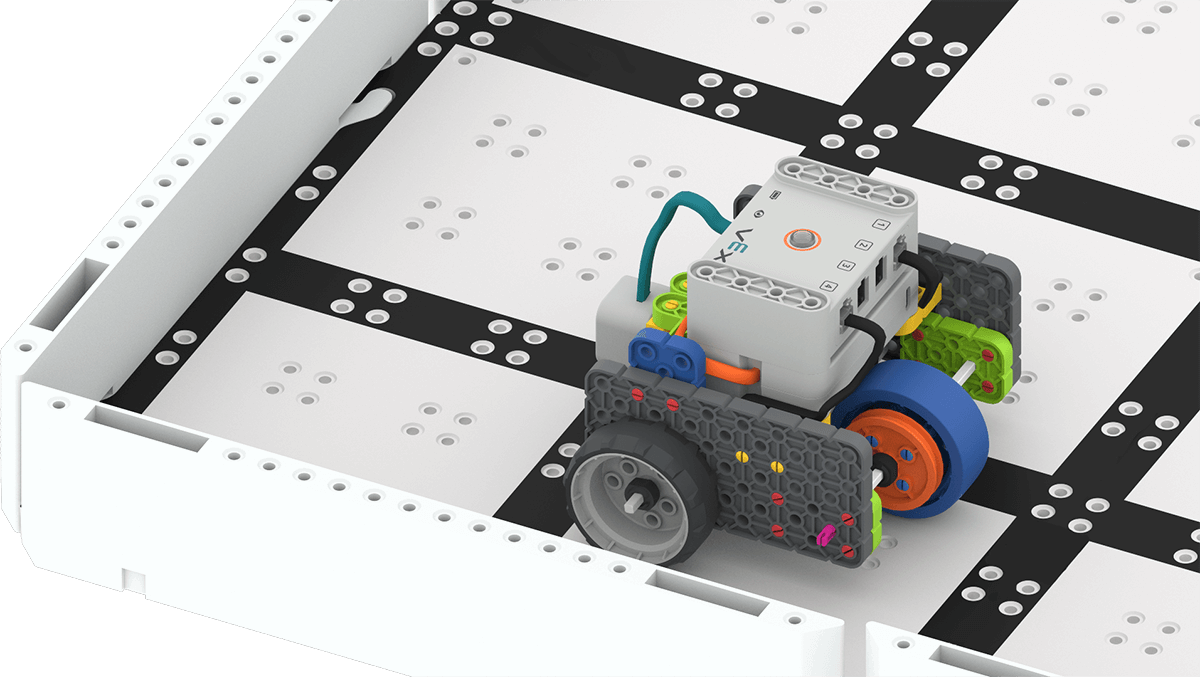
코드베이스 장애물 회피 - 모델학생들이 VEXcode GO를 시작하는 단계를 보여주는 모델입니다.
- Brain 장치에 연결하는 단계를 모델링 .
참고: Code Base를 처음으로 기기에 연결하면 Brain에 내장된 자이로가 보정되어 Code Base가 잠시 동안 자체적으로 움직일 수 있습니다. 이는 예상되는 동작입니다. 보정하는 동안에는 코드 베이스를 건드리지 마세요.
-
학생들은 VEXcode GO의 Eye Sensor와 관련된 명령에 대해 배우는 데 도움이 되는 예제 프로젝트를 활용합니다. 학생들에게 '장애물 피하기' 예제 프로젝트를 여는 방법을 보여줍니다.

장애물 피하기 프로젝트 - 학생들을 위한 모델 예제 프로젝트를 저장하는 방법 과 이름을 장애물 피하기지정합니다. 그런 다음 학생들은 필드에 코드베이스를 배치하고를 시작 합니다.
- 참고: 타일을 놓을 벽이 없다면 책과 같은 교실용품을 이용해 학생들이 프로젝트를 테스트할 수 있는 공간을 마련하세요. 시험 장소는 평평해야 하며, 가능하면 네 면 모두에 물체를 놓아야 합니다.
-
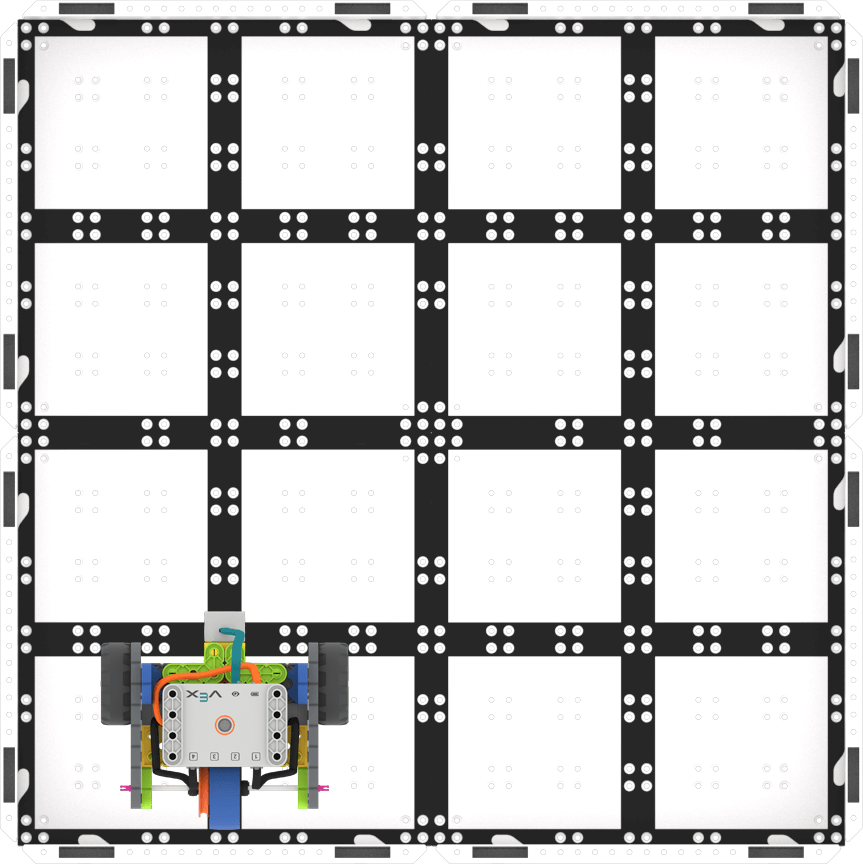
현장의 코드베이스
-
이 프로젝트에는 [영원히] 블록이 있습니다. 코드베이스가 벽을 감지한 후 프로젝트 실행을 중지하려면 학생은 도구 모음에서 '중지'를 선택해야 합니다.
프로젝트 중지 - 학생들은 코드 베이스가 벽을 감지하고 뒤로 물러선 다음 오른쪽으로 돌아간다는 것을 관찰해야 합니다. 학생들에게 프로젝트를 다시 시작하게 하고 벽이 감지되었을 때 코드베이스가 이 패턴을 얼마나 오랫동안 반복하는지 살펴보세요.
- 촉진학생들과 프로젝트와 눈 센서에 대한 토론을 촉진합니다.
- 코드베이스가 객체를 감지한 후 오른쪽으로 회전하는 데 걸리는 시간은 얼마나 될까요? 학생들에게 프로젝트의 주요 부분을 둘러싸고 있는 [영원히] 블록을 지적해 주세요.
- 코드베이스가 네 개의 벽을 감지하면 어떻게 움직이는지 설명하세요. 코드베이스는 어떤 형태로 이동할까요?
- 코드베이스는 벽을 감지하기 전에 벽으로부터 얼마나 멀어지나요? 손으로 얼마나 멀리 있는지 추측하거나 설명하세요.
- 상기시키기학생들에게 뇌가 제대로 작동하려면 뇌에 전원을 켜기 전에 눈 센서를 뇌에 부착해야 한다는 점을 상기시켜줍니다. Brain의 전원이 켜진 후에 Eye Sensor를 부착하거나 제거한 경우 Eye Sensor가 제대로 작동하려면 Brain의 전원을 껐다가 다시 켜야 합니다.
프로젝트가 시작된 후에는 모니터 콘솔을 열어서 관찰하도록 그룹에 상기시킵니다. 그들은 <Eye found object> 이 '참'이라고 보고하는 것을 관찰할 수 있을 것입니다.

모니터 콘솔 - 질문학생들에게 일상생활에서 물체 감지를 어떻게 활용할 수 있는지 질문하세요.
어리석은 예를 들자면, 학교 복도를 뒤로 걸어가고 싶다면 센서를 사용해서 벽이나 다른 사람에게 너무 가까이 다가갔는지 알 수 있을 겁니다! 그들은 Eye Sensor의 물체 감지 기능을 활용할 수 있는 다른 방법을 생각해 낼 수 있을까?
중간 휴식 & 그룹 토론
모든 그룹 이 '장애물 피하기' 예시 프로젝트테스트하자마자, 짧은 대화를 위해 모이세요.
- 이 예제 프로젝트에서 Eye Sensor는 무엇을 감지했습니까?
- 눈 센서는 색상도 감지할 수 있습니다! 다음으로, 눈 센서가 녹색, 파란색, 빨간색을 감지하면 코드베이스가 각기 다른 동작을 수행하는 프로젝트를 만들어 보겠습니다.
- 먼저 연습해 봅시다. 녹색이 보이면 오른손을 들어 올리세요. 파란색이 보이면 왼손을 들어 올리세요. 빨간색이 보이면 두 손을 들어 올리세요. (그런 다음 교사는 3개의 물건을 들고 학생들이 패턴을 따라할 수 있는지 확인해야 합니다. 필요한 만큼 게임을 반복하세요.)
2부 - 단계별 안내
- 지시각 그룹에 코드 베이스가 Eye Sensor의 색상 감지 기능을 사용하여 색상 디스크 미로를 탐색하는 프로젝트를 만들 것이라고 지시합니다. 학생들은 자신의 필드에 디스크를 추가하여 색깔 디스크 미로를 만듭니다. 그런 다음, 코드 베이스가 미로를 주행하고 감지된 디스크의 색상에 따라 오른쪽, 왼쪽으로 회전하거나 멈추는 프로젝트를 만듭니다.
아래 애니메이션을 시청하여 코드 베이스가 어떻게 움직여 미로를 완성하는지 확인하세요. 이 애니메이션에서 코드 베이스는 필드의 녹색 디스크 반대편, 필드의 왼쪽 하단 모서리에서 시작됩니다. 녹색 디스크가 감지될 때까지 전진한 다음 후진하여 오른쪽으로 90도 회전하여 다음 디스크를 마주봅니다. 그런 다음 로봇은 블루 디스크가 감지될 때까지 전진한 다음 후진하여 왼쪽으로 90도 회전하여 마지막 디스크를 마주봅니다. 마지막으로 로봇은 레드 디스크가 감지될 때까지 전진한 후 멈춥니다.
비디오 파일 - 모델그룹 설정을 사용하는 모델, VEXcode GO를 시작하는 방법. 학생들이 Play Part 1에서 이미 VEXcode GO를 열어 놓은 경우, 학생들에게 파일 메뉴를 열고 '새 블록 프로젝트'를 선택하는 방법을 모델로 보여주세요.
- 프로젝트가 열리면 학생들에게 프로젝트를 Color Disk Maze라는 이름으로 저장하게 하세요.
- 학생들은 도구 상자에서 필요한 블록을 보려면 코드 베이스 구성해야 .
- Brain 장치에 연결하는 단계를 모델링 .
-
학생들은 먼저 미로에서 녹색 디스크와 파란색 디스크를 감지하는 프로젝트를 구축합니다. 이 이미지에 있는 프로젝트를 학생들에게 어떻게 재현하는지 보여주세요. 코드를 복제하려면 필요에 따라 블록을 추가하고 매개변수를 변경해야 합니다.
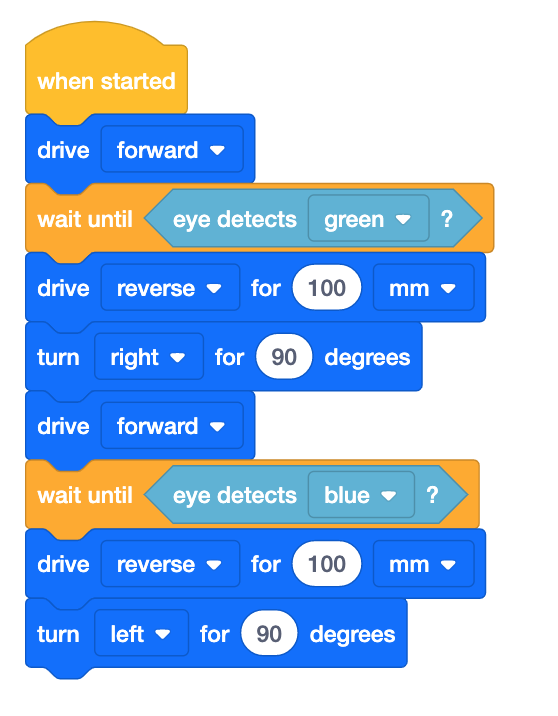
컬러 디스크 미로: 녹색과 파란색 감지
참고:학생들은 컬러 디스크 미로 설정에서 디스크의 위치에 따라 프로젝트의 매개변수를 변경해야 할 수도 있습니다. 랩을 시작하기 전에 2x2 필드를 설정하고 프로젝트를 테스트해 보는 것이 좋습니다. 가능하다면. 각 디스크를 컬러 디스크 미로에 배치하는 방법에 대한 지침은 랩 4 이미지 슬라이드쇼의 "컬러 디스크 미로" 슬라이드를 참조하세요. 컬러 디스크 미로에 타일이나 벽이 충분하지 않은 경우, 바닥이나 책상과 같이 매끄러운 표면에 비슷한 구성으로 컬러 디스크를 설치하세요.
-
이제 코드 베이스가 구성되었고, 브레인이 연결되었으며, 프로젝트가 복제되었으므로 학생들에게 프로젝트 저장하는 방법을 모델로 , 이름을 Color Disk Maze지정합니다.

프로젝트 이름 -
학생들은 색깔이 있는 디스크 3개를 필드에 추가하여 색깔이 있는 디스크 미로를 만들어야 합니다.
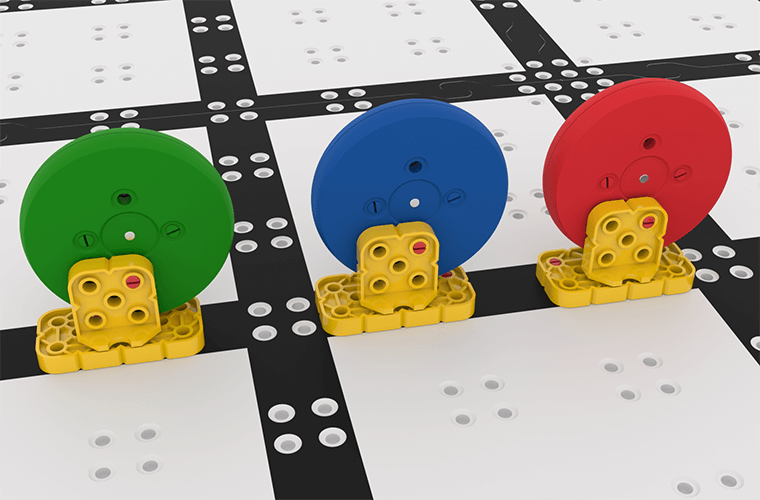
디스크 구성 -
디스크를 추가한 후, 학생들은 타일의 검은색 선에 눈 센서를 맞춰 색상 디스크 미로의 시작 부분에 코드 베이스를 배치하고를 시작 합니다. 학생들에게 눈 센서가 녹색과 파란색을 감지했을 때 코드 베이스가 어떻게 반응하는지 관찰하게 하세요. 프로젝트가 끝나면 학생들에게 프로젝트를 중단하라고 지시하세요.
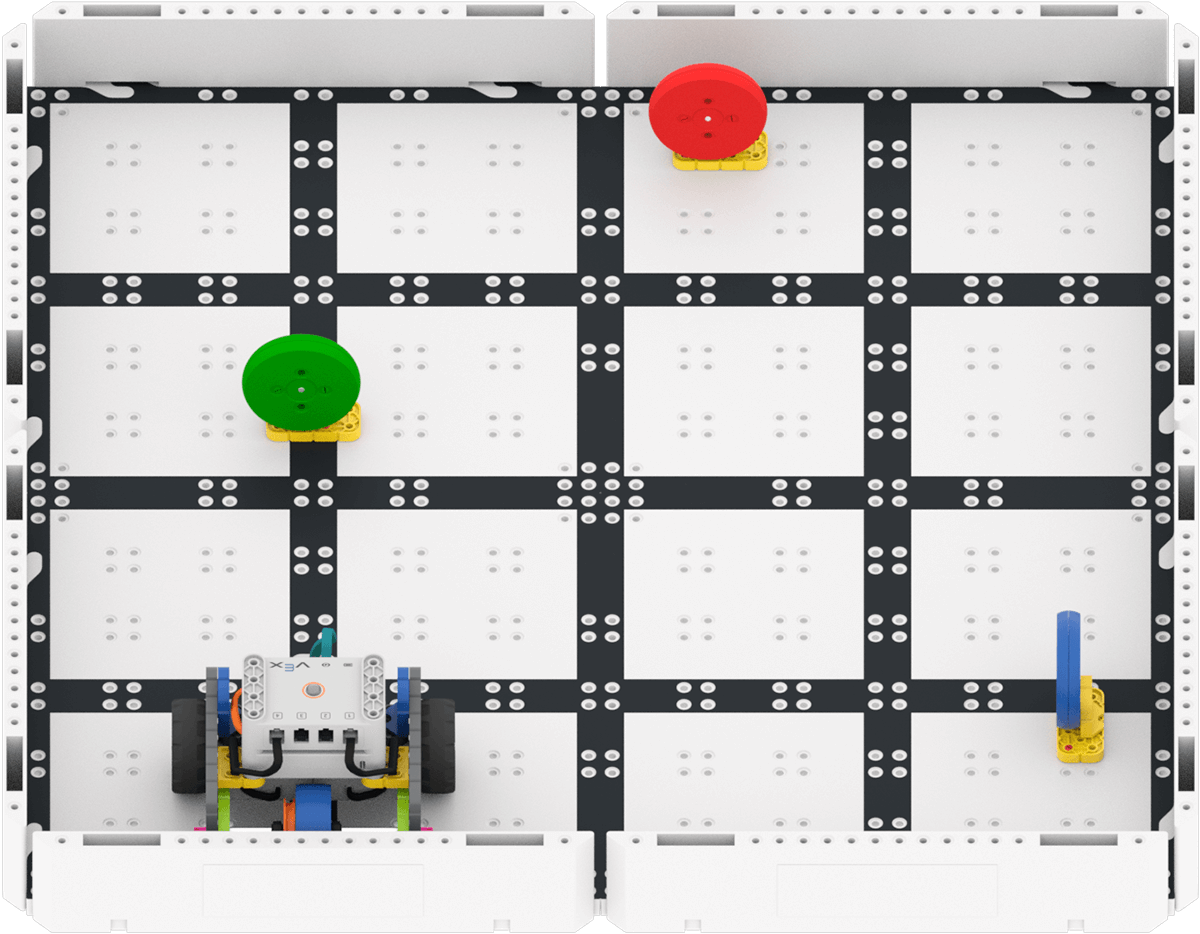
컬러 디스크 미로 -
이제 학생들은 Red Disk를 포함하도록 코드를 편집할 것입니다. 학생들이 프로젝트에 추가 블록을 추가하여 코드 베이스가 Red Disk로 이동하여 중지되도록 하는 모델입니다.
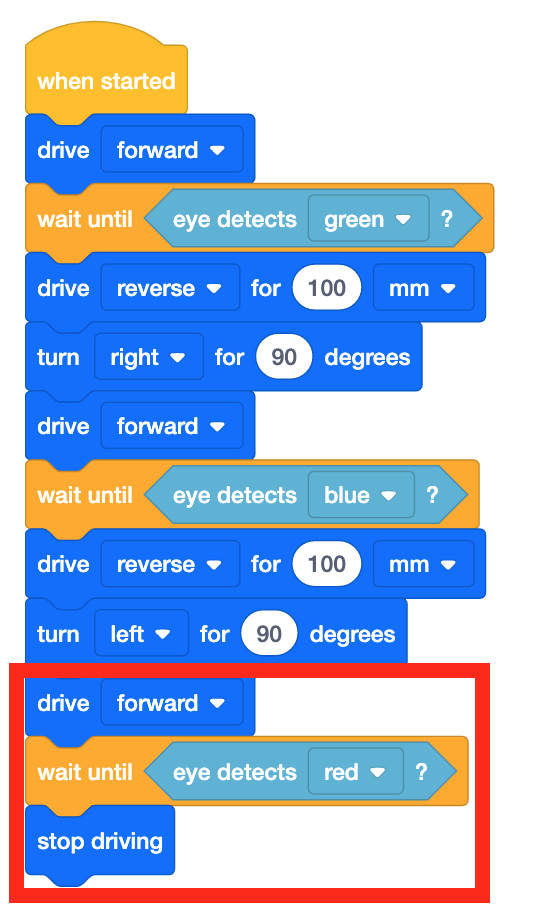
컬러 디스크 미로: 빨간색 감지 추가 - 학생들에게 코드베이스를 컬러 디스크 미로의 시작 부분에 놓고 다시 한 번 프로젝트를 시작하게 프로젝트가 끝나면 학생들에게 프로젝트를 중단하라고 지시하세요.
- 이 프로젝트를 편집하고 테스트하는 동안 토론을 촉진합니다.
- 코드 베이스는 색상을 감지하기 전에 디스크에서 얼마나 멀어지나요? 손으로 얼마나 멀리 있는지 추측하거나 설명하세요.
- 프로젝트의 마지막 블록이 [Drive] 블록이라면 어떻게 될 것 같나요? 코드베이스는 언제 운전을 멈춰야 할지 알고 있을까?
- 상기시키기학생들에게 뇌의 전원을 켜기 전에 눈 센서를 뇌에 부착해야 제대로 작동한다는 점을 상기시켜줍니다. Brain의 전원이 켜진 후에 Eye Sensor를 부착하거나 제거한 경우 Eye Sensor가 제대로 작동하려면 Brain의 전원을 껐다가 다시 켜야 합니다.
- 또한, 프로젝트를 다시 만든 후에는 매개변수를 확인하여 코드 이미지와 일치하는지 확인하도록 그룹에게 상기시킵니다.
- 프로젝트가 진행되는 동안 학생들에게 모니터 창을 열고 눈 센서가 색상을 감지하는 시점을 관찰하도록 상기시켜 주세요.
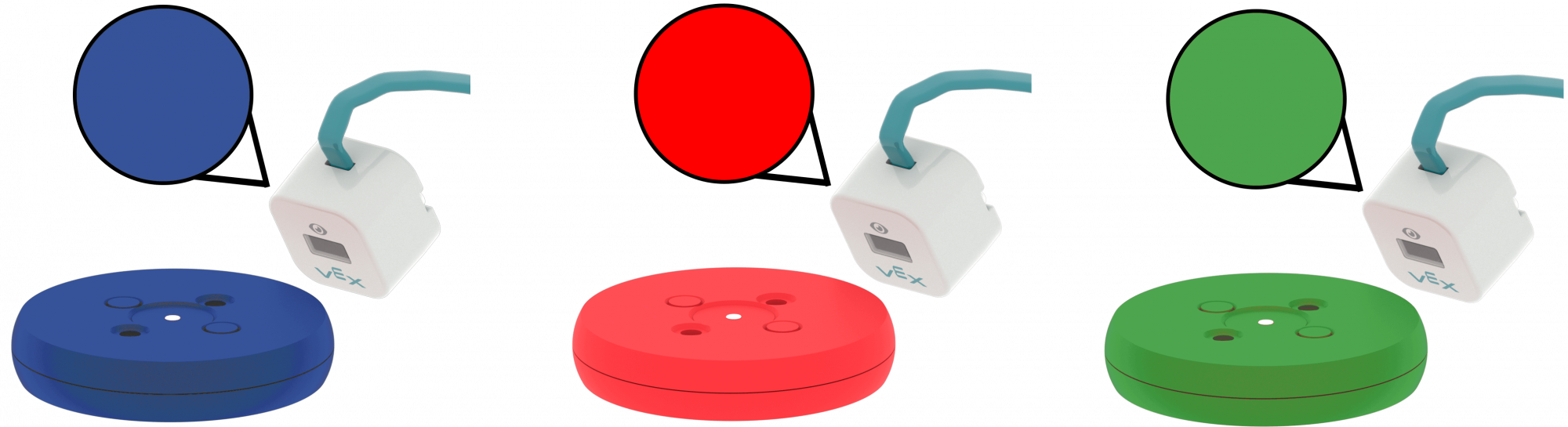
눈 센서가 색상을 감지합니다 - 질문학생들에게 눈 센서를 사용하는 장치나 품목이 무엇인지 물어보세요. 몇 가지 예로는 스마트 도어벨이나 모션 센서가 달린 카메라가 있습니다.