
Chơi
Phần 1 - Từng bước một
- Hướng dẫnHướng dẫn từng nhóm rằng họ sẽ mở và bắt đầu dự án ví dụ 'Tránh chướng ngại vật' trong VEXcode GO để xem Cảm biến mắt phát hiện vật thể như thế nào.
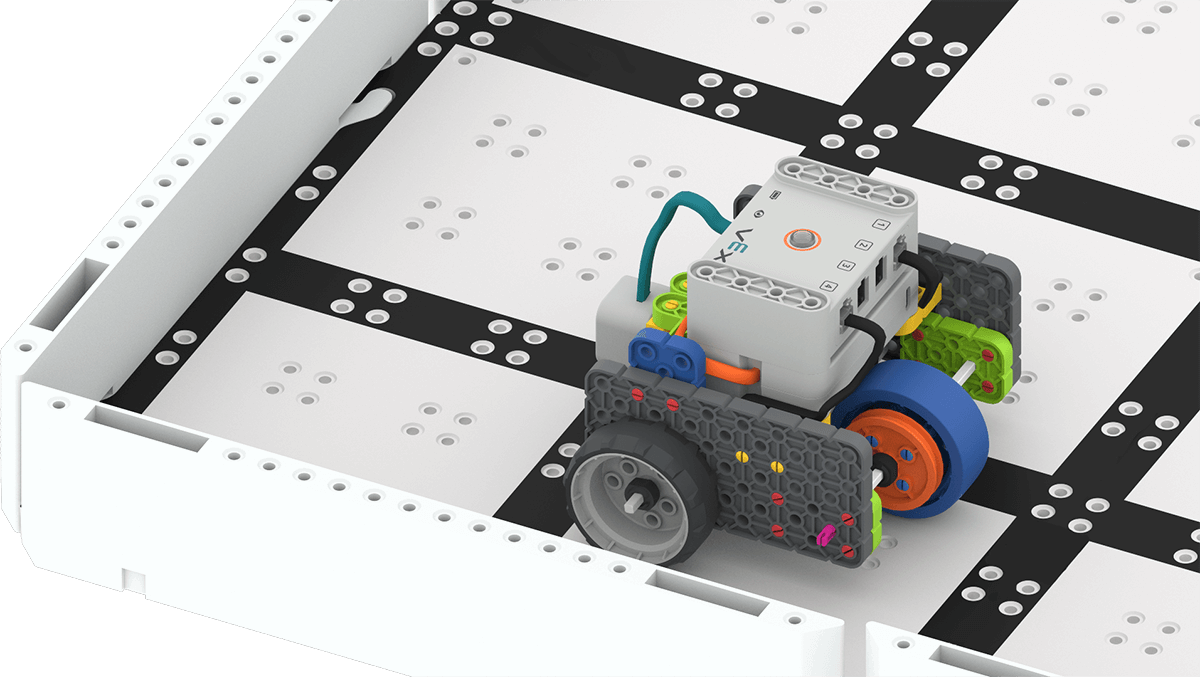
Cơ sở mã Tránh chướng ngại vật - Mô hìnhMô hình dành cho học sinh các bước để khởi chạy VEXcode GO.
- hình các bước để kết nối Brain với thiết bị của bạn.
Lưu ý: Khi bạn kết nối Code Base với thiết bị lần đầu tiên, Gyro tích hợp trong Brain có thể hiệu chỉnh, khiến Code Base tự động di chuyển trong giây lát. Đây là hành vi dự kiến, không chạm vào Cơ sở mã trong khi đang hiệu chỉnh.
-
Học sinh sẽ sử dụng một dự án ví dụ để giúp các em tìm hiểu về các lệnh liên quan đến Cảm biến mắt trong VEXcode GO. Làm mẫu cho học sinh cách mở dự án ví dụ 'Tránh chướng ngại vật'.

Dự án Tránh chướng ngại vật - Mẫu cho học sinh cách lưu dự án ví dụ và đặt tên là Tránh chướng ngại vật. Sau đó, học sinh phải đặt Cơ sở mã của mình vào Trường bắt đầu dự án.
- Lưu ý: Nếu bạn không có Tường để Gạch, hãy sử dụng các vật dụng trong lớp học như sách để tạo không gian cho học sinh thử nghiệm các dự án. Khu vực thử nghiệm phải bằng phẳng và có thể đặt đồ vật ở cả bốn phía nếu có thể.
-
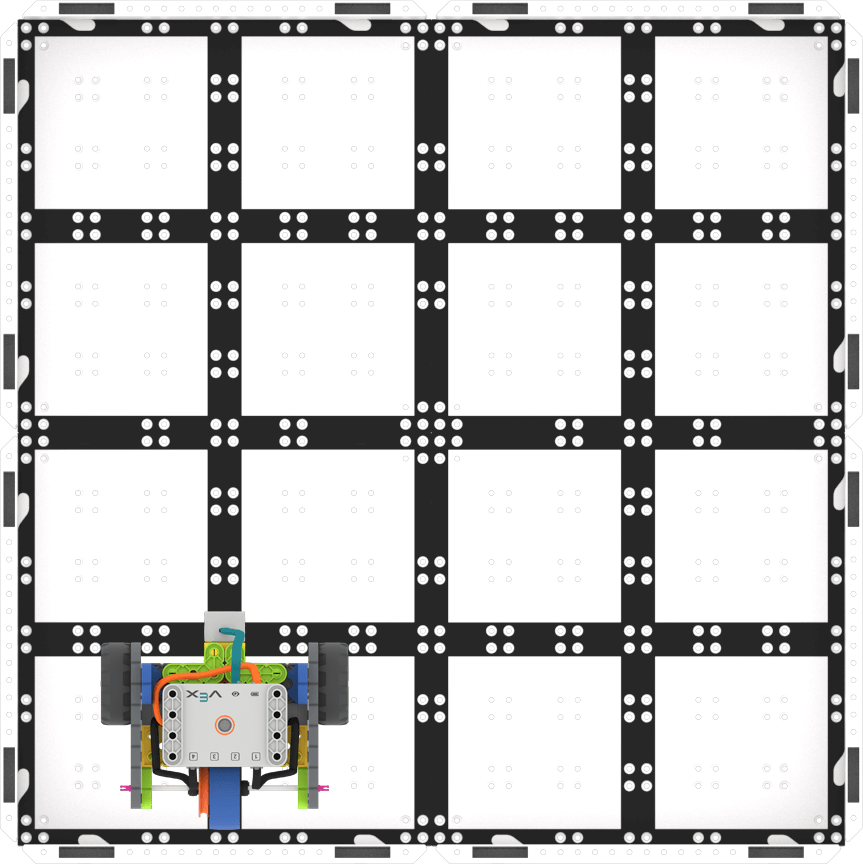
Cơ sở mã trong lĩnh vực
-
Dự án này có khối [Mãi mãi] xung quanh. Để dừng dự án sau khi Code Base phát hiện ra bức tường, học sinh cần đảm bảo chọn 'Dừng' trên Thanh công cụ.
Dừng dự án - Học sinh cần lưu ý rằng Code Base phát hiện ra một bức tường, lùi lại rồi rẽ phải. Yêu cầu học sinh bắt đầu lại dự án và xem Code Base sẽ lặp lại mẫu này trong bao lâu khi phát hiện ra một bức tường.
- Hỗ trợHỗ trợ thảo luận với học sinh về dự án và Cảm biến mắt.
- Bạn nghĩ Code Base sẽ phát hiện vật thể trong bao lâu rồi mới rẽ phải? Chỉ cho học sinh khối [Mãi mãi] bao quanh phần chính của dự án.
- Mô tả cách Cơ sở mã sẽ di chuyển nếu phát hiện ra bốn bức tường. Cơ sở mã sẽ di chuyển theo hình dạng nào?
- Căn cứ mã phải cách bức tường bao xa thì mới phát hiện ra nó? Ước lượng hoặc dùng tay để giải thích khoảng cách.
- Nhắc nhởNhắc nhở học sinh rằng Cảm biến mắt phải được gắn vào Não trước khi bật nguồn cho Não để hoạt động bình thường. Nếu Cảm biến mắt được gắn hoặc tháo ra sau khi Não đã được bật nguồn, Não phải được bật lại (tắt rồi bật lại) để Cảm biến mắt hoạt động bình thường.
Nhắc nhở các nhóm mở và quan sát Bảng điều khiển giám sát sau khi dự án bắt đầu. Họ sẽ có thể quan sát khi số <Eye found object> báo cáo là 'ĐÚNG'.
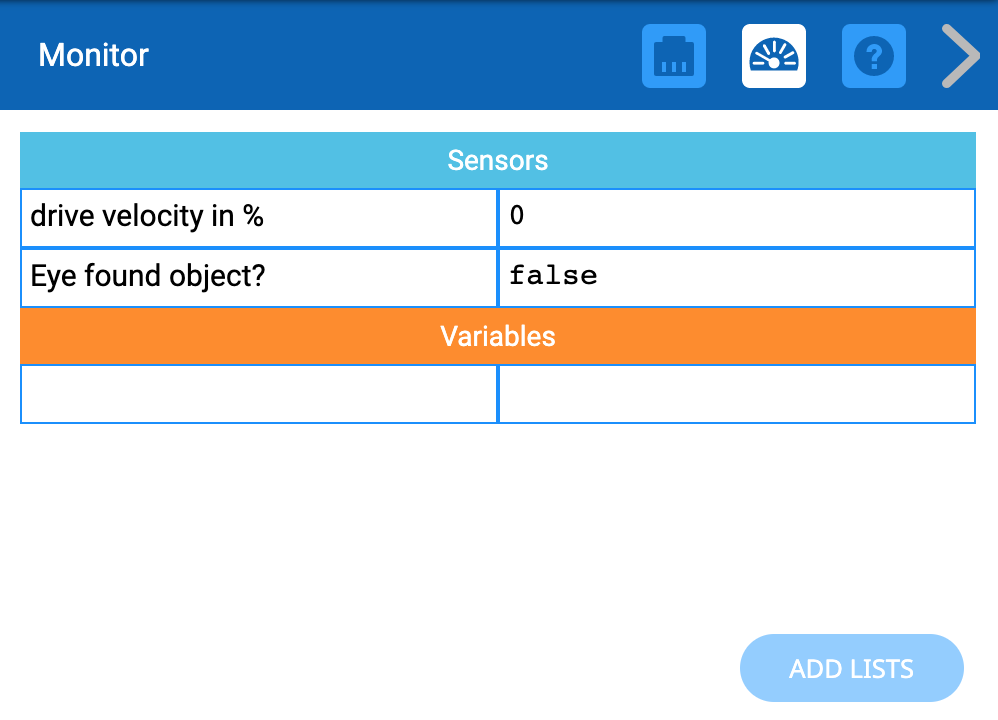
Màn hình điều khiển - HỏiHỏi học sinh cách họ có thể sử dụng kỹ năng phát hiện vật thể trong cuộc sống hàng ngày.
Một ví dụ ngớ ngẩn, nếu họ muốn đi giật lùi dọc hành lang ở trường, họ có thể sử dụng cảm biến để báo cho họ biết khi họ đến quá gần bức tường hoặc người khác! Họ có thể nghĩ ra những cách nào khác để sử dụng chức năng phát hiện vật thể của Cảm biến mắt?
Nghỉ giải lao giữa giờ & Thảo luận nhóm
Ngay sau khi mỗi nhóm đã thử nghiệm dự án ví dụ 'Tránh chướng ngại vật', hãy tập hợp lại để có cuộc trò chuyện ngắn.
- Cảm biến mắt đã phát hiện ra điều gì trong dự án ví dụ này?
- Cảm biến mắt cũng có thể phát hiện màu sắc! Tiếp theo, chúng ta sẽ tạo một dự án trong đó nếu Cảm biến mắt phát hiện màu xanh lá cây, xanh lam hoặc đỏ thì Cơ sở mã sẽ thực hiện các hành động khác nhau.
- Chúng ta hãy thực hành trước nhé. Khi bạn nhìn thấy màu xanh lá cây, hãy giơ tay phải lên. Khi bạn nhìn thấy màu xanh, hãy giơ tay trái lên. Khi bạn thấy màu đỏ, hãy giơ cả hai tay lên. (Sau đó, giáo viên sẽ giơ 3 đồ vật lên và xem liệu học sinh có thể theo kịp mẫu hay không. Lặp lại trò chơi nhiều lần nếu cần.)
Phần 2 - Từng bước một
- Hướng dẫnHướng dẫn mỗi nhóm rằng họ sẽ tạo một dự án trong đó Cơ sở mã sử dụng chức năng phát hiện màu của Cảm biến mắt để điều hướng mê cung đĩa màu. Học sinh sẽ thêm Đĩa vào sân của mình để tạo ra mê cung đĩa màu. Sau đó, họ sẽ tạo một dự án trong đó Code Base sẽ di chuyển qua mê cung và rẽ phải, rẽ trái hoặc dừng lại tùy thuộc vào màu của Đĩa được phát hiện.
Hãy xem hình ảnh động bên dưới để thấy Code Base sẽ di chuyển như thế nào để hoàn thành mê cung. Trong hình ảnh động này, Cơ sở mã bắt đầu ở góc dưới bên trái của Sân, đối diện với Đĩa xanh trên Sân. Nó di chuyển về phía trước cho đến khi phát hiện ra Đĩa xanh, sau đó lùi lại và rẽ phải 90 độ để hướng về đĩa tiếp theo. Sau đó, robot sẽ di chuyển về phía trước cho đến khi phát hiện ra Đĩa Xanh, sau đó đảo ngược và rẽ trái 90 độ để hướng về đĩa cuối cùng. Cuối cùng, robot di chuyển về phía trước cho đến khi phát hiện ra Đĩa đỏ, sau đó dừng lại.
Tệp video - Mô hìnhMô hình sử dụng thiết lập của nhóm, cách khởi chạy VEXcode GO. Nếu học sinh đã mở VEXcode GO từ Play Phần 1, hãy làm mẫu cho học sinh cách mở menu Tệp và chọn 'Dự án khối mới'.
- Sau khi mở dự án, hãy yêu cầu học sinh lưu dự án dưới dạng Color Disk Maze.
- Học sinh sẽ cần hình Cơ sở mã để xem các khối họ cần trong Hộp công cụ.
- hình các bước để kết nối Brain với thiết bị của bạn.
-
Đầu tiên, học sinh sẽ xây dựng một dự án để phát hiện Đĩa xanh lá cây và Đĩa xanh lam trong mê cung. Mô hình cho học sinh cách tái hiện dự án trong hình ảnh này. Họ sẽ cần thêm các khối và thay đổi các tham số khi cần để sao chép mã.
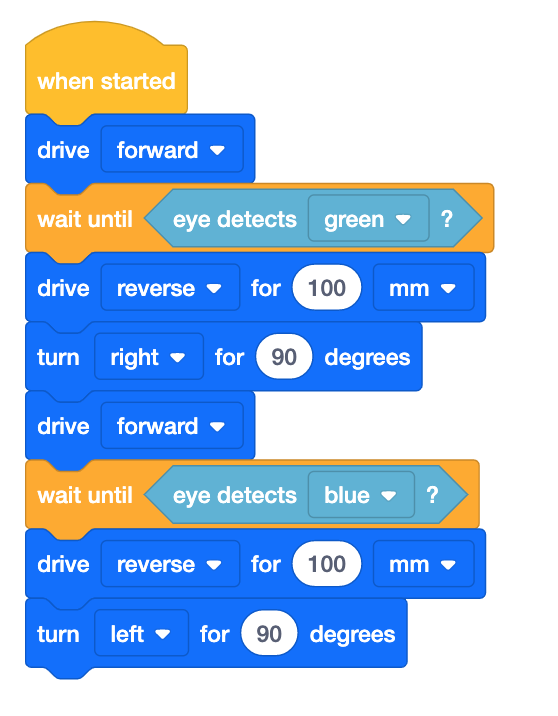
Mê cung đĩa màu: Phát hiện màu xanh lá cây và màu xanh lam
LƯU Ý:Học sinh có thể cần thay đổi các thông số trong dự án tùy thuộc vào vị trí của các Đĩa trong mê cung đĩa màu. Chúng tôi khuyên bạn nên thiết lập trường 2x2 trước khi bắt đầu Phòng thí nghiệm và thử nghiệm dự án. Nếu có thể. Xem slide "Mê cung đĩa màu" trong Trình chiếu hình ảnh của Phòng thí nghiệm 4 để biết hướng dẫn về vị trí của từng đĩa trong mê cung đĩa màu. Nếu bạn không có đủ Gạch hoặc Tường cho mê cung đĩa màu, hãy đặt các Đĩa màu theo cấu hình tương tự trên bề mặt nhẵn như sàn nhà hoặc bàn làm việc.
-
Bây giờ Code Base đã được cấu hình, Brain đã được kết nối và dự án đã được sao chép, mô hình cho học sinh cách lưu dự án và đặt tên là Color Disk Maze.

Đặt tên cho dự án -
Học sinh nên thêm ba đĩa màu vào ô để tạo thành mê cung đĩa màu.
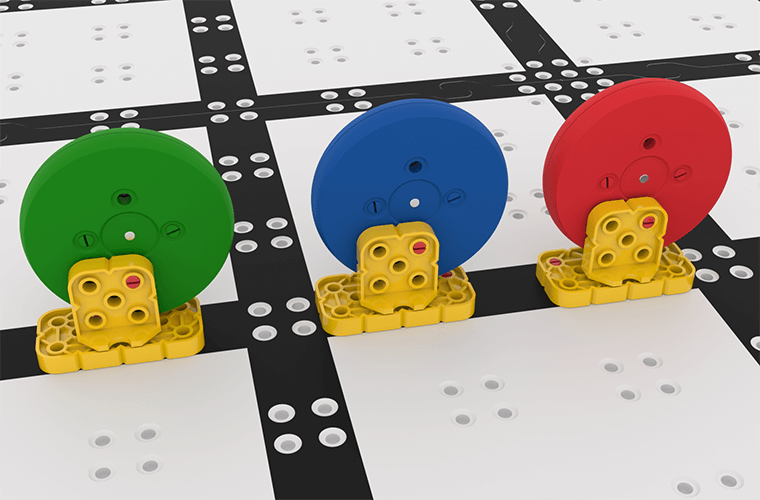
Xây dựng đĩa -
Sau khi thêm các Đĩa, học sinh phải đặt Cơ sở Mã của mình vào đầu mê cung đĩa màu (với Cảm biến Mắt được xếp thẳng hàng trên đường màu đen của Ô) bắt đầu dự án. Yêu cầu học sinh quan sát cách Cơ sở mã phản ứng khi Cảm biến mắt phát hiện màu xanh lá cây và xanh lam. Khi dự án chạy xong, hãy hướng dẫn học sinh dừng dự án.
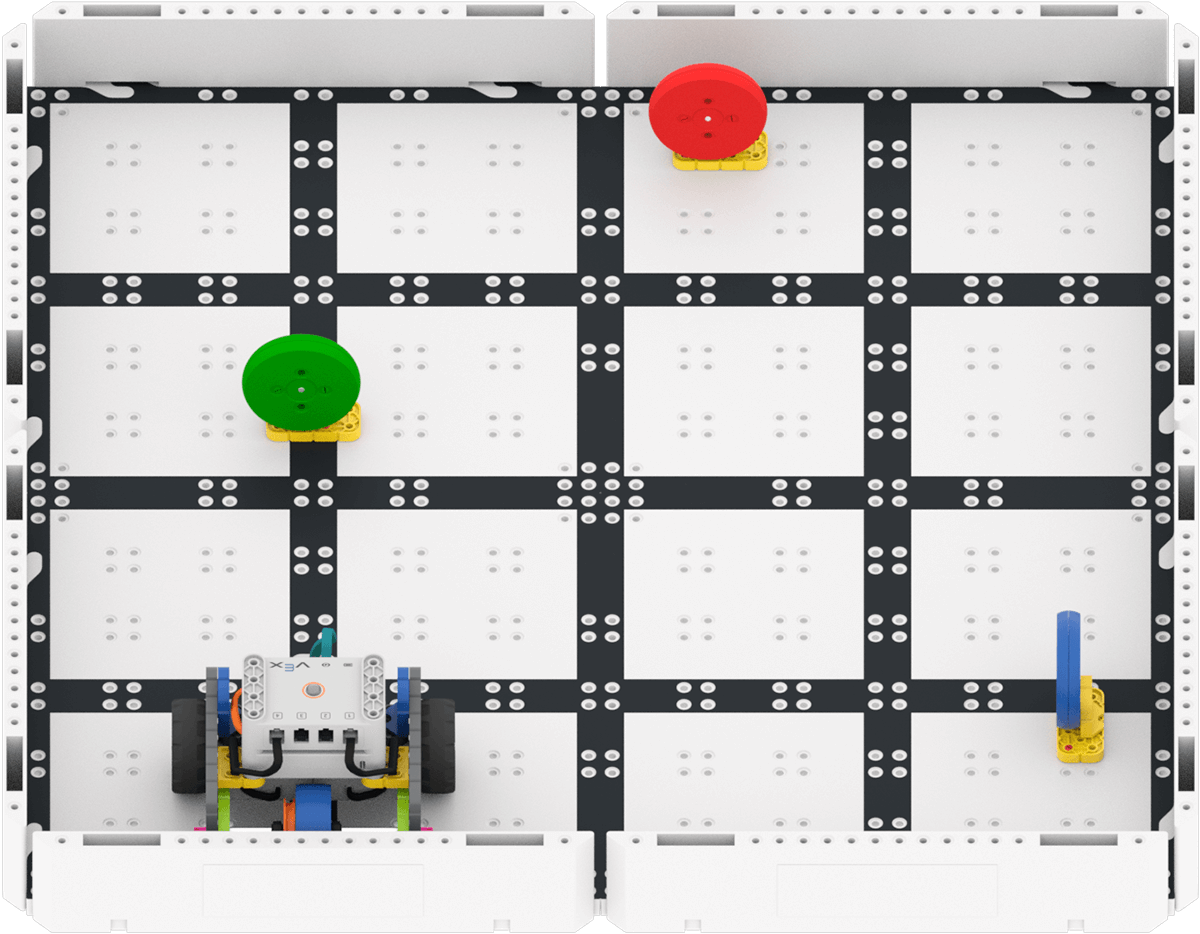
Mê cung đĩa màu -
Bây giờ học sinh sẽ chỉnh sửa mã của mình để bao gồm Red Disk. Làm mẫu cho học sinh cách thêm các khối bổ sung vào dự án của mình để Code Base chạy đến Red Disk và dừng lại.

Mê cung đĩa màu: Thêm phát hiện màu đỏ - Yêu cầu học sinh đặt Cơ sở mã của mình vào đầu mê cung đĩa màu và một lần nữa đầu dự án. Khi dự án chạy xong, hãy hướng dẫn học sinh dừng dự án.
- Hỗ trợHỗ trợ thảo luận với sinh viên trong khi họ chỉnh sửa và thử nghiệm dự án của mình.
- Cơ sở mã phải cách đĩa bao xa trước khi phát hiện được màu sắc? Ước lượng hoặc dùng tay để giải thích khoảng cách.
- Bạn nghĩ điều gì sẽ xảy ra nếu khối cuối cùng trong dự án là khối [Drive]? Liệu Code Base có biết khi nào thì dừng lái xe không?
- Nhắc nhởNhắc nhở học sinh rằng Cảm biến mắt phải được gắn vào Não trước khi bật nguồn cho Não để hoạt động bình thường. Nếu Cảm biến mắt được gắn hoặc tháo ra sau khi Não đã được bật nguồn, Não phải được bật lại (tắt rồi bật lại) để Cảm biến mắt hoạt động bình thường.
- Ngoài ra, hãy nhắc nhở các nhóm kiểm tra các tham số của họ sau khi tạo lại dự án để đảm bảo chúng khớp với hình ảnh mã.
- Trong khi các dự án đang chạy, hãy nhắc nhở học sinh mở cửa sổ Màn hình và quan sát khi Cảm biến mắt phát hiện màu.
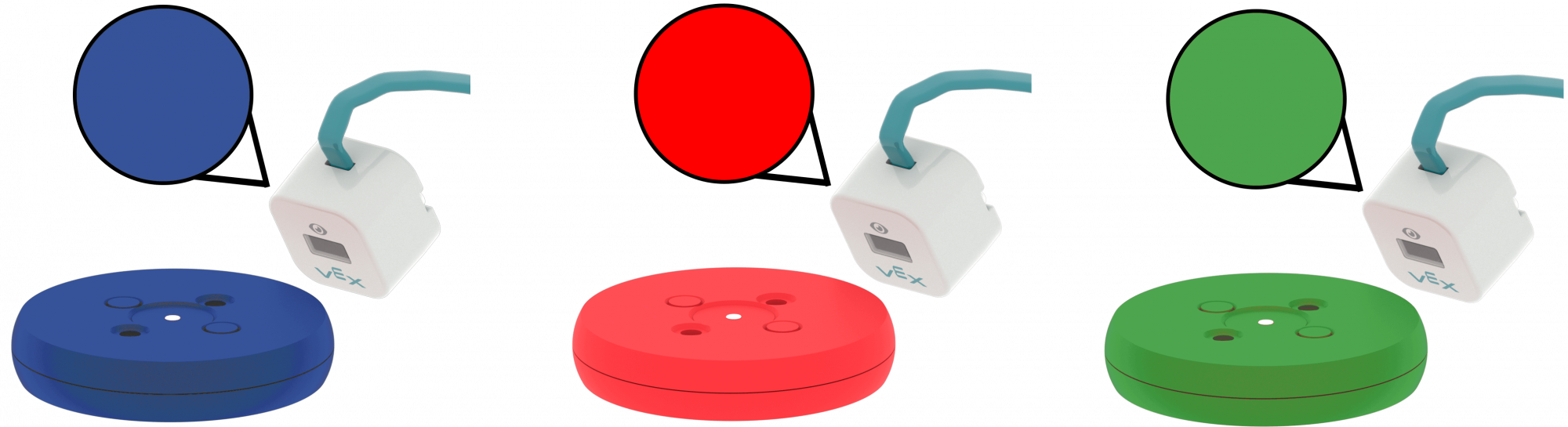
Cảm biến mắt phát hiện màu sắc - HỏiHỏi học sinh xem các em có thể nghĩ ra thiết bị hoặc vật dụng nào sử dụng cảm biến mắt. Một số ví dụ có thể bao gồm chuông cửa thông minh hoặc camera có cảm biến chuyển động.