
Hrát
Část 1 – Krok za krokem
- InstrukceInstruujte každou skupinu, že si otevře a spustí ukázkový projekt „Vyhýbání se překážkám“ ve VEXcode GO, aby zjistili, jak oční senzor detekuje objekty.

Kódová základna Vyhýbání se překážkám - ModelModel pro studenty, který ukazuje kroky ke spuštění VEXcode GO.
Poznámka: Při prvním připojení Code Base k zařízení se může gyroskop zabudovaný v Brainu kalibrovat, což způsobí, že se Code Base na chvíli sama pohne. Toto je očekávané chování, nedotýkejte se kódové základny během kalibrace.
-
Studenti si na příkladovém projektu procvičí příkazy související se senzorem oka ve VEXcode GO. Model pro studenty, jak otevřít ukázkový projekt „Vyhýbání se překážkám“.

Vyhýbání se překážkám Projekt - Model pro studenty jak uložit vzorový projekt a pojmenovat ho Vyhýbání se překážkám. Studenti by pak měli umístit svou kódovou základnu do pole a zahájit projekt.
- Poznámka: Pokud nemáte stěny na dlaždice, použijte předměty ve třídě, jako jsou knihy, k vytvoření prostoru pro studenty, aby si projekty mohli otestovat. Testovací plocha by měla být rovná a pokud možno by měla mít předměty na všech čtyřech stranách.
-

Kódová základna v poli
-
Tento projekt má kolem sebe blok [Navždy]. Aby se projekt zastavil poté, co Code Base detekuje zeď, musí studenti v panelu nástrojů vybrat možnost „Zastavit“.

Zastavit projekt - Studenti by si měli všimnout, že kódová základna detekuje zeď, couvá a poté se stáčí doprava. Nechte studenty spustit projekt znovu a sledujte, jak dlouho bude kódová báze opakovat tento vzorec, když je detekována zeď.
-
- VedeníVedení diskuse se studenty o projektu a očním senzoru.
- Jak dlouho si myslíte, že bude kódová báze detekovat objekty a pak se otočí doprava? Ukažte studentům blok [Navždy], který obepíná hlavní část projektu.
- Popište, jak by se kódová základna pohybovala, kdyby detekovala čtyři stěny. Jakým způsobem by se kódová základna pohybovala?
- Jak daleko od zdi se kódová báze dostane, než ji detekuje? Odhadněte nebo rukama vysvětlete, jak daleko.
- PřipomeňtePřipomeňte studentům, že oční senzor musí být před zapnutím mozku připojen k němu, aby správně fungoval. Pokud je oční senzor připojen nebo odpojen po zapnutí Brainu, je nutné Brain vypnout a znovu zapnout, aby oční senzor správně fungoval.
Připomeňte skupinám, aby po zahájení projektu otevřely a sledovaly konzoli Monitor. Budou moci pozorovat, kdy <Eye found object> hlásí „PRAVDA“.
Monitorovací konzole - Zeptejte seZeptejte se studentů, jak by mohli detekci objektů využít ve svém každodenním životě.
Například kdyby chtěli chodit ve škole pozpátku po chodbách, mohli by použít senzor, který by jim řekl, kdy se příliš přiblíží ke zdi nebo jiné osobě! Jaké další způsoby využití funkce detekce objektů pomocí očního senzoru dokážou vymyslet?
Přestávka uprostřed hry & Skupinová diskuse
Jakmile si každá skupina otestuje vzorový projekt„Vyhýbání se překážkám“, sejděte se k krátké konverzaci.
- Co detekoval oční senzor v tomto příkladovém projektu?
- Oční senzor dokáže také detekovat barvy! Dále vytvoříme projekt, kde pokud senzor oka detekuje zelenou, modrou nebo červenou barvu, kódová báze provede různé akce.
- Nejdřív si to procvičme. Když uvidíte zelenou, zvedněte pravou ruku. Když uvidíte modrou, zvedněte levou ruku. Když uvidíte červenou, zvedněte obě ruce. (Učitel by pak měl ukázat 3 předměty a zjistit, zda studenti dokážou sledovat vzor.) Hru opakujte tolikrát, kolikrát je potřeba.)
Část 2 – Krok za krokem
- InstrukceInstruujte každou skupinu, že vytvoří projekt, kde kódová báze využívá funkci detekce barev očního senzoru k navigaci v bludišti barevných disků. Studenti přidají do svého pole disky a vytvoří tak barevné diskové bludiště. Poté vytvoří projekt, kde kódová základna projíždí bludištěm a odbočuje doprava, doleva nebo se zastavuje v závislosti na barvě detekovaného disku.
Podívejte se na animaci níže a uvidíte, jak se bude kódová základna pohybovat, aby dokončila bludiště. V této animaci začíná kódová základna v levém dolním rohu pole, naproti zelenému disku na poli. Jede vpřed, dokud není detekován zelený disk, poté couvá a otáčí se doprava o 90 stupňů, aby směřoval k dalšímu disku. Robot se poté pohybuje vpřed, dokud není detekován modrý disk, poté couvá a otočí se o 90 stupňů doleva, aby se postavil čelem k poslednímu disku. Nakonec robot jede vpřed, dokud není detekován červený disk, a poté se zastaví.
Videosoubor - ModelModel s využitím nastavení skupiny, jak spustit VEXcode GO. Pokud již mají otevřený VEXcode GO z 1. části hry Play, ukažte studentům, jak otevřít nabídku Soubor a vybrat možnost „Nový blokový projekt“.
- Jakmile je projekt otevřený, nechte studenty uložit projekt jako Barevné diskové bludiště.
- Studenti budou muset nakonfigurovat kódovou bázi , aby viděli bloky, které potřebují, v nástrojové sadě.
- Předveďte kroky pro připojení k vašemu zařízení.
-
Studenti nejprve vytvoří projekt na detekci zeleného a modrého disku v bludišti. Ukažte studentům, jak replikovat projekt na tomto obrázku. Budou muset podle potřeby přidat bloky a změnit parametry, aby replikovali kód.
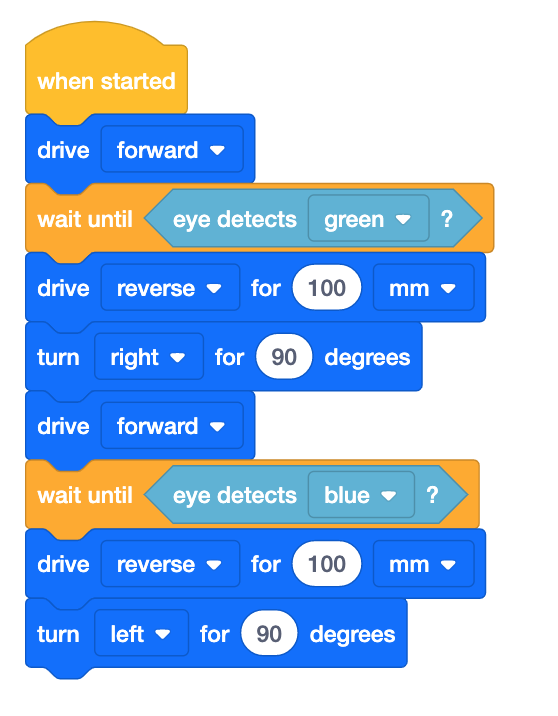
Barevné diskové bludiště: Detekce zelené a modré
POZNÁMKA:Studenti mohou potřebovat změnit parametry projektu v závislosti na umístění disků v barevném bludišti. Doporučujeme, abyste si před zahájením laboratoře připravili pole o rozměrech 2x2 a projekt otestovali. Pokud je to možné. Pro návod, jak umístit jednotlivé disky do barevného bludiště, se podívejte na snímek „Barevné diskové bludiště“ v prezentaci obrázků z laboratoře 4. Pokud nemáte dostatek dlaždic nebo stěn pro barevné diskové bludiště, umístěte barevné disky v podobné konfiguraci na hladký povrch, jako je podlaha nebo stůl.
-
Nyní, když je kódová základna nakonfigurována, mozek připojen a projekt replikován, ukažte studentům jak projekt uložit a pojmenovat ho Barevné diskové bludiště.

Název projektu -
Studenti by měli do pole přidat tři barevné disky, aby vytvořili bludiště z barevných disků.
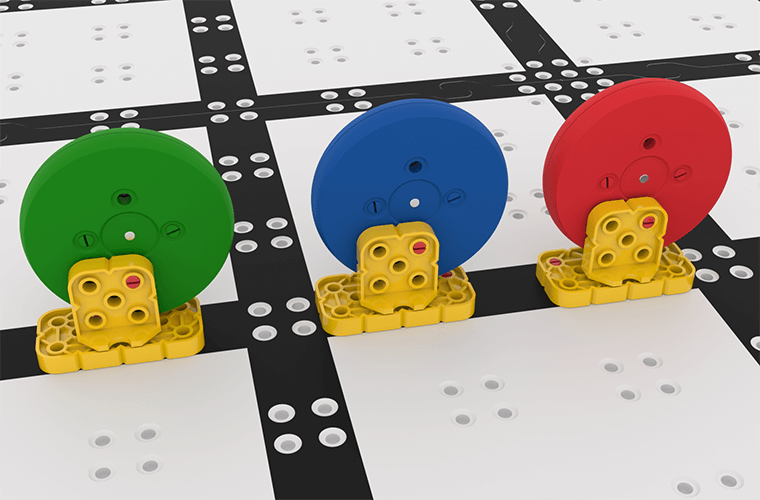
Konstrukce disku -
Jakmile jsou disky přidány, studenti by měli umístit svou kódovou základnu na začátek bludiště s barevnými disky (s očním senzorem zarovnaným s černou čárou dlaždice) a . Nechte studenty sledovat, jak kódová báze reaguje, když oční senzor detekuje barvy zelenou a modrou. Jakmile je projekt dokončen, požádejte studenty, aby jej zastavili.
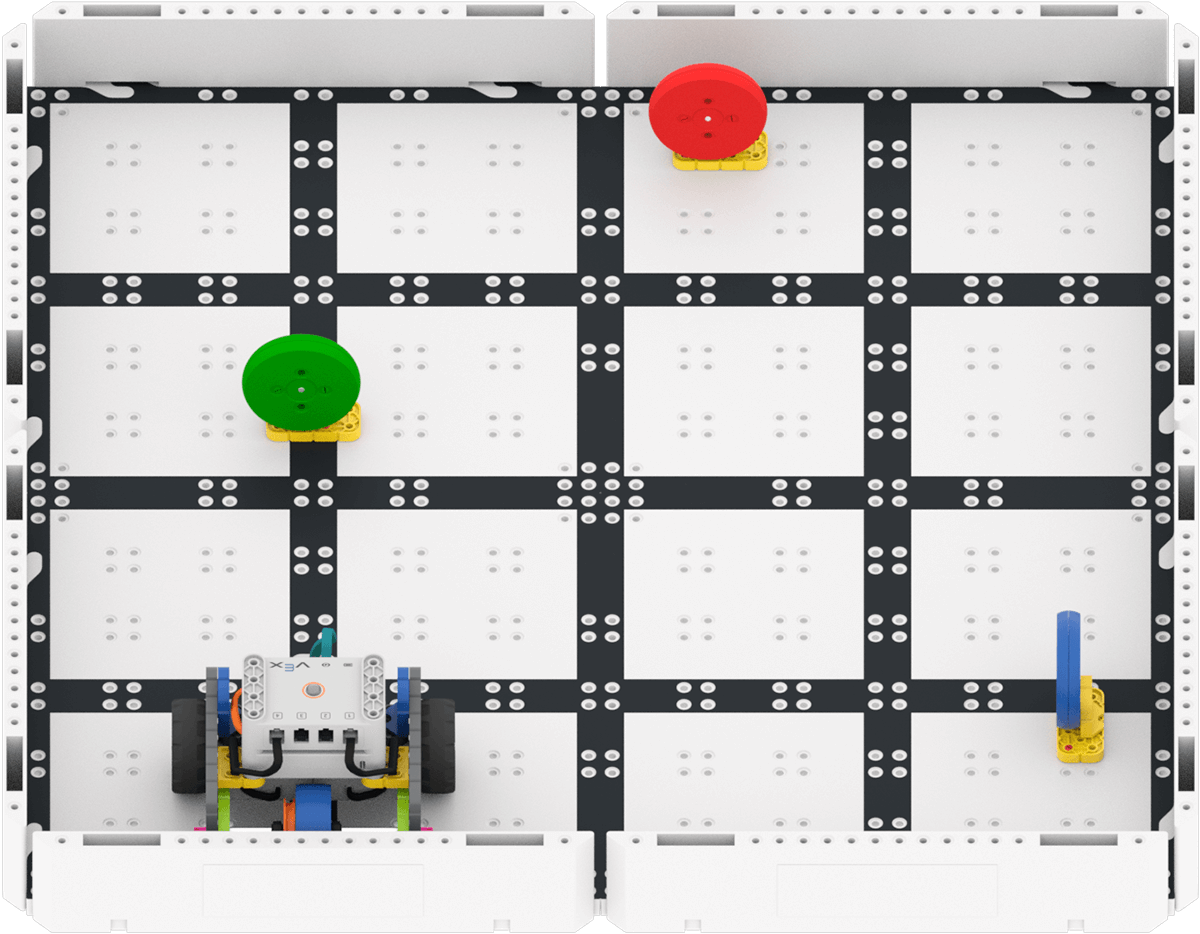
Barevné diskové bludiště -
Studenti nyní upraví svůj kód tak, aby zahrnoval červený disk. Ukažte studentům, jak přidat do projektu další bloky, aby se kód přesunul k červenému disku a zastavil.

Barevné diskové bludiště: Přidat detekci červené - Nechte studenty umístit svou kódovou základnu na začátek bludiště z barevných disků a znovu spustit projekt. Jakmile je projekt dokončen, požádejte studenty, aby jej zastavili.
- VedeníVedení diskuse se studenty během úprav a testování jejich projektů.
- Jak daleko od disku se kódová základna dostane, než detekuje barvu? Odhadněte nebo rukama vysvětlete, jak daleko.
- Co si myslíte, že by se stalo, kdyby poslední blok v projektu byl blok [Drive]? Věděla by kódová báze, kdy přestat řídit?
- PřipomeňtePřipomeňte studentům, že oční senzor musí být před zapnutím mozku připojen k němu, aby správně fungoval. Pokud je oční senzor připojen nebo odpojen po zapnutí Brainu, je nutné Brain vypnout a znovu zapnout, aby oční senzor správně fungoval.
- Také připomeňte skupinám, aby po opětovném vytvoření projektu zkontrolovaly své parametry a ujistily se, že odpovídají obrázku kódu.
- Během práce na projektech připomeňte studentům, aby otevřeli okno Monitor a sledovali, kdy Oční senzor detekuje barvu.
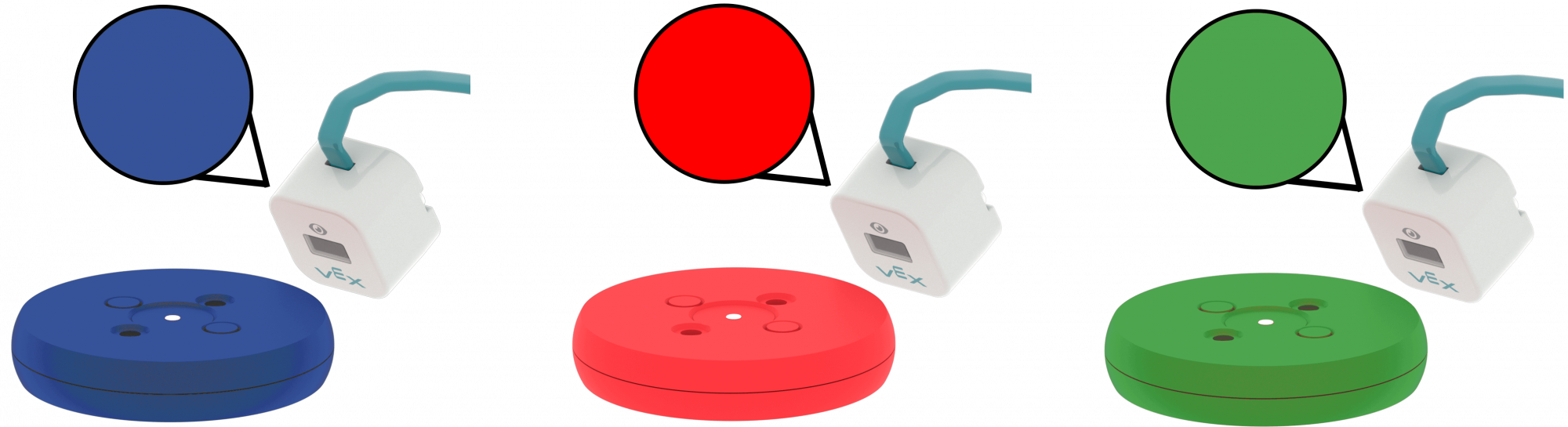
Snímač oka detekuje barvu - Zeptejte seZeptejte se studentů, jaká zařízení nebo předměty je napadají a které používají oční senzory. Mezi příklady mohou patřit chytré zvonky nebo kamery s pohybovými senzory.