
കളിക്കുക
ഭാഗം 1 - ഘട്ടം ഘട്ടമായി
- നിർദ്ദേശംഐ സെൻസർ വസ്തുക്കളെ എങ്ങനെ കണ്ടെത്തുന്നുവെന്ന് കാണാൻ VEXcode GO-യിൽ 'തടസ്സങ്ങൾ ഒഴിവാക്കൽ' ഉദാഹരണ പ്രോജക്റ്റ് തുറന്ന് ആരംഭിക്കുമെന്ന് ഓരോ ഗ്രൂപ്പിനോടും നിർദ്ദേശിക്കുക.
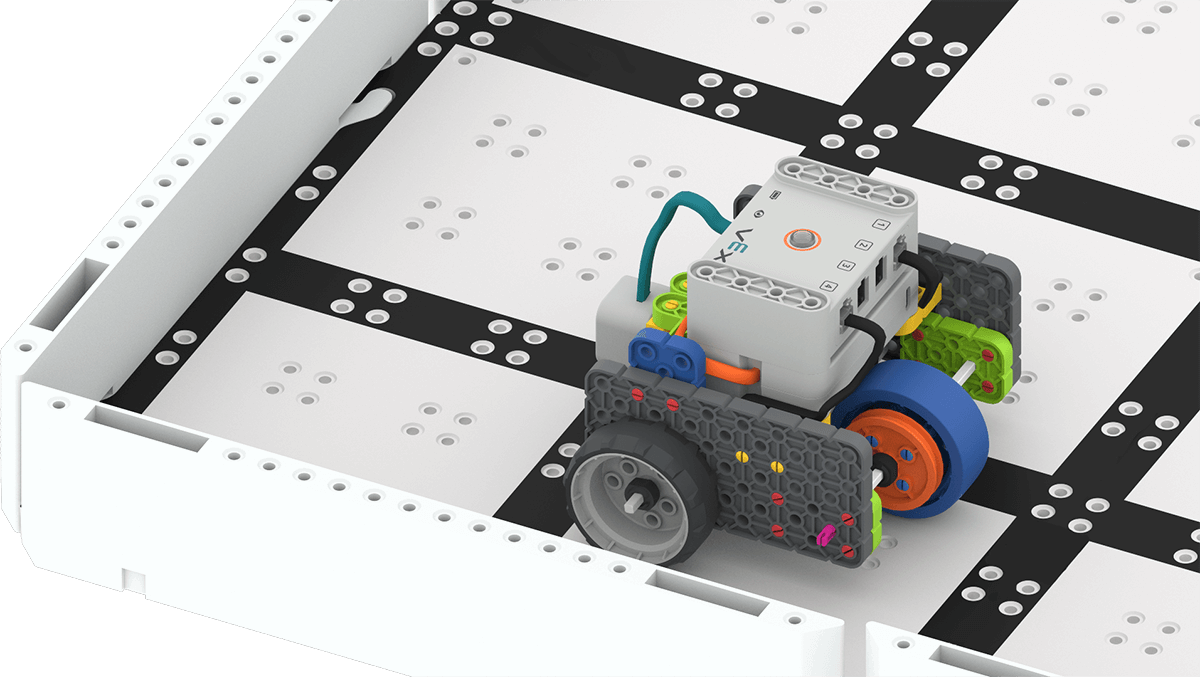
തടസ്സങ്ങൾ ഒഴിവാക്കുന്നതിനുള്ള കോഡ് ബേസ് - മോഡൽVEXcode GO സമാരംഭിക്കുന്നതിനുള്ള ഘട്ടങ്ങൾ വിദ്യാർത്ഥികൾക്കുള്ള മാതൃക.
- നിങ്ങളുടെ ഉപകരണത്തിലേക്ക് ഒരു ബ്രെയിൻ ബന്ധിപ്പിക്കുന്നതിന് ഘട്ടങ്ങൾ മാതൃകയാക്കുക.
കുറിപ്പ്: നിങ്ങൾ ആദ്യമായി നിങ്ങളുടെ കോഡ് ബേസിനെ ഉപകരണവുമായി ബന്ധിപ്പിക്കുമ്പോൾ, തലച്ചോറിൽ നിർമ്മിച്ചിരിക്കുന്ന ഗൈറോ കാലിബ്രേറ്റ് ചെയ്തേക്കാം, ഇത് കോഡ് ബേസിനെ ഒരു നിമിഷത്തേക്ക് സ്വയം ചലിപ്പിക്കാൻ ഇടയാക്കും. ഇത് പ്രതീക്ഷിക്കുന്ന ഒരു സ്വഭാവമാണ്, കാലിബ്രേറ്റ് ചെയ്യുമ്പോൾ കോഡ് ബേസിൽ തൊടരുത്.
-
VEXcode GO-യിലെ ഐ സെൻസറുമായി ബന്ധപ്പെട്ട കമാൻഡുകളെക്കുറിച്ച് പഠിക്കാൻ വിദ്യാർത്ഥികൾക്ക് ഒരു ഉദാഹരണ പ്രോജക്റ്റ് ഉപയോഗിക്കും. 'തടസ്സങ്ങൾ ഒഴിവാക്കൽ' ഉദാഹരണ പ്രോജക്റ്റ് എങ്ങനെ തുറക്കാമെന്ന് വിദ്യാർത്ഥികൾക്കുള്ള മാതൃക.

തടസ്സങ്ങൾ ഒഴിവാക്കൽ പ്രോജക്റ്റ് - വിദ്യാർത്ഥികൾക്കുള്ള മാതൃക എങ്ങനെ സംരക്ഷിക്കാം ഉദാഹരണ പ്രോജക്റ്റ്, അതിന് തടസ്സങ്ങൾ ഒഴിവാക്കൽ എന്ന് പേരിടുക. തുടർന്ന് വിദ്യാർത്ഥികൾ അവരുടെ കോഡ് ബേസ് ഫീൽഡിൽ സ്ഥാപിക്കുകയും പ്രോജക്റ്റ് ആരംഭിക്കുകയും വേണം.
- കുറിപ്പ്: ടൈലുകൾക്കുള്ള മതിലുകൾ നിങ്ങളുടെ പക്കലില്ലെങ്കിൽ, പുസ്തകങ്ങൾ പോലുള്ള ക്ലാസ് മുറി ഇനങ്ങൾ ഉപയോഗിച്ച് വിദ്യാർത്ഥികൾക്ക് പ്രോജക്ടുകൾ പരീക്ഷിക്കുന്നതിനുള്ള സ്ഥലം ഒരുക്കുക. പരീക്ഷണ മേഖല പരന്നതായിരിക്കണം, സാധ്യമെങ്കിൽ നാല് വശങ്ങളിലും വസ്തുക്കൾ ഉണ്ടായിരിക്കണം.
-
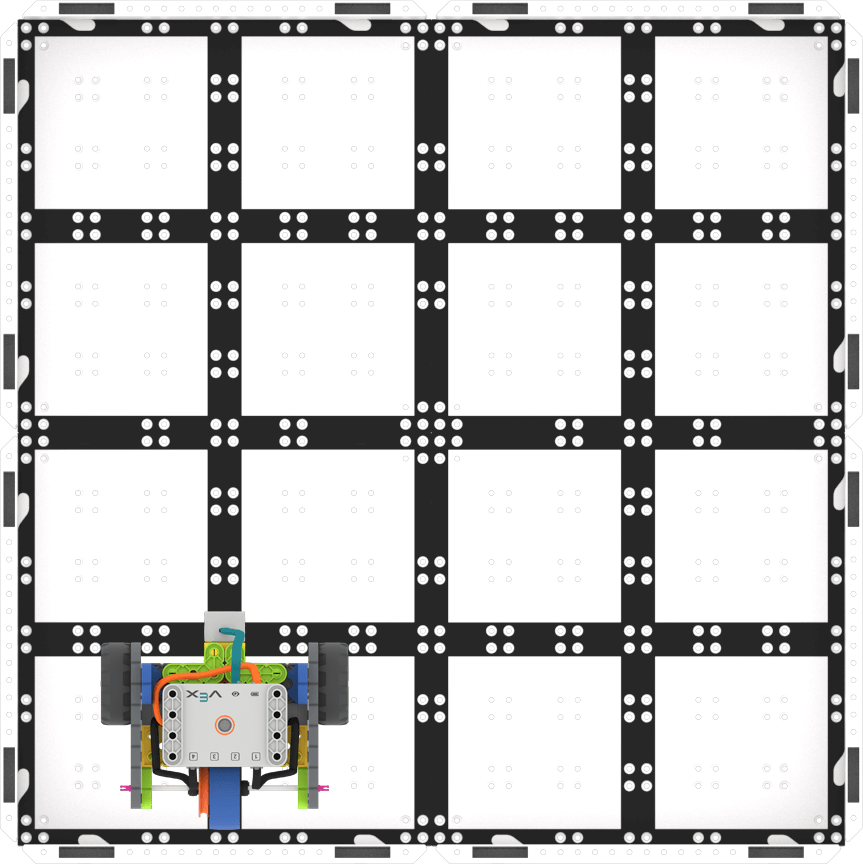 ഫീൽഡ് ലെ കോഡ് ബേസ്
-
ഈ പ്രോജക്റ്റിന് ചുറ്റും ഒരു [Forever] ബ്ലോക്ക് ഉണ്ട്. കോഡ് ബേസ് ഒരു മതിൽ കണ്ടെത്തിയതിനുശേഷം പ്രോജക്റ്റ് പ്രവർത്തിക്കുന്നത് നിർത്താൻ, വിദ്യാർത്ഥികൾ ടൂൾബാറിൽ 'നിർത്തുക' തിരഞ്ഞെടുക്കുന്നത് ഉറപ്പാക്കേണ്ടതുണ്ട്.
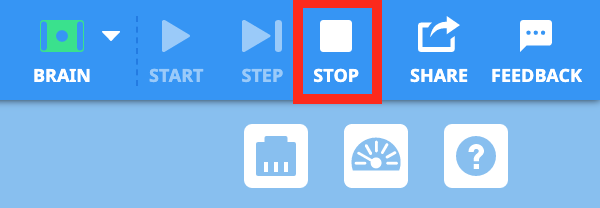
പ്രോജക്റ്റ് നിർത്തുക - കോഡ് ബേസ് ഒരു മതിൽ കണ്ടെത്തുകയും, പിന്നിലേക്ക് നീങ്ങുകയും, തുടർന്ന് വലത്തേക്ക് തിരിയുകയും ചെയ്യുന്നുവെന്ന് വിദ്യാർത്ഥികൾ നിരീക്ഷിക്കണം. വിദ്യാർത്ഥികൾ വീണ്ടും പ്രോജക്റ്റ് ആരംഭിക്കട്ടെ, ഒരു മതിൽ കണ്ടെത്തുമ്പോൾ കോഡ് ബേസ് എത്രനേരം ഈ പാറ്റേൺ ആവർത്തിക്കുമെന്ന് നോക്കട്ടെ.
- സൗകര്യമൊരുക്കുകപ്രോജക്റ്റിനെക്കുറിച്ചും ഐ സെൻസറിനെക്കുറിച്ചും വിദ്യാർത്ഥികളുമായി ഒരു ചർച്ചയ്ക്ക് സൗകര്യമൊരുക്കുക.
- കോഡ് ബേസ് എത്ര സമയം വസ്തുക്കളെ കണ്ടെത്തി വലത്തേക്ക് തിരിയുമെന്ന് നിങ്ങൾ കരുതുന്നു? പ്രോജക്റ്റിന്റെ പ്രധാന ഭാഗത്തെ ചുറ്റിപ്പറ്റിയുള്ള [Forever] ബ്ലോക്ക് വിദ്യാർത്ഥികൾക്ക് ചൂണ്ടിക്കാണിക്കുക.
- നാല് ഭിത്തികൾ കണ്ടെത്തിയാൽ കോഡ് ബേസ് എങ്ങനെ നീങ്ങുമെന്ന് വിവരിക്കുക. കോഡ് ബേസ് ഏത് ആകൃതിയിലേക്കാണ് നീങ്ങുക?
- കോഡ് ബേസ് ഒരു ഭിത്തിയിൽ നിന്ന് എത്ര ദൂരം സഞ്ചരിച്ചാണ് അത് കണ്ടെത്തുന്നത്? എത്ര ദൂരം എന്ന് കണക്കാക്കുക അല്ലെങ്കിൽ നിങ്ങളുടെ കൈകൾ ഉപയോഗിച്ച് വിശദീകരിക്കുക.
- ഓർമ്മിപ്പിക്കുകബ്രെയിൻ ശരിയായി പ്രവർത്തിക്കുന്നതിന് പവർ ഓൺ ചെയ്യുന്നതിന് മുമ്പ് ഐ സെൻസർ തലച്ചോറിൽ ഘടിപ്പിക്കണമെന്ന് വിദ്യാർത്ഥികളെ ഓർമ്മിപ്പിക്കുക. ബ്രെയിൻ ഓൺ ആക്കിയതിനു ശേഷം ഐ സെൻസർ ഘടിപ്പിക്കുകയോ നീക്കം ചെയ്യുകയോ ചെയ്താൽ, ഐ സെൻസർ ശരിയായി പ്രവർത്തിക്കുന്നതിന് ബ്രെയിൻ പവർ സൈക്കിൾ ചെയ്യണം (ഓഫ് ചെയ്ത് വീണ്ടും ഓണാക്കണം).
പ്രോജക്റ്റ് ആരംഭിച്ചതിന് ശേഷം മോണിറ്റർ കൺസോൾ തുറന്ന് നിരീക്ഷിക്കാൻ ഗ്രൂപ്പുകളെ ഓർമ്മിപ്പിക്കുക. <Eye found object> 'TRUE' എന്ന് റിപ്പോർട്ട് ചെയ്യുമ്പോൾ അവർക്ക് അത് നിരീക്ഷിക്കാൻ കഴിയും.
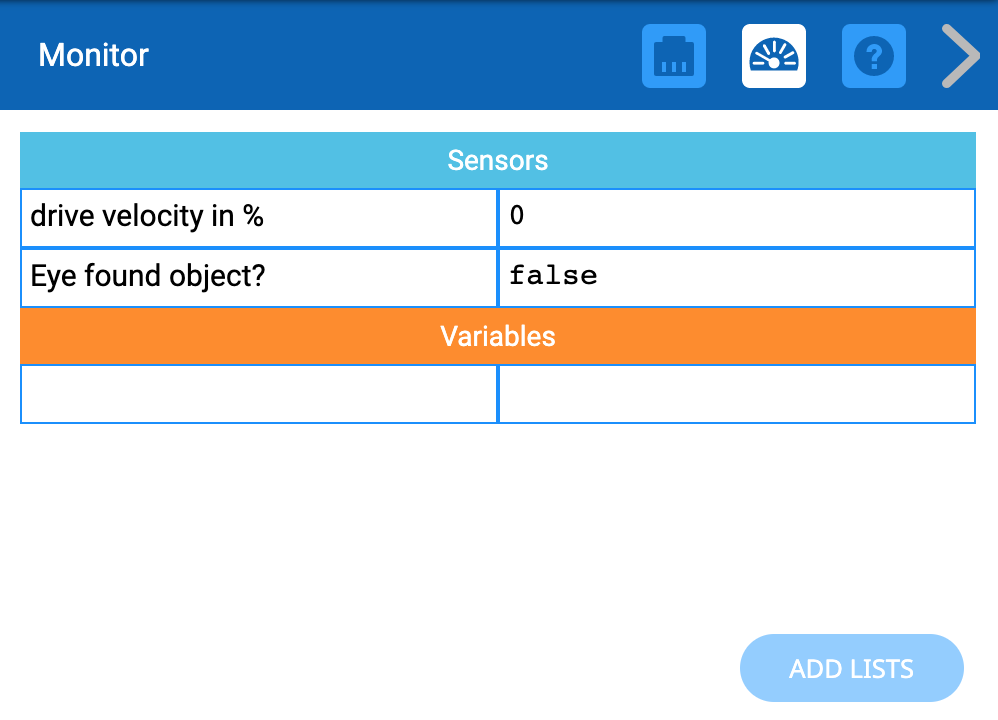
മോണിറ്റർ കൺസോൾ - ചോദിക്കുകദൈനംദിന ജീവിതത്തിൽ ഒബ്ജക്റ്റ് ഡിറ്റക്ഷൻ എങ്ങനെ ഉപയോഗിക്കാമെന്ന് വിദ്യാർത്ഥികളോട് ചോദിക്കുക.
ഒരു നിസ്സാര ഉദാഹരണം പറഞ്ഞാൽ, സ്കൂളിലെ ഇടനാഴികളിലൂടെ പിന്നിലേക്ക് നടക്കാൻ അവർ ആഗ്രഹിക്കുന്നുവെങ്കിൽ, അവർ ഒരു മതിലിനോടോ മറ്റൊരാളോടോ വളരെ അടുത്തെത്തുമ്പോൾ ഒരു സെൻസർ ഉപയോഗിച്ച് അവരെ അറിയിക്കാമായിരുന്നു! ഐ സെൻസറിന്റെ ഒബ്ജക്റ്റ് ഡിറ്റക്റ്റിംഗ് ഫംഗ്ഷൻ ഉപയോഗിക്കുന്നതിന് മറ്റ് എന്തെല്ലാം മാർഗങ്ങളാണ് അവർക്ക് കൊണ്ടുവരാൻ കഴിയുക?
പ്ലേ ഇടവേള & ഗ്രൂപ്പ് ചർച്ച
'തടസ്സങ്ങൾ ഒഴിവാക്കൽ' ഉദാഹരണ പ്രോജക്റ്റ്പരീക്ഷിച്ചു കഴിഞ്ഞാലുടൻ, ഓരോ ഗ്രൂപ്പ് ഹ്രസ്വ സംഭാഷണത്തിനായി ഒത്തുചേരുക.
- ഈ ഉദാഹരണ പ്രോജക്റ്റിൽ ഐ സെൻസർ എന്താണ് കണ്ടെത്തിയത്?
- ഐ സെൻസറിന് നിറങ്ങൾ തിരിച്ചറിയാനും കഴിയും! അടുത്തതായി നമ്മൾ ഒരു പ്രോജക്റ്റ് സൃഷ്ടിക്കും, അവിടെ ഐ സെൻസർ പച്ച, നീല, അല്ലെങ്കിൽ ചുവപ്പ് നിറങ്ങൾ കണ്ടെത്തിയാൽ, കോഡ് ബേസ് വ്യത്യസ്ത പ്രവർത്തനങ്ങൾ ചെയ്യും.
- ആദ്യം നമുക്ക് പരിശീലിക്കാം. പച്ചപ്പ് കാണുമ്പോൾ വലതു കൈ ഉയർത്തുക. നീല നിറം കാണുമ്പോൾ ഇടതു കൈ ഉയർത്തുക. ചുവപ്പ് നിറം കാണുമ്പോൾ, രണ്ട് കൈകളും ഉയർത്തുക. (അതിനുശേഷം അധ്യാപകൻ 3 വസ്തുക്കൾ ഉയർത്തിപ്പിടിച്ച് വിദ്യാർത്ഥികൾക്ക് പാറ്റേൺ പിന്തുടരാൻ കഴിയുമോ എന്ന് നോക്കണം.) (ആവശ്യാനുസരണം ഗെയിം പല തവണ ആവർത്തിക്കുക.)
ഭാഗം 2 - ഘട്ടം ഘട്ടമായി
- നിർദ്ദേശംകോഡ് ബേസ് ഐ സെൻസറിന്റെ കളർ ഡിറ്റക്ഷൻ ഫംഗ്ഷൻ ഉപയോഗിച്ച് ഒരു കളർ ഡിസ്ക് മേസ് നാവിഗേറ്റ് ചെയ്യുന്ന ഒരു പ്രോജക്റ്റ് സൃഷ്ടിക്കുമെന്ന് ഓരോ ഗ്രൂപ്പിനും നിർദ്ദേശം നൽകുക. കളർ ഡിസ്ക് മേസ് സൃഷ്ടിക്കാൻ വിദ്യാർത്ഥികൾ അവരുടെ ഫീൽഡിലേക്ക് ഡിസ്കുകൾ ചേർക്കും. തുടർന്ന്, കണ്ടെത്തിയ ഡിസ്കിന്റെ നിറത്തെ ആശ്രയിച്ച്, കോഡ് ബേസ് മേജിലൂടെ സഞ്ചരിച്ച് വലത്തോട്ടോ ഇടത്തോട്ടോ തിരിയുന്നതോ നിർത്തുന്നതോ ആയ ഒരു പ്രോജക്റ്റ് അവർ സൃഷ്ടിക്കും.
മേജിനെ പൂർത്തിയാക്കാൻ കോഡ് ബേസ് എങ്ങനെ നീങ്ങുമെന്ന് കാണാൻ താഴെയുള്ള ആനിമേഷൻ കാണുക. ഈ ആനിമേഷനിൽ, കോഡ് ബേസ് ഫീൽഡിന്റെ താഴെ ഇടത് മൂലയിൽ, ഫീൽഡിലെ ഗ്രീൻ ഡിസ്കിന് എതിർവശത്ത് ആരംഭിക്കുന്നു. ഗ്രീൻ ഡിസ്ക് കണ്ടെത്തുന്നതുവരെ അത് മുന്നോട്ട് നീങ്ങുന്നു, തുടർന്ന് പിന്നോട്ട് മാറി വലത്തേക്ക് 90 ഡിഗ്രി തിരിഞ്ഞ് അടുത്ത ഡിസ്കിനെ അഭിമുഖീകരിക്കുന്നു. ബ്ലൂ ഡിസ്ക് കണ്ടെത്തുന്നതുവരെ റോബോട്ട് മുന്നോട്ട് ഓടുന്നു, തുടർന്ന് പിന്നിലേക്ക് തിരിഞ്ഞ് 90 ഡിഗ്രി ഇടത്തേക്ക് തിരിഞ്ഞ് അവസാന ഡിസ്കിനെ അഭിമുഖീകരിക്കുന്നു. ഒടുവിൽ, റെഡ് ഡിസ്ക് കണ്ടെത്തുന്നതുവരെ റോബോട്ട് മുന്നോട്ട് നീങ്ങുന്നു, തുടർന്ന് നിർത്തുന്നു.
വീഡിയോ ഫയൽ - മോഡൽഗ്രൂപ്പിന്റെ സജ്ജീകരണം ഉപയോഗിക്കുന്ന മോഡൽ, VEXcode GO എങ്ങനെ സമാരംഭിക്കാം. പ്ലേ പാർട്ട് 1 ൽ നിന്ന് VEXcode GO തുറന്നിട്ടുണ്ടെങ്കിൽ, ഫയൽ മെനു തുറന്ന് 'New Blocks Project' എങ്ങനെ തിരഞ്ഞെടുക്കാമെന്ന് വിദ്യാർത്ഥികൾക്ക് മാതൃകയാക്കുക.
- പ്രോജക്റ്റ് തുറന്നുകഴിഞ്ഞാൽ, വിദ്യാർത്ഥികളെ പ്രോജക്റ്റ് കളർ ഡിസ്ക് മെയ്സ് ആയി സേവ് ചെയ്യിക്കുക.
- ടൂൾബോക്സിൽ ആവശ്യമായ ബ്ലോക്കുകൾ കാണുന്നതിന് വിദ്യാർത്ഥികൾക്ക് കോഡ് ബേസ് കോൺഫിഗർ ചെയ്യേണ്ടതുണ്ട്.
- നിങ്ങളുടെ ഉപകരണത്തിലേക്ക് ഒരു ബ്രെയിൻ ബന്ധിപ്പിക്കുന്നതിന് ഘട്ടങ്ങൾ മാതൃകയാക്കുക.
-
മസിലിലെ പച്ച, നീല ഡിസ്കുകൾ കണ്ടെത്തുന്നതിനുള്ള ഒരു പ്രോജക്റ്റ് വിദ്യാർത്ഥികൾ ആദ്യം നിർമ്മിക്കും. ഈ ചിത്രത്തിലെ പ്രോജക്റ്റ് എങ്ങനെ പകർത്താമെന്ന് വിദ്യാർത്ഥികൾക്ക് മാതൃകയാക്കുക. കോഡ് പകർത്താൻ അവർക്ക് ബ്ലോക്കുകൾ ചേർക്കുകയും ആവശ്യാനുസരണം പാരാമീറ്ററുകൾ മാറ്റുകയും ചെയ്യേണ്ടതുണ്ട്.

കളർ ഡിസ്ക് മെയ്സ്: പച്ചയും നീലയും കണ്ടെത്തുക
കുറിപ്പ്:കളർ ഡിസ്ക് മേസ് സജ്ജീകരണത്തിൽ ഡിസ്കുകളുടെ സ്ഥാനം അനുസരിച്ച് വിദ്യാർത്ഥികൾക്ക് പ്രോജക്റ്റിലെ പാരാമീറ്ററുകൾ മാറ്റേണ്ടി വന്നേക്കാം. ലാബ് ആരംഭിക്കുന്നതിന് മുമ്പ് നിങ്ങളുടെ 2x2 ഫീൽഡ് സജ്ജീകരിച്ച് പ്രോജക്റ്റ് പരീക്ഷിക്കാൻ ഞങ്ങൾ നിർദ്ദേശിക്കുന്നു. സാധ്യമെങ്കിൽ. കളർ ഡിസ്ക് മേസിൽ ഓരോ ഡിസ്കും എങ്ങനെ സ്ഥാപിക്കാം എന്നതിനെക്കുറിച്ചുള്ള മാർഗ്ഗനിർദ്ദേശത്തിനായി ലാബ് 4 ഇമേജ് സ്ലൈഡ്ഷോയിലെ "കളർ ഡിസ്ക് മേസ്" സ്ലൈഡ് കാണുക. കളർ ഡിസ്ക് മേസിന് ആവശ്യമായ ടൈലുകളോ മതിലുകളോ നിങ്ങളുടെ പക്കലില്ലെങ്കിൽ, തറ അല്ലെങ്കിൽ മേശ പോലുള്ള മിനുസമാർന്ന പ്രതലത്തിൽ സമാനമായ കോൺഫിഗറേഷനിൽ നിറമുള്ള ഡിസ്കുകൾ സജ്ജമാക്കുക.
-
ഇപ്പോൾ കോഡ് ബേസ് കോൺഫിഗർ ചെയ്തു, ബ്രെയിൻ കണക്ട് ചെയ്തു, പ്രോജക്റ്റ് പകർത്തി, വിദ്യാർത്ഥികൾക്കുള്ള മാതൃക പ്രോജക്റ്റ് എങ്ങനെ സേവ് ചെയ്യാം, അതിന് കളർ ഡിസ്ക് പേരിടുക.

പ്രോജക്റ്റിന് പേര് നൽകുക -
കളർ ഡിസ്ക് മേസ് സൃഷ്ടിക്കാൻ വിദ്യാർത്ഥികൾ മൂന്ന് നിറങ്ങളിലുള്ള ഡിസ്കുകൾ ഫീൽഡിൽ ചേർക്കണം.
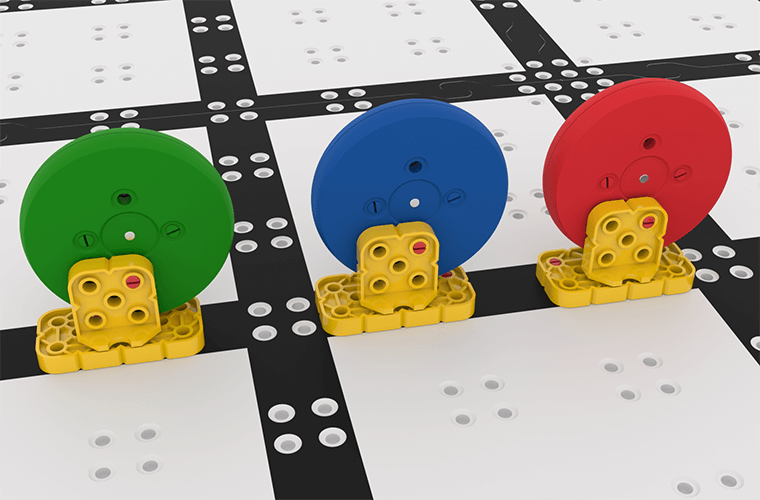
ഡിസ്ക് നിർമ്മാണം -
ഡിസ്കുകൾ ചേർത്തുകഴിഞ്ഞാൽ, വിദ്യാർത്ഥികൾ അവരുടെ കോഡ് ബേസ് കളർ ഡിസ്ക് മേസിന്റെ തുടക്കത്തിൽ സ്ഥാപിക്കണം (ടൈലിന്റെ കറുത്ത വരയിൽ ഐ സെൻസർ നിരത്തി) പ്രോജക്റ്റ് ആരംഭിക്കണം. ഐ സെൻസർ പച്ച, നീല നിറങ്ങൾ കണ്ടെത്തുമ്പോൾ കോഡ് ബേസ് എങ്ങനെ പ്രതികരിക്കുന്നുവെന്ന് വിദ്യാർത്ഥികളെ നിരീക്ഷിക്കാൻ അനുവദിക്കുക. പ്രോജക്റ്റ് നടത്തിക്കഴിഞ്ഞാൽ, വിദ്യാർത്ഥികളോട് പ്രോജക്റ്റ് നിർത്താൻ നിർദ്ദേശിക്കുക.
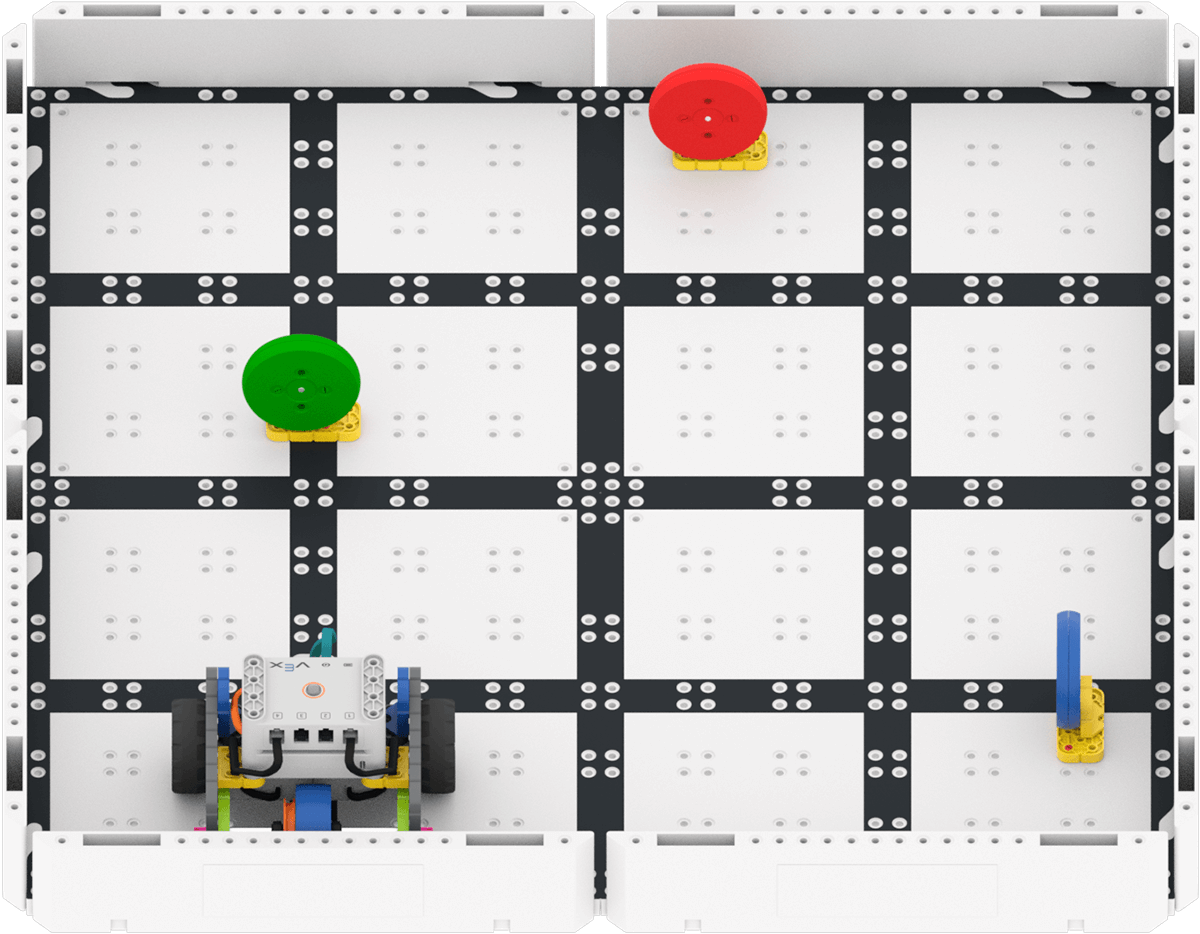
കളർ ഡിസ്ക് മെയ്സ് -
റെഡ് ഡിസ്ക് ഉൾപ്പെടുത്തുന്നതിനായി വിദ്യാർത്ഥികൾ ഇപ്പോൾ അവരുടെ കോഡ് എഡിറ്റ് ചെയ്യും. കോഡ് ബേസ് റെഡ് ഡിസ്കിലേക്ക് ഡ്രൈവ് ചെയ്ത് നിർത്തുന്നതിന് അവരുടെ പ്രോജക്റ്റിലേക്ക് അധിക ബ്ലോക്കുകൾ എങ്ങനെ ചേർക്കാമെന്ന് വിദ്യാർത്ഥികൾക്കുള്ള മാതൃക.

കളർ ഡിസ്ക് മെയ്സ്: ഡിറ്റക്റ്റ് റെഡ് ചേർക്കുക - കളർ ഡിസ്ക് മേസിന്റെ തുടക്കത്തിൽ വിദ്യാർത്ഥികളെ അവരുടെ കോഡ് ബേസ് സ്ഥാപിക്കാൻ അനുവദിക്കുക, വീണ്ടും പ്രോജക്റ്റ് ആരംഭിക്കുക. പ്രോജക്റ്റ് നടത്തിക്കഴിഞ്ഞാൽ, വിദ്യാർത്ഥികളോട് പ്രോജക്റ്റ് നിർത്താൻ നിർദ്ദേശിക്കുക.
- സൗകര്യമൊരുക്കുകവിദ്യാർത്ഥികൾ അവരുടെ പ്രോജക്ടുകൾ എഡിറ്റ് ചെയ്യുകയും പരീക്ഷിക്കുകയും ചെയ്യുമ്പോൾ അവരുമായി ഒരു ചർച്ചയ്ക്ക് സൗകര്യമൊരുക്കുക.
- നിറം കണ്ടെത്തുന്നതിന് മുമ്പ് കോഡ് ബേസ് ഒരു ഡിസ്കിൽ നിന്ന് എത്ര ദൂരം സഞ്ചരിക്കും? എത്ര ദൂരം എന്ന് കണക്കാക്കുക അല്ലെങ്കിൽ നിങ്ങളുടെ കൈകൾ ഉപയോഗിച്ച് വിശദീകരിക്കുക.
- പ്രോജക്റ്റിലെ അവസാന ബ്ലോക്ക് ഒരു [ഡ്രൈവ്] ബ്ലോക്ക് ആണെങ്കിൽ എന്ത് സംഭവിക്കുമെന്ന് നിങ്ങൾ കരുതുന്നു? ഡ്രൈവിംഗ് എപ്പോൾ നിർത്തണമെന്ന് കോഡ് ബേസിന് അറിയാമോ?
- ഓർമ്മിപ്പിക്കുകബ്രെയിൻ ശരിയായി പ്രവർത്തിക്കുന്നതിന് പവർ ഓൺ ചെയ്യുന്നതിന് മുമ്പ് ഐ സെൻസർ തലച്ചോറിൽ ഘടിപ്പിക്കണമെന്ന് വിദ്യാർത്ഥികളെ ഓർമ്മിപ്പിക്കുക. ബ്രെയിൻ ഓൺ ആക്കിയതിനു ശേഷം ഐ സെൻസർ ഘടിപ്പിക്കുകയോ നീക്കം ചെയ്യുകയോ ചെയ്താൽ, ഐ സെൻസർ ശരിയായി പ്രവർത്തിക്കുന്നതിന് ബ്രെയിൻ പവർ സൈക്കിൾ ചെയ്യണം (ഓഫ് ചെയ്ത് വീണ്ടും ഓണാക്കണം).
- കൂടാതെ, പ്രോജക്റ്റ് പുനഃസൃഷ്ടിച്ചതിനുശേഷം, കോഡിന്റെ ഇമേജുമായി അവ പൊരുത്തപ്പെടുന്നുണ്ടെന്ന് ഉറപ്പാക്കാൻ, അവയുടെ പാരാമീറ്ററുകൾ പരിശോധിക്കാൻ ഗ്രൂപ്പുകളെ ഓർമ്മിപ്പിക്കുക.
- പ്രോജക്ടുകൾ നടന്നുകൊണ്ടിരിക്കുമ്പോൾ, മോണിറ്റർ വിൻഡോ തുറന്ന് ഐ സെൻസർ ഒരു നിറം കണ്ടെത്തുമ്പോൾ നിരീക്ഷിക്കാൻ വിദ്യാർത്ഥികളെ ഓർമ്മിപ്പിക്കുക.
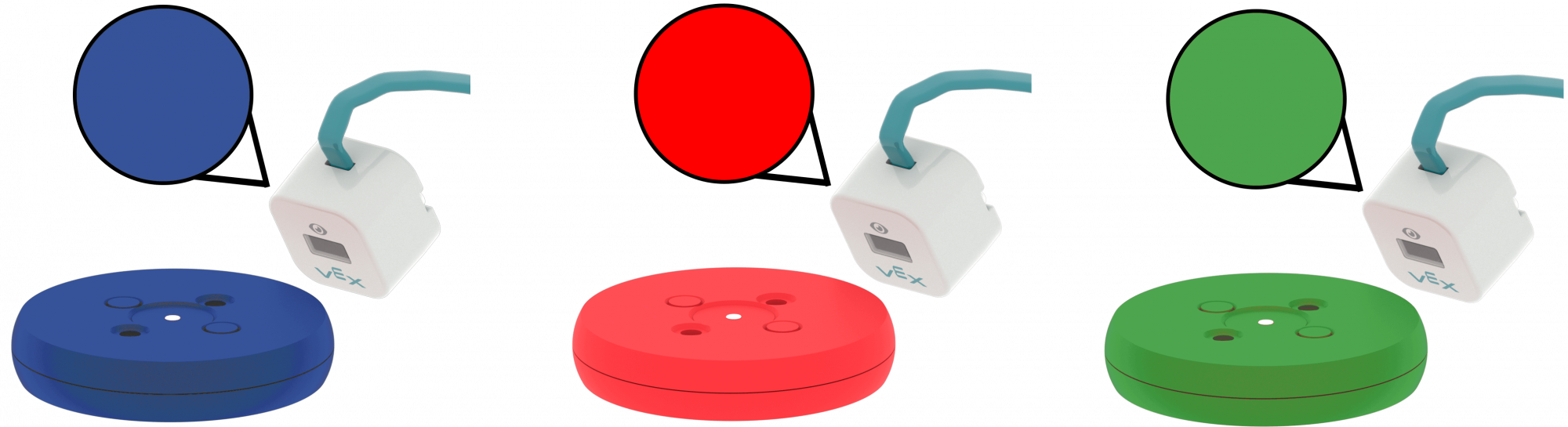
ഐ സെൻസർ നിറം കണ്ടെത്തുന്നു - ചോദിക്കുകകണ്ണ് സെൻസറുകൾ ഉപയോഗിക്കുന്ന ഏതൊക്കെ ഉപകരണങ്ങളെയോ വസ്തുക്കളെയോ കുറിച്ച് അവർക്ക് ചിന്തിക്കാൻ കഴിയുമെന്ന് വിദ്യാർത്ഥികളോട് ചോദിക്കുക. ചില ഉദാഹരണങ്ങളിൽ സ്മാർട്ട് ഡോർബെല്ലുകളോ മോഷൻ സെൻസറുകളുള്ള ക്യാമറകളോ ഉൾപ്പെടാം.