
खेल
भाग 1 - चरण दर चरण
- निर्देशप्रत्येक समूह को निर्देश दें कि वे VEXcode GO में 'बाधाओं से बचना' उदाहरण प्रोजेक्ट खोलेंगे और शुरू करेंगे ताकि यह देख सकें कि आई सेंसर वस्तुओं का पता कैसे लगाता है।
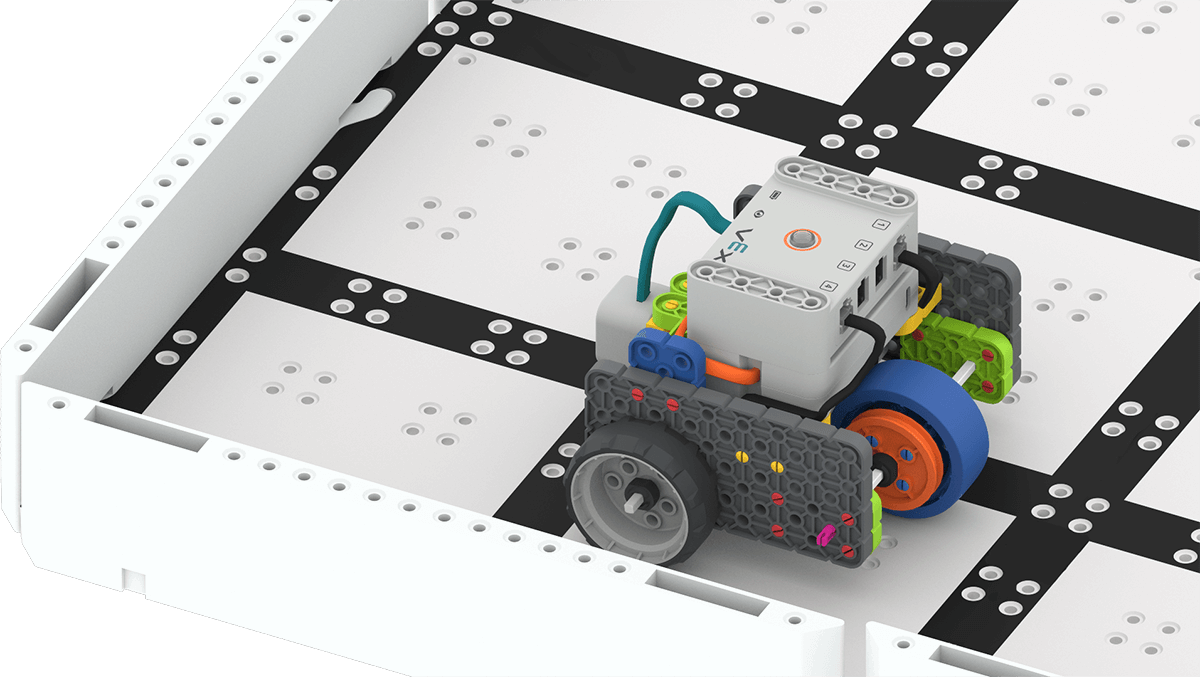
कोड बेस बाधाओं से बचना - मॉडलछात्रों के लिए VEXcode GO लॉन्च करने के चरण बताने वाला मॉडल।
नोट: जब आप पहली बार अपने कोड बेस को अपने डिवाइस से कनेक्ट करते हैं, तो ब्रेन में निर्मित जाइरो कैलिब्रेट हो सकता है, जिससे कोड बेस क्षण भर के लिए अपने आप हिल सकता है। यह एक अपेक्षित व्यवहार है, कैलिब्रेशन के दौरान कोड बेस को न छुएं।
-
छात्र एक उदाहरण परियोजना का उपयोग करके VEXcode GO में आई सेंसर से संबंधित कमांड के बारे में सीखेंगे। छात्रों को यह दिखाने के लिए एक मॉडल प्रस्तुत करना कि 'बाधाओं से बचाव' नामक उदाहरण प्रोजेक्ट को कैसे खोला जाए।
 बाधाओं से बचने परियोजना
 - छात्रों के लिए मॉडल उदाहरण परियोजना को कैसे सहेजें और इसे नाम दें बाधाओं से बचना। छात्रों को फिर अपना कोड बेस फ़ील्ड में रखना चाहिए प्रोजेक्ट शुरू करना चाहिए
- नोट: यदि आपके पास टाइल्स के लिए दीवारें नहीं हैं, तो छात्रों को परियोजनाओं का परीक्षण करने के लिए जगह बनाने के लिए पुस्तकों जैसी कक्षा की वस्तुओं का उपयोग करें। परीक्षण क्षेत्र समतल होना चाहिए, और यदि संभव हो तो उसके चारों ओर वस्तुएं होनी चाहिए।
-
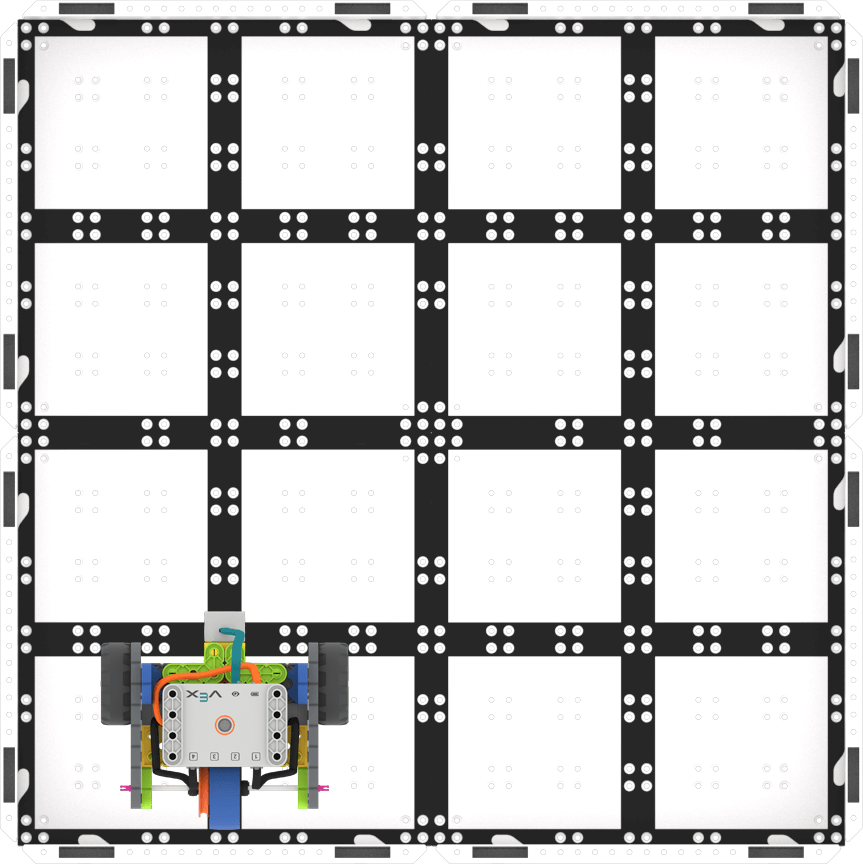
फील्ड में कोड बेस
-
इस प्रोजेक्ट के चारों ओर एक [हमेशा के लिए] ब्लॉक लगा हुआ है। कोड बेस द्वारा किसी समस्या का पता चलने के बाद प्रोजेक्ट को बंद करने के लिए, छात्रों को टूलबार में 'स्टॉप' विकल्प का चयन करना सुनिश्चित करना होगा।
परियोजना रोकें - छात्रों को यह देखना चाहिए कि कोड बेस एक दीवार का पता लगाता है, पीछे हटता है, और फिर दाईं ओर मुड़ता है। छात्रों को प्रोजेक्ट दोबारा शुरू करने के लिए कहें और देखें कि दीवार का पता चलने पर कोड बेस इस पैटर्न को कितनी देर तक दोहराता है।
-
- सुविधा प्रदान करेंपरियोजना और आई सेंसर के बारे में छात्रों के साथ चर्चा को सुविधाजनक बनाएं।
- आपको क्या लगता है कि कोड बेस को ऑब्जेक्ट्स का पता लगाने और फिर दाईं ओर मुड़ने में कितना समय लगेगा? छात्रों को प्रोजेक्ट के मुख्य भाग के चारों ओर लगे [फॉरएवर] ब्लॉक की ओर ध्यान दिलाएं।
- वर्णन कीजिए कि यदि कोड बेस को चार दीवारें दिखाई दें तो वह कैसे आगे बढ़ेगा। कोड बेस किस आकार में आगे बढ़ेगा?
- कोड बेस किसी दीवार से कितनी दूरी तक जाने के बाद उसे पहचान लेता है? दूरी का अनुमान लगाएं या अपने हाथों का उपयोग करके बताएं।
- छात्रों को याद दिलाएं कि ब्रेनचालू करने से पहले आई सेंसर को ब्रेन से जोड़ना आवश्यक है ताकि यह ठीक से काम कर सके यदि ब्रेन के चालू होने के बाद आई सेंसर को लगाया या हटाया जाता है, तो आई सेंसर के ठीक से काम करने के लिए ब्रेन को पावर साइकल (बंद करके फिर से चालू करना) करना आवश्यक है।
समूहों को याद दिलाएं कि प्रोजेक्ट शुरू होने के बाद मॉनिटर कंसोल खोलें और उसका अवलोकन करें। वे यह देख सकेंगे कि <Eye found object> कब 'TRUE' रिपोर्ट करता है।
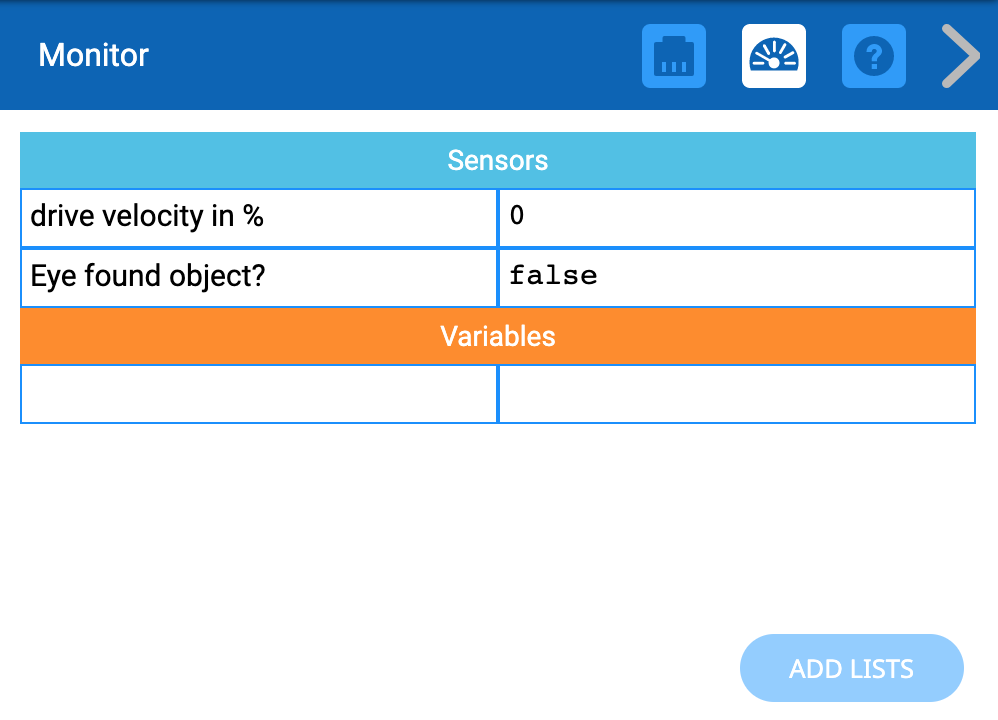
मॉनिटर कंसोल - से पूछें कि वे अपने रोजमर्रा के जीवन में ऑब्जेक्ट डिटेक्शन का उपयोग कैसे कर सकते हैं
एक हास्यास्पद उदाहरण के लिए, अगर वे स्कूल के गलियारों में पीछे की ओर चलना चाहते हैं, तो वे एक सेंसर का उपयोग कर सकते हैं जो उन्हें यह बताएगा कि वे कब किसी दीवार या किसी अन्य व्यक्ति के बहुत करीब आ गए हैं! वे आई सेंसर के ऑब्जेक्ट डिटेक्टिंग फंक्शन का उपयोग करने के और कौन-कौन से तरीके सोच सकते हैं?
खेल के बीच में विराम & समूह चर्चा
जैसे ही प्रत्येक समूह ने 'बाधाओं से बचना' उदाहरण परियोजनाका परीक्षण कर लिया है, एक बातचीत के लिए एक साथ आएं।
- इस उदाहरण प्रोजेक्ट में आई सेंसर ने क्या पता लगाया?
- आई सेंसर रंगों का भी पता लगा सकता है! अब हम एक ऐसा प्रोजेक्ट बनाएंगे जिसमें अगर आई सेंसर हरा, नीला या लाल रंग का पता लगाता है, तो कोड बेस अलग-अलग क्रियाएं करेगा।
- पहले अभ्यास कर लेते हैं। जब आपको हरा रंग दिखाई दे, तो अपना दाहिना हाथ उठाएं। जब आपको नीला रंग दिखे, तो अपना बायां हाथ उठाएं। जब आपको लाल रंग दिखे, तो दोनों हाथ ऊपर उठाएं। (इसके बाद शिक्षक को तीन वस्तुएं दिखानी चाहिए और देखना चाहिए कि क्या छात्र पैटर्न का अनुसरण कर सकते हैं।) इस खेल को जितनी बार आवश्यकता हो उतनी बार दोहराएं।
भाग 2 - चरण दर चरण
- निर्देशप्रत्येक समूह को निर्देश दें कि वे एक ऐसा प्रोजेक्ट बनाएंगे जिसमें कोड बेस, आई सेंसर के रंग पहचान फ़ंक्शन का उपयोग करके एक रंगीन डिस्क भूलभुलैया में नेविगेट करेगा। छात्र रंगीन डिस्क भूलभुलैया बनाने के लिए अपने क्षेत्र में डिस्क जोड़ेंगे। फिर, वे एक ऐसा प्रोजेक्ट बनाएंगे जिसमें कोड बेस भूलभुलैया से होकर गुजरेगा और डिस्क के रंग का पता चलने पर दाएं, बाएं मुड़ेगा या रुक जाएगा।
नीचे दिए गए एनिमेशन को देखें कि कैसे कोड बेस भूलभुलैया को पूरा करने के लिए आगे बढ़ेगा। इस एनिमेशन में, कोड बेस मैदान के निचले बाएं कोने में, मैदान पर स्थित हरे डिस्क के विपरीत दिशा में शुरू होता है। यह तब तक आगे बढ़ता है जब तक कि ग्रीन डिस्क का पता नहीं चल जाता, फिर यह पीछे की ओर मुड़ता है और अगली डिस्क की ओर मुड़ने के लिए 90 डिग्री दाईं ओर घूमता है। इसके बाद रोबोट तब तक आगे बढ़ता है जब तक कि उसे नीली डिस्क का पता नहीं चल जाता, फिर वह पीछे की ओर मुड़ता है और अंतिम डिस्क की ओर मुड़ने के लिए 90 डिग्री बाईं ओर घूमता है। अंत में, रोबोट तब तक आगे बढ़ता है जब तक कि उसे लाल डिस्क का पता नहीं चल जाता, फिर वह रुक जाता है।
वीडियो फाइल - मॉडलमॉडल समूह के सेटअप का उपयोग करके, VEXcode GO कैसे लॉन्च करें। यदि उन्होंने पहले से ही प्ले पार्ट 1 से VEXcode GO खोल रखा है, तो छात्रों को यह दिखाएं कि फ़ाइल मेनू कैसे खोलें और 'नया ब्लॉक प्रोजेक्ट' कैसे चुनें।
- प्रोजेक्ट खुलने के बाद, छात्रों को इसे कलर डिस्क मेज़ के रूप में सहेजने के लिए कहें।
- छात्रों को टूलबॉक्स में आवश्यक ब्लॉक देखने के लिए कोड को कॉन्फ़िगर करना ।
- Brain को अपने डिवाइस से कनेक्ट करने के चरणों का मॉडल प्रस्तुत करें
-
छात्र सबसे पहले भूलभुलैया में हरे और नीले डिस्क का पता लगाने के लिए एक प्रोजेक्ट बनाएंगे। यह चित्र छात्रों को यह समझने में मदद करता है कि वे इस प्रोजेक्ट को कैसे दोहरा सकते हैं। कोड को दोहराने के लिए उन्हें आवश्यकतानुसार ब्लॉक जोड़ने और पैरामीटर बदलने की आवश्यकता होगी।
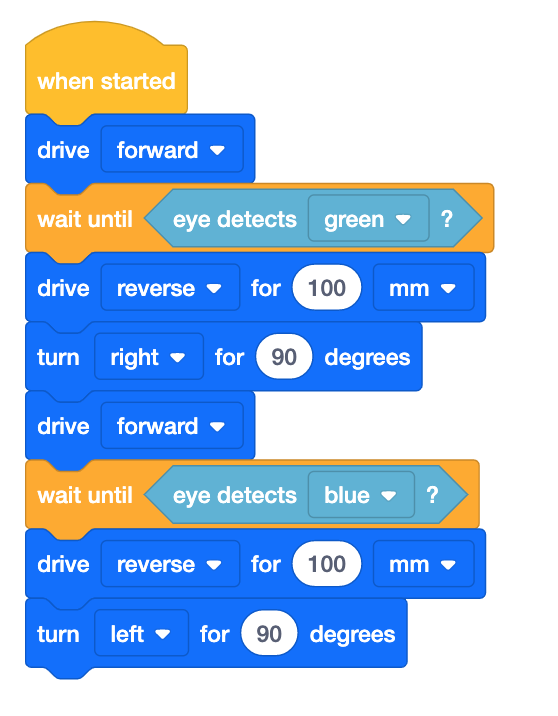
रंगीन डिस्क भूलभुलैया: हरे और नीले रंग का पता लगाएं
नोट:छात्रों को रंगीन डिस्क भूलभुलैया सेटअप में डिस्क की स्थिति के आधार पर परियोजना में मापदंडों को बदलने की आवश्यकता हो सकती है। हमारा सुझाव है कि आप लैब शुरू करने से पहले अपना 2x2 का मैदान तैयार कर लें और प्रोजेक्ट का परीक्षण करें। अगर संभव हो तो। कलर डिस्क मेज़ में प्रत्येक डिस्क को रखने के तरीके के बारे में मार्गदर्शन के लिए लैब 4 इमेज स्लाइडशो में "कलर डिस्क मेज़" स्लाइड देखें। यदि आपके पास रंगीन डिस्क भूलभुलैया के लिए पर्याप्त टाइल्स या दीवारें नहीं हैं, तो फर्श या डेस्क जैसी किसी चिकनी सतह पर रंगीन डिस्क को समान विन्यास में व्यवस्थित करें।
-
अब जबकि कोड बेस कॉन्फ़िगर हो गया है, ब्रेन कनेक्ट हो गया है, और प्रोजेक्ट की प्रतिकृति बन गई है, छात्रों के लिए मॉडल प्रोजेक्ट को कैसे सहेजें और इसे नाम दें कलर डिस्क मेज़।

परियोजना का नाम बताइए -
छात्रों को रंगीन डिस्क की भूलभुलैया बनाने के लिए मैदान में तीन रंगीन डिस्क जोड़ने चाहिए।
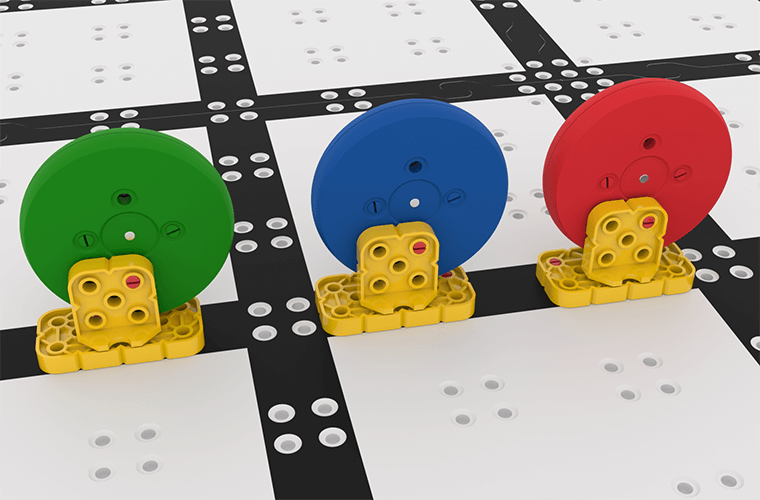
डिस्क निर्माण -
डिस्क जोड़ने के बाद, छात्रों को अपना कोड बेस रंगीन डिस्क भूलभुलैया की शुरुआत में रखना चाहिए (आँख सेंसर को टाइल की काली रेखा पर संरेखित करते हुए) और प्रोजेक्ट शुरू करना । छात्रों को यह देखने दें कि जब आई सेंसर हरे और नीले रंगों का पता लगाता है तो कोड बेस कैसे प्रतिक्रिया करता है। जब प्रोजेक्ट चलना समाप्त हो जाए, तो छात्रों को प्रोजेक्ट बंद करने का निर्देश दें।
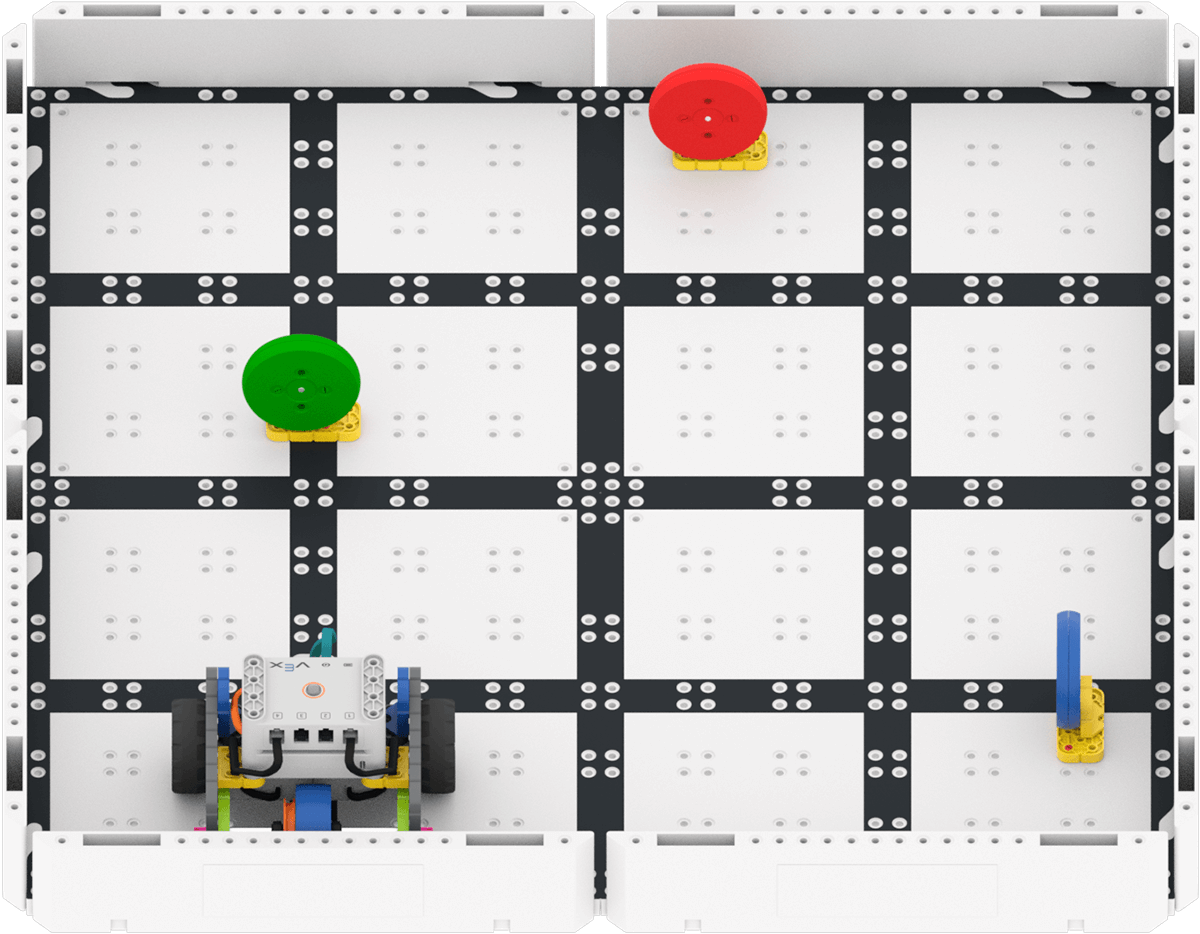
रंगीन डिस्क भूलभुलैया -
अब छात्र अपने कोड को संपादित करके उसमें रेड डिस्क को शामिल करेंगे। छात्रों को यह मॉडल दिखाएं कि वे अपने प्रोजेक्ट में अतिरिक्त ब्लॉक कैसे जोड़ सकते हैं ताकि कोड बेस रेड डिस्क तक जाए और रुक जाए।
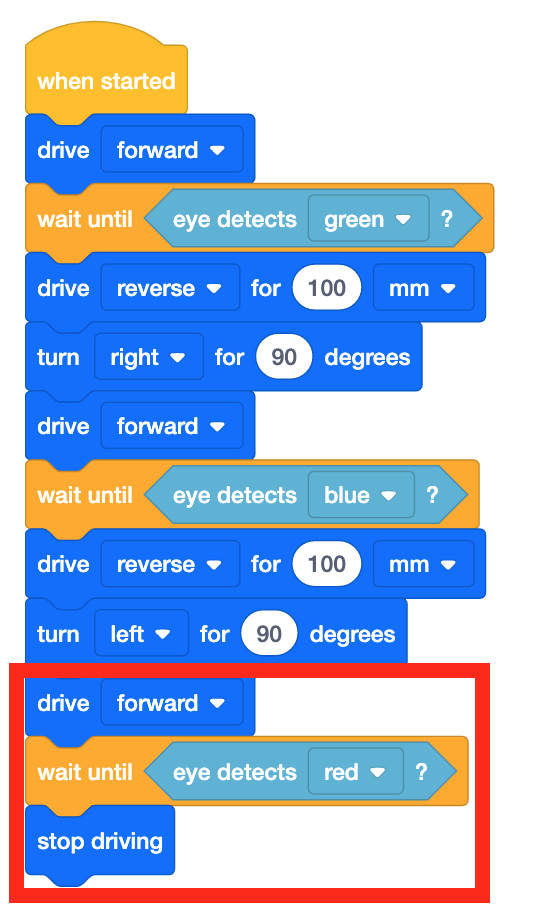
कलर डिस्क मेज़: डिटेक्ट रेड जोड़ें - छात्रों को अपना कोड बेस रंगीन डिस्क भूलभुलैया के प्रारंभ में रखने के लिए कहें और एक बार फिर परियोजना शुरू करें जब प्रोजेक्ट चलना समाप्त हो जाए, तो छात्रों को प्रोजेक्ट बंद करने का निर्देश दें।
- सुविधा प्रदान करेंछात्रों के साथ चर्चा को सुविधाजनक बनाएं जबकि वे अपनी परियोजनाओं को संपादित और परीक्षण कर रहे हों।
- डिस्क से कितनी दूरी पर जाकर कोड बेस रंग का पता लगाता है? दूरी का अनुमान लगाएं या अपने हाथों का उपयोग करके बताएं।
- अगर प्रोजेक्ट का आखिरी ब्लॉक [ड्राइव] ब्लॉक हो तो क्या होगा? क्या कोड बेस को पता होगा कि ड्राइविंग कब रोकनी है?
- छात्रों को याद दिलाएं कि ब्रेनचालू करने से पहले आई सेंसर को ब्रेन से जोड़ना आवश्यक है ताकि यह ठीक से काम कर सके यदि ब्रेन के चालू होने के बाद आई सेंसर को लगाया या हटाया जाता है, तो आई सेंसर के ठीक से काम करने के लिए ब्रेन को पावर साइकल (बंद करके फिर से चालू करना) करना आवश्यक है।
- साथ ही, समूहों को याद दिलाएं कि प्रोजेक्ट को दोबारा बनाने के बाद वे अपने पैरामीटर की जांच कर लें ताकि यह सुनिश्चित हो सके कि वे कोड की छवि से मेल खाते हैं।
- प्रोजेक्ट चलते समय, छात्रों को मॉनिटर विंडो खोलने और आई सेंसर द्वारा रंग का पता लगाने पर ध्यान देने के लिए याद दिलाएं।
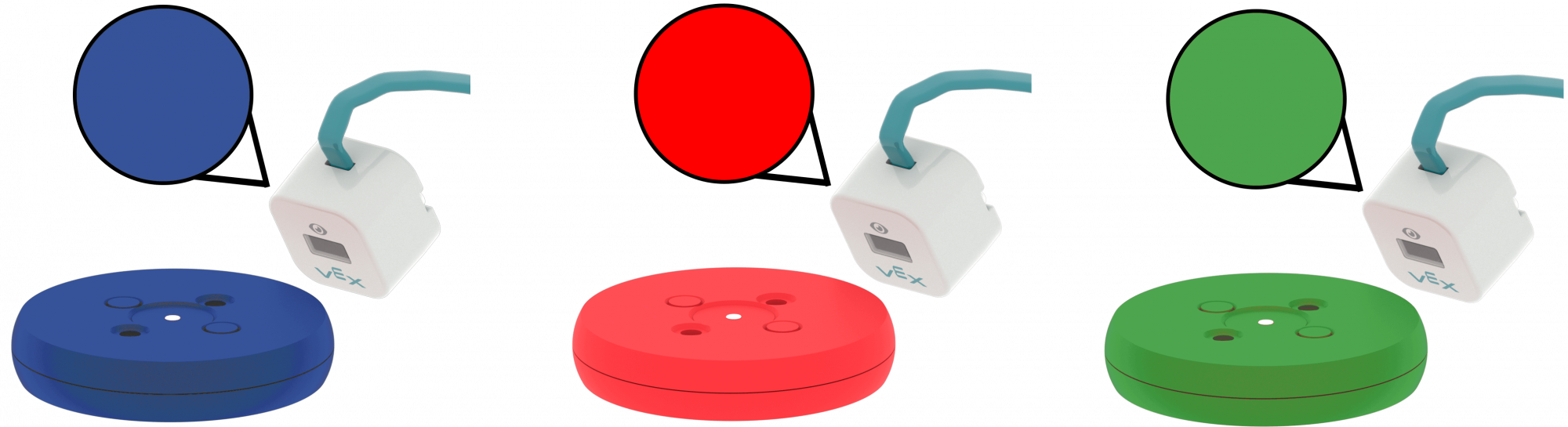
नेत्र संवेदक रंग का पता लगाता है - छात्रों से पूछेंवे उपकरणों या वस्तुओं के बारे में सोच सकते हैं जो नेत्र सेंसर का उपयोग करते हैं। कुछ उदाहरणों में स्मार्ट डोरबेल या मोशन सेंसर वाले कैमरे शामिल हो सकते हैं।