
Oynamak
Bölüm 1 - Adım Adım
- TalimatHer gruba VEXcode GO'da 'Engellerden Kaçınma' örnek projesini açıp başlatacaklarını ve Göz Sensörünün nesneleri nasıl algıladığını göreceklerini talimat verin.
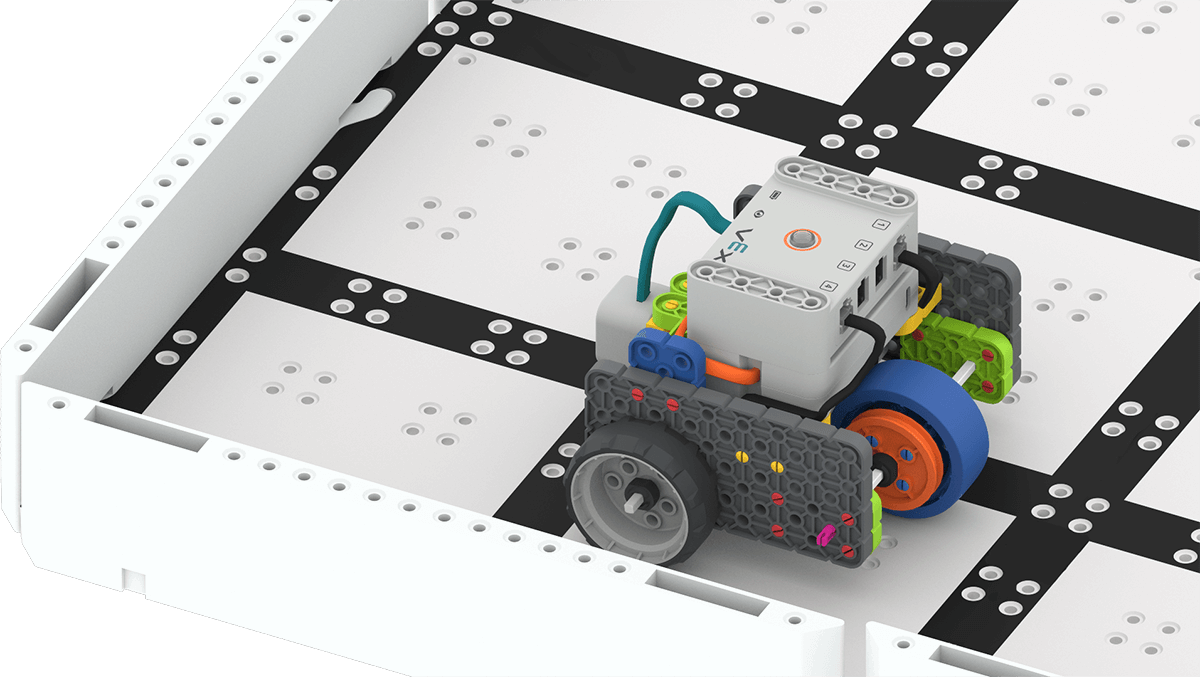
Kod Tabanı Engellerden Kaçınma - ModelÖğrencilere VEXcode GO'yu başlatma adımlarını gösteren model.
- Brain cihazınıza bağlama adımlarını modelleyin.
Not: Kod Tabanınızı cihazınıza ilk bağladığınızda, Beyninizin içine yerleştirilmiş olan Gyro kalibre olabilir ve Kod Tabanının bir anlığına kendi kendine hareket etmesine neden olabilir. Bu beklenen bir davranıştır, kalibrasyon sırasında Kod Tabanına dokunmayın.
-
Öğrenciler, VEXcode GO'daki Göz Sensörü ile ilgili komutları öğrenmelerine yardımcı olacak bir örnek proje kullanacaklar. Öğrencilere 'Engellerden Kaçınma' örnek projesinin nasıl açılacağına dair model.
Engellerden Kaçınma Projesi - Öğrenciler için model nasıl kaydedilir Örnek proje ve isimlendirme Engellerden Kaçınma. Öğrenciler daha sonra Kod Tabanlarını Alana yerleştirmeli ve projeyi başlatmalıdır
- Not: Eğer fayanslar için duvarınız yoksa, öğrencilerin projeleri test edebilmeleri için kitap gibi sınıf eşyalarını kullanarak bir alan oluşturun. Test alanı düz olmalı ve mümkünse dört tarafında nesneler bulunmalıdır.
-

Sahada Kod Tabanı
-
Bu projenin etrafında [Sonsuza Kadar] bloğu var. Kod Tabanı bir duvar tespit ettikten sonra projenin çalışmasını durdurmak için öğrencilerin Araç Çubuğu'nda 'Durdur' seçeneğini seçtiklerinden emin olmaları gerekir.
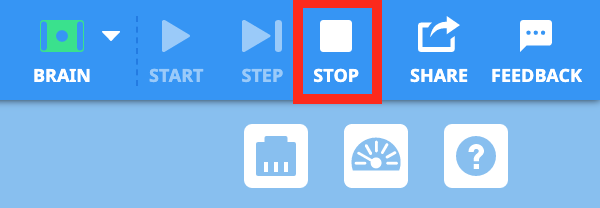
Projeyi Durdurun - Öğrenciler, Kod Tabanının bir duvarı algıladığını, geri gittiğini ve ardından sağa döndüğünü gözlemlemelidir. Öğrencilerin projeyi tekrar başlatmalarını sağlayın ve bir duvar tespit edildiğinde Kod Tabanının bu deseni ne kadar süreyle tekrarlayacağını görün.
- KolaylaştırÖğrencilerle proje ve Göz Sensörü hakkında bir tartışmayı kolaylaştırın.
- Kod Tabanının nesneleri ne kadar süre algılayacağını ve sonra sağa döneceğini düşünüyorsunuz? Öğrencilere projenin ana kısmını çevreleyen [Sonsuza Kadar] bloğunu gösterin.
- Kod Tabanının dört duvar tespit etmesi durumunda nasıl hareket edeceğini açıklayın. Kod Tabanı hangi şekle bürünecek?
- Kod Tabanı bir duvarı tespit etmeden önce ondan yaklaşık ne kadar uzaklaşmalıdır? Ne kadar uzakta olduğunu tahmin edin veya ellerinizi kullanarak açıklayın.
- HatırlatÖğrencilere, Beynin düzgün çalışması için Göz Sensörünün Beyne takılmadan önce açılması gerektiğini hatırlatın. Göz Sensörü, Beyin açıldıktan sonra takılır veya çıkarılırsa, Göz Sensörünün düzgün çalışması için Beyin kapatılıp tekrar açılmalıdır.
Proje başlatıldıktan sonra gruplara İzleme Konsolunu açmalarını ve gözlemlemelerini hatırlatın. <Eye found object> 'DOĞRU' olduğunu bildirdiği zamanı gözlemleyebilecekler.
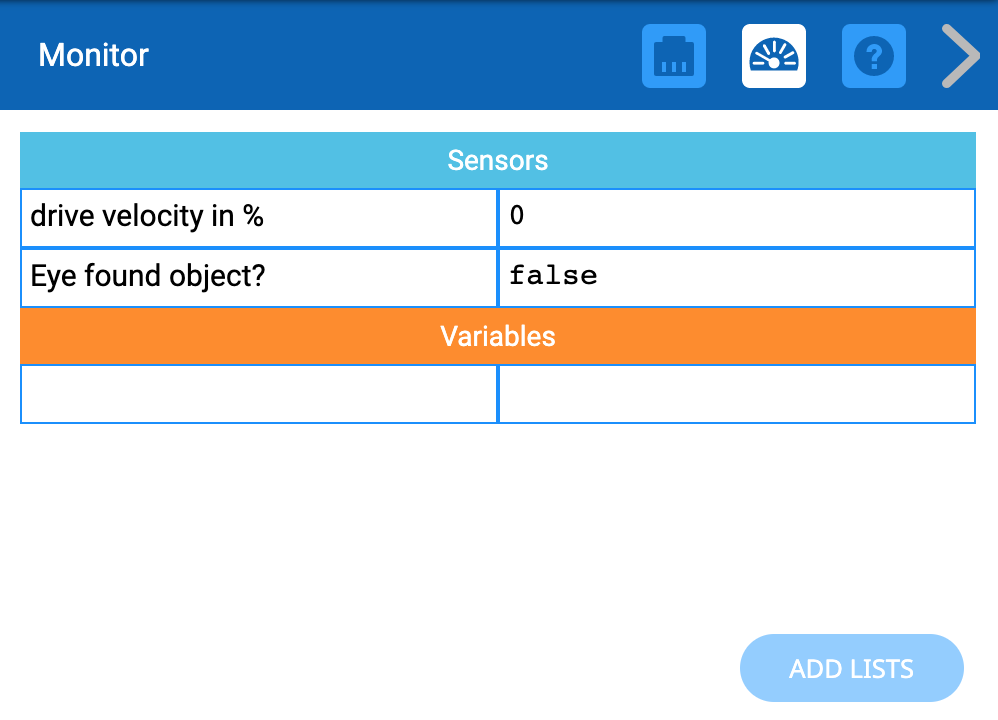
Monitör Konsolu - SoruÖğrencilere nesne algılamayı günlük yaşamlarında nasıl kullanabileceklerini sorun.
Aptalca bir örnek vermek gerekirse, okulda koridorlarda geriye doğru yürümek istediklerinde, bir duvara veya başka bir insana çok yaklaştıklarında bunu onlara bildiren bir sensör kullanabilirler! Göz Sensörünün nesne algılama fonksiyonunu kullanmanın başka hangi yollarını bulabilirler?
Oyun Arası & Grup Tartışması
Her grup , 'Engellerden Kaçınma' örnek projesitest ettikten sonra, bir sohbet için bir araya gelin.
- Bu örnek projede Göz Sensörü neyi algıladı?
- Göz Sensörü ayrıca renk algılayabiliyor! Daha sonra Göz Sensörünün yeşil, mavi veya kırmızıyı algılaması durumunda Kod Tabanının farklı eylemler gerçekleştireceği bir proje oluşturacağız.
- Önce pratik yapalım. Yeşili gördüğünüzde sağ elinizi kaldırın. Maviyi gördüğünüzde sol elinizi kaldırın. Kırmızıyı gördüğünüzde iki elinizi kaldırın. (Öğretmen daha sonra 3 tane nesneyi havaya kaldırmalı ve öğrencilerin deseni takip edip edemediklerini görmelidir. (Oyunu gerektiği kadar tekrarlayın.)
Bölüm 2 - Adım Adım
- TalimatHer gruba, Kod Tabanının Göz Sensörünün renk algılama işlevini kullanarak bir renk diski labirentinde gezineceği bir proje oluşturacaklarını talimat verin. Öğrenciler renkli disk labirentini oluşturmak için alanlarına Diskler ekleyecekler. Daha sonra, Kod Tabanının labirentte ilerlediği ve algılanan Diskin rengine bağlı olarak sağa, sola döndüğü veya durduğu bir proje oluşturacaklar.
Kod Tabanının labirenti tamamlamak için nasıl hareket edeceğini görmek için aşağıdaki animasyonu izleyin. Bu animasyonda Kod Tabanı, Saha'nın sol alt köşesinde, Saha'daki Yeşil Disk'in karşısında başlar. Yeşil Disk algılanana kadar ileri doğru hareket eder, ardından geri döner ve bir sonraki diske bakmak için 90 derece sağa döner. Robot daha sonra Mavi Disk algılanana kadar ileri doğru hareket eder, ardından geri döner ve son diske doğru 90 derece sola döner. Son olarak robot, Kırmızı Disk algılanana kadar ileri doğru hareket eder ve ardından durur.
Video dosyası - ModelBir grubun kurulumunu kullanarak VEXcode GO'yu nasıl başlatacağınızı öğrenin. Eğer Play Part 1'den VEXcode GO zaten açıksa, öğrencilere Dosya menüsünü nasıl açacaklarını ve 'Yeni Blok Projesi'ni nasıl seçeceklerini gösterin.
- Proje açıldıktan sonra öğrencilerin projeyi Color Disk Maze adıyla kaydetmelerini sağlayın.
- Students will need to configure the Code Base to see the blocks they need in the Toolbox.
- Brain cihazınıza bağlama adımlarını modelleyin.
-
Öğrenciler öncelikle labirentteki Yeşil ve Mavi Diskleri tespit etmek için bir proje oluşturacaklar. Öğrencilere bu görseldeki projenin nasıl tekrarlanacağını modelleyin. Kodu çoğaltmak için gerektiğinde blok eklemeleri ve parametreleri değiştirmeleri gerekecektir.
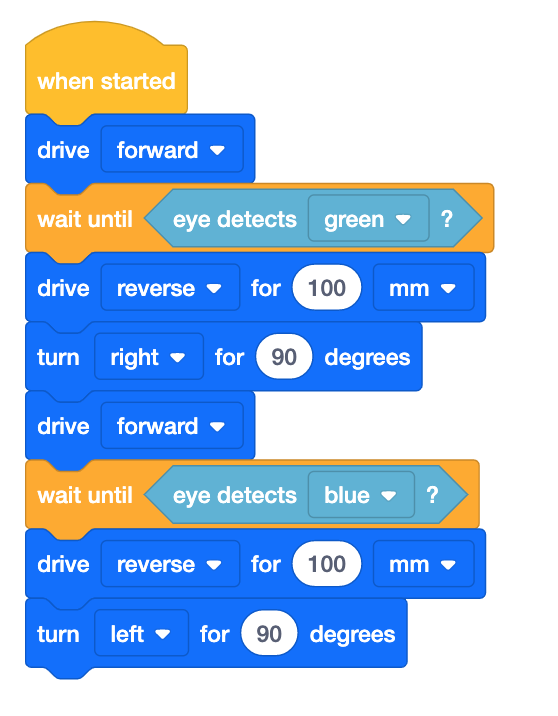
Renkli Disk Labirenti: Yeşil ve Maviyi Algıla
NOT:Öğrencilerin, renkli disk labirent kurulumunda Disklerin yerleşimine bağlı olarak projedeki parametreleri değiştirmeleri gerekebilir. Lab'a başlamadan önce 2x2 alanınızı kurmanızı ve projeyi test etmenizi öneririz. Mümkünse. Her bir Diskin renkli disk labirentine yerleştirilmesine ilişkin rehberlik için Lab 4 Görüntü Slayt Gösterisi'ndeki "Renkli Disk Labirenti" slaydına bakın. Eğer renk diski labirenti için yeterli sayıda Karo veya Duvarınız yoksa, renkli Diskleri benzer bir konfigürasyonda zemin veya masa gibi düz bir yüzeye yerleştirin.
-
Kod Tabanı yapılandırıldıktan, Beyin bağlandıktan ve proje çoğaltıldıktan sonra, öğrencilere projeyi nasıl ve Color Disk Mazeadını nasıl vereceklerini modelleyelim.

Projeye İsim Verin -
Öğrenciler renkli disk labirentini oluşturmak için üç renkli Diski Alana eklemelidir.

Disk Yapımı -
Diskler eklendikten sonra öğrenciler Kod Tabanlarını renkli disk labirentinin başlangıcına (Göz Sensörü Karo'nun siyah çizgisine hizalanmış şekilde) yerleştirmeli ve projeyi başlatmalıdır Öğrencilerin, Göz Sensörü yeşil ve mavi renkleri algıladığında Kod Tabanının nasıl tepki verdiğini gözlemlemelerini sağlayın. Proje tamamlandıktan sonra öğrencilere projeyi durdurmalarını söyleyin.
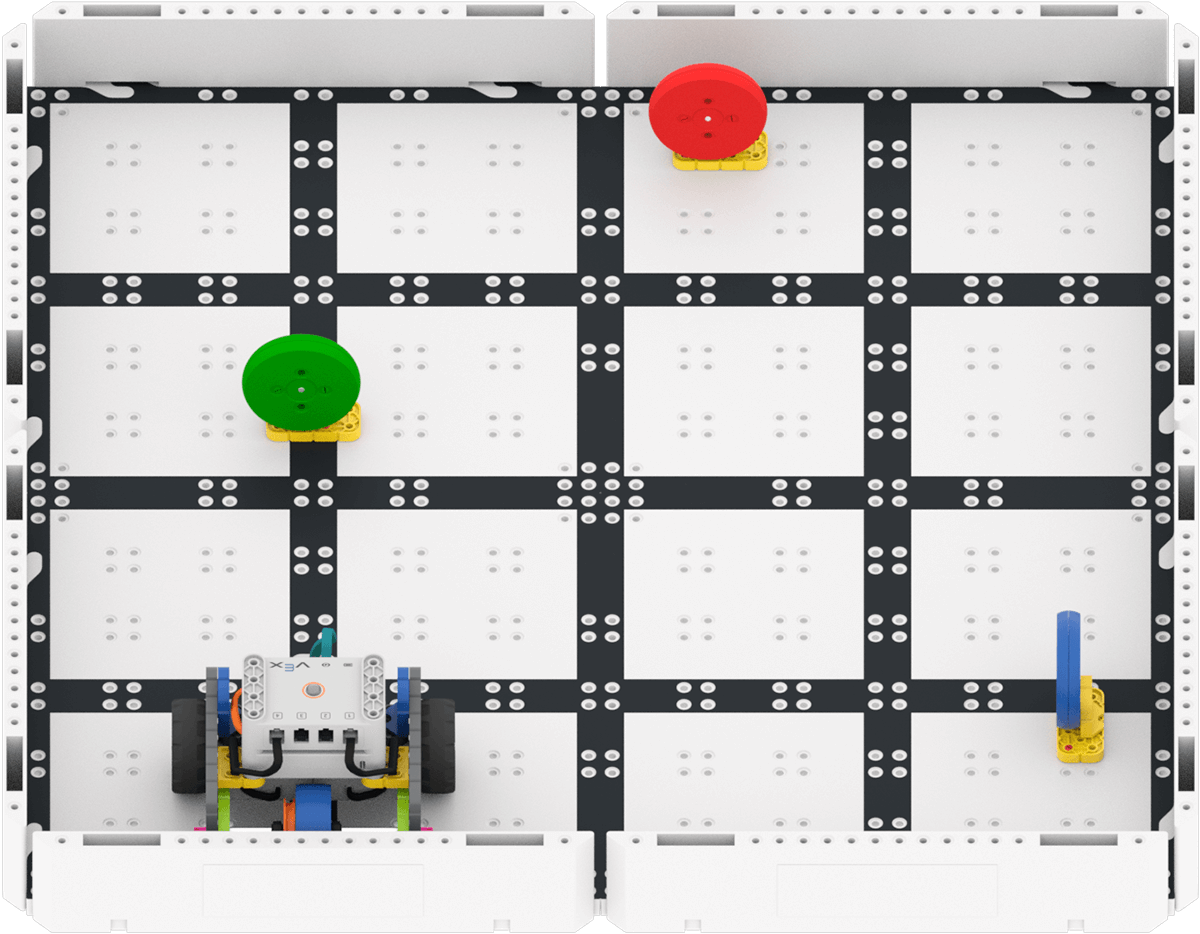
Renkli Disk Labirenti -
Öğrenciler şimdi kodlarını düzenleyerek Kırmızı Diski ekleyecekler. Öğrencilere projelerine ek bloklar ekleyerek Kod Tabanının Kırmızı Diske gitmesini ve durmasını sağlayacak bir model.
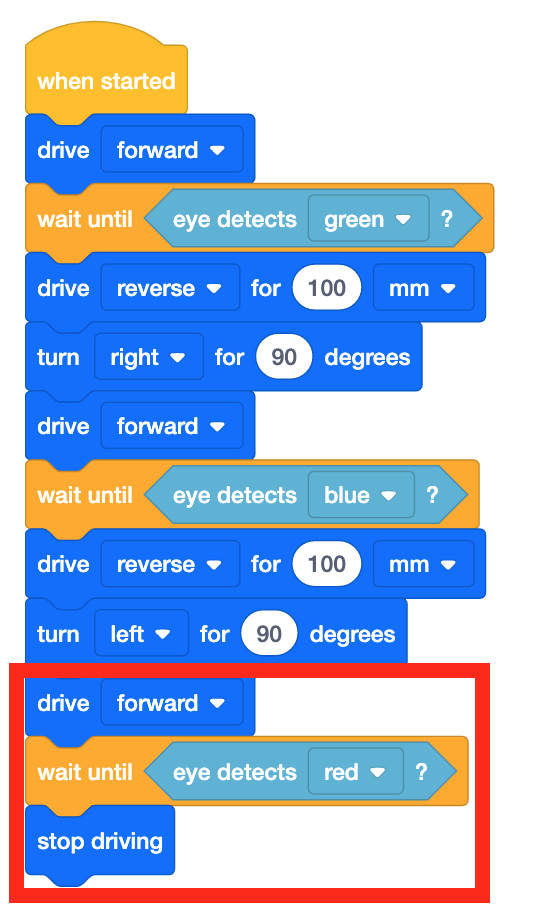
Renkli Disk Labirenti: Kırmızı Algılama Ekle - Öğrencilerin Kod Tabanlarını renk diski labirentinin başlangıcına yerleştirmelerini ve bir kez başlatmalarını sağlayın. Proje tamamlandıktan sonra öğrencilere projeyi durdurmalarını söyleyin.
- KolaylaştırıcıÖğrencilerin projelerini düzenlerken ve test ederken bir tartışmayı kolaylaştırın.
- Kod Tabanı rengi algılamadan önce Disk'ten yaklaşık ne kadar uzaklaşıyor? Ne kadar uzakta olduğunu tahmin edin veya ellerinizi kullanarak açıklayın.
- Projedeki son blok [Drive] bloğu olsaydı ne olurdu sizce? Kod Tabanı ne zaman sürüşü durdurması gerektiğini bilir mi?
- HatırlatÖğrencilere, Beynin düzgün çalışması için, Göz Sensörünün Beyne takılmadan önce açılması gerektiğini hatırlatın. Göz Sensörü, Beyin açıldıktan sonra takılır veya çıkarılırsa, Göz Sensörünün düzgün çalışması için Beyin kapatılıp tekrar açılmalıdır.
- Ayrıca, gruplara projeyi yeniden oluşturduktan sonra parametrelerini kontrol etmelerini ve bunların kod görüntüsüyle eşleştiğinden emin olmalarını hatırlatın.
- Projeler çalışırken öğrencilere Monitör penceresini açmalarını ve Göz Sensörünün bir renk algıladığı anı gözlemlemelerini hatırlatın.

Göz Sensörü Rengi Algılar - SoruÖğrencilere göz sensörlerini kullanan hangi cihaz veya nesneleri düşünebildiklerini sorun. Akıllı kapı zilleri veya hareket sensörlü kameralar bunlara örnek olarak verilebilir.