
Bermain
Bagian 1 - Langkah demi Langkah
- InstruksiInstruksikan setiap kelompok bahwa mereka akan membuka dan memulai proyek contoh 'Menghindari Rintangan' di VEXcode GO untuk melihat bagaimana Sensor Mata mendeteksi objek.
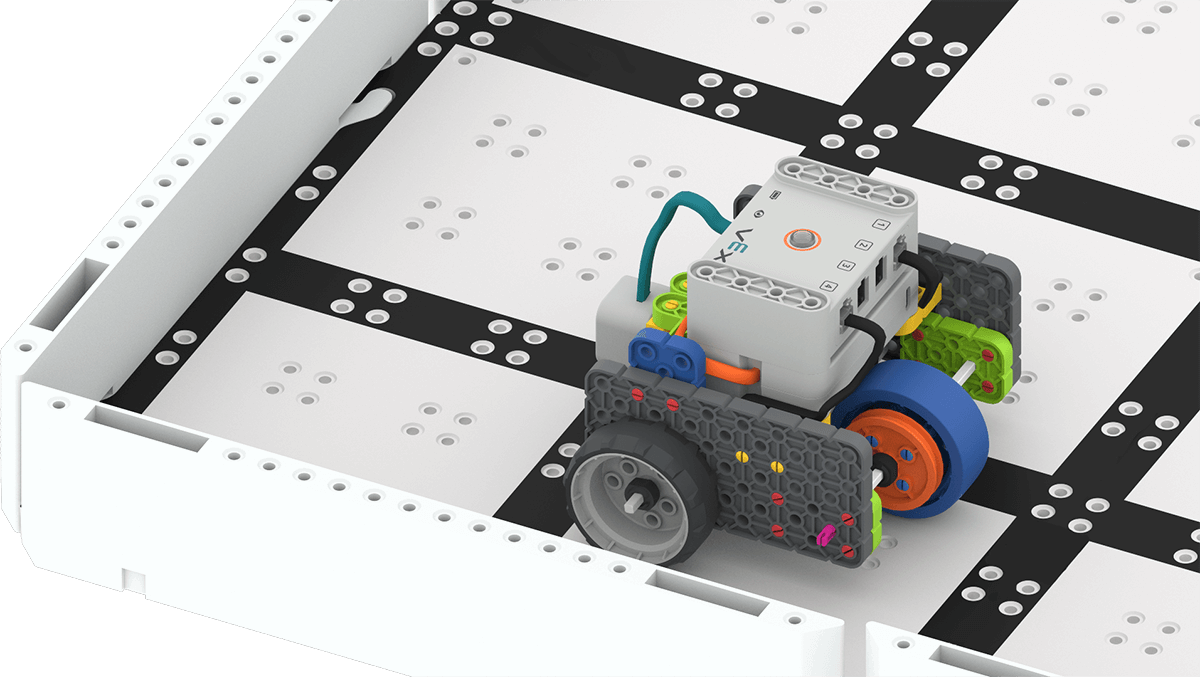
Basis Kode Menghindari Hambatan - ModelModel untuk siswa, langkah-langkah untuk meluncurkan VEXcode GO.
- Peragakan langkah-langkah untuk menghubungkan perangkat Anda.
Catatan: Saat pertama kali Anda menghubungkan Code Base ke perangkat Anda, Gyro yang terpasang di Brain mungkin akan melakukan kalibrasi, menyebabkan Code Base bergerak sendiri untuk sesaat. Ini adalah perilaku yang diharapkan, jangan sentuh Basis Kode saat sedang dikalibrasi.
-
Para siswa akan menggunakan contoh proyek untuk membantu mereka mempelajari perintah-perintah yang terkait dengan Sensor Mata di VEXcode GO. Model untuk siswa tentang cara membuka proyek contoh 'Menghindari Hambatan'.
Menghindari Hambatan Proyek - Model untuk siswa cara menyimpan contoh proyek, dan beri nama Menghindari Hambatan. Siswa kemudian harus menempatkan Basis Kode mereka di Lapangan dan memulai proyek.
- Catatan: Jika Anda tidak memiliki Dinding untuk Ubin, gunakan barang-barang kelas seperti buku untuk menyiapkan ruang bagi siswa untuk menguji proyek mereka. Area pengujian harus datar, dan jika memungkinkan, memiliki benda di keempat sisinya.
-
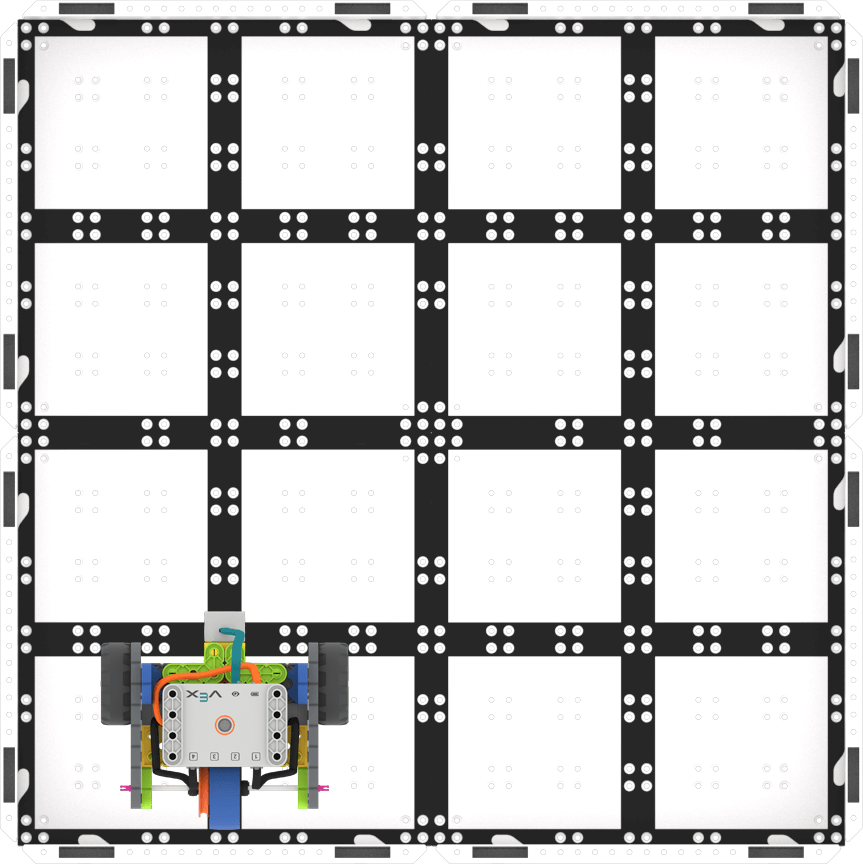
Basis Kode di Lapangan
-
Proyek ini memiliki blok [Selamanya] di sekitarnya. Untuk menghentikan proyek setelah Basis Kode mendeteksi dinding, siswa perlu memastikan untuk memilih 'Berhenti' di Toolbar.
Hentikan Proyek - Para siswa harus mengamati bahwa Code Base mendeteksi dinding, mundur, lalu berbelok ke kanan. Minta siswa untuk memulai proyek lagi dan lihat berapa lama basis kode akan mengulangi pola ini ketika dinding terdeteksi.
- FasilitasiFasilitasi diskusi dengan siswa tentang proyek dan Sensor Mata.
- Menurut Anda, berapa lama waktu yang dibutuhkan Code Base untuk mendeteksi objek lalu berbelok ke kanan? Tunjukkan kepada siswa blok [Selamanya] yang mengelilingi bagian utama proyek.
- Jelaskan bagaimana basis kode akan bergerak jika mendeteksi empat dinding. Bagaimana bentuk basis kode tersebut nantinya?
- Seberapa jauh jarak Code Base dari dinding sebelum mendeteksinya? Perkirakan atau gunakan tangan Anda untuk menjelaskan seberapa jauh jaraknya.
- IngatkanIngatkan siswa bahwa Sensor Mata harus dipasang ke Otak sebelum menyalakan Otak agar dapat berfungsi dengan benar. Jika Sensor Mata dipasang atau dilepas setelah Brain sudah dinyalakan, Brain harus dimatikan dan dihidupkan kembali (power cycle) agar Sensor Mata dapat berfungsi dengan benar.
Ingatkan kelompok untuk membuka dan mengamati Konsol Monitor setelah proyek dimulai. Mereka akan dapat mengamati kapan angka <Eye found object> melaporkan 'TRUE'.
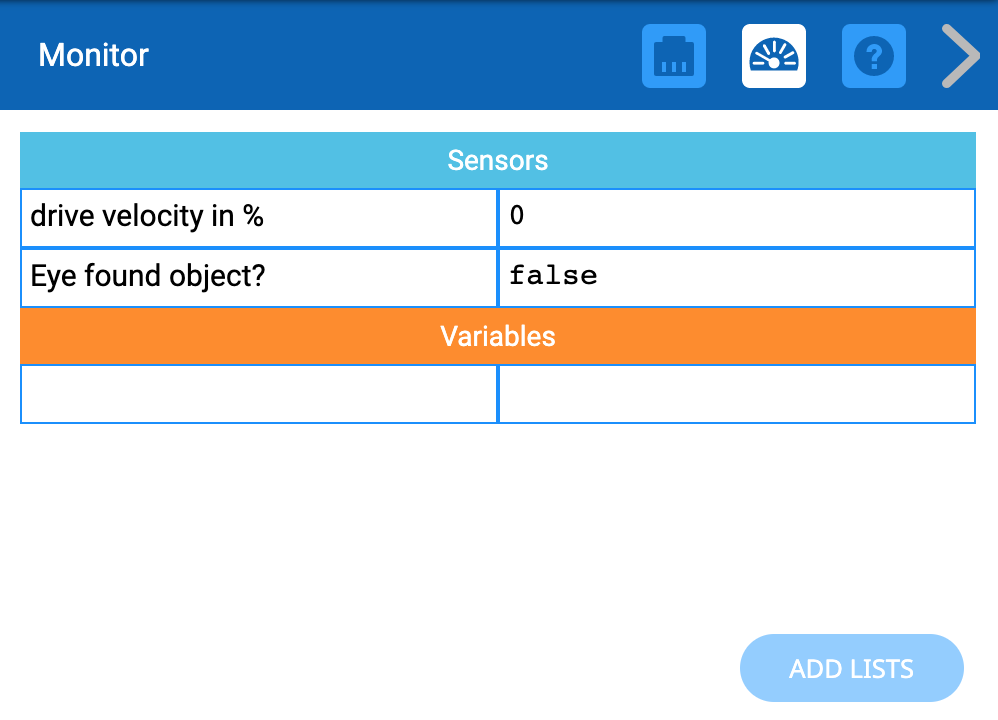
Monitor Konsol - TanyakanTanyakan kepada siswa bagaimana mereka dapat menggunakan deteksi objek dalam kehidupan sehari-hari mereka.
Sebagai contoh sederhana, jika mereka ingin berjalan mundur di lorong sekolah, mereka bisa menggunakan sensor untuk memberi tahu mereka ketika mereka terlalu dekat dengan dinding atau orang lain! Cara lain apa yang dapat mereka temukan untuk menggunakan fungsi pendeteksi objek dari Sensor Mata?
Diskusi Kelompok Saat Istirahat Pertengahan Permainan &
Segera setelah setiap kelompok menguji proyek contoh 'Menghindari Rintangan', berkumpullah untuk percakapan singkat .
- Apa yang dideteksi oleh Sensor Mata dalam proyek contoh ini?
- Sensor mata ini juga dapat mendeteksi warna! Selanjutnya, kita akan membuat sebuah proyek di mana jika Sensor Mata mendeteksi warna hijau, biru, atau merah, maka Basis Kode akan melakukan tindakan yang berbeda.
- Mari kita berlatih dulu. Saat Anda melihat warna hijau, angkat tangan kanan Anda. Saat Anda melihat warna biru, angkat tangan kiri Anda. Saat Anda melihat warna merah, angkat kedua tangan. (Guru kemudian harus mengangkat 3 benda dan melihat apakah siswa dapat mengikuti pola tersebut.) Ulangi permainan ini sebanyak yang diperlukan.)
Bagian 2 - Langkah demi Langkah
- InstruksiInstruksikan setiap kelompok bahwa mereka akan membuat proyek di mana Basis Kode menggunakan fungsi deteksi warna dari Sensor Mata untuk menavigasi labirin cakram warna. Para siswa akan menambahkan cakram ke area mereka untuk membuat labirin cakram berwarna. Kemudian, mereka akan membuat proyek di mana Basis Kode (Code Base) melaju melalui labirin dan berbelok ke kanan, kiri, atau berhenti tergantung pada warna Disk yang terdeteksi.
Saksikan animasi di bawah ini untuk melihat bagaimana Basis Kode akan bergerak untuk menyelesaikan labirin. Dalam animasi ini, Basis Kode dimulai di sudut kiri bawah Lapangan, berlawanan dengan Cakram Hijau di Lapangan. Kendaraan itu bergerak maju hingga mendeteksi Cakram Hijau, kemudian berbalik dan berbelok ke kanan 90 derajat untuk menghadap cakram berikutnya. Robot tersebut kemudian bergerak maju hingga Cakram Biru terdeteksi, lalu mundur dan berbelok ke kiri 90 derajat untuk menghadap cakram terakhir. Terakhir, robot bergerak maju hingga Cakram Merah terdeteksi, lalu berhenti.
Berkas video - ModelModel menggunakan pengaturan grup, cara meluncurkan VEXcode GO. Jika mereka sudah membuka VEXcode GO dari Play Part 1, tunjukkan kepada siswa cara membuka menu File dan memilih 'New Blocks Project.'
- Setelah proyek dibuka, minta siswa untuk menyimpan proyek tersebut dengan nama Color Disk Maze.
- Siswa mengkonfigurasi Code Base untuk melihat blok yang mereka butuhkan di Toolbox.
- Peragakan langkah-langkah untuk menghubungkan perangkat Anda.
-
Pertama-tama, siswa akan membuat proyek untuk mendeteksi cakram hijau dan biru di dalam labirin. Berikan contoh kepada siswa tentang cara mereplikasi proyek pada gambar ini. Mereka perlu menambahkan blok dan mengubah parameter sesuai kebutuhan untuk mereplikasi kode tersebut.
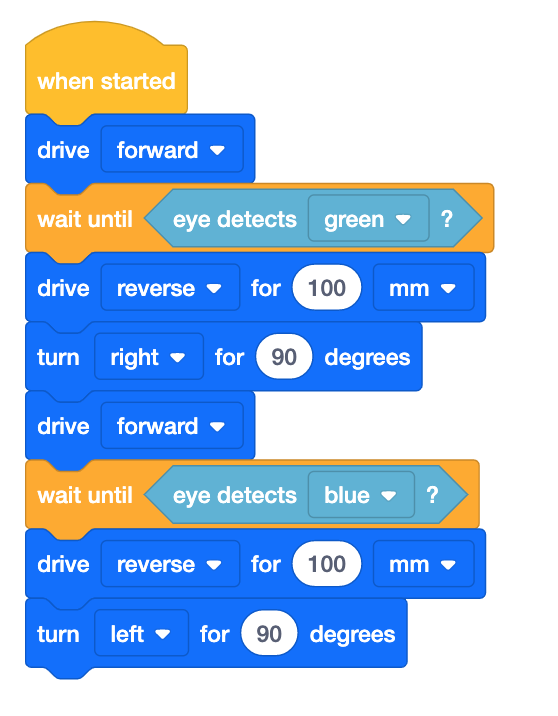
Labirin Cakram Warna: Deteksi Hijau dan Biru
CATATAN:Siswa mungkin perlu mengubah parameter dalam proyek tergantung pada penempatan Disk dalam susunan labirin disk berwarna. Kami menyarankan Anda untuk menyiapkan lapangan 2x2 Anda sebelum memulai Lab, dan menguji proyek tersebut. Jika memungkinkan. Lihat slide "Labirin Cakram Warna" di Tayangan Gambar Lab 4 untuk panduan penempatan setiap Cakram di labirin cakram warna. Jika Anda tidak memiliki cukup Ubin atau Dinding untuk labirin cakram warna, susun Cakram berwarna dalam konfigurasi serupa di permukaan yang halus seperti lantai atau meja.
-
Sekarang setelah Basis Kode dikonfigurasi, Brain terhubung, dan proyek direplikasi, model untuk siswa cara menyimpan proyek, dan beri nama Labirin Disk Warna.

Beri nama proyek tersebut -
Siswa harus menambahkan tiga keping berwarna ke lapangan untuk membuat labirin keping warna.
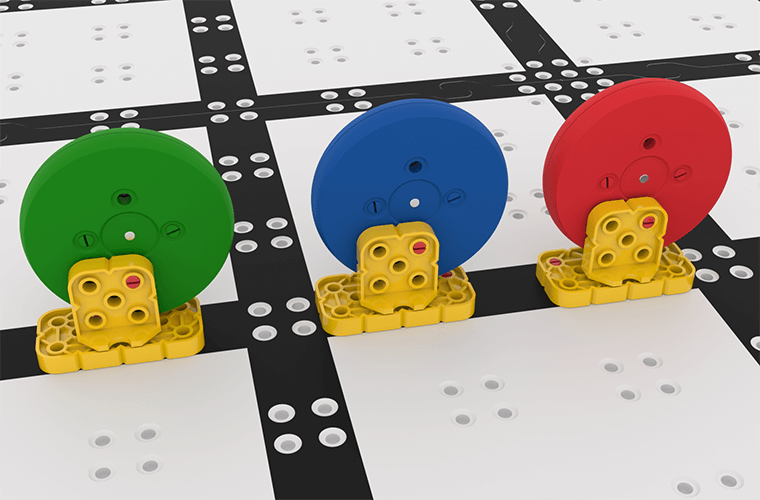
Konstruksi Disk -
Setelah Disk ditambahkan, siswa kemudian harus menempatkan Basis Kode mereka di awal labirin disk berwarna (dengan Sensor Mata sejajar dengan garis hitam pada Ubin) memulai proyek. Mintalah siswa untuk mengamati bagaimana Basis Kode merespons ketika Sensor Mata mendeteksi warna hijau dan biru. Setelah proyek selesai dijalankan, instruksikan siswa untuk menghentikan proyek tersebut.
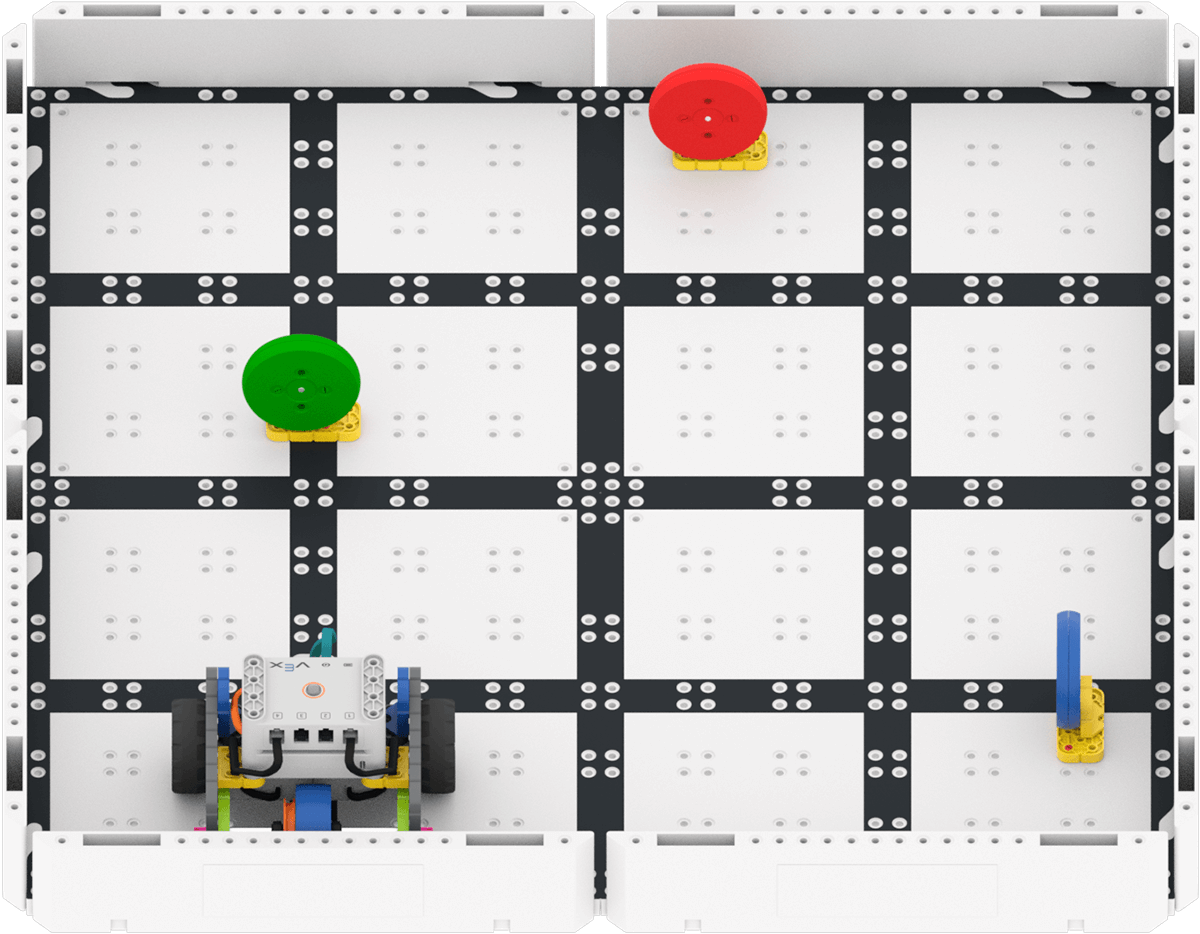
Labirin Cakram Warna -
Para siswa sekarang akan mengedit kode mereka untuk menyertakan Cakram Merah. Berikan contoh kepada siswa tentang cara menambahkan blok tambahan ke proyek mereka sehingga Basis Kode mengarah ke Disk Merah dan berhenti.
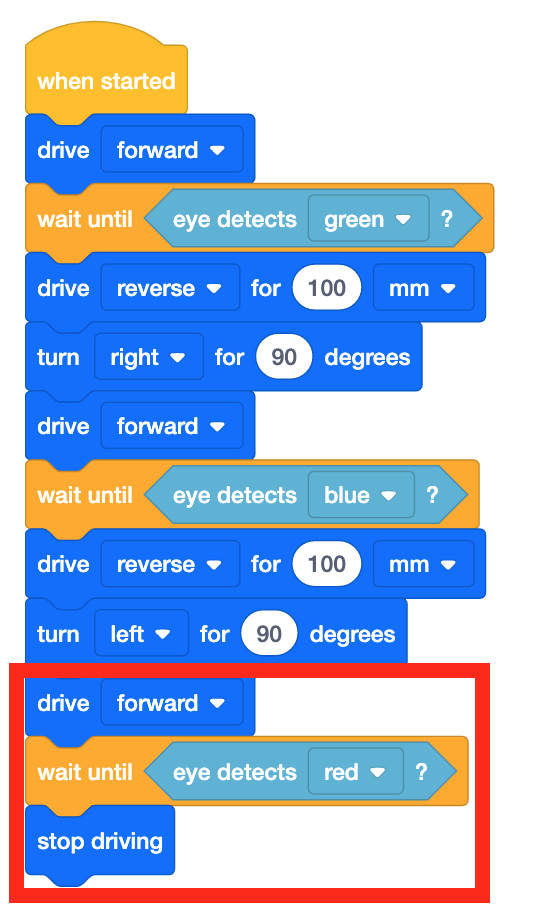 Labirin Cakram Warna
 : Tambahkan Deteksi Merah - Minta siswa untuk menempatkan Basis Kode mereka di awal labirin cakram warna dan sekali lagi mulai proyek. Setelah proyek selesai dijalankan, instruksikan siswa untuk menghentikan proyek tersebut.
- MemfasilitasiMemfasilitasi diskusi dengan siswa saat mereka mengedit dan menguji proyek mereka.
- Seberapa jauh jarak basis kode dari sebuah Disk sebelum mendeteksi warna? Perkirakan atau gunakan tangan Anda untuk menjelaskan seberapa jauh jaraknya.
- Menurutmu apa yang akan terjadi jika blok terakhir dalam proyek adalah blok [Drive]? Apakah basis kode akan tahu kapan harus berhenti mengemudi?
- IngatkanIngatkan siswa bahwa Sensor Mata harus dipasang ke Otak sebelum menyalakan Otak agar dapat berfungsi dengan benar. Jika Sensor Mata dipasang atau dilepas setelah Brain sudah dinyalakan, Brain harus dimatikan dan dihidupkan kembali (power cycle) agar Sensor Mata dapat berfungsi dengan benar.
- Selain itu, ingatkan kelompok untuk memeriksa parameter mereka setelah membuat ulang proyek untuk memastikan parameter tersebut sesuai dengan citra kode.
- Selama proyek berjalan, ingatkan siswa untuk membuka jendela Monitor dan mengamati kapan Sensor Mata mendeteksi warna.
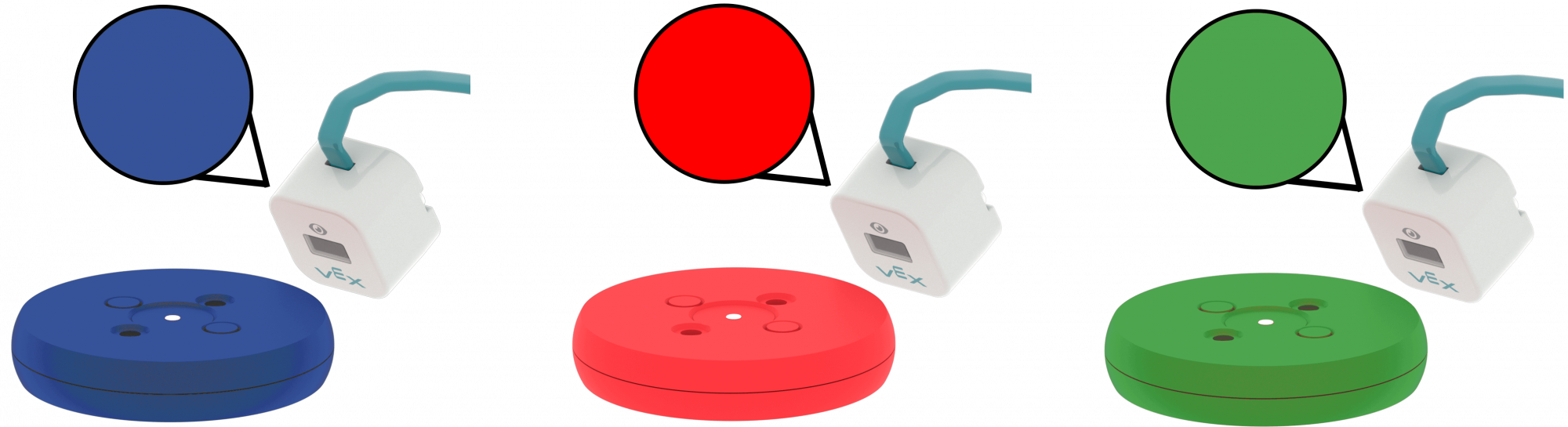
Sensor Mata Mendeteksi Warna - TanyakanTanyakan kepada siswa perangkat atau benda apa saja yang dapat mereka pikirkan yang menggunakan sensor mata. Beberapa contohnya termasuk bel pintu pintar atau kamera dengan sensor gerak.