
Kontrolör: Tank Sürücüsü Keşfi - Blok tabanlı
 Öğretmen Araç Kutusu
-
Bu Etkinliğin Amacı
Öğretmen Araç Kutusu
-
Bu Etkinliğin Amacı
Tank Drive örnek projesini kullanarak öğrenciler Kontrolcüyü kullanarak Pençebot'u kontrol edebilirler. Öğrencilerin, Clawbot'un her bir motorunun hızını kontrol etmek ve Kontrolcünün motor fonksiyonlarını kontrol etmesini sağlamak için [ayarlanan motor hızı], [dönme] ve (kontrolcünün konumu) bloklarındaki parametreleri ayarlamaları gerekecektir.
Bloklardan herhangi biri hakkında daha fazla bilgi için VEXcode V5 içindekiyardım bilgisiziyaret edin.
Öğrencilerin bu etkinlikte neler yapacakları aşağıda özetlenmiştir:
-
Döngüleri Kullanmaeğitim videosunu izleyin.
-
Tank Drive örnek projesini inceleyin.
-
[Sonsuza kadar] bloğunun kullanımını anlayın.
-
Robo-Slalom mücadelesini tamamla!
 Öğretmen İpuçları
Eğer öğrenci VEXcode V5'i ilk kez kullanıyorsa, araç çubuğundaki Eğitimleri inceleyerek diğer temel becerileri de öğrenebilir.
| Adet | Gerekli Malzemeler |
|---|---|
| 1 |
VEX V5 Sınıf Başlangıç Kiti (güncel ürün yazılımı ile) |
| 1 |
VEXcode V5 (en son sürüm, Windows, macOS, Chromebook) |
| 1 |
Mühendislik Defteri |
| 1 |
Döngüleri Kullanma (Eğitim) |
| 1 |
Tank Sürüşü örnek projesi |
| 2 veya daha fazla |
Engel olarak kullanılacak sınıf eşyaları |
Bu etkinlik size Kontrolörünüzü programlamanız için araçlar verecektir.
Bloklar hakkında bilgi edinmek için VEXcode V5 'in içindeki Yardım bilgilerini kullanabilirsiniz. Yardım özelliğini kullanma konusunda rehberlik için Yardım Kullanma eğitimine bakın.

Adım 1: Kontrolörü programlamaya başlayalım.
- ÖncelikleDöngüleri Kullanmaeğitim videosunu izleyerek başlayın.
-
Tank Driveörnek projesini açın.
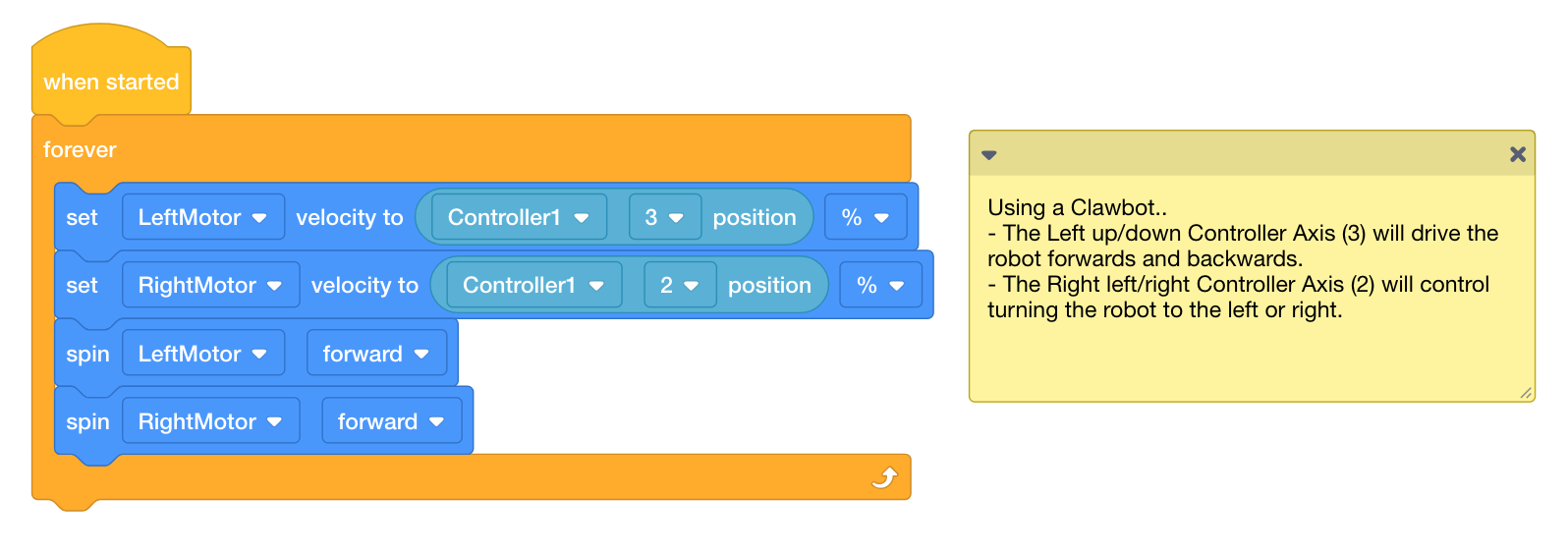
Mühendislik defterinize aşağıdakileri yazın:
Clawbot'un projede ne yapmasını isteyeceğini tahmin edin. Projenin Kontrolcüyü kullanmasından daha fazlasını açıklayın.
Joystick'ler robotu nasıl hareket ettirir? Pençe Robot ne yapıyor?
Öğretmen Araç Kutusu
-
Cevap
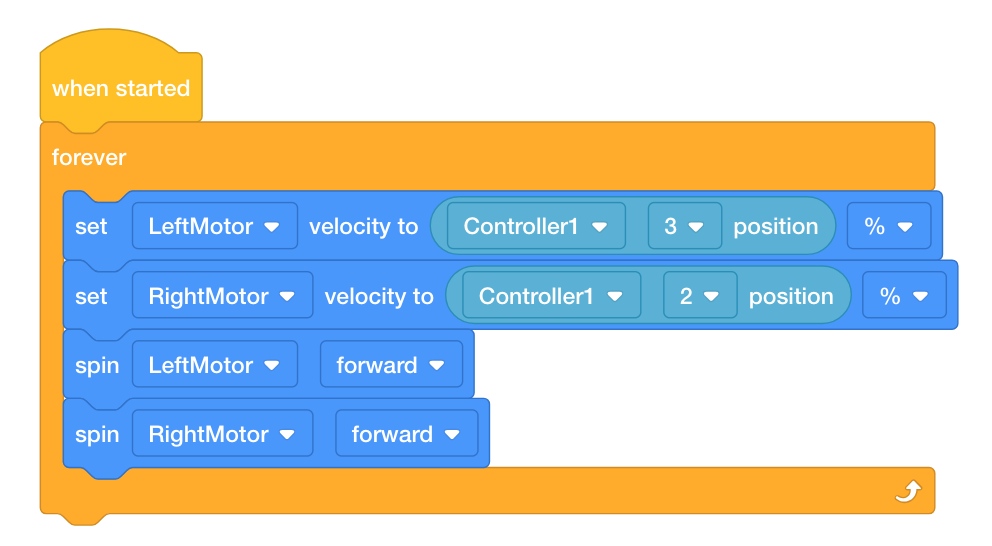
Bu proje, Joystick'in sol ve sağ konumlarının sürekli olarak nerede olduğunu kontrol etmek için [sonsuza kadar] bloğunu kullanacaktır. Sol (veya sağ) Joystick yukarı itildiğinde, Joystick'in ne kadar ileri itileceği hızı ayarlanır. Bu sayede Joystick ne kadar ileri itilirse hız o kadar artacak ve motorlar o kadar hızlı hareket edecektir. Aynı mantık Joystick'i aşağıya doğru itmek için de geçerlidir. Joystick ne kadar aşağı itilirse motorlar o kadar hızlı geri hareket edecektir.
-
Tank Driveörnekkaydedin, indirin ve.

-
yardım için, VEXcodeProjeyi Nasıl İndireceğinizi ve Çalıştıracağınızı açıklayan eğitime bakın.
- Mühendislik defterinizdeki proje açıklamalarınızı kontrol edin ve gerektiğinde düzeltmek için notlar ekleyin.
Adım 2: Kontrolör: Tank Tahriki
Öğretmen Araç Kutusu
-
[Sonsuza Kadar] blokları
Bu adımda [sonsuza kadar] bloğunun önemi tartışılmaktadır. Bilgileri sınıfça tekrar gözden geçirmelisiniz. Davranışı Clawbot'unuz ve Kontrolcünüz ile modelleyebilirsiniz veya zamanınız varsa öğrencilerin programı [sonsuza kadar] bloğu olmadan çalıştırmasını sağlayabilirsiniz.
[Forever] bloğunu kullanmanın faydaları nelerdir?
[Forever] bloğu olmayan projemiz şu şekilde:
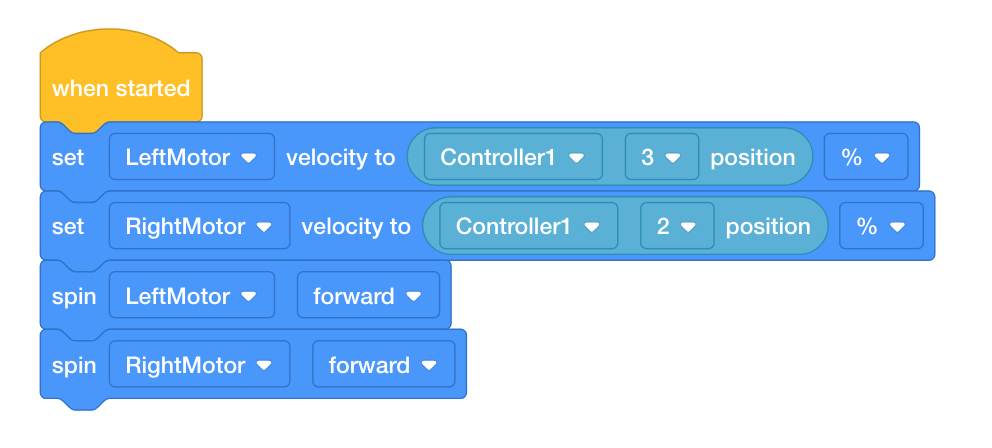
Bu program çalıştırılsaydı sizce ne olurdu? Grup olarak tartışın. Tahmininizi mühendislik defterine yazın.
Öğretmen Araç Kutusu
-
Bloğu Anlamak
[Sonsuza kadar] döngüsü olmadan, her motorun hız değeri proje çalıştırıldığı anda ayarlanır ve bu değer proje durdurulana kadar sabit kalır. Yani, projeyi Joystick'lerden herhangi birini hareket ettirmeden çalıştırırsanız, Joystick'in eksenindeki varsayılan konumu 0 olduğundan, Joystick'i hareket ettirseniz bile her iki motorun hızı 0'da kalacaktır.
Aynı şekilde sol Joystick'i 3. pozisyona kadar gidebildiği kadar yukarı hareket ettirip orada tuttuğunuzu varsayalım. Yukarıdaki projeyi çalıştırdığınızda sol motor tam hızda hareket edecek ve Joystick'i 3. pozisyona kadar aşağı doğru hareket ettirseniz bile bu hızda kalacaktır. Bunun nedeni, Clawbot'un proje çalıştırılır çalıştırılmaz ilk talimatını Denetleyiciden almasıdır; ancak, Döngü olmadan bu ilk değer güncellenemez.
[Sonsuza kadar] döngüsü Clawbot'a hızı sürekli güncellemesini ve proje süresince çalışmasını söyler. Başka bir deyişle, bu projedeki [sonsuza kadar] döngü, Joystick'i 2 veya 3 konumuna getirerek her bir motorun hızını değiştirmenizi sağlar ve Clawbot, projeyi durdurana veya Clawbot'u kapatana kadar buna göre yanıt verir.
3. Adım: Slalom Kursuna Gidin!
Öğretmen Araç Kutusu
-
Etkinliği Kurun
Öğrencileri 2 veya 4 kişilik küçük gruplara ayırın. Öğrencilerden biri Sürücü olarak atanmalıdır; bu kişi, Pençebot'u hareket ettirmek için Kontrol Cihazını kullanacak kişidir.
Öğrencilerin Kontrolcüyü kullanarak Pençebot'u her "bayrağın" dış tarafı boyunca hareket ettirerek bu slalomu tamamlamalarını sağlayın. Pençebot'un yolu onun herhangi bir bayrağa dokunmasını engellemeli ve bitiş çizgisini geçmesine izin vermelidir. Bayraklar, elinizde bulunan herhangi bir sınıf malzemesi/nesnesi olabilir (silgi, bant rulosu, mendil kutusu) ve Clawbot'u çalıştırmadan önce yerlerine yerleştirilebilir.
Eğer zamanınız varsa, öğrencilerin rollerini değiştirmelerini sağlayarak başkalarına Clawbot'u kullanma fırsatı verin. Hatta bunu gruplar içinde veya gruplar arasında bir yarışmaya dönüştürerek, her sürücünün slalomda ne kadar hızlı gidebildiğini görebilirsiniz.
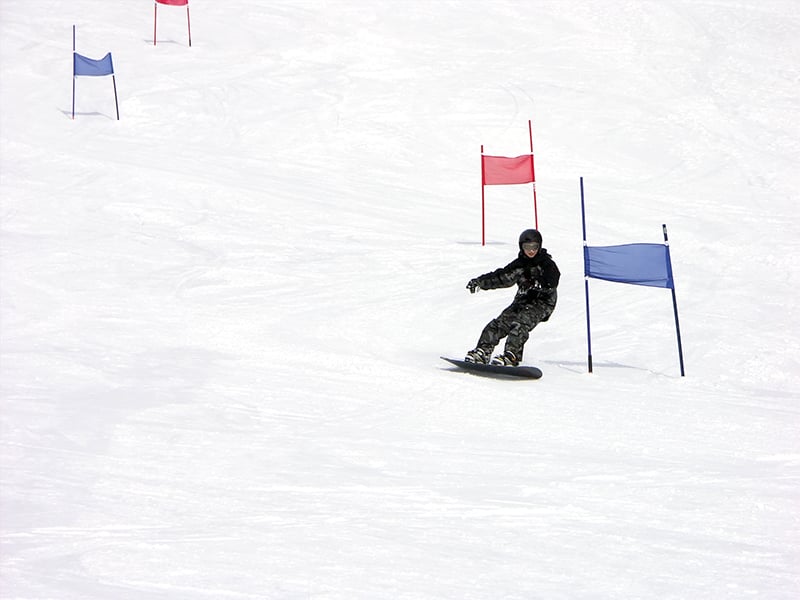
Slalomlar, katılımcının set bayrakları veya işaretleyicileri etrafında gezinmesi gereken kurslardır. Kayak slalomları popüler bir kış sporudur ve Kış Olimpiyatları'na dahildir.
ArtıkControllerile eşleştirildi ve projeindirildi, Controller'ı kullanarak Clawbot'unuzu taşımaya hazırsınız!
- Slalomunuzda bayrak olarak kullanacağınız dört sınıf öğesini öğretmenden toplayın.
- Slalom diyagramına göre, Sürücünün Clawbot'ta gezinmesi için bayrakları yerleştirmek üzere işbirliği yapın.
- Tank Tahriki Örneği projesini indirin. Bir projenin nasıl indirileceği hakkında herhangi bir sorunuz varsa, Proje İndirme ve Çalıştırma eğitimine göz atın.
 Motive Edici Tartışma
-
Etkinlik Üzerine Düşünme
Motive Edici Tartışma
-
Etkinlik Üzerine Düşünme
S:Pençebot Kontrolcüye beklediğiniz gibi tepki verdi mi?
C:Cevaplar değişiklik gösterebilir; ancak bu sorunun amacı bilişsel düşünmeyi teşvik etmektir. Öğrenciler davranışları test etmeden önce tahmin etmeye, sonuçlarını belgelemeye ve yansıtmaya başladılar.
S:Clawbot'u düz bir çizgide ileri veya geri hareket ettirmenin en büyük zorluğu nedir?
C:Cevaplar değişebilse de, ortak bir yanıt, Clawbot'un motorlarının aynı yönde ve aynı hızda hareket etmesini sağlamak için her iki Joystick'in de birbirleriyle senkronize hareket etmesi gerektiğidir.
S:[Sonsuza kadar] döngüsünü kullanmak, Clawbot'u hareket ettirmek için Denetleyiciyi sürekli olarak kullanmanızı nasıl sağlar?
C:Sonsuz döngü olmadan, Clawbot projedeki bloklar tarafından belirlenen davranışları yalnızca bir kez gerçekleştirir. Sonsuz döngü, Clawbot'a projenin süresi boyunca hızı sürekli güncellemesini ve çalışmasını söyler. Başka bir deyişle, sonsuza kadar döngü, Kontrolcüyü kullanarak Pençebot'u süresiz olarak veya pili bitene kadar hareket ettirmenize olanak tanır.
4. Adım: Robo - Slalom
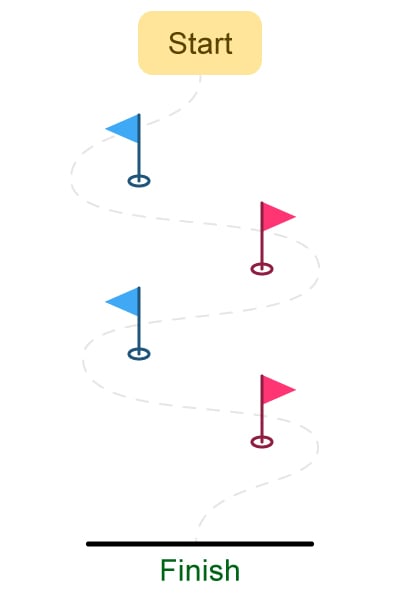
Clawbot'unu her "bayrağın" dışında hareket ettirmek için Denetleyiciyi kullan. Robotun yolu herhangi bir bayrağa dokunmasını engellemeli ve bitiş çizgisini geçmesine izin vermelidir.
- Projeyi çalıştırın ve Clawbot'u ileri ve geri sürün ve her iki Joystick'i kullanarak sola ve sağa dönün.
- Clawbot'un kursu tamamlaması için geçen süre. Zamanları mühendislik defterine kaydedin.
- Clawbot'u Slalom kursundan ne kadar hızlı geçirebilirsin?