
Chơi
Phần 1 - Từng bước một
- Hướng dẫnHướng dẫn học sinh rằng các em sẽ tạo một dự án trong đó Cánh tay robot sẽ di chuyển đến từng Tấm xanh lá cây trong bốn Tấm xanh lá cây trên ô.

Bốn tấm xanh - Mô hìnhMô hình dành cho học sinh các bước để tạo một dự án hướng dẫn Cánh tay Robot di chuyển đến từng đĩa màu xanh lá cây trên ô GO bằng cách quay động cơ đế.
- Làm mẫu cho học sinh các bước trong bài viết Mở và Lưu Dự áncho thiết bị của bạn. Sau đó, yêu cầu họ làm theo các bước sau để mở và tạo dự án của mình.
-
Yêu cầu học sinh lưu dự án của mình dưới dạng Lab 3 Phần 1. Nếu nhiều nhóm sẽ làm việc trên cùng một thiết bị, hãy yêu cầu họ thêm tên của mình vào dự án.

Đặt tên cho dự án - Sau đó, học sinh sẽ cần kết nối Cánh tay Robot (1 trục) với thiết bị của mình và cấu hình Cánh tay Robot.
Lưu ý: Khi bạn kết nối Cánh tay Robot với thiết bị lần đầu tiên, Con quay hồi chuyển được tích hợp trong Não có thể hiệu chỉnh, khiến Cánh tay Robot tự di chuyển trong giây lát. Đây là hành vi bình thường, không chạm vào Cánh tay Robot khi đang hiệu chuẩn.
-
Làm mẫu các bước trong bài viết này Cấu hình cánh tay robot để hướng dẫn học sinh trong quá trình Cấu hình cánh tay robot của mình.

Não bộ được kết nối - Hiển thị cách thêm khối [Quay để] vào không gian làm việc và gắn nó vào khối {When started} hat. Yêu cầu học sinh theo dõi cùng bạn trên màn hình chiếu hoặc thông qua Trình chiếu Lab 3.
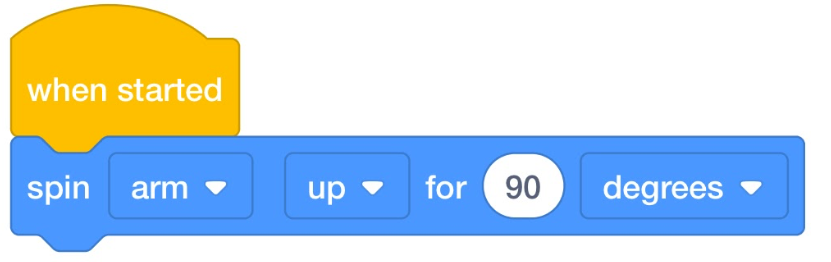
Thêm [Quay cho] khối - Giải thích cho học sinh rằng khối [Quay để] có nhiều tùy chọn động cơ. Họ chỉ di chuyển Động cơ cơ sở, vì vậy học sinh nên chọn tên động cơ và đổi thành “cơ sở”.
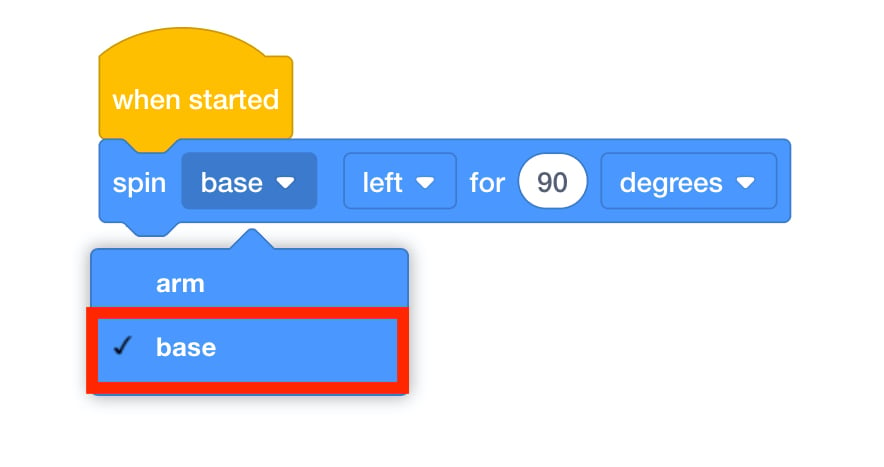
Chọn động cơ 'cơ sở' - Mục tiêu là di chuyển Động cơ cơ sở sang bên phải để đến Tấm xanh tiếp theo. Yêu cầu học sinh chọn “đúng” từ danh sách thả xuống tiếp theo. Tấm xanh tiếp theo cách vị trí hiện tại 90 độ, do đó phần còn lại của khối đã sẵn sàng.

Chọn 'phải' - Khi Cánh tay Robot đến Đĩa xanh, học sinh phải lập trình cho Cánh tay Robot chờ trước khi di chuyển đến vị trí tiếp theo. Yêu cầu học sinh thêm khối [Chờ] và thiết lập chờ trong 2 giây.
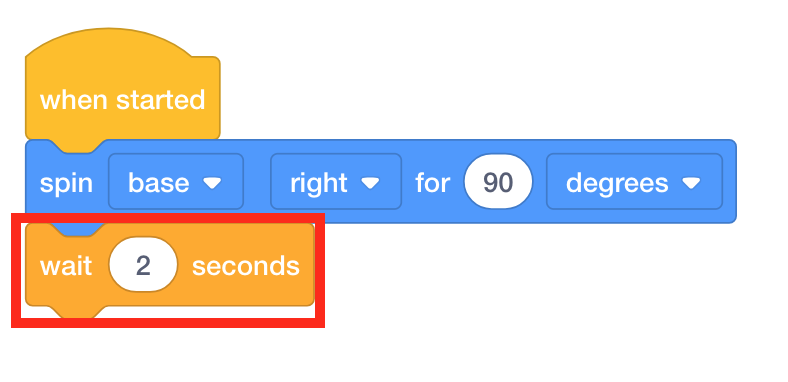
Thêm [Chờ] Khối - Yêu cầu học sinh bắt đầu dự án và xem cánh tay robot di chuyển như thế nào. Nếu họ gặp bất kỳ vấn đề nào khi di chuyển đến Đĩa xanh đầu tiên, hãy yêu cầu họ thực hiện lại các bước này. Nếu cần, hãy xem bài viết Bắt đầu một dự án trong VEXcode GOvà làm mẫu các bước để bắt đầu một dự án cho học sinh.
- Khi học viên đã di chuyển thành công Cánh Tay Robot của mình đến Đĩa Xanh đầu tiên, hãy thử thách các em làm theo các bước tương tự và thêm các khối bổ sung để Cánh Tay Robot của các em di chuyển đến cả bốn Đĩa Xanh.
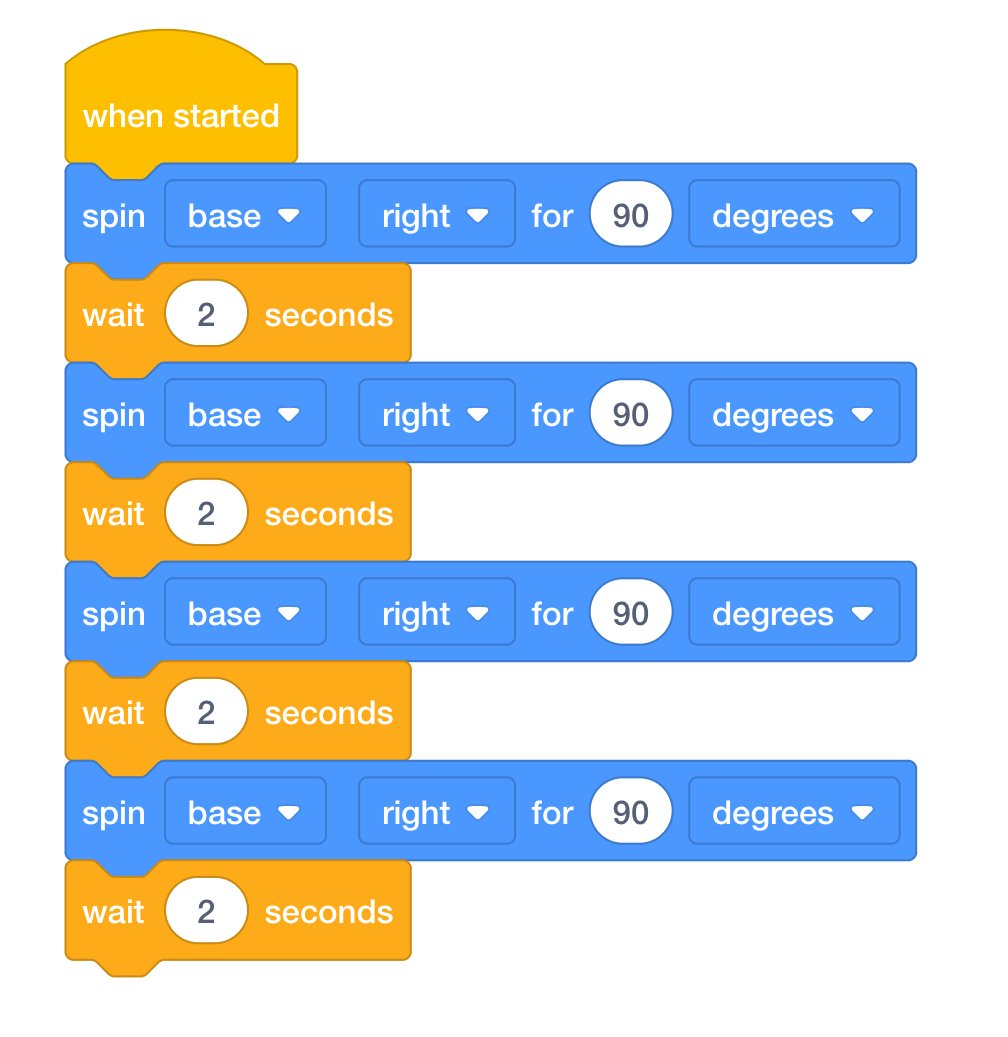
Lab 3 Phần 1 Dự án đã hoàn thành - Tạo điều kiệnthuận lợi Tạo điều kiện cho một cuộc trò chuyện với học viên về dự án của các em khi các em đi vòng quanh phòng. Hỏi các em một số câu hỏi sau đây để châm ngòi cho một cuộc thảo luận.
- Bạn nghĩ bạn cần bao nhiêu khối bổ sung để Cánh Tay Robot của bạn di chuyển đến cả bốn Đĩa Xanh?
- Bạn nghĩ điều gì sẽ xảy ra nếu chúng ta thay đổi khối [Quay để] quay 180 độ? Cánh tay robot sẽ ngừng di chuyển ở đâu?
- Nếu bạn muốn di chuyển đĩa trong khi di chuyển Cánh tay Robot, bạn sẽ cần thêm những khối nào khác?
- Các khối này liên quan như thế nào đến các hướng dẫn từng bước bạn đã thực hiện cho Cánh tay robot có động cơ?
- Nhắc nhở các nhóm đặt câu hỏi nếu họ bối rối. Không phải mọi nỗ lực sẽ chạy đúng cách.
Mỗi khi bắt đầu dự án, sinh viên nên xác định những gì đã xảy ra và lên ý tưởng về cách khắc phục.
Dự kiến sẽ có thử nghiệm và sai sót. Nếu học viên thất vọng và cần hỗ trợ thêm, hãy chỉ cho các em cách sao chép các khối bằng cách nhấp chuột phải hoặc nhấn giữ vào một khối.
- Yêu cầu học viên suy ngẫm lại bản liệt kê các em đã thực hiện trong phần Tương tác về các thiết bị ở nhà mà các em sử dụng và cách các em được kiểm soát.
Trong phần này, học sinh sử dụng khối [Quay để] để điều khiển động cơ. Họ nghĩ có bao nhiêu thiết bị trong số này có động cơ?
Thảo luận giữa giờ nghỉ giải lao & theo nhóm
Ngay khi mọi nhóm đã di chuyển Cánh tay Robot (1 Trục) đến cả bốn địa điểm, hãy cùng nhau trò chuyện ngắn gọn.
- Nhóm của bạn gặp khó khăn nhất với điều gì khi xây dựng dự án? Phần dễ nhất để tạo dự án là gì?
- Bây giờ chúng ta sẽ di chuyển một đĩa. Nhưng nam châm này trông khác. Bạn nhận thấy gì về nam châm điện so với nam châm ban đầu?
- Vì chúng ta có thể điều khiển Nam châm điện của mình bằng VEXcode GO, hãy sử dụng Nam châm điện của chúng ta và các khối từ Play Part 1 để tạo một dự án mới để di chuyển đĩa từ vị trí này sang vị trí khác.
Phần 2 - Từng bước
- Hướng dẫn sinh viên rằng họ sẽ sửa đổi dự án của mình để tạo ra một dự án trong đó Nam châm điện lấy đĩa và đặt đĩa ở một vị trí khác.

Di chuyển đĩa đến vị trí mới - Mô hình mô hình khởi chạy VEXcode GO và tạo một dự án trong đó Cánh tay Robot nhặt một đĩa và di chuyển nó sang bên phải, sau đó quay trở lại vị trí bắt đầu.
- Yêu cầu học sinh mở dự án Lab 3 Phần 1 của mình, các em sẽ sử dụng dự án này làm cơ sở cho dự án trong phần này.
-
Học sinh sẽ cần lưu dự án của mình khi bắt đầu Phòng thí nghiệm. Yêu cầu họ chọn "Lưu dưới dạng" hoặc "Lưu vào thiết bị của bạn" (tùy thuộc vào phiên bản VEXcode GO họ đang sử dụng) từ menu FIle và lưu dự án của họ dưới dạng Lab 3 Phần 2. Nếu nhiều nhóm sẽ làm việc trên cùng một thiết bị, hãy yêu cầu họ thêm tên của họ vào dự án.

Đặt tên cho dự án
-
Nếu thiết bị vẫn không được kết nối, học sinh sẽ cần kết nối Cánh tay robot (1 trục) với thiết bị của mình. Nếu cần, hãy làm mẫu cho học sinh các bước trong bài viết này Kết nối VEX GO Brainđể giúp các em kết nối não với thiết bị của mình.

Não được kết nối - Chỉ cho học viên cách ngắt kết nối các khối khỏi {When started} khối và di chuyển ngăn xếp sang một bên. Yêu cầu học viên theo dõi bạn trên màn hình chiếu hoặc thông qua Trình chiếu Lab 3.
- Lưu ý: Cho học sinh biết rằng ngăn xếp này sẽ không chạy vì nó không được gắn vào khối {When started}.
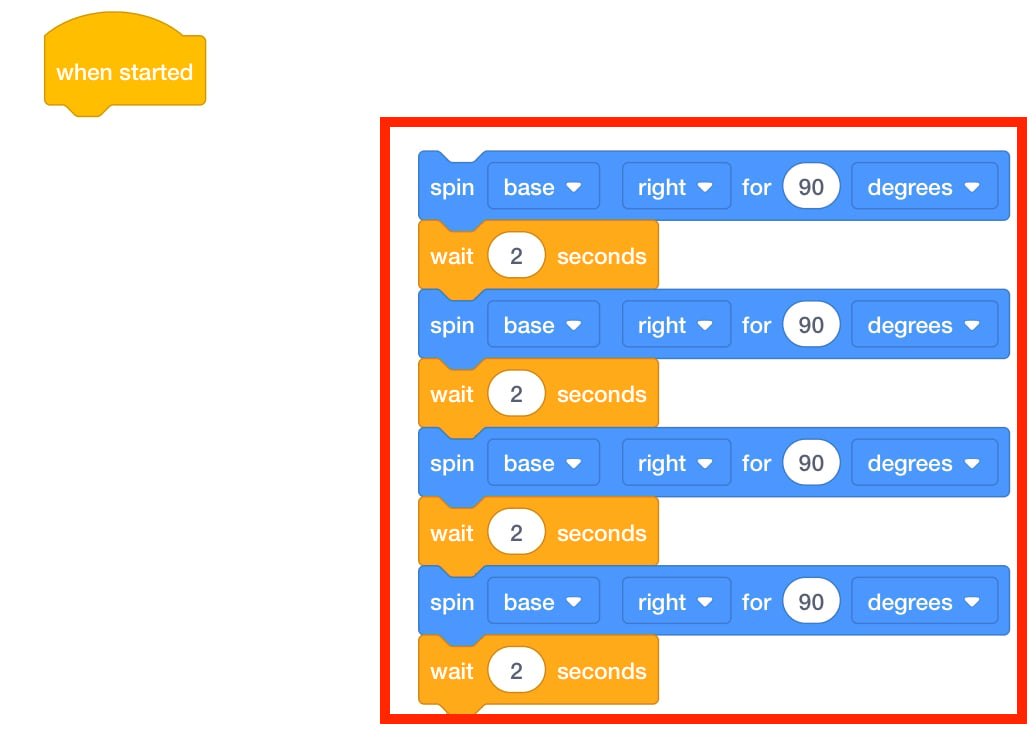
Các khối chưa được gắn sẽ không chạy - Giới thiệu cho học viên khối [Energize electromagnet]. Giải thích rằng khối này kiểm soát nếu Nam châm điện được đặt thành “tăng” hoặc “giảm”.
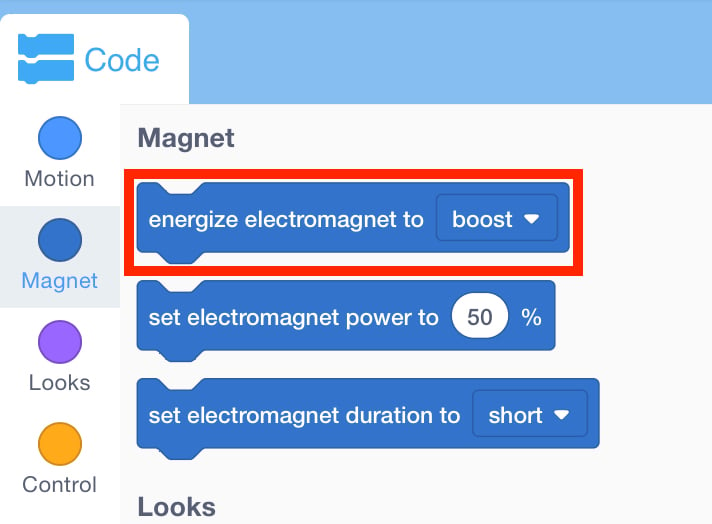
[Energize electromagnet] Khối - Kéo khối [Energize Electromagnet] vào không gian làm việc và gắn nó vào khối {When started} mũ.
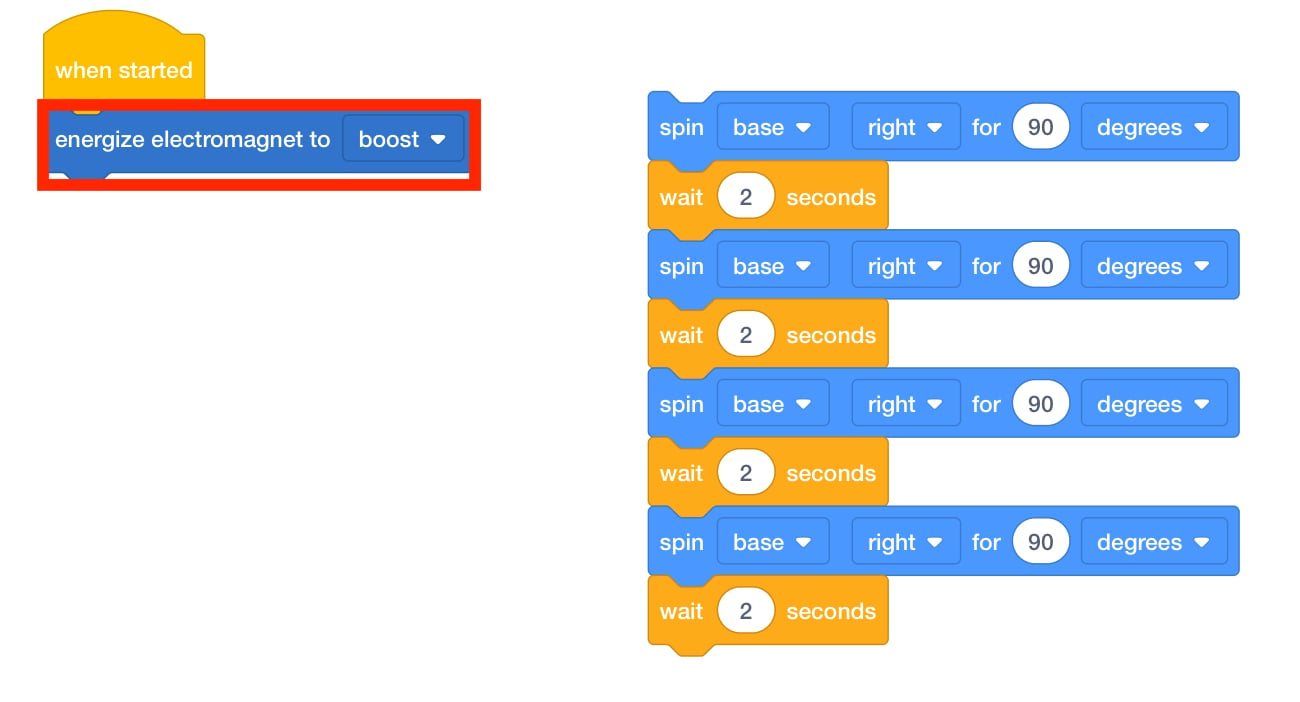 Khối
Khối [Energize electromagnet] - Giải thích cho học viên rằng việc đặt Nam châm điện thành “Boost” sẽ thu hút bất kỳ đĩa nào để chúng được nhặt lên. Hãy chắc chắn rằng học sinh có khối của họ được đặt thành “Boost”, để họ có thể lấy đĩa.

Đặt thành Nhân giá - Bây giờ Nam châm điện đã được đặt thành “Boost”, sinh viên sẽ muốn chắc chắn rằng nó có thời gian để lấy đĩa. Yêu cầu họ thêm một khối [Chờ] được đặt thành một giây.

Thêm [Chờ] - Khi đĩa đã được nhặt lên, họ cần phải di chuyển đĩa 90 độ. Hỏi học viên xem các em nghĩ mình nên sử dụng những khối nào để di chuyển đĩa 90 độ.
- Học sinh nên thêm một khối [Spin for] và gắn nó bên dưới khối [Wait for].
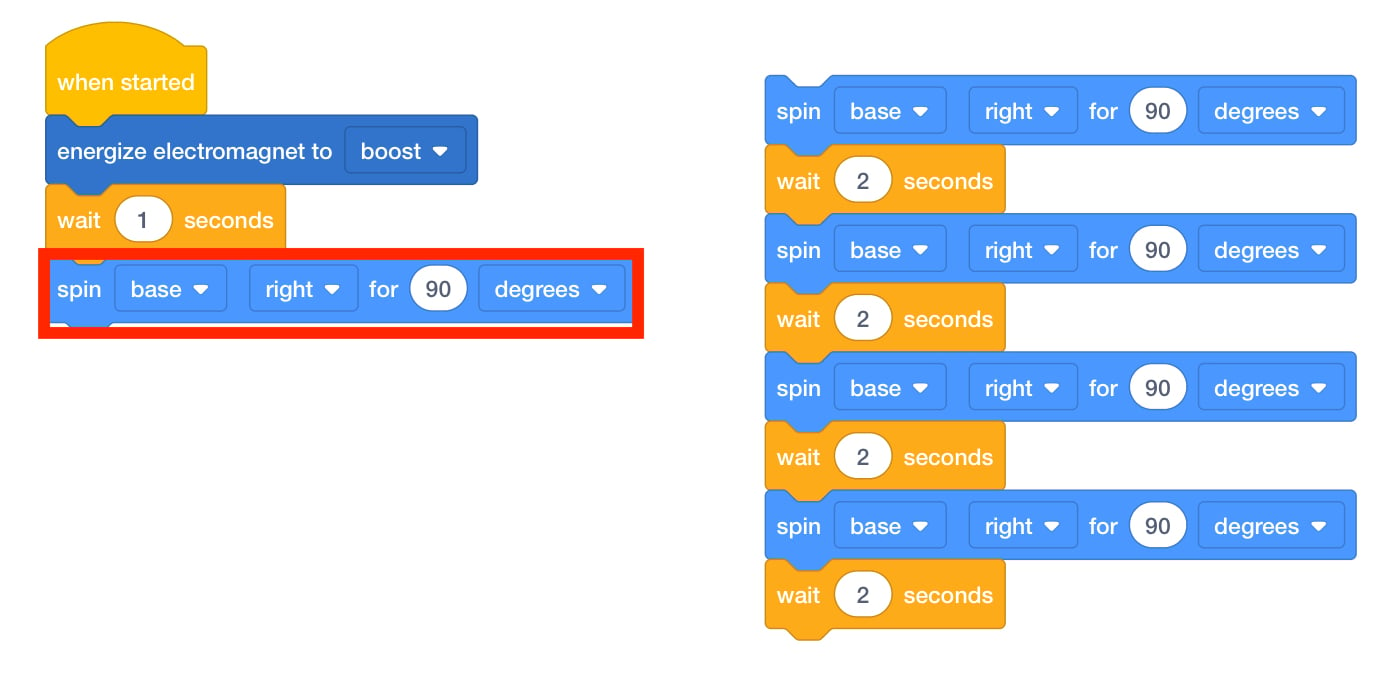
Thêm [Động cơ quay cho] khối - Yêu cầu học sinh đặt một đĩa lên Nam châm điện của Cánh tay Robot, bắt đầu dự án và xem Cánh tay Robot di chuyển như thế nào. Nếu họ gặp bất kỳ vấn đề nào khi nhặt đĩa và di chuyển nó sang phải 90 độ, hãy yêu cầu họ làm theo các bước sau một lần nữa.
- Lưu ý : Cánh tay Robot di chuyển nhanh và đĩa có thể bị bật ra khỏi Nam châm điện khi nó đến góc phần tư tiếp theo. Điều này có thể gây ngạc nhiên cho học viên.
- Khi học sinh đã di chuyển thành công đĩa sang phải 90 độ, các em sẽ cần phải thả đĩa và trở về vị trí ban đầu. Thử thách học viên sử dụng các bước tương tự và thêm các khối bổ sung để Cánh Tay Robot của các em thả đĩa xuống và trở về trạng thái bắt đầu.
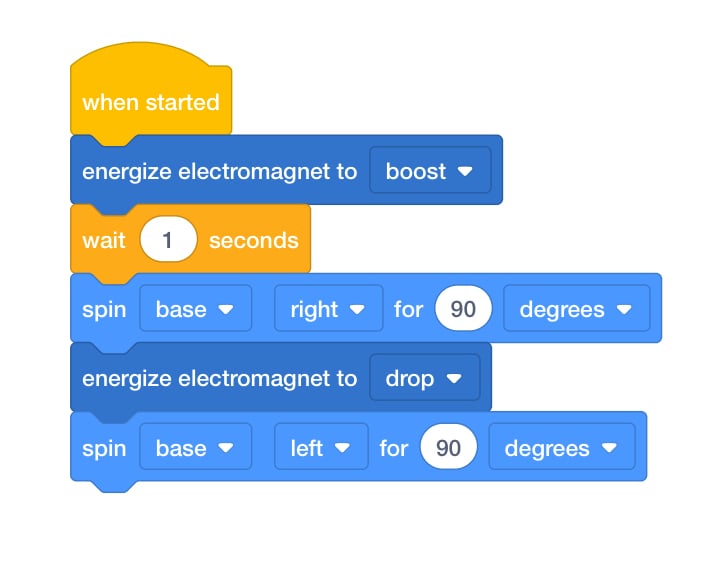
Lab 3 Phần 2 Dự án đã hoàn thành - Tạo điều kiệnthuận lợi Tạo điều kiện cho một cuộc trò chuyện với học viên về dự án của các em khi các em đi vòng quanh phòng. Hỏi các em một số câu hỏi sau đây để châm ngòi cho một cuộc thảo luận.
- Bạn nghĩ bạn cần bao nhiêu khối bổ sung để Cánh tay Robot của bạn thả đĩa xuống và trở về trạng thái bắt đầu?
- Bạn nghĩ điều gì sẽ xảy ra nếu chúng ta thay đổi khối [Quay để] để quay 180 độ? Cánh tay robot sẽ ngừng di chuyển ở đâu?
- Nếu bạn muốn di chuyển đĩa thứ hai vào cuối dự án, bạn sẽ cần thêm những khối nào khác?
- Dự án này tương tự hoặc khác với dự án bạn đã thực hiện trong Play Part 1 như thế nào?
- Nhắc nhở các nhóm đặt câu hỏi nếu họ bối rối. Không phải mọi nỗ lực sẽ chạy đúng cách. Dự kiến sẽ có thử nghiệm và sai sót.
- Mỗi khi điều hành dự án, sinh viên nên xác định những gì đã sai và lên ý tưởng về cách khắc phục.
- Nếu học viên thất vọng và cần hỗ trợ thêm, hãy nhắc các em cách thay đổi thông số của một khối bằng cách chọn các tùy chọn thả xuống.
- Hỏi học viên về một số công việc nhà mà các em phải làm ở nhà. Làm thế nào có thể có một nam châm điện giúp họ hoàn thành công việc của họ? Nó có hữu ích để nhặt đồ chơi không? Quần áo thì sao? Nhiệm vụ nào sẽ phù hợp nhất với nam châm điện?