
Giocare
Parte 1 - Passo dopo passo
- IstruisciIstruisci gli studenti che creeranno un progetto in cui il braccio robotico si
sposterà su ciascuna delle quattro piastre verdi sulla tessera.
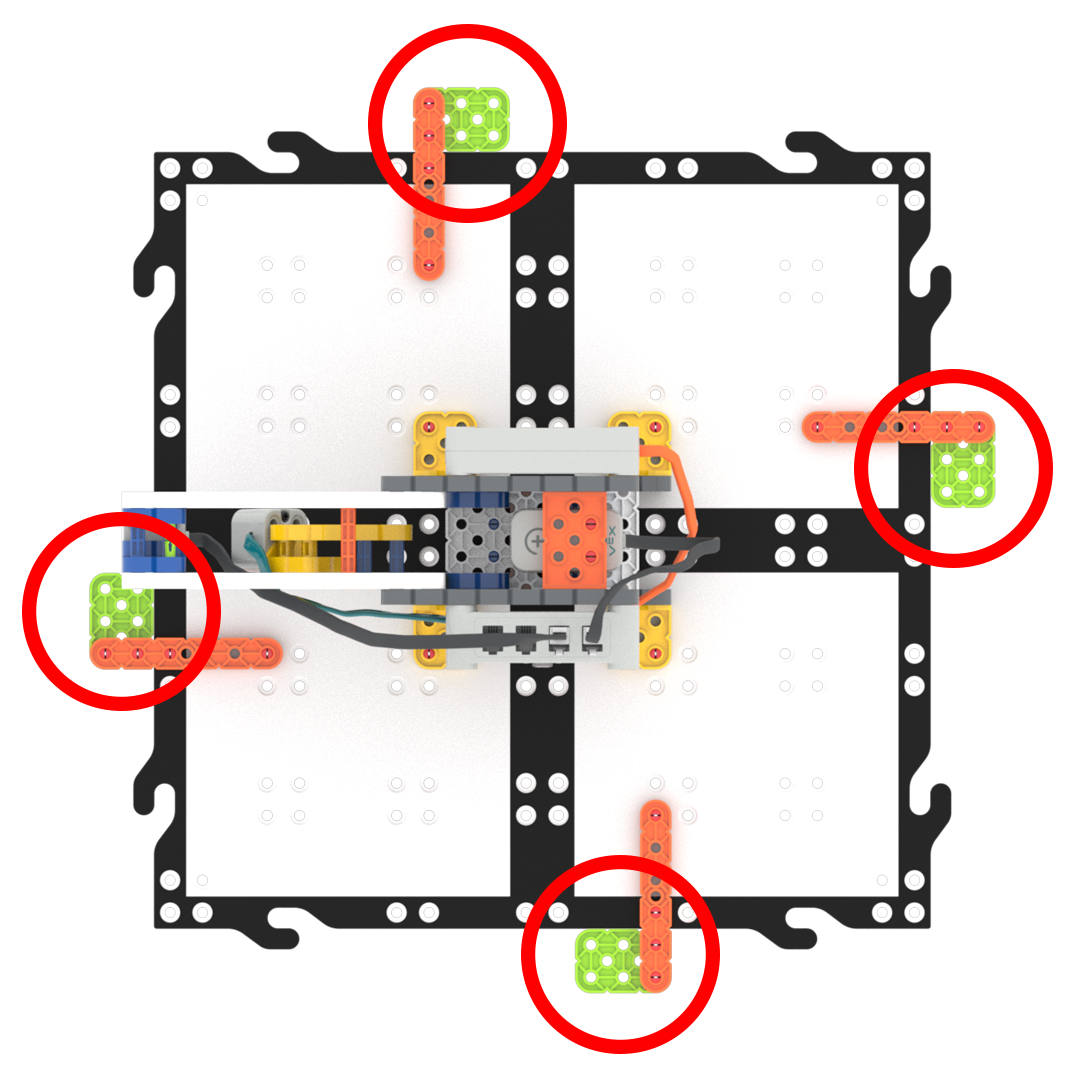
Quattro Piatti Verdi - ModelloFornire agli studenti i passaggi per creare un progetto che istruisce il braccio
robotico a muoversi verso ciascuna delle quattro piastre verdi sulla tessera GO facendo girare il motore
di base.
- Modella per gli studenti i passaggi nell'articoloApri e salva un progetto per il tuo dispositivo. Quindi, fate in modo che seguano questi passaggi per aprire e creare i loro progetti.
-
Chiedere agli studenti di salvare il progetto come Lab 3 Parte 1. Se più gruppi lavoreranno sugli stessi dispositivi, chiedi loro di aggiungere il proprio nome al progetto.

Assegna un nome al progetto - Gli studenti dovranno quindi collegare il loro braccio robotico (1 asse) al dispositivo e configurarlo.
Nota: Quando colleghi per la prima volta il tuo braccio robotico al tuo dispositivo, il giroscopio integrato nel cervello potrebbe calibrarsi, facendo sì che il braccio robotico si muova da solo per un momento. Questo è un comportamento previsto, non toccare il braccio robotico durante la calibrazione.
-
Modella i passaggi descritti in questo articolo Configura un braccio robotico per guidare gli studenti nel processo di configurazione del proprio Braccio robotico.

Cervello Connesso - Mostra come il blocco [Spin for] allo spazio di lavoro e collegarlo al blocco {When started} hat. Chiedete agli studenti di seguirvi su uno schermo proiettato o tramite la presentazione di Lab 3.
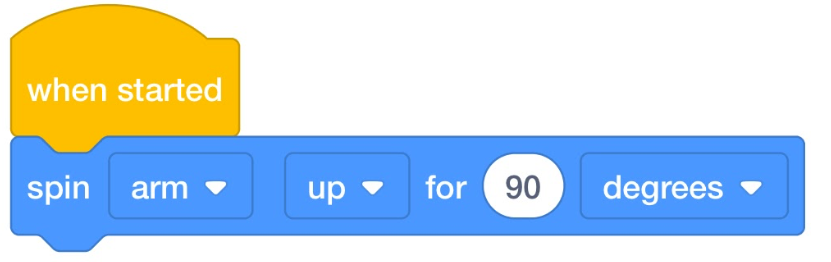
Aggiungi [Gira per] blocco - Spiega agli studenti che il blocco [Spin for] ha più opzioni motorie. Sposteranno solo il motore di base, quindi gli studenti dovranno selezionare il nome del motore e cambiarlo in "base".
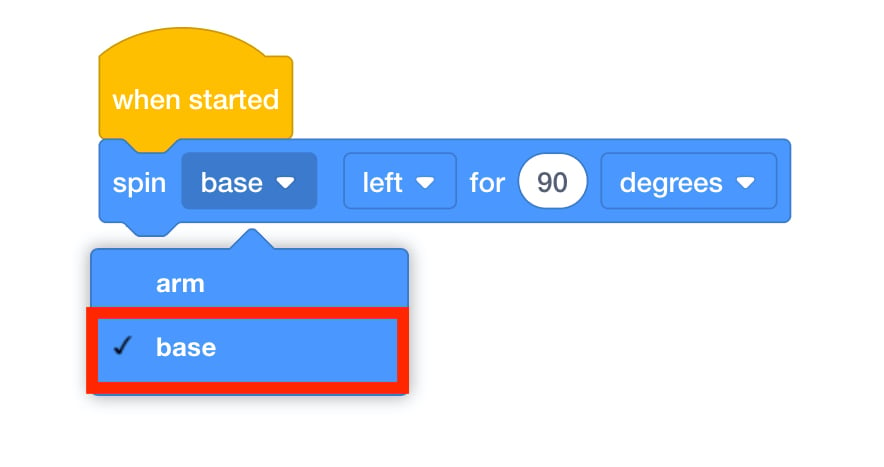
Seleziona il motore 'base' - L'obiettivo è il motore di base verso destra per raggiungere la successiva piastra verde. Chiedere agli studenti di selezionare "destra" dal menu a discesa successivo. La prossima piastra verde si trova a 90 gradi di distanza dalla posizione attuale, quindi il resto del blocco è pronto per essere utilizzato.
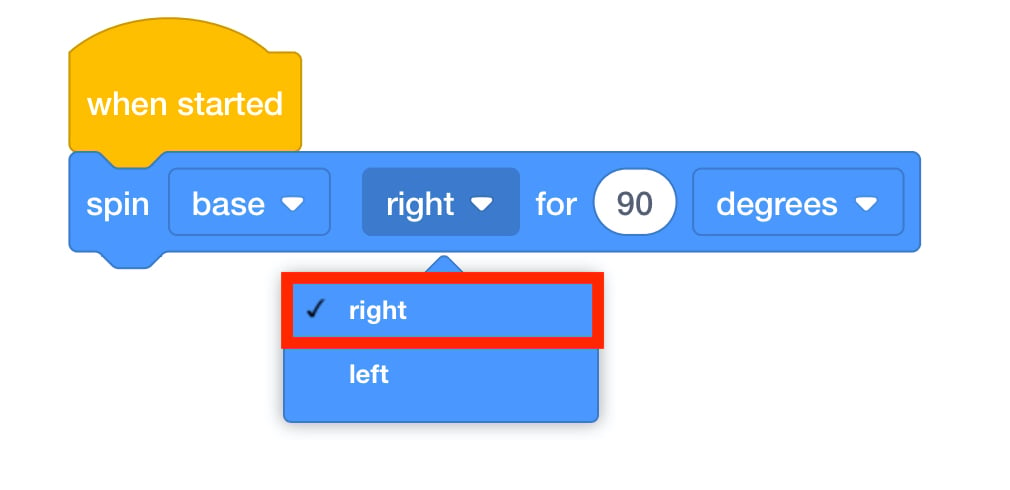
Seleziona 'giusto' - Quando il braccio robotico raggiunge la piastra verde, gli studenti devono programmare il braccio robotico in modo che attenda prima di spostarsi nella posizione successiva. Chiedete agli studenti di aggiungere un blocco [Attendi] e di impostarlo in modo che attenda 2 secondi.
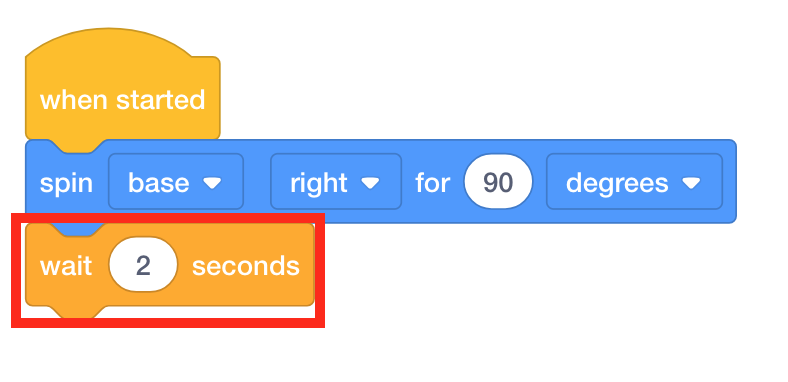
Aggiungi [Attendi] Blocco - Chiedete agli studenti di avviare il progetto e di osservare come si muove il braccio robotico . Se hanno problemi a spostarsi verso la prima Piastra Verde, invitateli a seguirli ripetere i passaggi. Se necessario, consulta l'articolo Avvio di un progetto in VEXcode GO e modello i passaggi per iniziare a progetto per gli studenti.
- Una volta che gli studenti hanno spostato con successo il loro braccio robotico sulla prima piastra verde, sfidateli a seguire gli stessi passaggi e ad aggiungere altri blocchi in modo che il loro braccio robotico si sposti su tutte e quattro le piastre verdi.
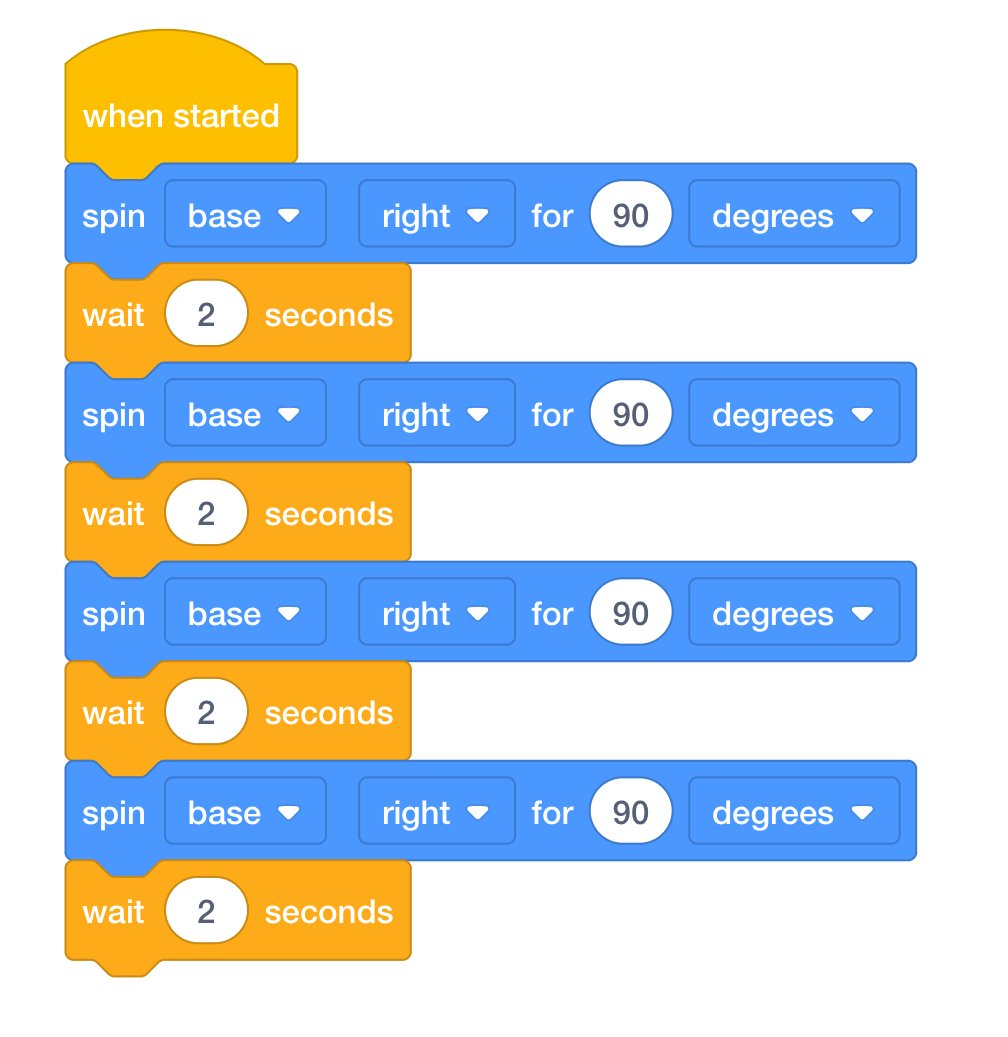
Lab 3 Parte 1 Progetto finito - FacilitaFacilita una conversazione con gli studenti sul loro progetto mentre ti muovi
per la stanza. Per avviare una discussione, ponete loro alcune delle seguenti domande.
- Di quanti blocchi aggiuntivi pensi che abbia bisogno il tuo braccio robotico per raggiungere tutte e quattro le piastre verdi?
- Cosa pensi che accadrebbe se modificassimo il blocco [Spin for] in modo che ruotasse di 180 gradi? Dove si fermerebbe il braccio robotico?
- Se volessi spostare un disco mentre muovi il braccio robotico, quali altri blocchi dovresti aggiungere?
- In che modo questi blocchi si collegano alle istruzioni dettagliate che hai creato per il braccio robotico motorizzato?
- RicordaRicorda ai gruppi di porre domande se sono confusi. Non tutti i tentativi
andranno a buon fine.
Ogni volta che iniziano il progetto, gli studenti dovrebbero identificare cosa è andato storto e fare un brainstorming di idee su come risolverlo.
È previsto un procedimento per tentativi ed errori. Se gli studenti sono frustrati e hanno bisogno di ulteriore assistenza, mostra loro come duplicare i blocchi cliccando con il tasto destro del mouse o tenendo premuto a lungo su un blocco.
- ChiediChiedi agli studenti di ripensare all'elenco che hanno stilato in Engage sui
dispositivi che usano in casa e su come vengono controllati.
In questa sezione, gli studenti hanno utilizzato il blocco [Spin for] per controllare un motore. Quanti di questi dispositivi pensano che abbiano un motore?
Pausa a metà gioco & Discussione di gruppo
Non appena ogni gruppo ha spostato il braccio robotico (1 asse) in tutte e quattro le posizioni, riunitevi per una breve conversazione.
- Qual è stata la difficoltà maggiore che il vostro gruppo ha incontrato durante la realizzazione del progetto? Qual è stata la parte più semplice della creazione del progetto?
- Adesso sposteremo un disco. Ma questa calamita ha un aspetto diverso. Cosa noti dell'elettromagnete rispetto al magnete originale?
- Poiché possiamo controllare il nostro elettromagnete tramite VEXcode GO, utilizziamo il nostro elettromagnete e i blocchi della Parte 1 del gioco per creare un nuovo progetto per spostare i dischi da una posizione all'altra.
Parte 2 - Passo dopo passo
- IstruisciIstruisci gli studenti che rivedranno il loro progetto per crearne uno in cui
l'elettromagnete solleva un disco e lo posiziona in una posizione diversa.
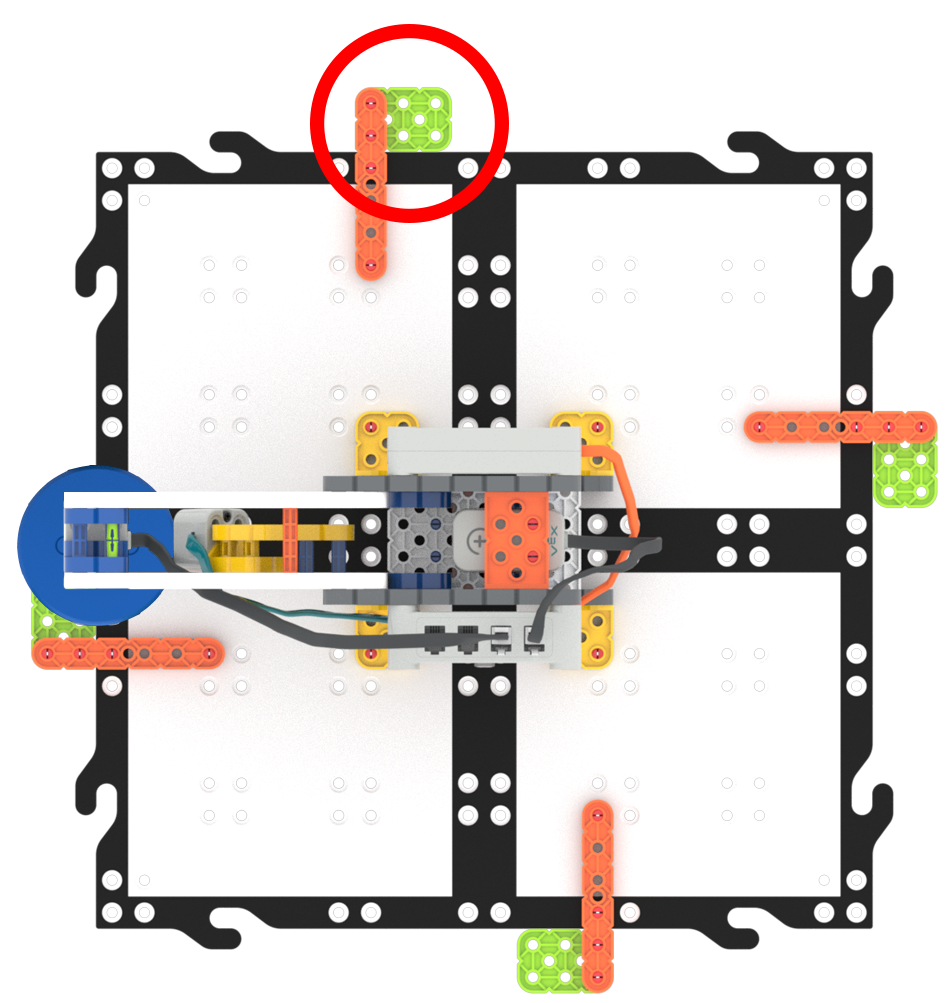
Sposta un disco in una nuova posizione - ModelloModello che avvia VEXcode GO e crea un progetto in cui il braccio robotico
prende un disco e lo sposta verso destra, quindi torna alla posizione iniziale.
- Chiedete agli studenti di aprire il loro progetto Lab 3 Parte 1 ; lo useranno come base per il progetto in questa sezione.
-
Gli studenti dovranno salvare il loro progetto all'inizio del laboratorio. Chiedi loro di selezionare "Salva". Come" o "Salva sul tuo dispositivo" (a seconda della versione di VEXcode GO utilizzata) dal FIle Menù e salvare il loro progetto as Lab 3 Part 2. Se più gruppi lavoreranno sugli stessi dispositivi, chiedi loro di aggiungere il proprio nome al progetto.

Assegna un nome al progetto
-
Se non è ancora connesso, gli studenti dovranno collegare il loro braccio robotico (1 asse) al dispositivo. Se necessario, modella per gli studenti i passaggi descritti in questo articolo Collega un cervello VEX GO per aiutarli a connettere il cervello al loro dispositivo.

Cervello Connesso - Mostra agli studenti come scollegare i blocchi dal blocco {When started} e spostare la pila di lato.
Chiedete agli studenti di seguirvi su uno schermo proiettato o tramite la presentazione di Lab 3.
- Nota: Informare gli studenti che questa pila non verrà eseguita perché non è collegata al blocco {When started}.
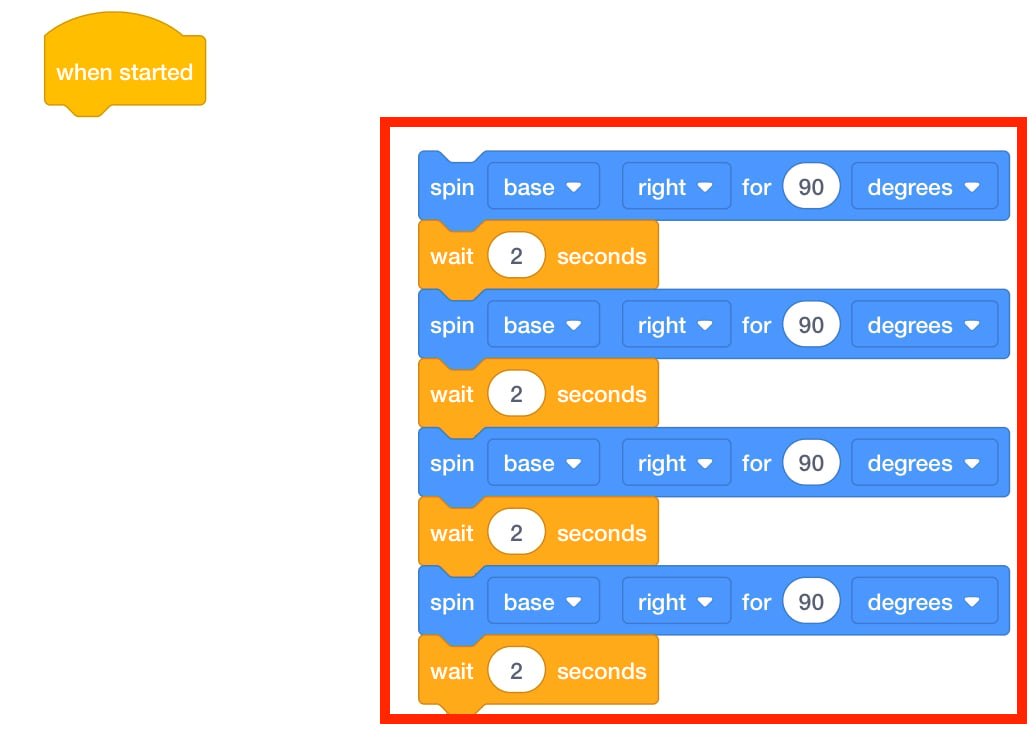
I blocchi non collegati non verranno eseguiti - Presentare agli studenti il blocco [Energizza l'elettromagnete]. Spiega che questo blocco controlla se l'elettromagnete è impostato su "boost" o "drop".
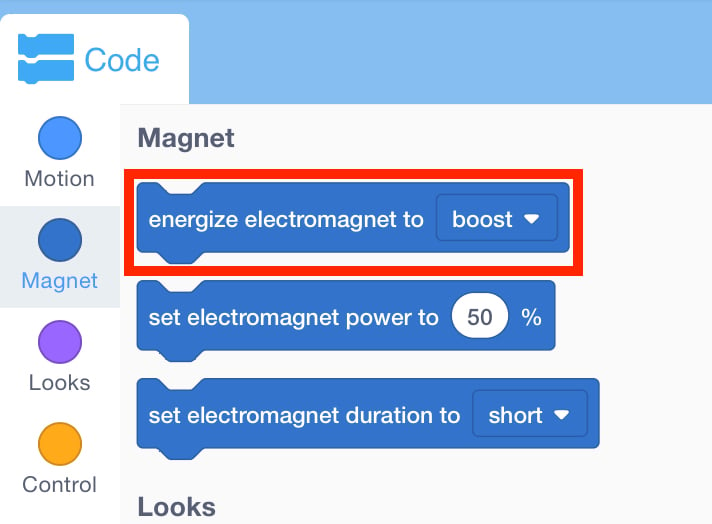
[Energizzare elettromagnete] Blocco - Trascina il blocco [Energizza Elettromagnete] nell'area di lavoro e collegalo al blocco {When started} hat.
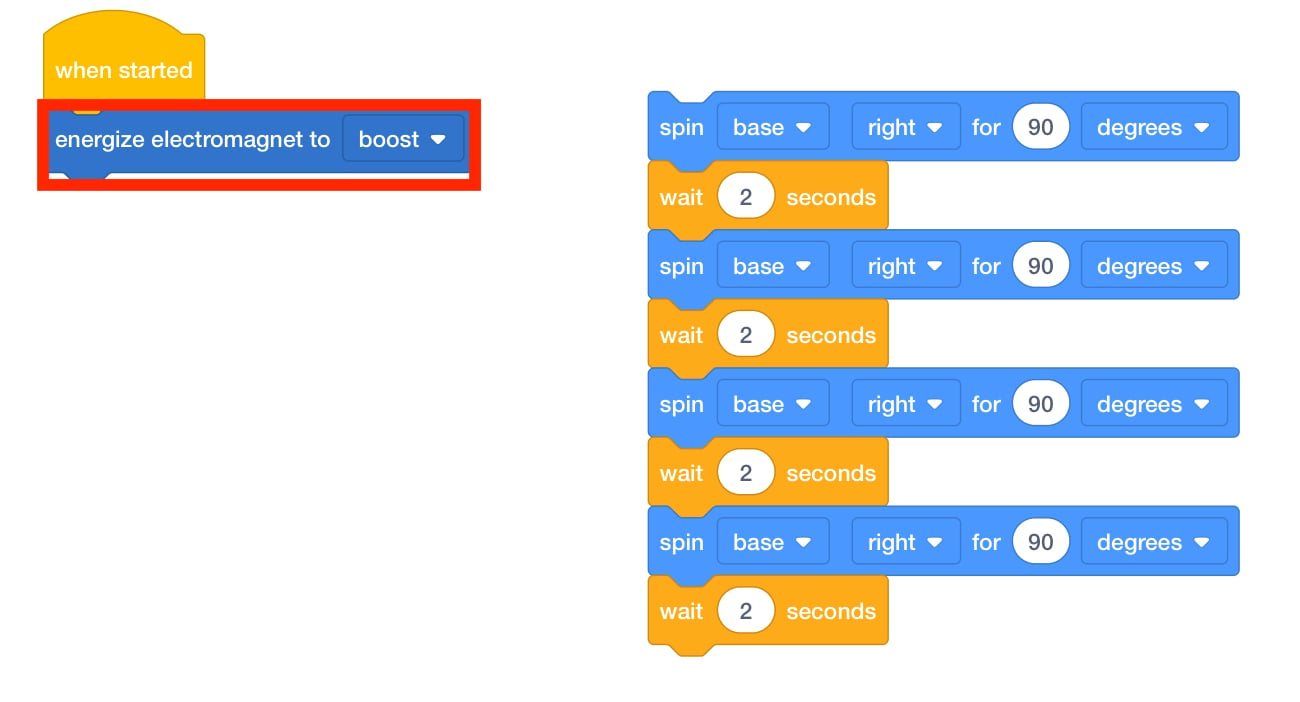
[Energizzare elettromagnete] blocco - Spiega agli studenti che impostando l'elettromagnete su "boost" si attireranno tutti i dischi, che verranno quindi sollevati. Assicuratevi che gli studenti abbiano impostato il loro blocco su "boost", in modo che possano raccogliere il disco.
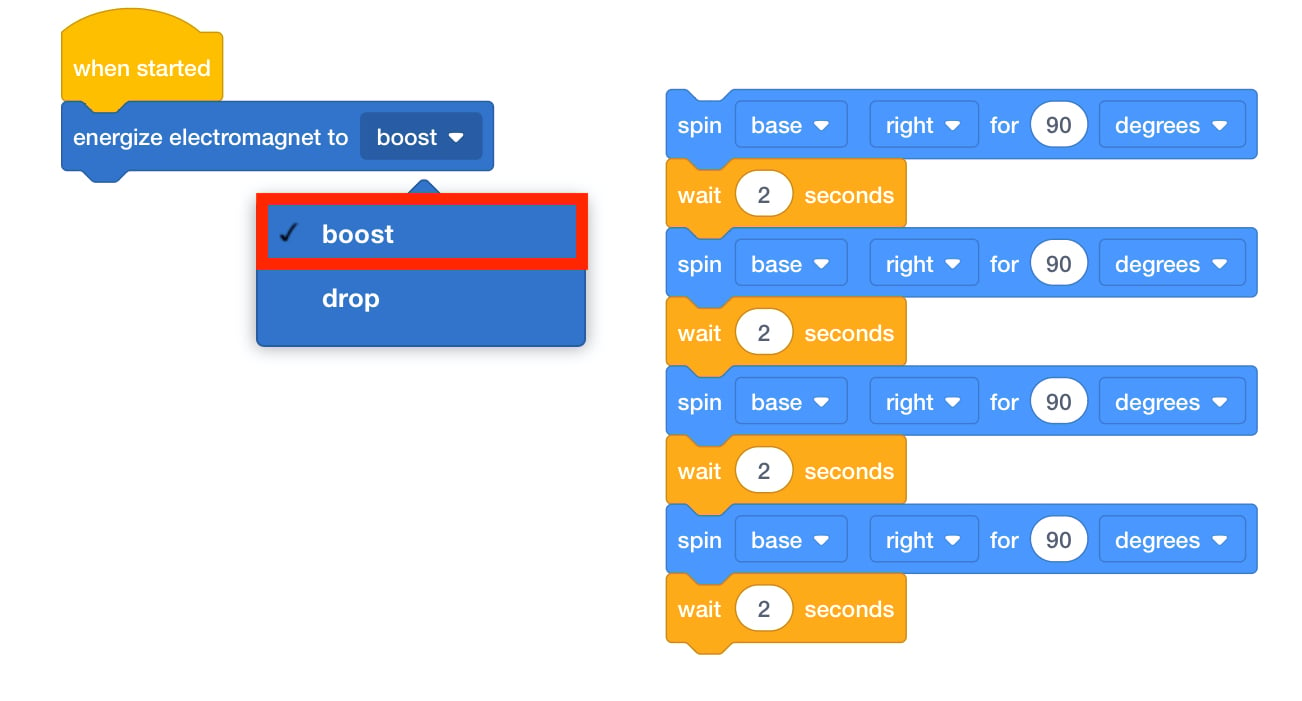
Impostato su Boost - Ora che l'elettromagnete è stato impostato su "boost", gli studenti vorranno essere sicuri che abbia il tempo di sollevare un disco. Chiedete loro di aggiungere un blocco [Attendi] impostato su un secondo.
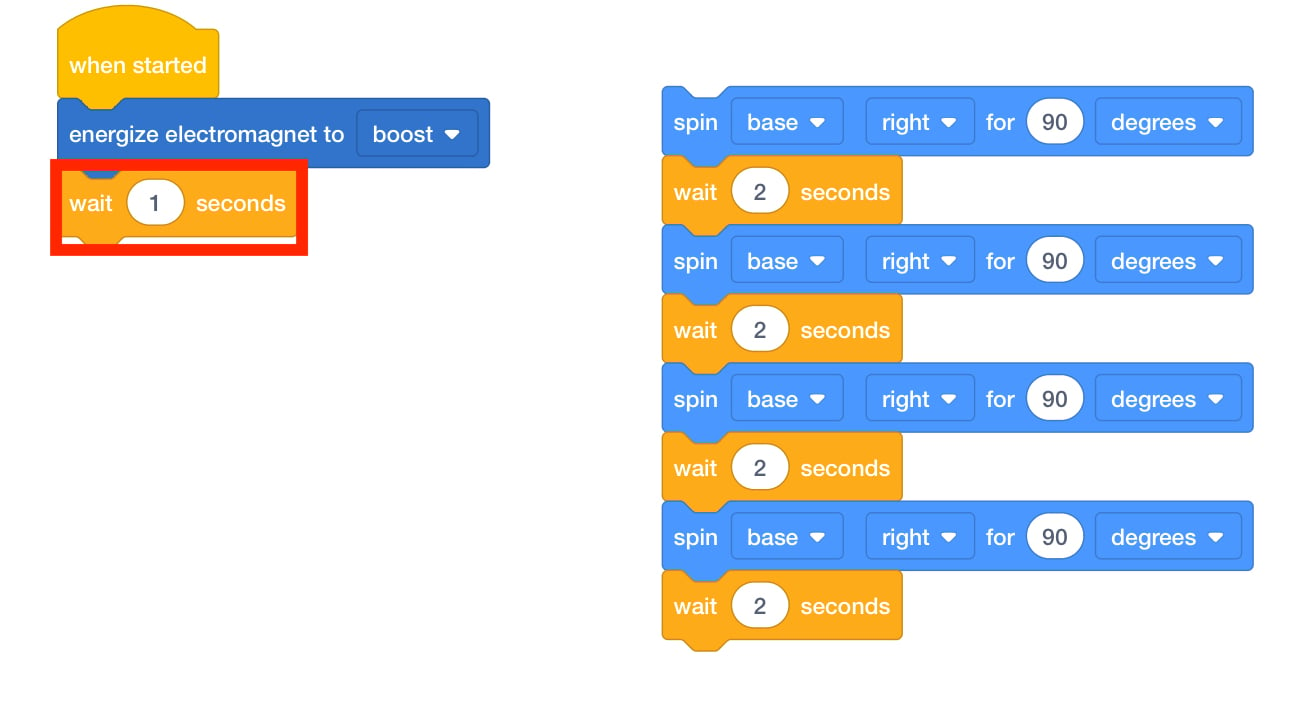
Aggiungi [Attendi] - Una volta preso il disco, bisogna spostarlo di 90 gradi. Chiedete agli studenti quali blocchi pensano di dover usare per muovere il disco di 90 gradi.
- Gli studenti devono aggiungere un blocco [Gira per] e collegarlo sotto il blocco [Attendi per].
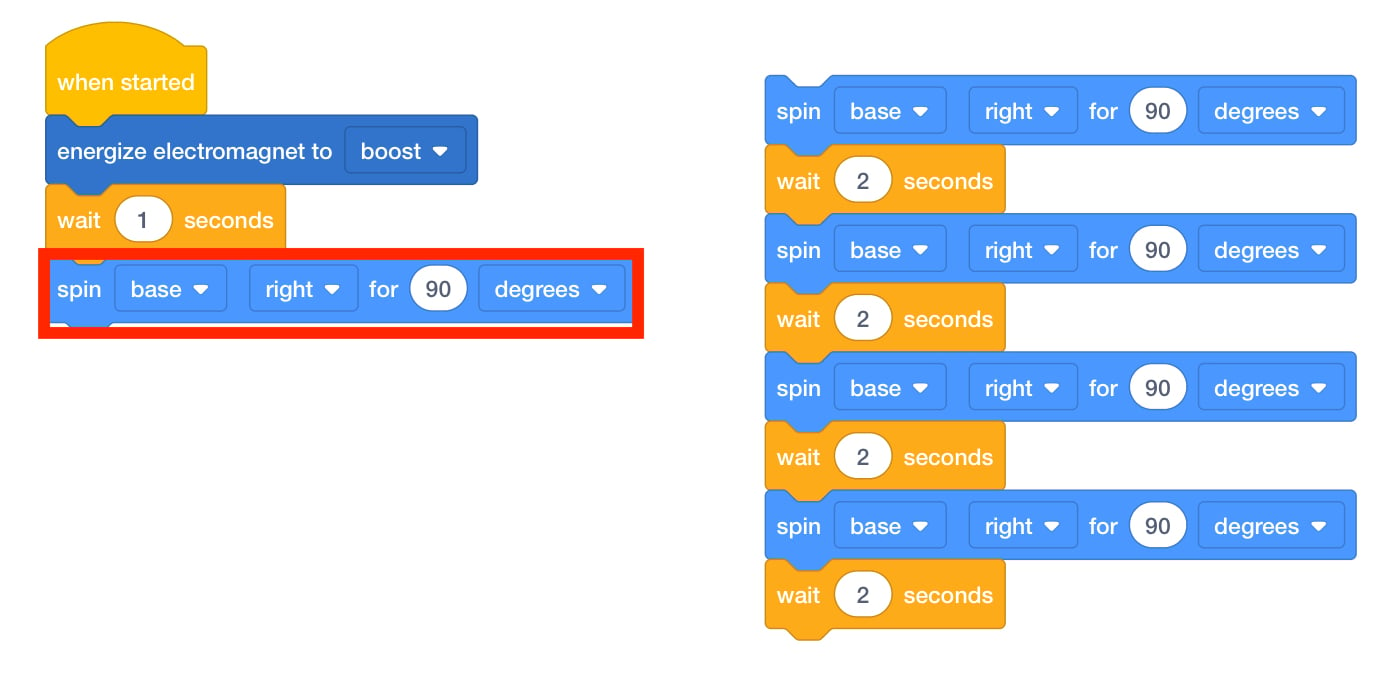
Aggiungi [Motore di rotazione per] blocco - Chiedete agli studenti di posizionare un disco sull'elettromagnete del braccio robotico
e avviare il progetto osservando come si muove il braccio . Se hanno problemi a sollevare un
disco e a spostarlo di 90 gradi, fategli ripetere la stessa procedura.
- Nota: il braccio robotico si muove rapidamente e il disco potrebbe staccarsi dall'elettromagnete quando raggiunge il quadrante successivo. Questo può sorprendere gli studenti.
- Una volta che gli studenti sono riusciti a spostare un disco di 90 gradi verso destra, dovranno lasciarlo cadere e riportarlo alla posizione iniziale. Sfidate gli studenti a usare gli stessi passaggi e ad aggiungere blocchi aggiuntivi in modo che il loro braccio robotico lasci cadere il disco e ritorni al punto di partenza.
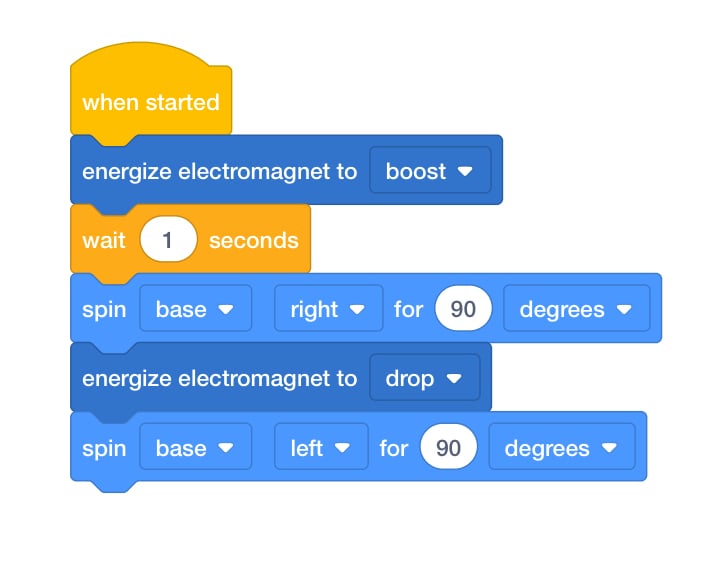
Lab 3 Parte 2 Progetto finito - FacilitaFacilita una conversazione con gli studenti sul loro progetto mentre ti muovi
per la stanza. Per avviare una discussione, ponete loro alcune delle seguenti domande.
- Di quanti blocchi aggiuntivi pensi che abbia bisogno il tuo braccio robotico per far cadere il disco e tornare al punto di partenza?
- Cosa pensi che accadrebbe se modificassimo il blocco [Spin for] in modo che ruotasse di 180 gradi? Dove si fermerebbe il braccio robotico?
- Se volessi spostare un secondo disco alla fine del progetto, quali altri blocchi dovresti aggiungere?
- In che modo questo progetto è simile o diverso dal progetto che hai realizzato in Play Part 1?
- RicordaRicorda ai gruppi di porre domande se sono confusi. Non tutti i tentativi
andranno a buon fine. È previsto un procedimento per tentativi ed errori.
- Ogni volta che eseguono il progetto, gli studenti dovrebbero identificare cosa è andato storto e fare un brainstorming di idee su come risolverlo.
- Se gli studenti sono frustrati e hanno bisogno di ulteriore assistenza, ricorda loro come modificare il parametro di un blocco selezionando le opzioni a discesa.
- ChiediChiedi agli studenti di raccontarti alcune delle faccende che devono svolgere a casa. In che modo un elettromagnete potrebbe aiutarli a portare a termine i loro compiti? Potrebbe essere utile per raccogliere i giocattoli? E i vestiti? Quali compiti sarebbero più adatti a un elettromagnete?