
Hrát
Část 1 – Krok za krokem
- InstrukceSdělte studentům, že vytvoří projekt, ve kterém se robotické rameno přesune na každou ze čtyř zelených desek na dlaždici.

Čtyři zelené talíře - ModelPředveďte studentům kroky k vytvoření projektu, který dá robotickému rameni pokyn k pohybu ke každé ze čtyř zelených desek na dlaždici GO otáčením základního motoru.
- Předveďte studentům kroky v článku Otevření a uložení projektupro vaše zařízení. Pak je nechte postupovat podle těchto kroků k otevření a vytvoření svých projektů.
-
Nechte studenty uložit svůj projekt jako Lab 3 Part 1. Pokud bude na stejných zařízeních pracovat více skupin, požádejte je, aby do projektu přidaly své názvy.

Název projektu - Studenti pak budou muset připojit své robotické rameno (1osé) k zařízení a nakonfigurovat ho.
Poznámka: Při prvním připojení robotického ramene k zařízení se může gyroskop zabudovaný v mozku kalibrovat, což způsobí, že se robotické rameno na chvíli samo pohybuje. Toto je očekávané chování, nedotýkejte se robotického ramene během kalibrace.
-
Proveďte studenty postupně podle kroků v tomto článku Konfigurace robotického ramene , abyste je provedli procesem konfigurace jejich robotického ramene.

Propojení mozku - Ukažte, jak přidat blok [Spin for] do pracovního prostoru a připojit ho k bloku {When started} hat. Nechte studenty s vámi sledovat na promítaném plátně nebo v prezentaci v laboratoři 3.

Přidat blok [Otočit pro] - Vysvětlete studentům, že blok [Spin for] má několik možností motorů. Budou pouze pohybovat základním motorem, takže by si studenti měli vybrat název motoru a změnit ho na „základní“.
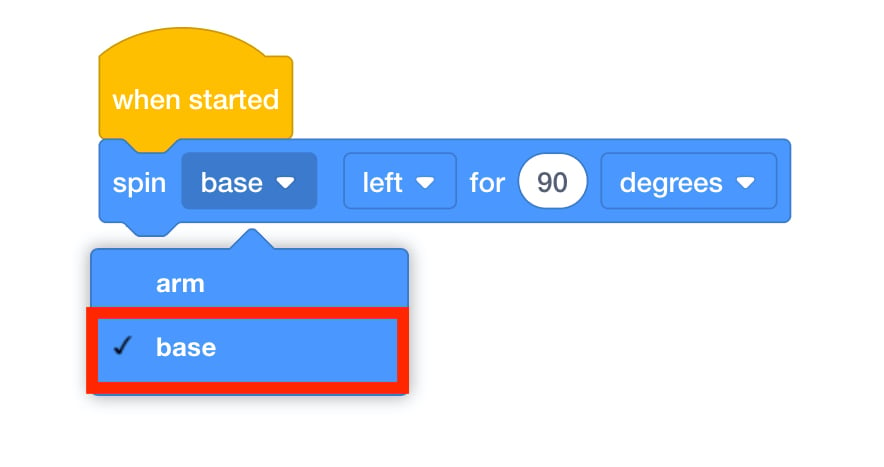
Vyberte „základní“ motor - Cílem je posunout základní motor doprava, abyste dosáhli další zelené desky. Požádejte studenty, aby z dalšího rozbalovacího seznamu vybrali možnost „správně“. Další Zelená deska je od aktuální polohy vzdálena o 90 stupňů, takže zbytek bloku je připraven k použití.

Vyberte „vpravo“ - Když robotické rameno dosáhne zelené desky, studenti by měli robotickému rameni naprogramovat, aby počkalo, než se přesune na další místo. Nechte studenty přidat blok [Čekat na] a nastavit ho na čekání 2 sekundy.
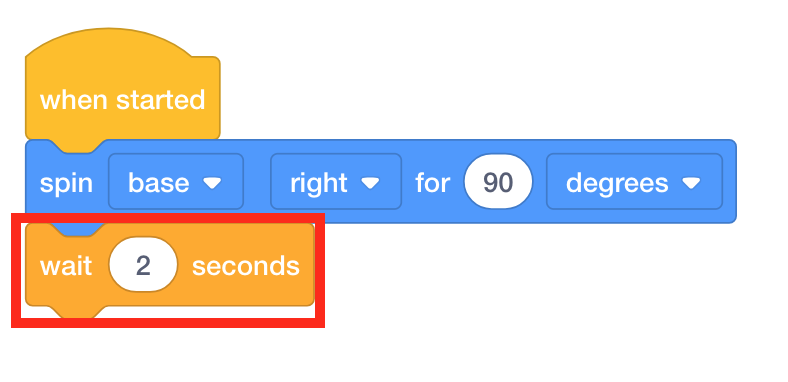
Přidat [Čekání na] Blok - Nechte studenty spustit projekt a sledovat, jak se robotické rameno pohybuje. Pokud mají nějaké problémy s přesunem k první zelené desce, nechte je zopakovat tyto kroky. V případě potřeby si přečtěte článek Zahájení projektu ve VEXcode GOa namodelujte kroky pro zahájení projektu pro studenty.
- Jakmile studenti úspěšně přesunou své robotické rameno na první zelenou desku, vyzvěte je, aby postupovali stejně a přidali další bloky, aby se jejich robotické rameno přesunulo na všechny čtyři zelené desky.
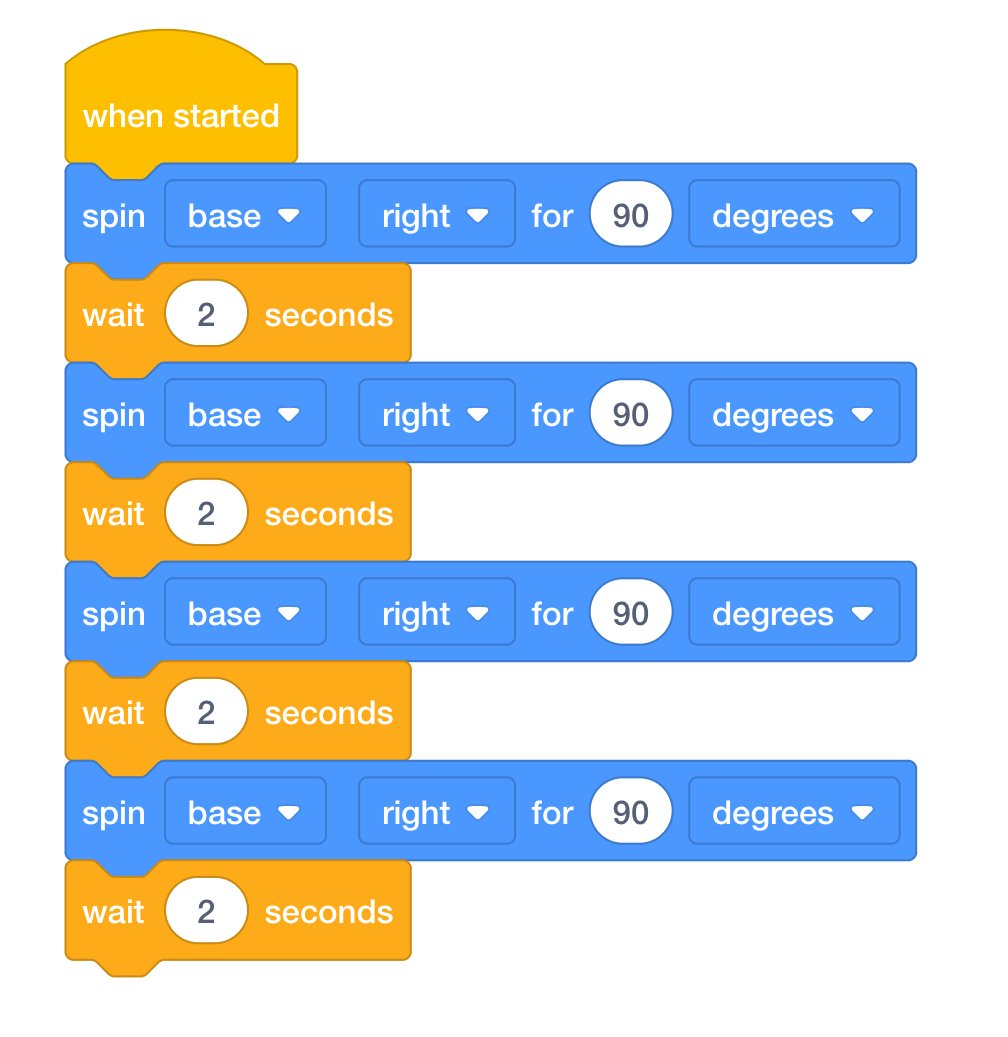
Laboratoř 3 část 1 Dokončený projekt - Usnadněte konverzaci se studenty o jejich projektu, když kroužíte po místnosti. Chcete-li vyvolat diskusi, položte jim některé z následujících otázek.
- Kolik dalších bloků si myslíte, že potřebujete, aby se vaše robotické rameno přesunulo na všechny čtyři zelené desky?
- Co si myslíte, že by se stalo, kdybychom změnili blok [Spin for] na Spin 180 stupňů? Kde by se robotické rameno přestalo pohybovat?
- Pokud byste chtěli přesunout disk, zatímco jste přesunuli robotické rameno, jaké další bloky byste museli přidat?
- Jak se tyto bloky vztahují k podrobným pokynům, které jste učinili pro motorizované robotické rameno?
- Připomeňte skupinám, aby v případě zmatku pokládaly otázky. Ne každý pokus proběhne správně.
Pokaždé, když začnou s projektem, studenti by měli identifikovat, co se pokazilo, a vymyslet nápady, jak to napravit.
Očekává se pokus a chyba. Pokud jsou studenti frustrovaní a potřebují další pomoc, ukažte jim, jak duplikovat bloky kliknutím pravým tlačítkem myši nebo dlouhým stisknutím na blok.
- Požádejte studenty, aby se zamysleli nad seznamem, který vytvořili v části Zapojit, o zařízeních doma, která používají, a o tom, jak jsou ovládána.
V této části studenti používali blok [Spin for] k ovládání motoru. Kolik z těchto zařízení si myslí, že má motory?
& Skupinová diskuse o přestávce v polovině hry
Jakmile každá skupina přesune robotické rameno (jednoosé) na všechna čtyři místa, sejděte se ke krátké konverzaci.
- S čím se vaše skupina při budování projektu potýkala nejvíce? Co bylo při tvorbě projektu nejjednodušší?
- Nyní přesuneme disk. Ale tento magnet vypadá jinak. Čeho si všimnete na elektromagnetu ve srovnání s původním magnetem?
- Vzhledem k tomu, že můžeme ovládat náš elektromagnet pomocí VEXcode GO, použijme náš elektromagnet a bloky z Play Part 1 k vytvoření nového projektu pro přesun disků z jednoho místa na druhé.
Část 2 - Krok za krokem
- Poučte studenty, že budou revidovat svůj projekt, aby vytvořili projekt, kde elektromagnet zvedne disk a umístí disk na jiné místo.
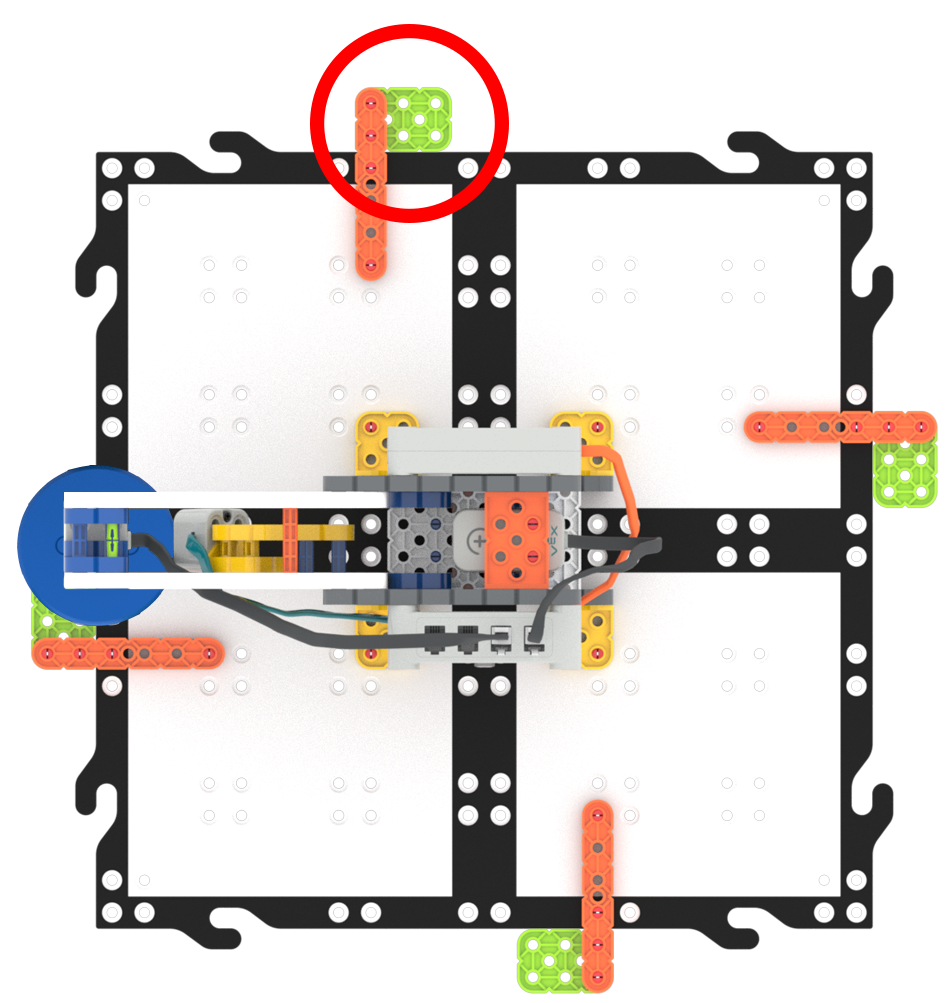
Přesun disku na nové místo - ModelModel spouští VEXcode GO a vytváří projekt, kde robotické rameno zvedne disk a posune jej doprava, pak se vrátí do výchozí polohy.
- Požádejte studenty, aby otevřeli svůj projekt Lab 3 Part 1 , použijí jej jako základ pro projekt v této sekci.
-
Studenti budou muset uložit svůj projekt na začátku laboratoře. Nechte je vybrat „Uložit jako“ nebo „Uložit do vašeho zařízení“ (v závislosti na tom, jakou verzi VEXcode GO používají) z nabídky FIle a uložte jejich projekt jako Lab 3 Part 2. Pokud bude na stejném zařízení pracovat více skupin, požádejte je, aby do projektu přidaly své jméno.
Pojmenujte projekt
-
Pokud není stále připojeno, studenti budou muset připojit své robotické rameno (1osé) ke svému zařízení. V případě potřeby studentům předveďte kroky v tomto článku Připojení VEX GO Brain, abyste jim pomohli propojit mozek s jejich zařízením.
Mozek připojen - Ukažte studentům, jak odpojit bloky od {When started} bloku a přesunout zásobník na stranu. Nechte studenty sledovat spolu s vámi na promítané obrazovce nebo prostřednictvím prezentace Lab 3.
- Poznámka: Dejte studentům vědět, že tento zásobník nebude fungovat, protože není připojen k bloku {When started}.
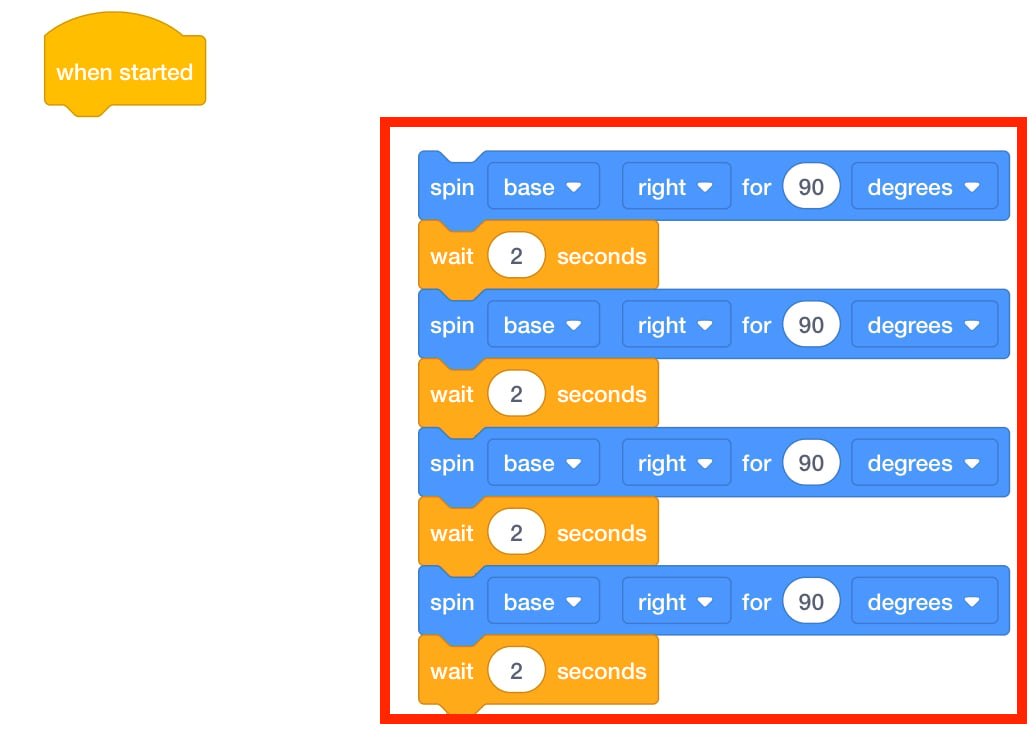
Nepřipojené bloky nebudou spuštěny - Seznamte studenty s blokem [Energize electromagnet]. Vysvětlete, že tento blok ovládá, zda je elektromagnet nastaven na „zesílení“ nebo „pokles“.
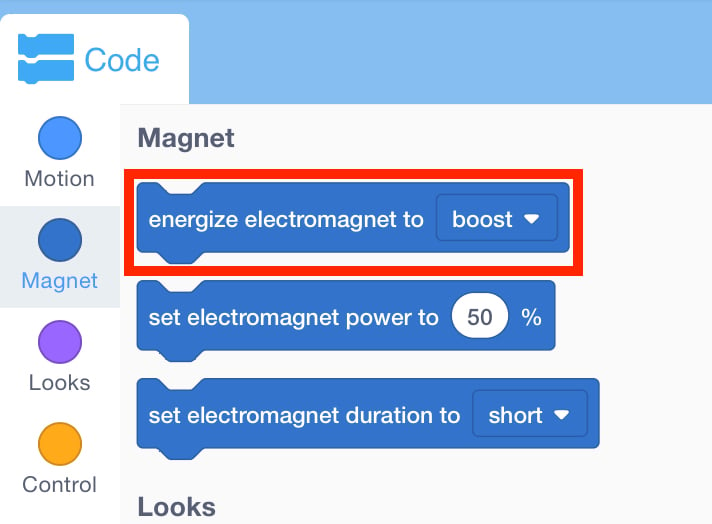
[Energize electromagnet] Blok - Přetáhněte blok [Energize Electromagnet] do pracovního prostoru a připevněte jej k bloku {When started} klobouku.
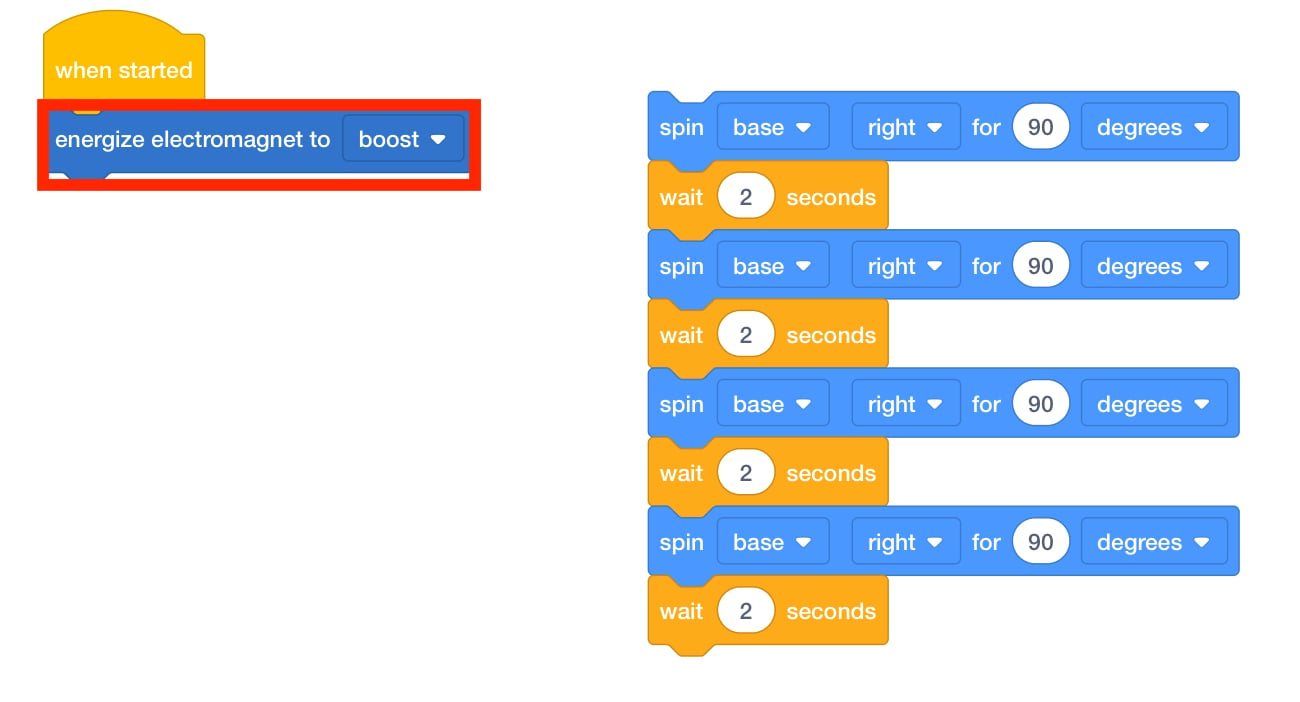 Blok
Blok [Energizovat elektromagnet] - Vysvětlete studentům, že nastavení elektromagnetu na „zesílení“ přiláká všechny disky, aby byly zvednuty. Ujistěte se, že studenti mají svůj blok nastaven na „zesílení“, aby mohli disk zvednout.

Nastavit jako garantovaný násobek - Nyní, když byl elektromagnet nastaven na „zesílení“, budou si studenti chtít být jisti, že má čas zvednout disk. Nechte je přidat blok [Wait for] nastavený na jednu sekundu.

Přidat [Počkejte na] - Jakmile je disk zvednut, musí s ním pohnout o 90 stupňů. Zeptejte se studentů, jaké bloky si myslí, že by měli použít k přesunu disku o 90 stupňů.
- Studenti by měli přidat bloky [Spin for] a připojit je pod blok [Wait for].
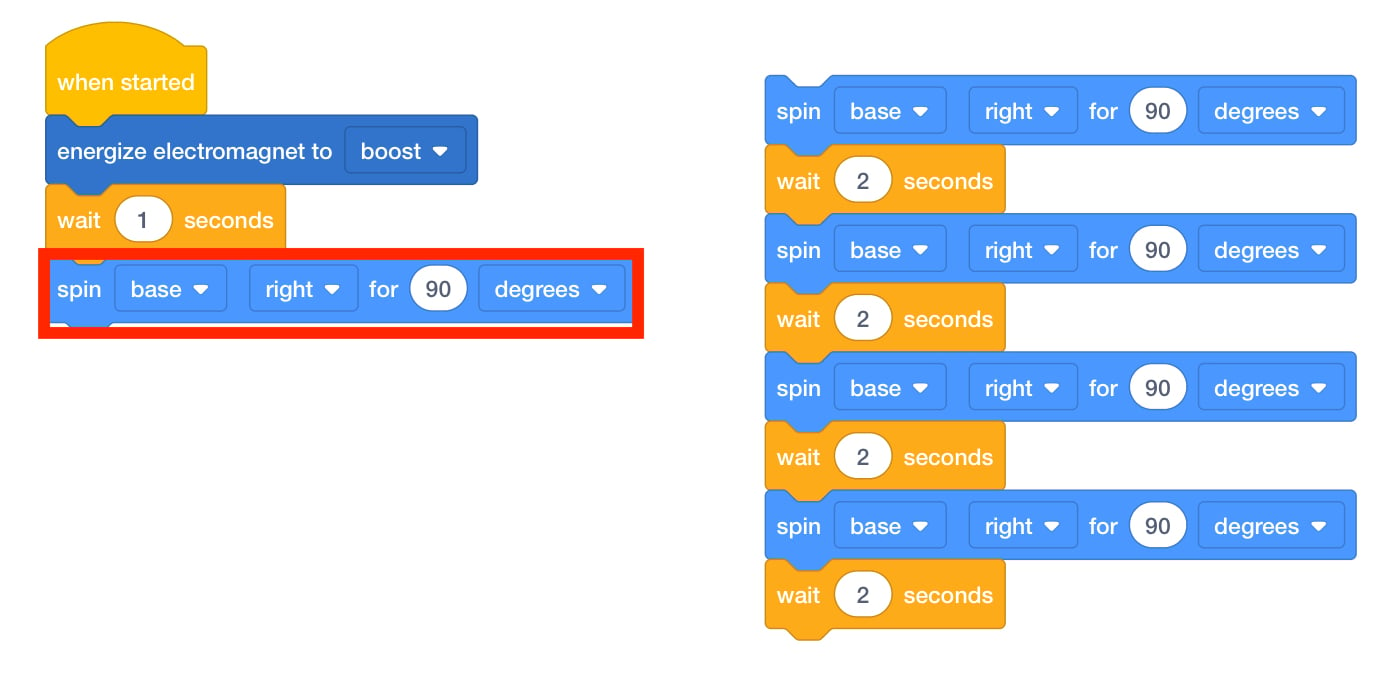
Přidat [Spin motor pro] blok - Nechte studenty umístit disk na elektromagnet robotického ramene a spusťte projekt, aby sledovali, jak se robotické rameno pohybuje. Pokud mají potíže se zvednutím disku a jeho posunutím doprava o 90 stupňů, požádejte je, aby postupovali podle těchto kroků znovu.
- Poznámka: Robotické rameno se rychle pohybuje a disk může být odpojen od elektromagnetu, když dosáhne dalšího kvadrantu. To může studenty překvapit.
- Jakmile studenti úspěšně přesunou disk doprava o 90 stupňů, budou muset disk upustit a vrátit se do výchozí polohy. Vyzvěte studenty, aby použili stejné kroky a přidali další bloky, aby jejich robotické rameno upustilo disk a vrátilo se na začátek.
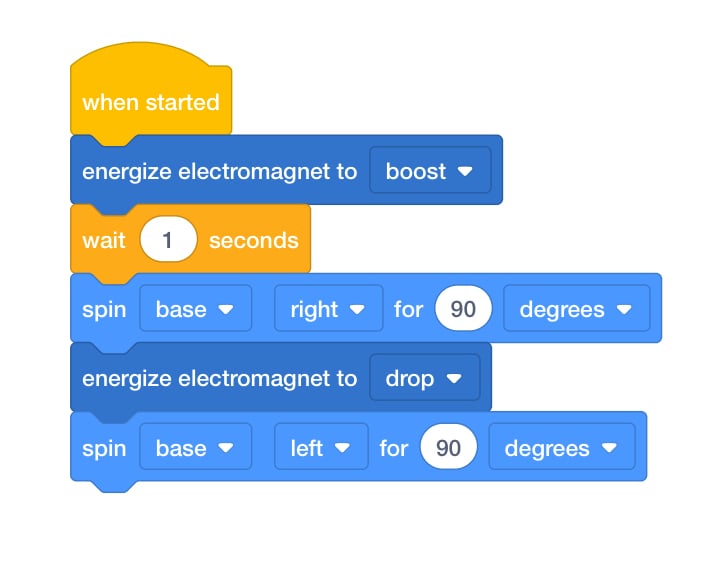
Laboratoř 3 část 2 Dokončený projekt - Usnadněte konverzaci se studenty o jejich projektu, když kroužíte po místnosti. Chcete-li vyvolat diskusi, položte jim některé z následujících otázek.
- Kolik dalších bloků si myslíte, že potřebujete, aby vaše robotické rameno upustilo disk a vrátilo se na začátek?
- Co si myslíte, že by se stalo, kdybychom změnili blok [Spin for] na otočení o 180 stupňů? Kde by se robotické rameno přestalo pohybovat?
- Pokud byste chtěli na konci projektu přesunout druhý disk, jaké další bloky byste potřebovali přidat?
- Jak je tento projekt podobný nebo odlišný od projektu, který jste vytvořili v první části hry?
- Připomeňte skupinám, aby v případě zmatku pokládaly otázky. Ne každý pokus proběhne správně. Očekává se pokus a chyba.
- Pokaždé, když projekt spustí, studenti by měli identifikovat, co se pokazilo, a vymyslet nápady, jak to napravit.
- Pokud jsou studenti frustrovaní a potřebují další pomoc, připomeňte jim, jak změnit parametr bloku výběrem rozevíracích možností.
- Zeptejte se studentů na některé domácí práce. Jak jim může elektromagnet pomoci dokončit jejich domácí práce? Bylo by to užitečné při vyzvedávání hraček? A co oblečení? Jaké úkoly by se nejlépe hodily pro elektromagnet?