
Brincadeira
Parte 1 - Passo a Passo
- InstruaInstrua os alunos que irão criar um projeto onde o Braço Robô se moverá para
cada uma das quatro Placas Verdes no azulejo.
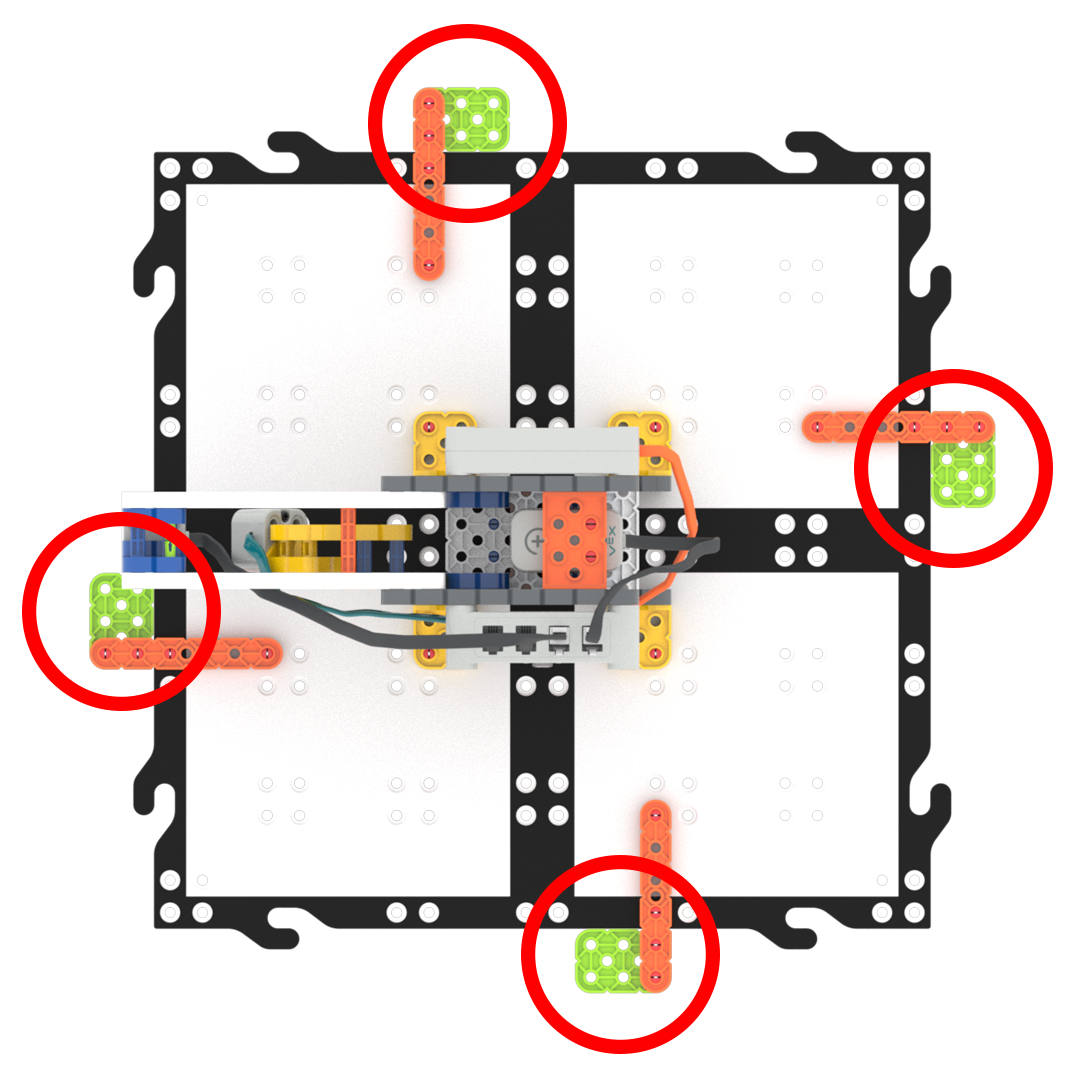
Quatro Pratos Verdes - ModeloModele para os alunos os passos para criar um projeto que instrua o Braço do Robô
a mover-se para cada uma das quatro placas verdes do bloco GO, rodando o motor base.
- Modele para os alunos as etapas do artigo Abrir e guardar um projeto para o seu dispositivo. Em seguida, peça-lhes que sigam estes passos para abrir e criar os seus projetos.
-
Peça aos alunos que guardem os seus projetos como Laboratório 3 Parte 1. Se vários grupos trabalharem nos mesmos dispositivos, peça-lhes que adicionem os seus nomes ao projeto.

Dê um nome ao projeto - Os alunos terão então de ligar o seu braço robótico (1 eixo) ao dispositivo e configurar o braço robótico.
Nota: Quando liga pela primeira vez o braço robótico ao dispositivo, o giroscópio incorporado no cérebro pode ser calibrado, fazendo com que o braço robótico se mova sozinho por um momento. Este é um comportamento esperado, não toque no braço do robô durante a calibração.
-
Model the steps in this article Configurar um braço robótico para orientar os alunos no processo de configuração dos seus Braço Robô.

Cérebro Ligado - Mostre como adicionar o bloco [Spin for] à área de trabalho e anexá-lo ao bloco {When started} hat. Peça aos alunos que o acompanhem num ecrã projetado ou através da apresentação de diapositivos do Laboratório 3.
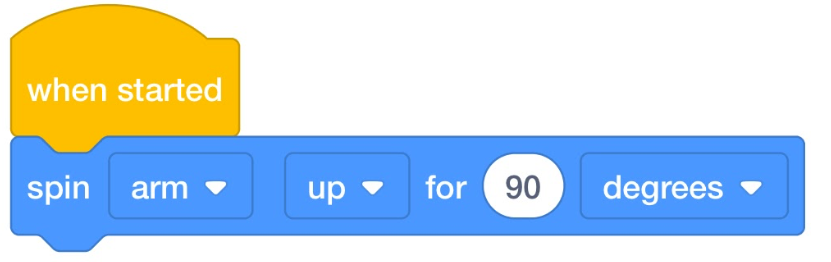
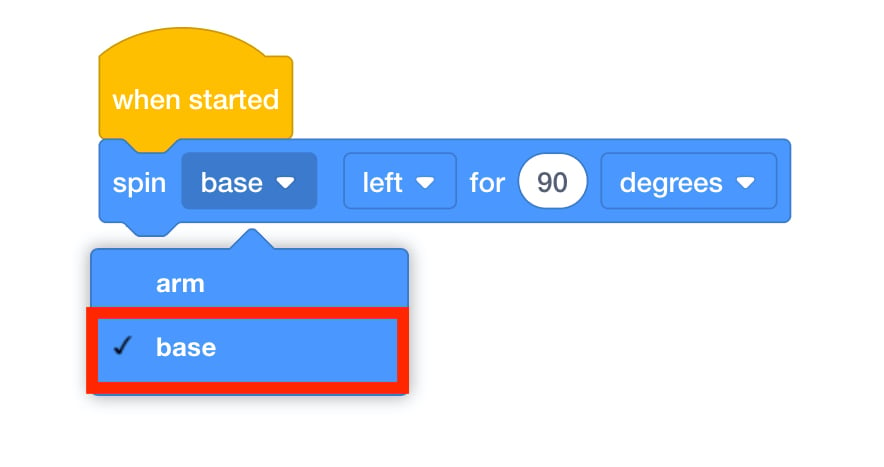
Adicionar [Spin for] bloco - Explique aos alunos que o bloco [Spin for] tem várias opções de motor. Apenas estarão a mover o Motor Base, pelo que os alunos deverão selecionar o nome do motor e alterá-lo para “base”.
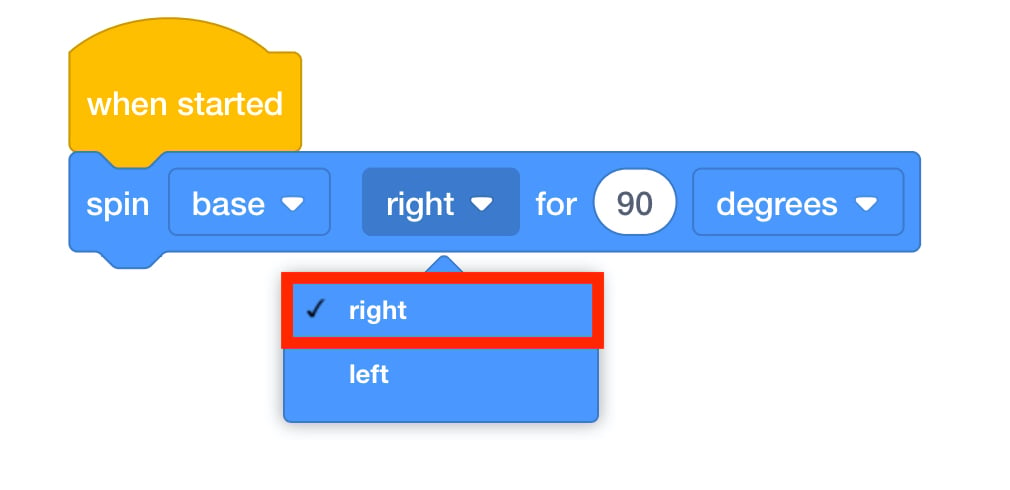
Selecione o motor 'base' - O objetivo é o Motor Base para a direita para alcançar a próxima Placa Verde. Instrua os alunos a selecionar “certo” no próximo menu suspenso. A próxima Placa Verde está a 90 graus de distância da localização atual, pelo que o resto do bloco está pronto a funcionar.
Selecione 'direita' - Quando o Braço Robô chegar à Placa Verde, os alunos devem codificar o Braço Robô para esperar antes de passar para o local seguinte. Peça aos alunos que adicionem um bloco [Aguardar] e configure-o para aguardar 2 segundos.
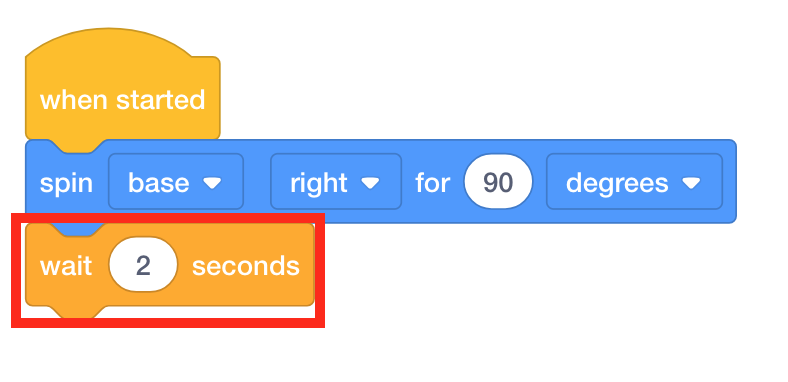
Adicionar [Aguardar] Bloco - Peça aos alunos que iniciem o projeto e vejam como se move o braço do robô . Se tiverem algum problemas ao passar para o primeiro Prato Verde, peça-lhes que sigam novamente estes passos. Se necessário, consulte o artigo Iniciar um projeto no VEXcode GO e modelar as etapas para iniciar um projeto para estudantes.
- Depois de os alunos terem movido com sucesso o seu braço robótico para a primeira placa verde, desafie-os a seguir os mesmos passos e a adicionar blocos adicionais para que o seu braço robótico se mova para todas as quatro placas verdes.
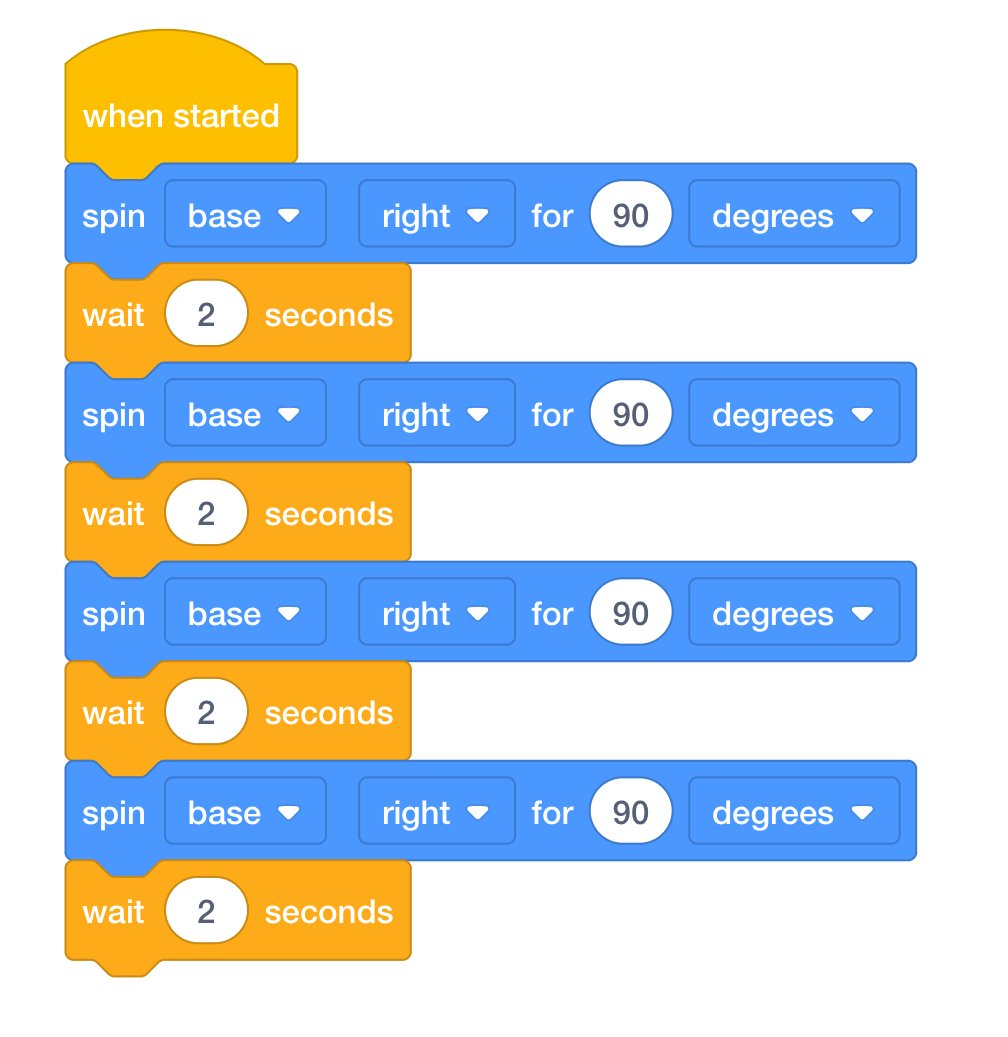
Laboratório 3 Parte 1 Projeto Concluído - FacilitarFacilite uma conversa com os alunos sobre o seu projeto enquanto circula pela
sala. Faça-lhes algumas das seguintes perguntas para iniciar uma discussão.
- Quantos blocos adicionais pensa que são necessários para que o seu braço robótico se mova para todas as quatro placas verdes?
- O que acha que aconteceria se alterássemos o bloco [Spin for] para rodar 180 graus? Onde é que o braço robótico deixaria de se mover?
- Se quisesse mover um disco enquanto movia o braço do robô, que outros blocos teria de adicionar?
- Como é que estes blocos se relacionam com as instruções passo a passo que fez para o braço robótico motorizado?
- RecordarLembre os grupos de fazerem perguntas se ficarem confusos. Nem todas as
tentativas serão executadas corretamente.
Cada vez que iniciam o projeto, os alunos devem identificar o que correu mal e debater ideias sobre como corrigir.
Tentativa e erro são esperados. Se os alunos estiverem frustrados e precisarem de mais ajuda, mostre-lhes como duplicar blocos clicando com o botão direito do rato ou mantendo um bloco premido.
- PerguntePeça aos alunos para pensarem na lista que fizeram em Envolver-se sobre os
dispositivos que utilizam em casa e como são controlados.
Nesta secção, os alunos utilizaram o bloco [Spin for] para controlar um motor. Quantos destes dispositivos eles acham que têm motores?
Discussão em grupo ao intervalo & a meio do jogo
Assim que cada grupo tiver movido o braço robótico (1 eixo) para todos os quatro locais, reúna-se para uma breve conversa .
- Com o que é que o seu grupo teve mais dificuldade na construção do projeto? Qual foi a parte mais fácil da criação do projeto?
- Agora vamos mover um disco. Mas este íman parece diferente. O que nota no eletroíman em comparação com o íman original?
- Como podemos controlar o nosso Electroíman utilizando o VEXcode GO, vamos utilizar o nosso Electroíman e os blocos Play Parte 1 para criar um novo projeto para mover discos de um local para outro.
Parte 2 - Passo a Passo
- InstruaInstrua os alunos que irão rever o seu projeto para criar um projeto em que o
Eletroíman pega num disco e o coloca num local diferente.
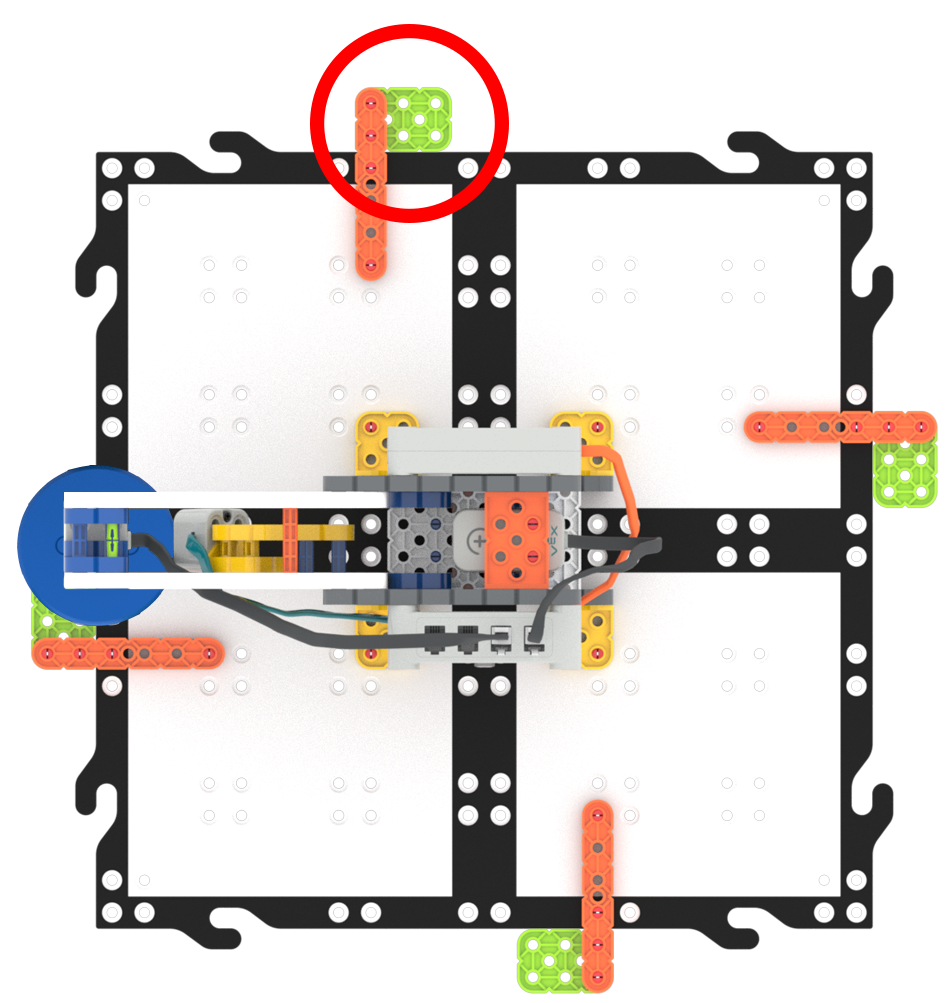
Mover um disco para um novo local - ModeloModelo a iniciar o VEXcode GO e a criar um projeto em que o Braço Robô pega num
disco e o move para a direita, voltando à posição inicial.
- Peça aos alunos que abram o seu projeto Lab 3 Parte 1 , eles utilizarão isso como base para o projeto nesta secção.
-
Os alunos terão de guardar o seu projeto no início do laboratório. Peça-lhes que selecionem “Guardar como” ou "Guardar no seu dispositivo" (dependendo da versão do VEXcode GO que estão a utilizar) no menu FIle e salve os seus projeto como Laboratório 3 Parte 2. Se vários grupos trabalharem nos mesmos dispositivos, peça-lhes que adicionem os seus nomes ao projeto.

Dê um nome ao projeto
-
Se ainda não estiver ligado, os alunos terão de ligar o braço robótico (1 eixo) ao dispositivo. Se necessário, modele para os alunos as etapas deste artigo Ligue um cérebro VEX GO para os ajudar a ligar o cérebro ao seu dispositivo.

Cérebro Ligado - Mostre aos alunos como desligar os blocos do bloco {When started} e mover a pilha para o lado. Peça
aos alunos que o acompanhem num ecrã projetado ou através da apresentação de diapositivos do
Laboratório 3.
- Nota: Informe os alunos que esta pilha não funcionará porque não está ligada ao bloco {When started}.
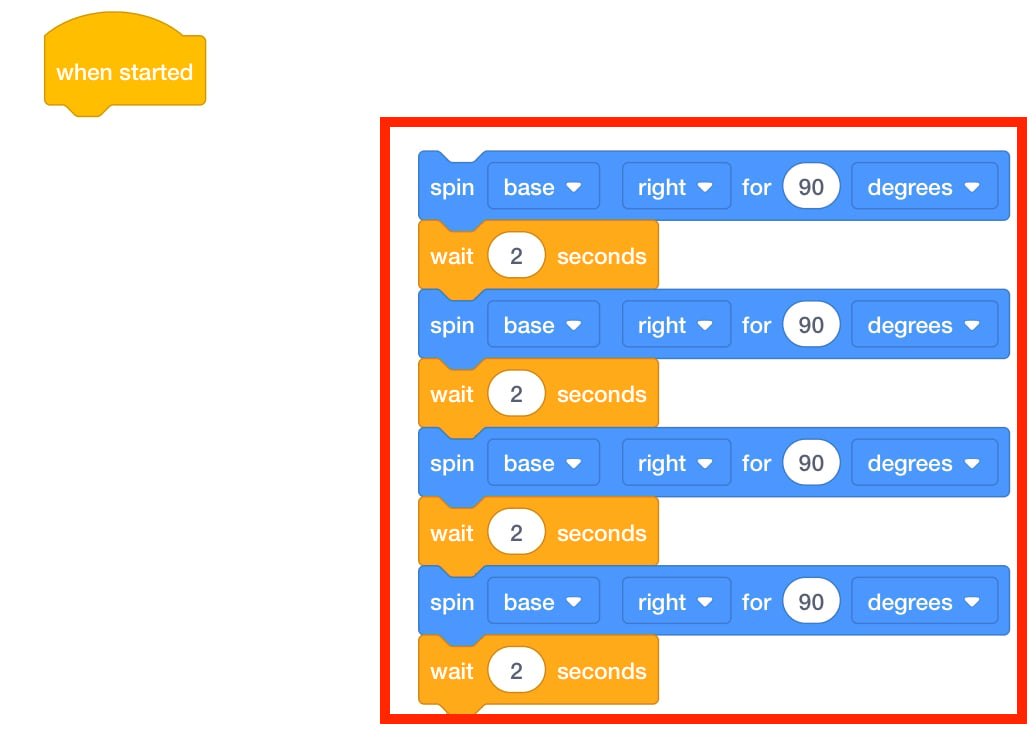
Blocos não anexados não serão executados - Apresente aos alunos o bloco [Energizar eletroíman]. Explique que este bloco controla se o eletroíman está configurado para “aumentar” ou “descer”.
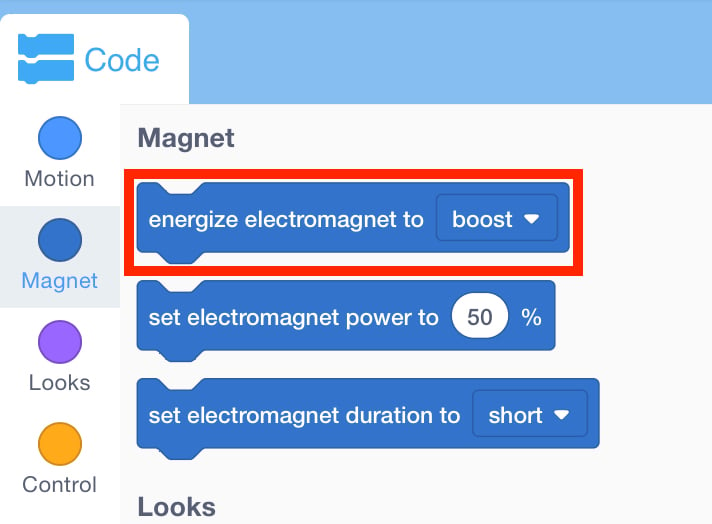
[Energizar eletroíman] Bloco - Arraste o bloco [Energize Electromagnet] para o ambiente de trabalho e fixe-o ao bloco {When started} hat.
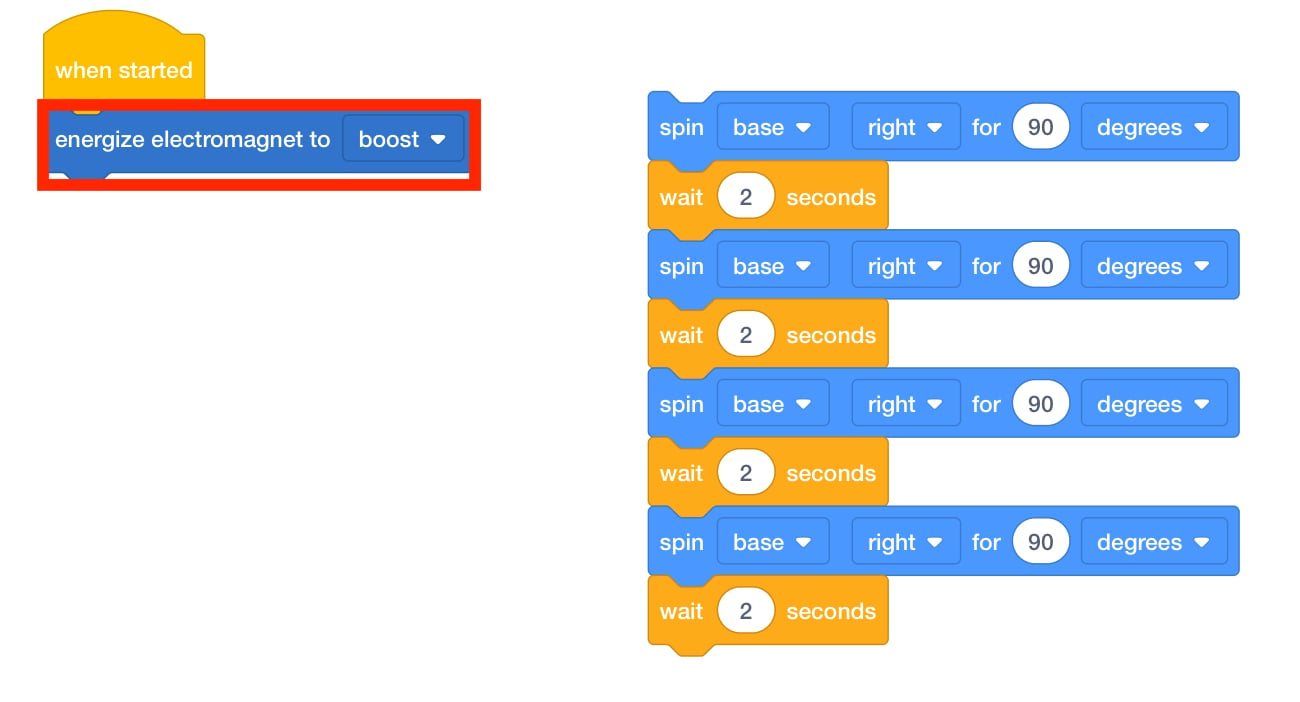
[Energizar eletroíman] bloco - Explique aos alunos que a configuração do eletroíman para “aumentar” irá atrair todos os discos para que sejam captados. Certifique-se de que os alunos têm o bloco definido como “boost” para que possam apanhar o disco.
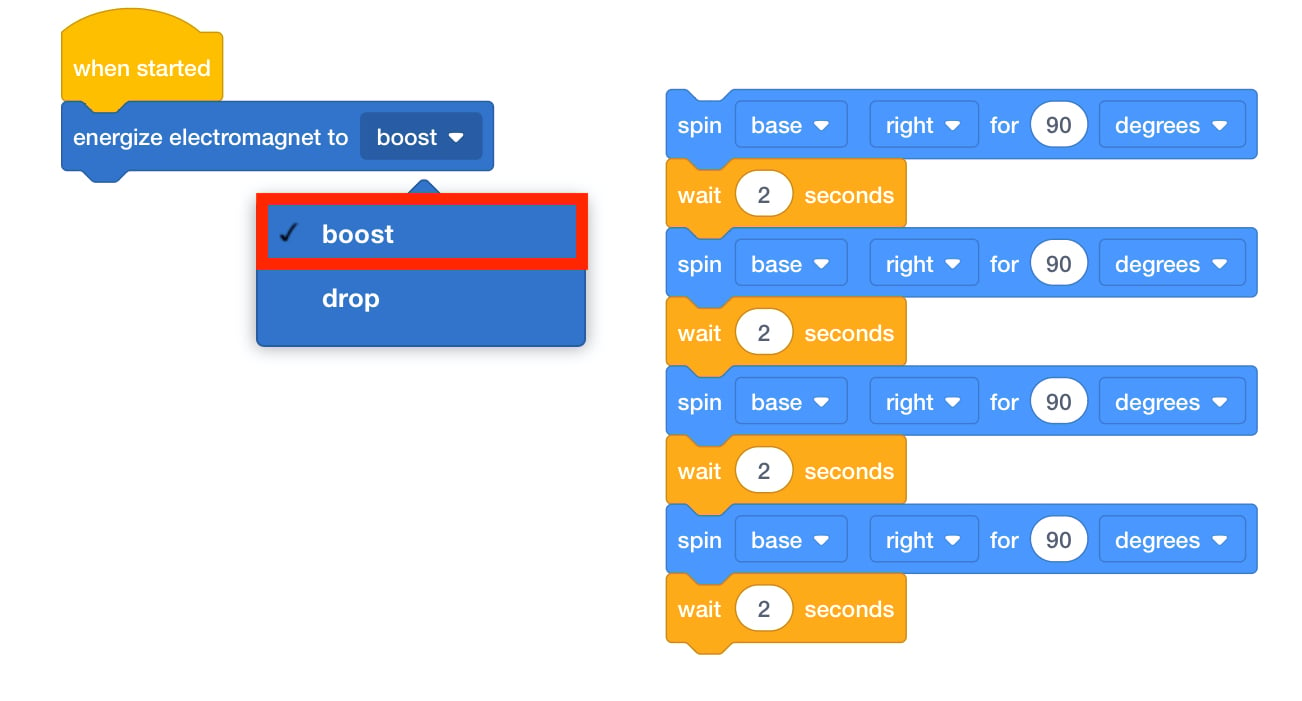
definido para aumentar - Agora que o eletroíman foi configurado para “aumentar”, os alunos vão querer ter a certeza de que ele terá tempo para pegar num disco. Peça-lhes que adicionem um bloco [Wait for] definido para um segundo.
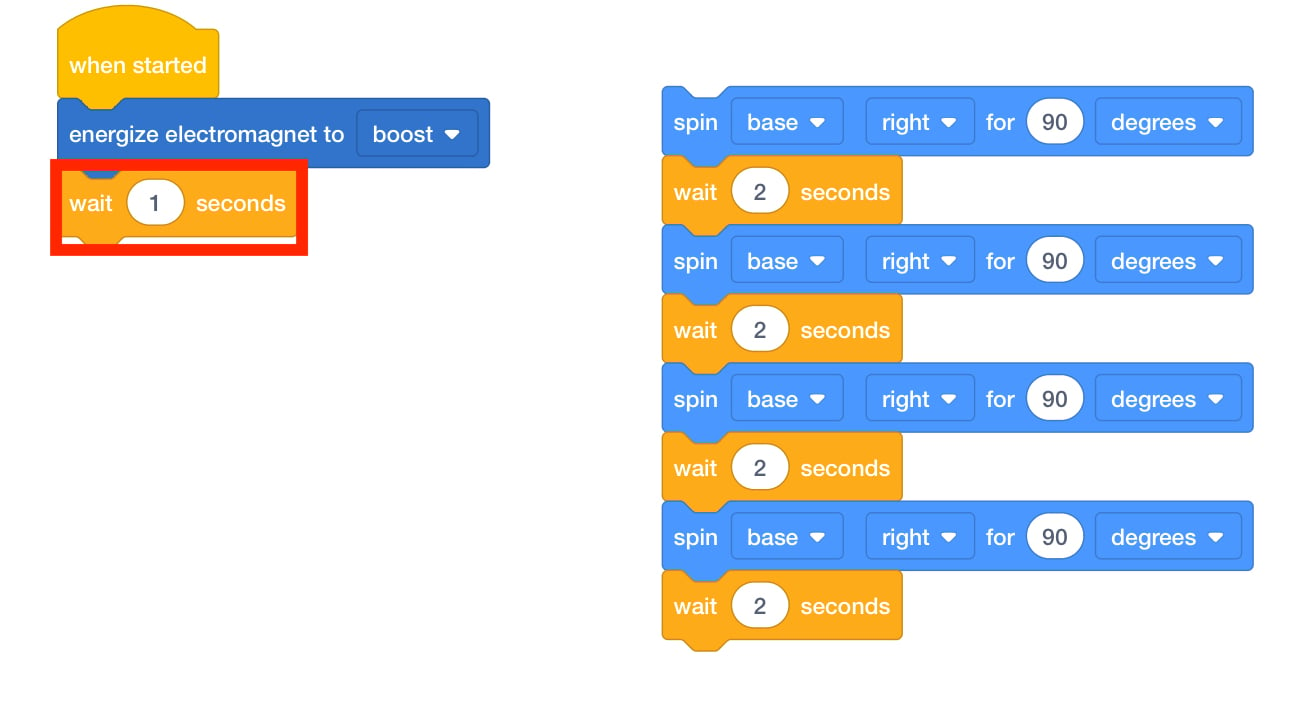
Adicionar [Aguardar] - Depois de o disco ser apanhado, eles precisarão de o mover 90 graus. Pergunte aos alunos que blocos acham que devem usar para mover o disco 90 graus.
- Os alunos devem adicionar blocos [Rodar por] e anexá-los abaixo do bloco [Aguardar].
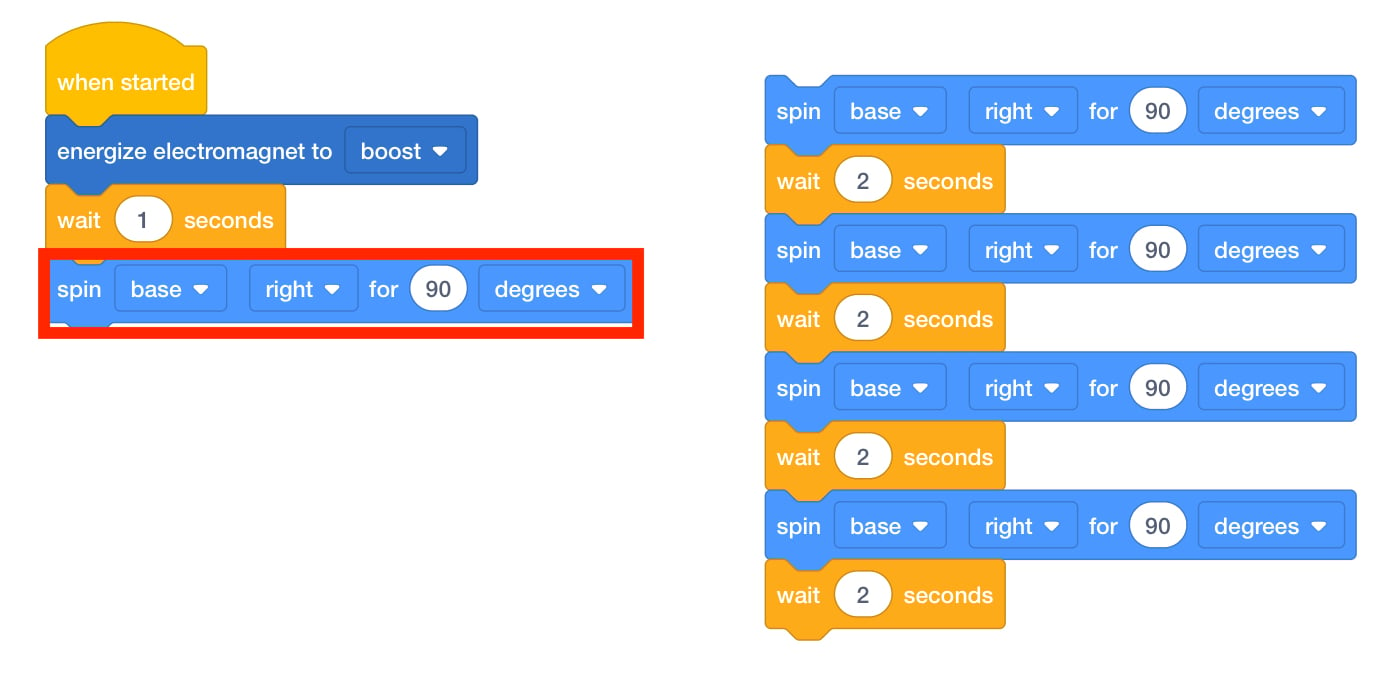
Adicionar [Motor de rotação ao] bloco - Peça aos alunos que coloquem um disco no eletroíman do braço do robô e que o projeto e vejam
como o braço do se move. Se tiverem problemas para pegar num disco e movê-lo 90 graus para a
direita, peça-lhes que sigam estes passos novamente.
- Nota: o Braço do Robot move-se rapidamente e o disco pode ser arrancado do Electroíman quando atingir o quadrante seguinte. Isto pode ser surpreendente para os alunos.
- Depois de os alunos terem movido com sucesso um disco 90 graus para a direita, terão de largar o disco e voltar à posição inicial. Desafie os alunos a seguirem os mesmos passos e a adicionarem blocos adicionais para que o braço robótico deixe cair o disco e volte ao início.
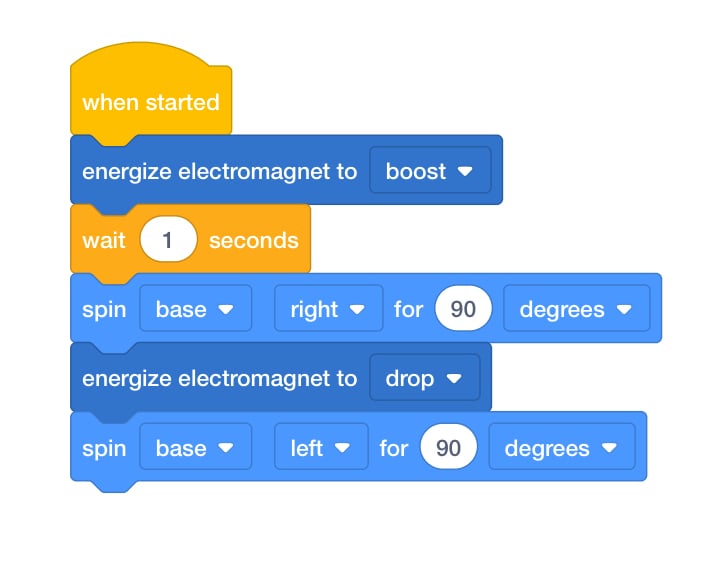
Laboratório 3 Parte 2 Projecto Concluído - FacilitarFacilite uma conversa com os alunos sobre o seu projeto enquanto circula pela
sala. Faça-lhes algumas das seguintes perguntas para iniciar uma discussão.
- Quantos blocos adicionais pensa que são necessários para que o seu braço robótico largue o disco e volte ao início?
- O que acha que aconteceria se alterássemos o bloco [Spin for] para rodar 180 graus? Onde é que o braço robótico deixaria de se mover?
- Se quisesse mover um segundo disco no final do projeto, que outros blocos teria de adicionar?
- Em que é que este projeto é semelhante ou diferente do projeto que fez na Parte 1?
- RecordarLembre os grupos de colocarem questões se ficarem confusos. Nem todas as
tentativas serão executadas corretamente. Tentativa e erro são esperados.
- Cada vez que executam o projeto, os alunos devem identificar o que correu mal e debater ideias sobre como corrigir.
- Se os alunos estiverem frustrados e precisarem de mais assistência, lembre-lhes como alterar o parâmetro de um bloco, selecionando as opções de listagem.
- PerguntePergunte aos alunos sobre algumas das tarefas que têm de realizar em casa. Como é que ter um eletroíman pode ajudá-los a terminar as suas tarefas? Seria útil para apanhar brinquedos? E as roupas? Que tarefas seriam mais adequadas para um eletroíman?