
Oynamak
Bölüm 1 - Adım Adım
- TalimatÖğrencilere, Robot Kolunun döşemedeki dört Yeşil Plakanın her birine hareket edeceği bir proje oluşturacaklarını söyleyin.

Dört Yeşil Tabak - ModelRobot Kolunun, taban motorunu döndürerek GO kutucuğundaki dört yeşil plakaya hareket etmesini sağlayan bir proje oluşturma adımlarını öğrencilere modelleyin.
- Öğrenciler için Projeyi Açın ve Cihazınızda Kaydedinmakalesindeki adımları modelleyin. Daha sonra projelerini açıp oluşturmaları için şu adımları izlemelerini sağlayın.
-
Öğrencilerin projelerini Lab 3 Bölüm 1olarak kaydetmelerini sağlayın. Aynı cihaz üzerinde birden fazla grup çalışacaksa, projeye isimlerini eklemelerini sağlayın.

Projeye İsim Verin - Daha sonra öğrencilerin Robot Kollarını (1 Eksenli) cihazlarına bağlamaları ve Robot Kolunu yapılandırmaları gerekecektir.
Not: Robot Kolunuzu cihazınıza ilk bağladığınızda, Beyne yerleştirilmiş Jiroskop kalibre olabilir ve Robot Kolunun bir anlığına kendi kendine hareket etmesine neden olabilir. Bu beklenen bir davranıştır, kalibrasyon sırasında Robot Koluna dokunmayın.
-
Bu makaledeki adımları örneklendirin Robot Kolunu Yapılandırma Robot Kolunu Yapılandırma sürecinde öğrencilere rehberlik etmek için.

Beyin Bağlantısı - [Spin for] bloğunun çalışma alanına nasıl ekleneceğini ve {When started} şapka bloğuna nasıl bağlanacağını gösterin. Öğrencilerin projeksiyon ekranından veya Lab 3 Slayt Gösterisi aracılığıyla sizi takip etmelerini sağlayın.
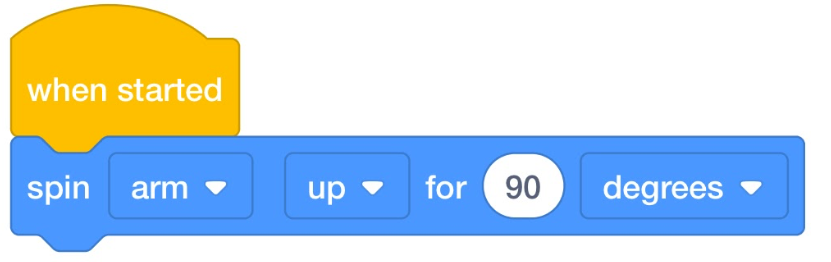
[Döndür] bloğunu ekle - Öğrencilere [Spin for] bloğunun birden fazla motor seçeneğine sahip olduğunu açıklayın. Sadece Base Motoru hareket ettirecekler, dolayısıyla öğrenciler motorun adını seçip "base" olarak değiştirmelidir.
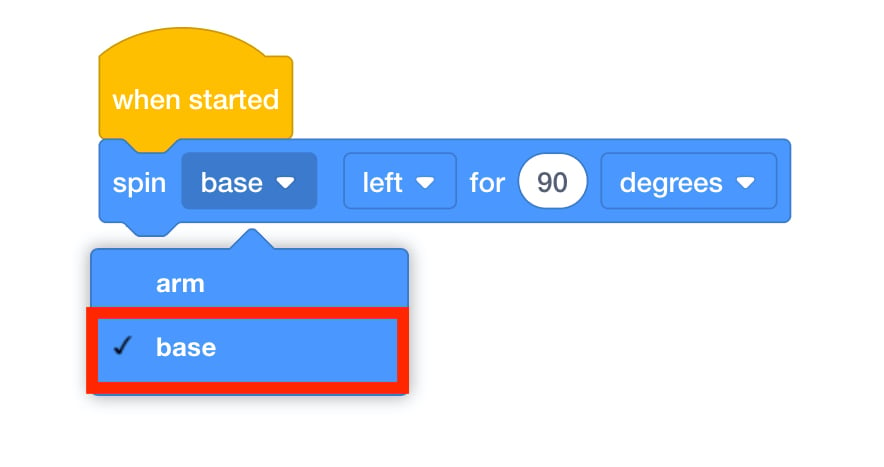
'Temel' motoru seçin - Amaç, Base Motor'u sağa doğru hareket ettirerek bir sonraki Yeşil Plaka'ya ulaşmaktır. Öğrencilere bir sonraki açılır menüden "sağ" seçeneğini seçmelerini söyleyin. Bir sonraki Yeşil Plaka mevcut konumdan 90 derece uzakta olduğundan, bloğun geri kalanı kullanıma hazır.
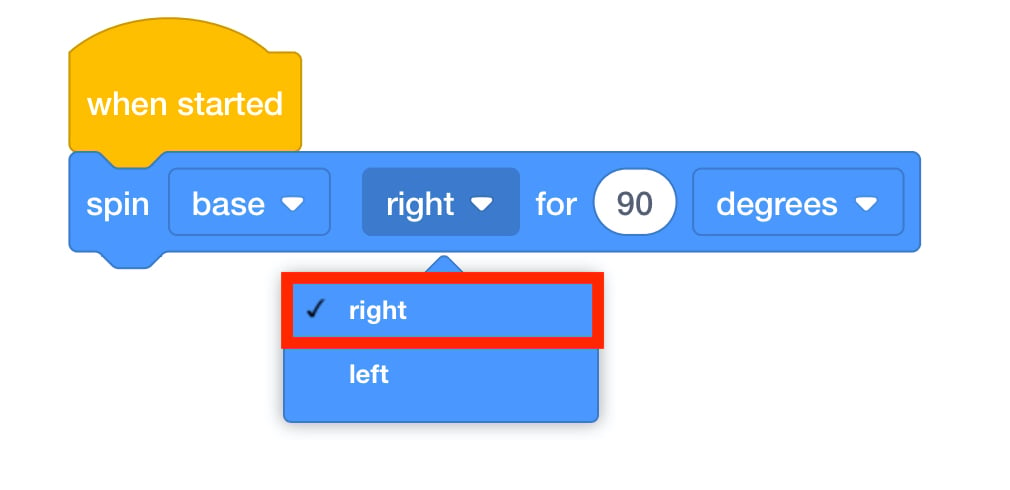
'Sağ'ı seçin - Robot Kolu Yeşil Plakaya ulaştığında, öğrenciler bir sonraki konuma geçmeden önce Robot Kolunun beklemesini kodlamalıdır. Öğrencilerden [Bekle] bloğunu eklemelerini ve 2 saniye beklemelerini isteyin.
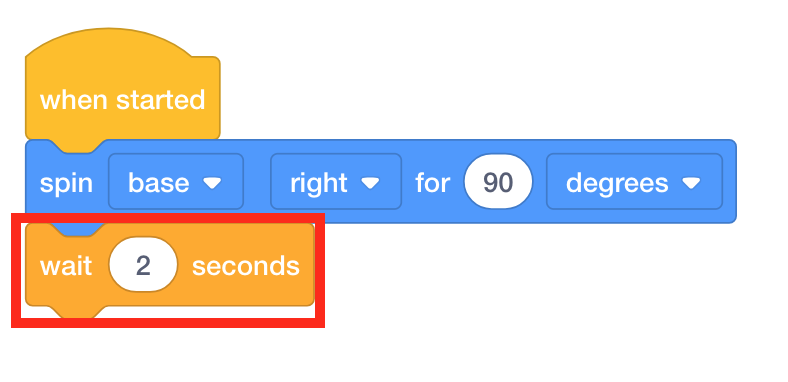
[Bekleyin] Bloğu ekleyin- Öğrencilerin projeye başlamasını ve Robot Kolunun nasıl hareket ettiğini görmelerini sağlayın. İlk Yeşil Plaka'ya geçişte herhangi bir sorun yaşarlarsa, bu adımları tekrar uygulamalarını sağlayın. Gerekirse VEXcode GO'da Proje Başlatmamakalesine bakın ve öğrenciler için bir proje başlatma adımlarını modelleyin.
- Öğrenciler Robot Kollarını ilk Yeşil Plakaya başarıyla taşıdıktan sonra, aynı adımları izlemeleri ve Robot Kollarının dört Yeşil Plakanın tümüne hareket etmesi için ek bloklar eklemeleri için onlara meydan okuyun.

Laboratuvar 3 Bölüm 1 Bitmiş Proje - Odayı daire içine alırken öğrencilerle projeleri hakkında konuşmayı kolaylaştırın. Bir tartışma başlatmak için onlara aşağıdaki sorulardan bazılarını sorun.
- Robot Kolunun dört Yeşil Plakanın tümüne de geçmesi için kaç ek bloğa ihtiyacın olduğunu düşünüyorsun?
- [Spin for] bloğunu 180 derece döndürürsek ne olur sence? Robot Kolu nerede durur?
- Robot Kolunu hareket ettirirken bir diski hareket ettirmek isteseydiniz, başka hangi blokları eklemeniz gerekirdi?
- Bu bloklar, Motorlu Robot Kolu için yaptığınız adım adım talimatlarla nasıl ilişkilidir?
- Gruplara kafaları karışırsa soru sormalarını hatırlatın. Her girişim düzgün çalışmayacaktır.
Projeye her başladıklarında, öğrenciler neyin yanlış gittiğini belirlemeli ve nasıl düzeltileceğine dair beyin fırtınası yapmalıdır.
Deneme yanılma bekleniyor. Öğrenciler hayal kırıklığına uğrarsa ve daha fazla yardıma ihtiyaç duyarlarsa, bir bloğa sağ tıklayarak veya uzun süre basarak blokları nasıl çoğaltacaklarını gösterin.
- Öğrencilerden Engage'de yaptıkları listeyi evde kullandıkları cihazlar ve nasıl kontrol edildikleri hakkında düşünmelerini isteyin.
Bu bölümde öğrenciler [Spin for] bloğunu kullanarak bir motoru kontrol ediyorlardı. Bu cihazlardan kaç tanesinin motoru olduğunu düşünüyorlar?
Ara Oyun Ortası & Grup Tartışması
Her grup Robot Kolunu (1 Eksen) dört konuma da taşır taşımaz, kısa bir konuşma için bir araya gelin.
- Projeyi oluştururken grubunuz en çok neyle mücadele etti? Projeyi oluşturmanın en kolay kısmı neydi?
- Şimdi bir diski hareket ettireceğiz. Ama bu mıknatıs farklı görünüyor. Orijinal mıknatısa kıyasla Elektromıknatıs hakkında ne fark ediyorsunuz?
- Elektromıknatısımızı VEXcode GO kullanarak kontrol edebildiğimiz için, diskleri bir konumdan diğerine taşımak için yeni bir proje oluşturmak için Elektromıknatısımızı ve Play Part 1 'deki blokları kullanalım.
Bölüm 2 - Adım Adım
- Öğrencilere, Elektromıknatısın bir disk aldığı ve diski farklı bir yere yerleştirdiği bir proje oluşturmak için projelerini revize edeceklerini söyleyin.
 Diski Yeni Bir Konuma
 Taşı - Model Model VEXcode GO'yu başlatır ve Robot Kolun bir diski alıp sağa hareket ettirdiği ve ardından başlangıç konumuna döndüğü bir proje oluşturur.
- Öğrencilerin Laboratuvar 3 Bölüm 1 projelerini açmalarını sağlayın, bunu bu bölümdeki proje için bir temel olarak kullanacaklar.
-
Öğrencilerin projelerini Laboratuvarın başlangıcında kaydetmeleri gerekecektir. Dosya Menüsünden “Farklı Kaydet” veya “Cihazınıza Kaydet” (kullandıkları VEXcode GO sürümüne bağlı olarak) seçeneğini seçmelerini ve projelerini olarak kaydetmelerini sağlayın. Lab 3 Bölüm 2. Aynı cihazlarda birden fazla grup çalışacaksa, isimlerini projeye eklemelerini sağlayın.
 Projeyi
 Adlandırın
-
Hala bağlı değilse, öğrencilerin Robot Kollarını (1 Eksen) cihazlarına bağlamaları gerekecektir. Gerekirse, öğrencilere bu makaledeki adımları örnek olarak gösterin VEX GO Brain'i bağlayınbeyinlerini cihazlarına bağlamalarına yardımcı olun.

Beyin Bağlı - Öğrencilere blokları bloktan nasıl çıkaracaklarını ve {When started} yığını yana nasıl taşıyacaklarını gösterin. Öğrencilerin sizinle birlikte yansıtılan bir ekranda veya Laboratuvar 3 Slayt Gösterisi aracılığıyla takip etmelerini sağlayın.
- Not: Öğrencilere bu yığının {When started} bağlı olmadığı için çalışmayacağını bildirin.

Eklenmemiş bloklar çalışmaz - Öğrencilere [Elektromıknatısa enerji ver] bloğunu tanıtın. Bu bloğun Elektromıknatısın "takviye" veya "düşürme" olarak ayarlanıp ayarlanmadığını kontrol ettiğini açıklayın.

[Elektromıknatısa enerji ver] Blok - [Elektromıknatısa Enerji Ver] bloğunu çalışma alanına sürükleyin ve {When started} şapka bloğuna takın.

[Elektromıknatısa enerji ver] bloğu - Öğrencilere, Elektromıknatısın "güçlendirilecek" şekilde ayarlanmasının herhangi bir diski çekeceğini ve böylece alındıklarını açıklayın. Öğrencilerin diski alabilmeleri için bloklarını “boost” olarak ayarladıklarından emin olun.
 Güçlendirmeye
 Ayarla - Artık Elektromıknatıs "güçlendirmeye" ayarlandığına göre, öğrenciler bir disk almak için zamanı olduğundan emin olmak isteyeceklerdir. Bir saniyeye ayarlanmış bir [Bekle] bloğu eklemelerini sağlayın.

Ekle [Wait for] - Disk alındıktan sonra diski 90 derece hareket ettirmeleri gerekir. Öğrencilere diski 90 derece hareket ettirmek için hangi blokları kullanmaları gerektiğini düşündüklerini sorun.
- Öğrenciler bir [Spin for] bloğu eklemeli ve [Wait for] bloğunun altına eklemelidir.
 [Spin motor for] bloğu
 ekle - Öğrencilerden Robot Kolunun Elektromıknatısına bir disk yerleştirmelerini ve projeye başlamalarını ve Robot Kolunun nasıl hareket ettiğini görmelerini isteyin. Bir diski alıp 90 derece sağa hareket ettirmekte herhangi bir sorun yaşarlarsa, bu adımları tekrar izlemelerini sağlayın.
- Not : Robot Kolu hızlı hareket eder ve disk bir sonraki çeyreğe ulaştığında Elektromıknatısdan düşebilir. Bu öğrenciler için şaşırtıcı olabilir.
- Öğrenciler bir diski 90 derece sağa başarılı bir şekilde hareket ettirdikten sonra, diski düşürmeleri ve başlangıç pozisyonlarına dönmeleri gerekecektir. Öğrencileri aynı adımları kullanmaya ve ek bloklar eklemeye zorlayın, böylece Robot Kolları diski düşürür ve başlangıca geri döner.

Laboratuvar 3 Bölüm 2 Bitmiş Proje - Odayı daire içine alırken öğrencilerle projeleri hakkında konuşmayı kolaylaştırın. Bir tartışma başlatmak için onlara aşağıdaki sorulardan bazılarını sorun.
- Robot Kolunun diski bırakıp başlangıca dönmesi için kaç ek bloğa ihtiyacın olduğunu düşünüyorsun?
- [Spin for] bloğunu 180 derece dönecek şekilde değiştirirsek ne olacağını düşünüyorsunuz? Robot Kolu nerede durur?
- Projenin sonunda ikinci bir diski taşımak isteseydiniz, başka hangi blokları eklemeniz gerekirdi?
- Bu proje Play Part 1 'de yaptığınız projeye nasıl benziyor veya farklı?
- Gruplara kafaları karışırsa soru sormalarını hatırlatın. Her girişim düzgün çalışmayacaktır. Deneme yanılma bekleniyor.
- Projeyi her yürüttüklerinde, öğrenciler neyin yanlış gittiğini belirlemeli ve nasıl düzeltileceğine dair beyin fırtınası yapmalıdır.
- Öğrenciler hayal kırıklığına uğrarsa ve daha fazla yardıma ihtiyaç duyarlarsa, açılır seçenekleri seçerek bir bloğun parametresini nasıl değiştireceklerini hatırlatın.
- Öğrencilere evde yapmaları gereken bazı işleri sorun. Bir Elektromıknatısa sahip olmak, ev işlerini bitirmelerine nasıl yardımcı olabilir? Oyuncak almak için faydalı olur mu? Peki ya giysiler? Bir Elektromıknatıs için en uygun görevler nelerdir?