
Bermain
Bagian 1 - Langkah demi Langkah
- InstruksiInstruksikan siswa bahwa mereka akan membuat proyek di mana Lengan Robot akan bergerak ke masing-masing dari empat Pelat Hijau pada ubin tersebut.
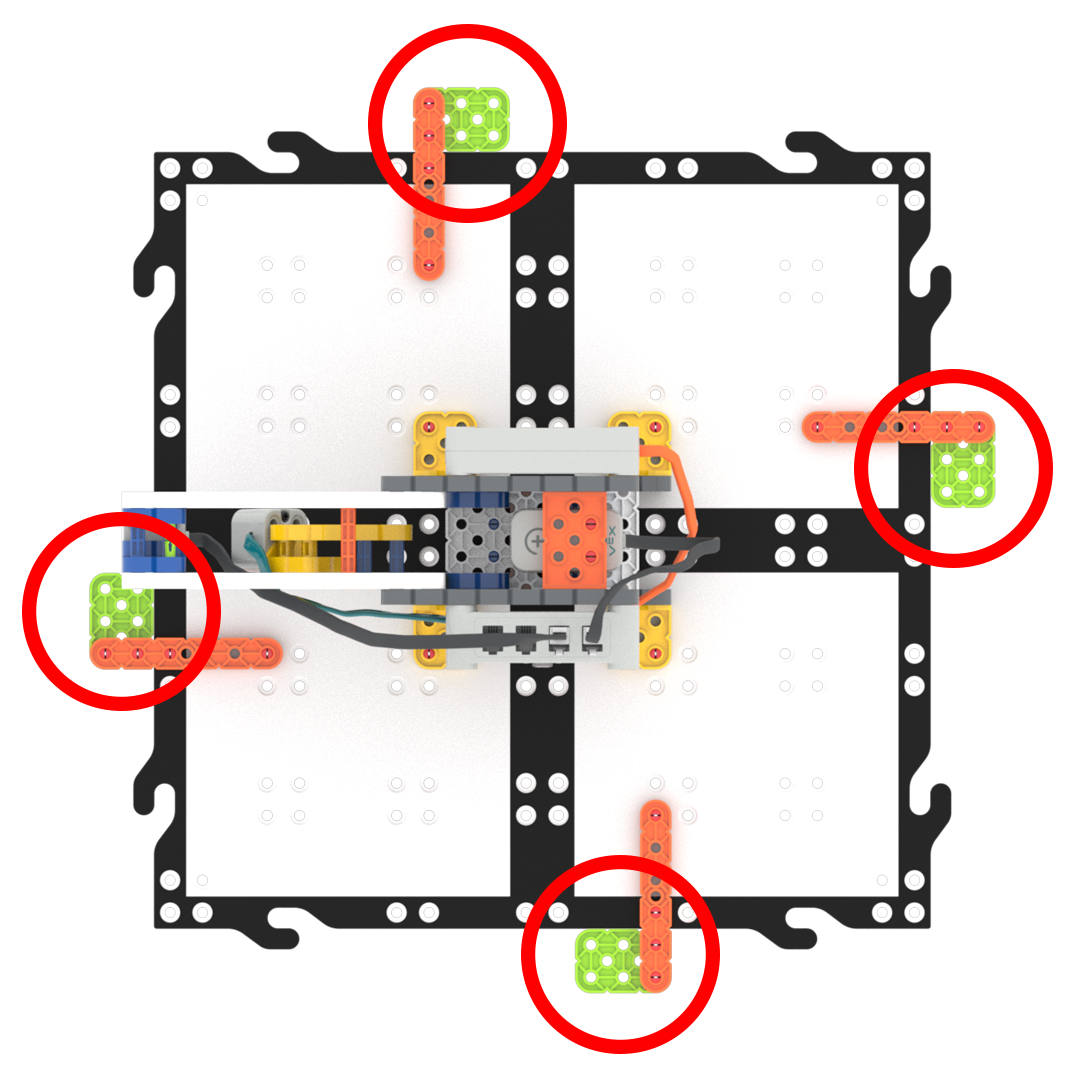
Empat Piring Hijau - ModelModel untuk siswa, langkah-langkah untuk membuat proyek yang menginstruksikan Lengan Robot untuk bergerak ke masing-masing dari empat pelat hijau pada ubin GO dengan memutar motor dasar.
- Peragakan langkah-langkah dalam artikel Buka dan Simpan Proyekuntuk perangkat Anda kepada siswa. Kemudian, minta mereka mengikuti langkah-langkah ini untuk membuka dan membuat proyek mereka.
-
Minta siswa untuk menyimpan proyek mereka sebagai Lab 3 Bagian 1. Jika beberapa kelompok akan mengerjakan perangkat yang sama, minta mereka untuk menambahkan nama mereka ke proyek tersebut.

Beri nama proyek tersebut - Selanjutnya, siswa perlu menghubungkan Lengan Robot (1-Axis) ke perangkat mereka dan mengkonfigurasi Lengan Robot tersebut.
Catatan: Saat pertama kali Anda menghubungkan Lengan Robot ke perangkat Anda, Gyro yang terpasang di Otak mungkin akan melakukan kalibrasi, menyebabkan Lengan Robot bergerak sendiri untuk sesaat. Ini adalah perilaku yang wajar, jangan sentuh Lengan Robot saat sedang dikalibrasi.
-
Contohkan langkah-langkah dalam artikel ini Konfigurasi Lengan Robot untuk memandu siswa dalam proses Konfigurasi Lengan Robot mereka.

Otak Terhubung - Tunjukkan cara menambahkan blok [Spin for] ke ruang kerja dan melampirkannya ke blok topi {When started}. Mintalah siswa untuk mengikuti Anda melalui layar proyeksi atau melalui tayangan slide Lab 3.
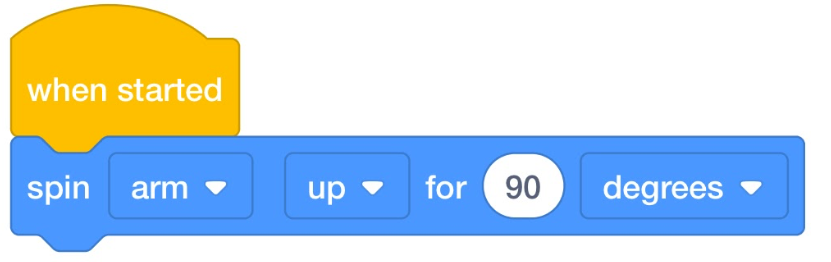
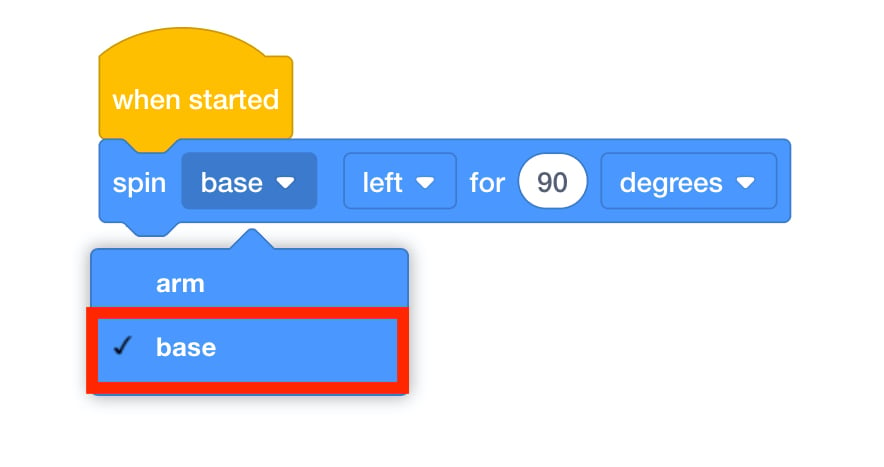
Tambahkan [Putar untuk] blok - Jelaskan kepada siswa bahwa blok [Putar untuk] memiliki beberapa pilihan gerakan motorik. Mereka hanya akan menggerakkan Motor Dasar, jadi siswa harus memilih nama motor dan mengubahnya menjadi "dasar".
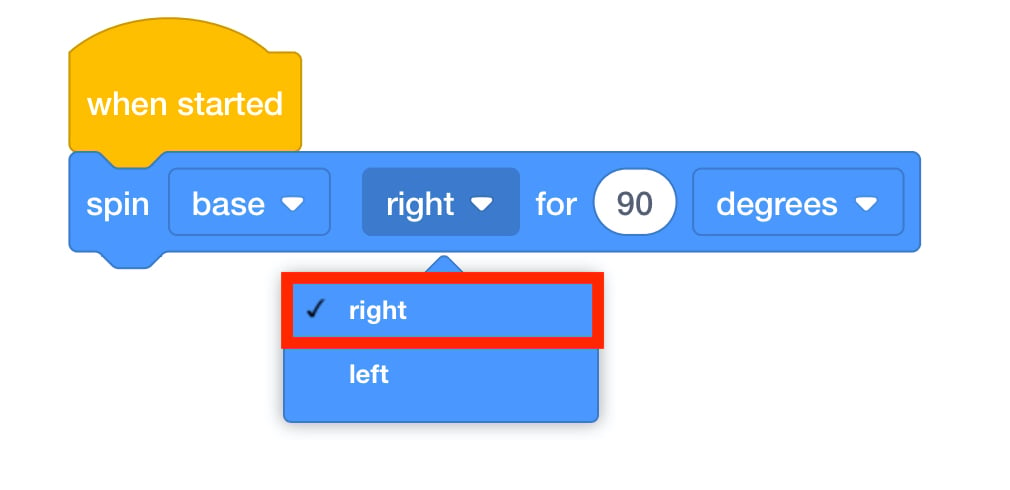
Pilih motor 'dasar' - Tujuannya adalah untuk menggerakkan Motor Utama ke kanan untuk mencapai Pelat Hijau berikutnya. Instruksikan siswa untuk memilih “kanan” dari menu tarik-turun berikutnya. Green Plate berikutnya berjarak 90 derajat dari lokasi saat ini, jadi bagian blok lainnya sudah siap digunakan.
Pilih 'kanan' - Ketika Lengan Robot mencapai Pelat Hijau, siswa harus memprogram Lengan Robot untuk menunggu sebelum bergerak ke lokasi berikutnya. Minta siswa untuk menambahkan blok [Tunggu selama] dan atur agar menunggu selama 2 detik.
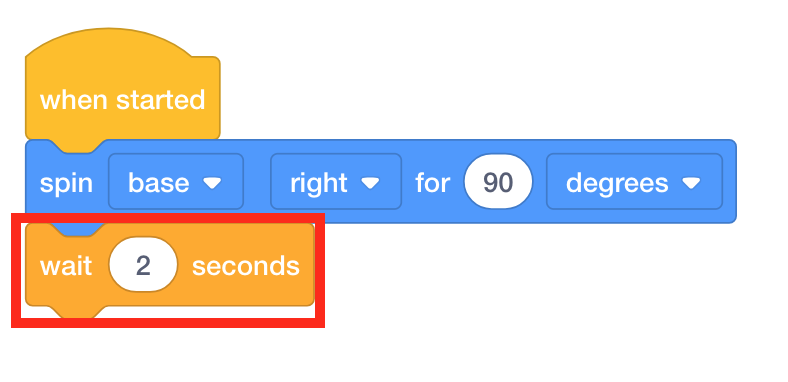
Tambahkan [Tunggu] Blok - Mintalah siswa untuk memulai proyek dan mengamati bagaimana lengan robot bergerak. Jika mereka mengalami masalah saat beralih ke Green Plate pertama, minta mereka untuk mengikuti langkah-langkah ini lagi. Jika diperlukan, lihat artikel Memulai Proyek di VEXcode GOdan contohkan langkah-langkah untuk memulai proyek bagi siswa.
- Setelah siswa berhasil menggerakkan Lengan Robot mereka ke Piring Hijau pertama, tantang mereka untuk mengikuti langkah yang sama dan menambahkan balok tambahan sehingga Lengan Robot mereka dapat bergerak ke keempat Piring Hijau.
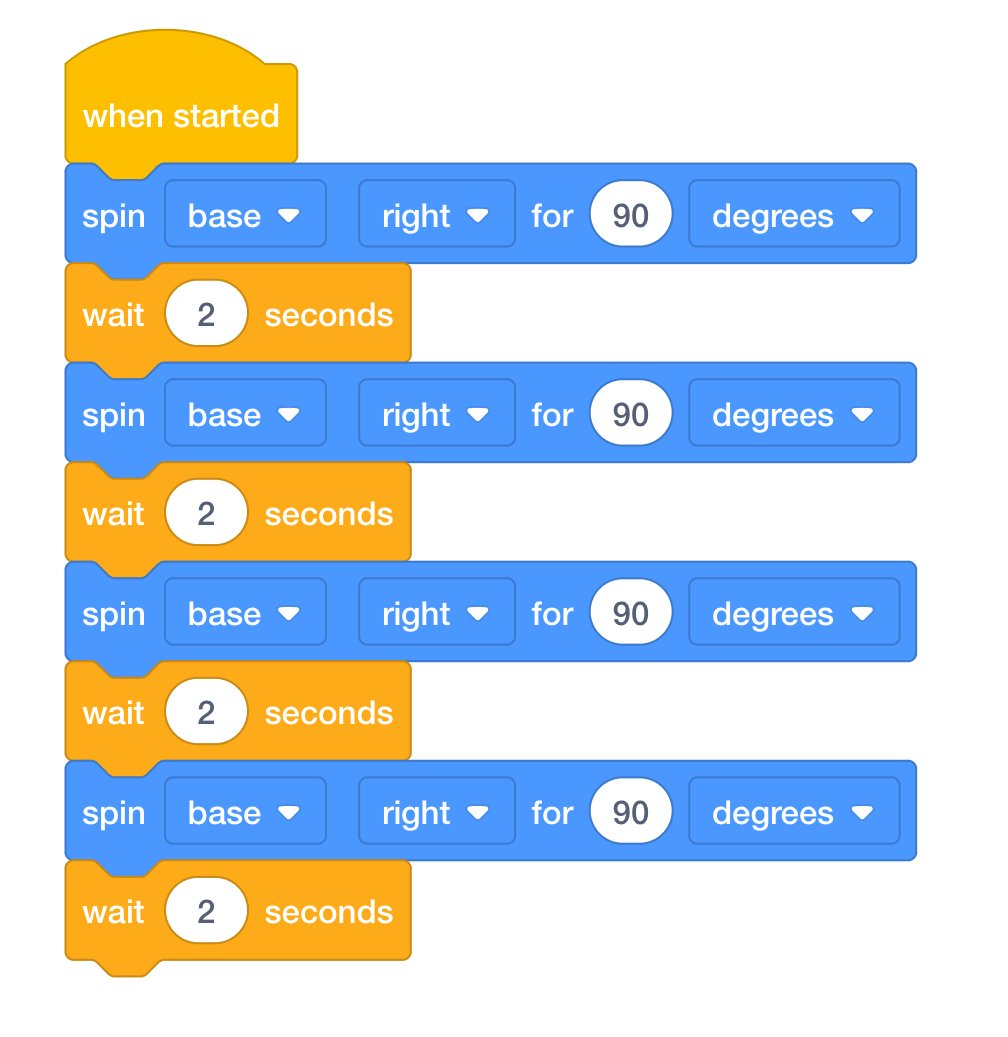
Lab 3 Bagian 1 Proyek Selesai - FasilitasiFasilitasi percakapan dengan siswa tentang proyek mereka sambil Anda berkeliling ruangan. Ajukan beberapa pertanyaan berikut untuk memicu diskusi.
- Menurutmu, berapa banyak blok tambahan yang kamu butuhkan agar Lengan Robotmu dapat bergerak ke keempat Pelat Hijau?
- Menurutmu apa yang akan terjadi jika kita mengubah blok [Spin for] menjadi berputar 180 derajat? Di titik mana lengan robot akan berhenti bergerak?
- Jika Anda ingin menggerakkan cakram sambil menggerakkan Lengan Robot, blok apa lagi yang perlu Anda tambahkan?
- Bagaimana blok-blok ini berhubungan dengan instruksi langkah demi langkah yang Anda buat untuk Lengan Robot Bermotor?
- IngatkanIngatkan kelompok untuk mengajukan pertanyaan jika mereka bingung. Tidak setiap percobaan akan berjalan dengan benar.
Setiap kali memulai proyek, siswa harus mengidentifikasi apa yang salah dan bertukar pikiran tentang cara memperbaikinya.
Proses coba-coba adalah hal yang wajar. Jika siswa merasa frustrasi dan membutuhkan bantuan lebih lanjut, tunjukkan kepada mereka cara menduplikasi blok dengan mengklik kanan atau menekan lama pada blok tersebut.
- TanyakanMintalah siswa untuk mengingat kembali daftar yang mereka buat di Engage tentang perangkat di rumah yang mereka gunakan dan bagaimana cara mengontrolnya.
Di bagian ini, siswa menggunakan blok [Putar untuk] untuk mengontrol motor. Menurut mereka, berapa banyak dari perangkat-perangkat ini yang memiliki motor?
Diskusi Kelompok Saat Istirahat Pertengahan Permainan &
Segera setelah setiap kelompok memindahkan Lengan Robot (1-Axis) ke keempat lokasi, berkumpullah untuk percakapan singkat .
- Apa kendala terbesar yang dihadapi kelompok Anda saat mengerjakan proyek ini? Apa bagian termudah dari pembuatan proyek ini?
- Sekarang kita akan memindahkan sebuah disk. Namun magnet ini terlihat berbeda. Apa yang Anda perhatikan tentang elektromagnet dibandingkan dengan magnet aslinya?
- Karena kita dapat mengontrol Elektromagnet kita menggunakan VEXcode GO, mari kita gunakan Elektromagnet dan blok dari Play Part 1 untuk membuat proyek baru guna memindahkan cakram dari satu lokasi ke lokasi lain.
Bagian 2 - Langkah demi Langkah
- InstruksiInstruksikan siswa bahwa mereka akan merevisi proyek mereka untuk membuat proyek di mana Elektromagnet mengambil cakram dan menempatkan cakram tersebut di lokasi yang berbeda.
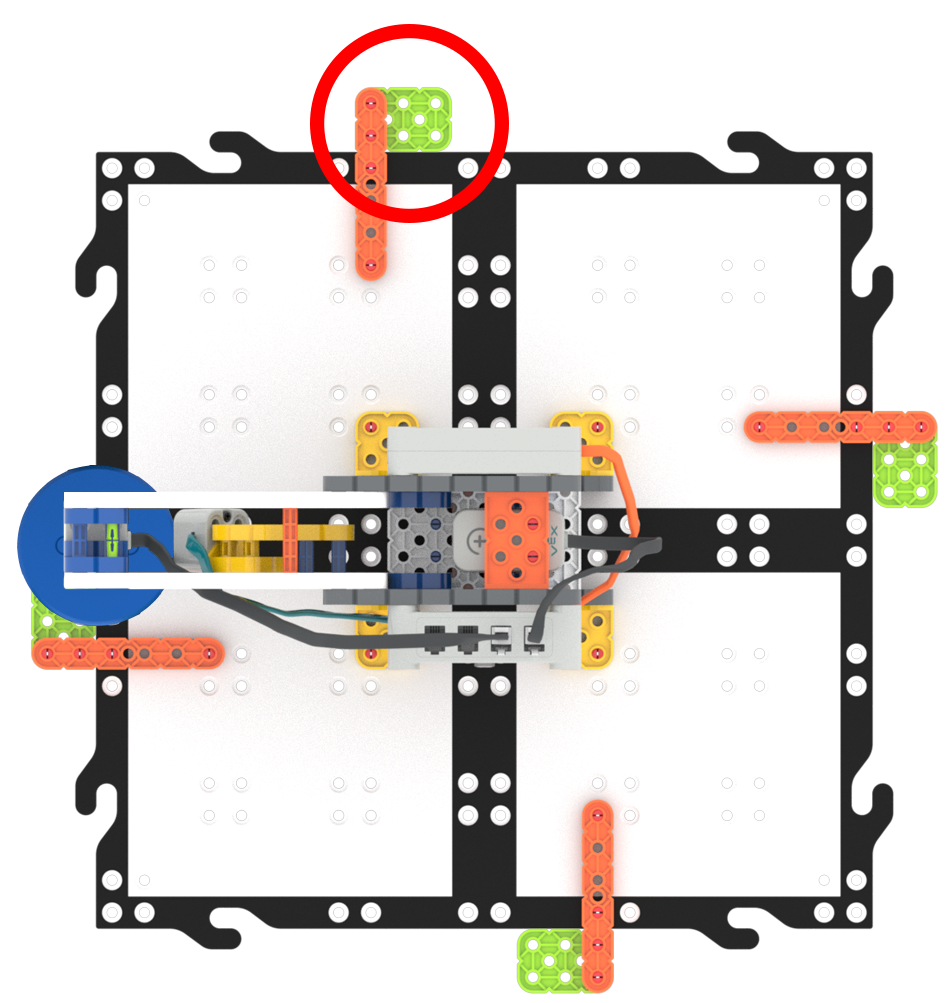
Memindahkan Disk ke Lokasi Baru - ModelModel meluncurkan VEXcode GO, dan membuat proyek di mana Lengan Robot mengambil cakram dan memindahkannya ke kanan, lalu kembali ke posisi awal.
- Minta siswa untuk membuka proyek Lab 3 Bagian 1 mereka, mereka akan menggunakan ini sebagai dasar untuk proyek di bagian ini.
-
Mahasiswa perlu menyimpan proyek mereka di awal praktikum. Minta mereka memilih “Simpan Sebagai” atau “Simpan ke Perangkat Anda” (tergantung pada versi VEXcode GO yang mereka gunakan) dari Menu File dan proyek sebagai Lab 3 Bagian 2. Jika beberapa kelompok akan mengerjakan perangkat yang sama, minta mereka untuk menambahkan nama mereka ke proyek tersebut.

Beri nama proyek tersebut
-
Jika masih belum terhubung, siswa perlu menghubungkan Lengan Robot (1-Axis) mereka ke perangkat mereka. Jika perlu, peragakan langkah-langkah dalam artikel ini Hubungkan VEX GO Brainkepada siswa untuk membantu mereka menghubungkan brain ke perangkat mereka.

Otak Terhubung - Tunjukkan kepada siswa cara melepaskan blok dari blok {Saat dimulai} dan memindahkan tumpukan ke samping. Mintalah siswa untuk mengikuti Anda melalui layar proyeksi atau melalui tayangan slide Lab 3.
- Catatan: Beri tahu siswa bahwa tumpukan ini tidak akan berjalan karena tidak terhubung ke blok {When started}.
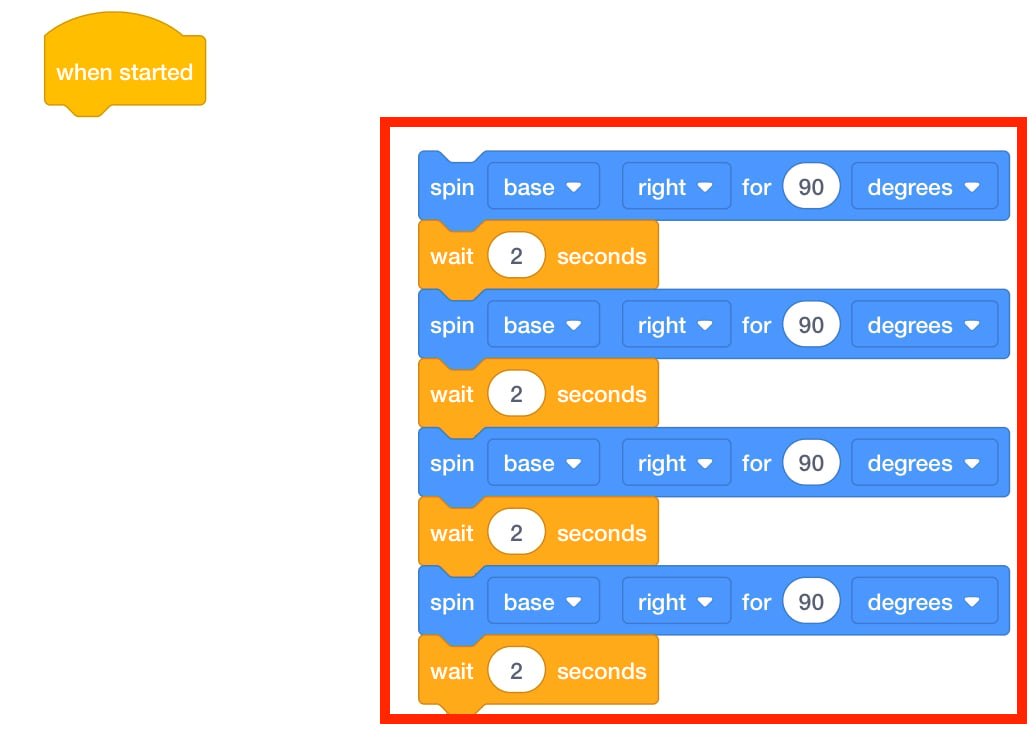
Blok yang tidak terpasang tidak akan berjalan - Perkenalkan siswa pada blok [Energize electromagnet]. Jelaskan bahwa blok ini mengontrol apakah Elektromagnet diatur ke "boost" atau "drop."

[Aktifkan elektromagnet] Blok - Seret blok [Energize Electromagnet] ke ruang kerja dan tempelkan ke blok topi {When started}.

[Mengaktifkan elektromagnet] blok - Jelaskan kepada siswa bahwa menyetel elektromagnet ke mode "boost" akan menarik semua cakram sehingga dapat terangkat. Pastikan siswa telah mengatur blok mereka ke "boost" agar mereka dapat mengambil cakram tersebut.
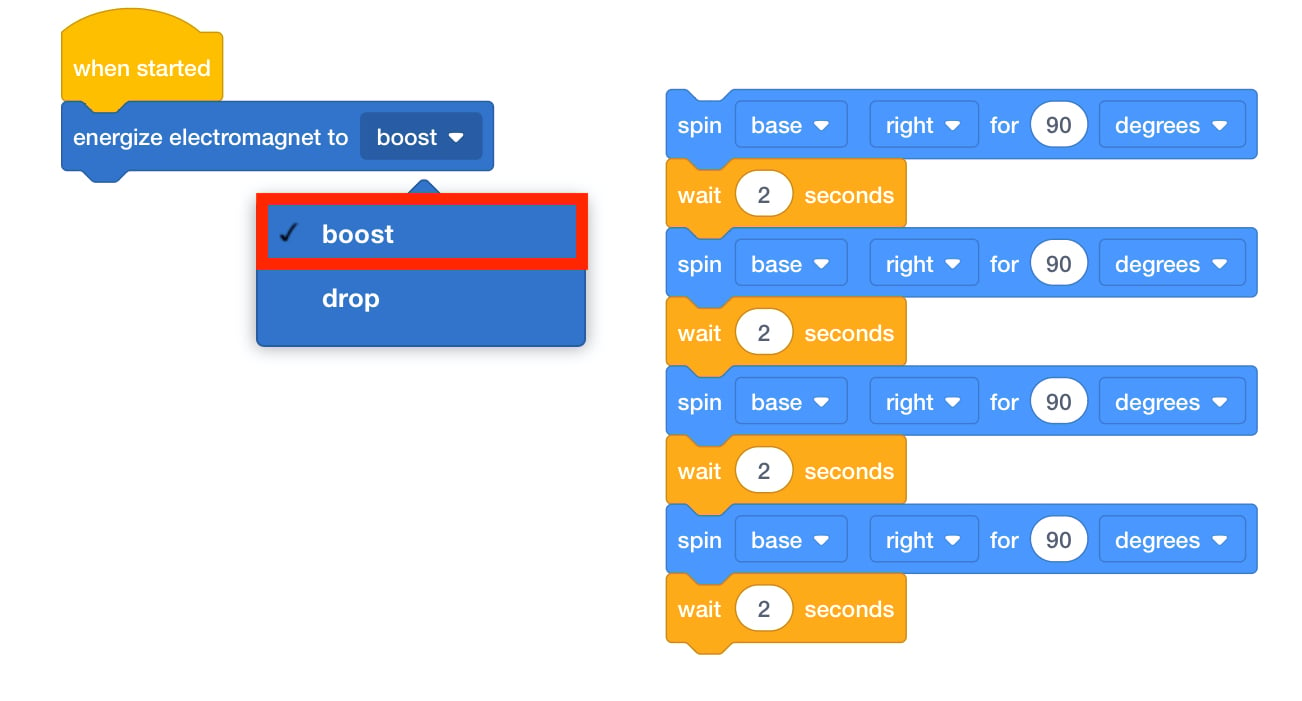
Diatur untuk Meningkatkan - Setelah elektromagnet diatur ke mode "peningkatan daya", siswa perlu memastikan elektromagnet tersebut memiliki cukup waktu untuk mengambil cakram. Minta mereka menambahkan blok [Tunggu selama] yang diatur ke satu detik.

Tambahkan [Tunggu] - Setelah cakram diambil, mereka perlu memutar cakram tersebut 90 derajat. Tanyakan kepada siswa balok mana yang menurut mereka harus digunakan untuk menggerakkan cakram sejauh 90 derajat.
- Siswa harus menambahkan blok [Putar untuk] dan menempelkannya di bawah blok [Tunggu untuk].
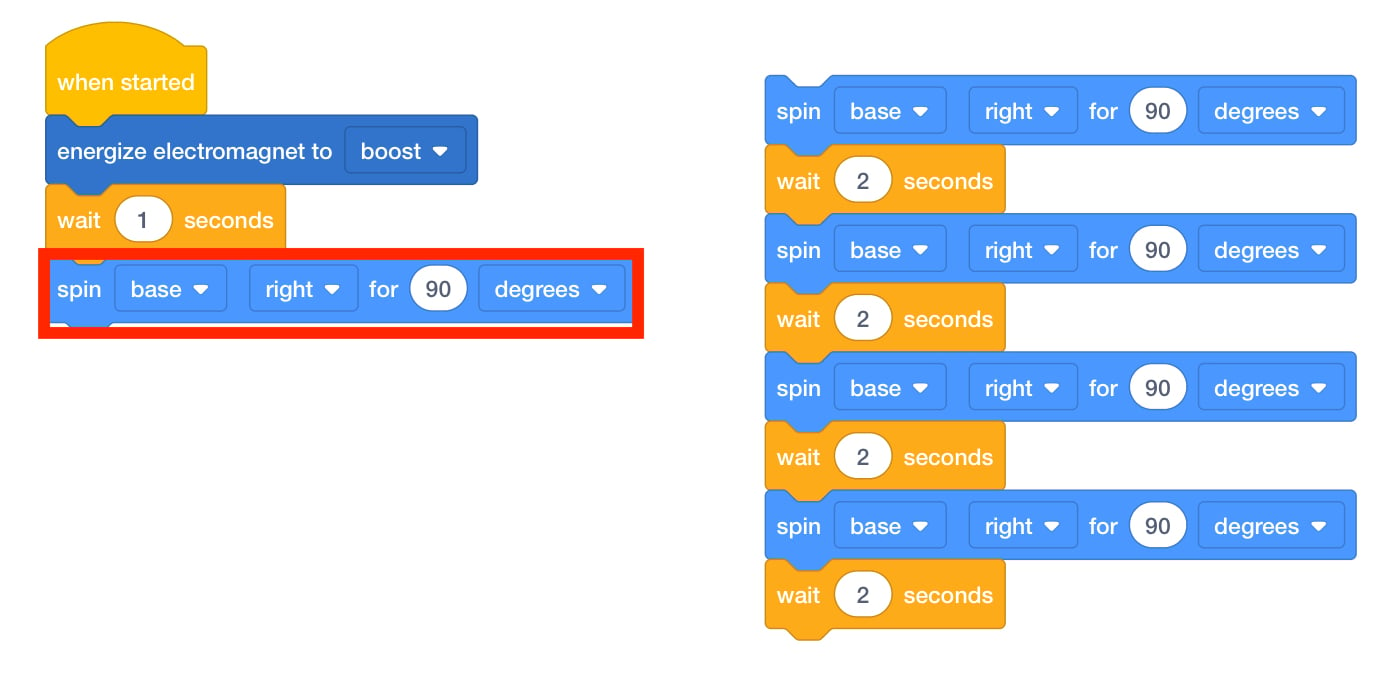
Tambahkan [Motor putar untuk] blok - Minta siswa untuk meletakkan cakram pada elektromagnet lengan robot, lalu mulai proyek dan amati bagaimana lengan robot bergerak. Jika mereka mengalami kesulitan mengambil disk dan memutarnya 90 derajat ke kanan, minta mereka untuk mengulangi langkah-langkah ini.
- Catatan: Lengan robot bergerak cepat dan cakram mungkin terlepas dari elektromagnet saat mencapai kuadran berikutnya. Hal ini bisa mengejutkan para siswa.
- Setelah siswa berhasil memindahkan cakram sejauh 90 derajat ke kanan, mereka perlu menjatuhkan cakram tersebut dan kembali ke posisi awal. Tantang siswa untuk menggunakan langkah-langkah yang sama dan menambahkan balok tambahan sehingga Lengan Robot mereka menjatuhkan cakram dan kembali ke titik awal.
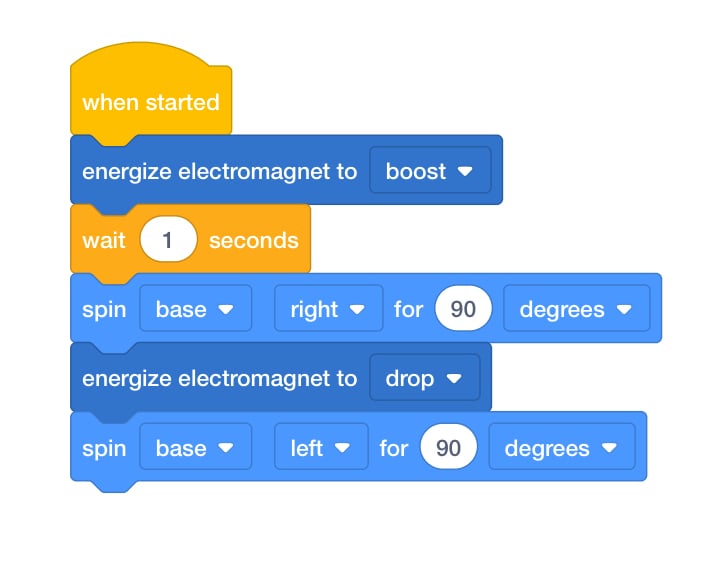
Lab 3 Bagian 2 Proyek Selesai - FasilitasiFasilitasi percakapan dengan siswa tentang proyek mereka sambil Anda berkeliling ruangan. Ajukan beberapa pertanyaan berikut untuk memicu diskusi.
- Menurut Anda, berapa banyak blok tambahan yang dibutuhkan agar Lengan Robot Anda dapat menjatuhkan cakram dan kembali ke titik awal?
- Menurutmu apa yang akan terjadi jika kita mengubah blok [Spin for] menjadi berputar 180 derajat? Di titik mana lengan robot akan berhenti bergerak?
- Jika Anda ingin memindahkan disk kedua di akhir proyek, blok apa lagi yang perlu Anda tambahkan?
- Apa kesamaan atau perbedaan proyek ini dengan proyek yang kamu buat di Play Bagian 1?
- IngatkanIngatkan kelompok untuk mengajukan pertanyaan jika mereka bingung. Tidak setiap percobaan akan berjalan dengan benar. Proses coba-coba adalah hal yang wajar.
- Setiap kali menjalankan proyek, siswa harus mengidentifikasi apa yang salah dan bertukar pikiran tentang cara memperbaikinya.
- Jika siswa merasa frustrasi dan membutuhkan bantuan lebih lanjut, ingatkan mereka cara mengubah parameter blok dengan memilih opsi yang tersedia di menu tarik-turun.
- TanyakanTanyakan kepada siswa tentang beberapa pekerjaan rumah yang harus mereka lakukan di rumah. Bagaimana mungkin memiliki elektromagnet dapat membantu mereka menyelesaikan pekerjaan rumah tangga? Apakah alat ini akan berguna untuk mengambil mainan? Bagaimana dengan pakaian? Tugas apa yang paling cocok untuk sebuah Elektromagnet?