
يلعب
الجزء الأول - خطوة بخطوة
- تعليماتأرشد الطلاب إلى أنهم سوف يقومون بإنشاء مشروع حيث سيتحرك ذراع الروبوت إلى كل من
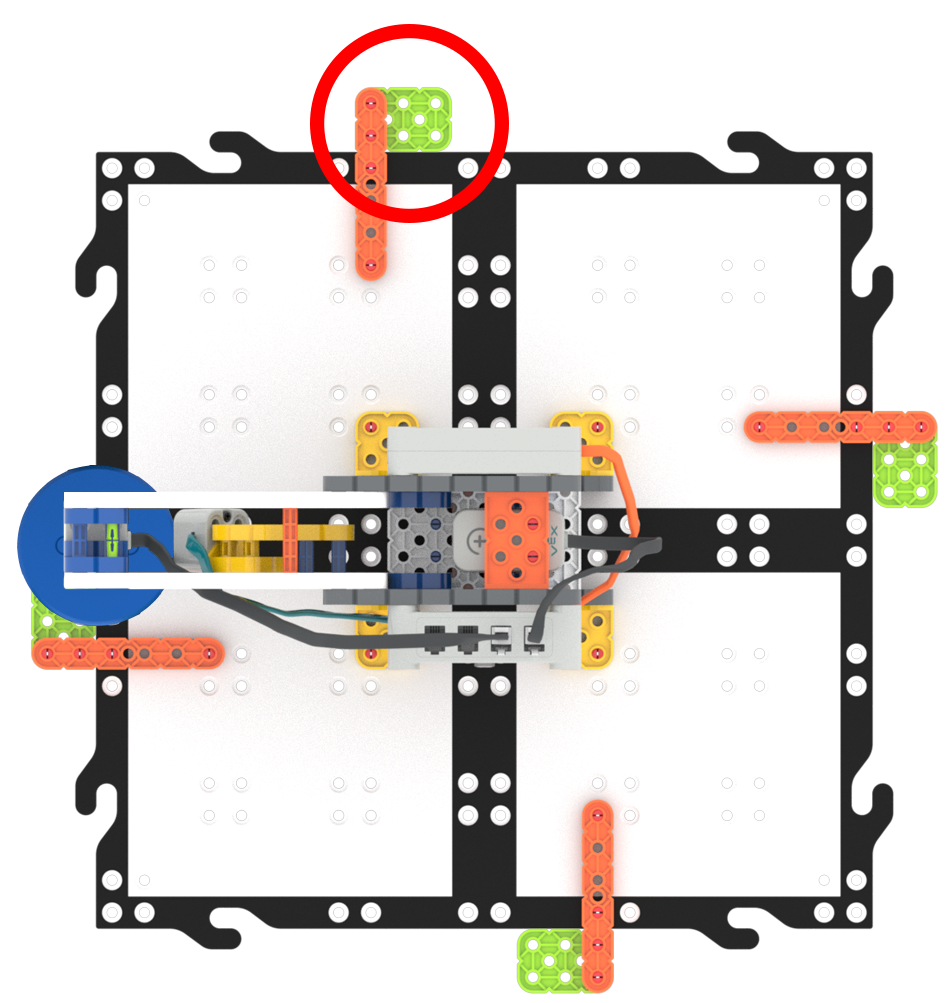
اللوحات الخضراء الأربعة الموجودة على البلاط.
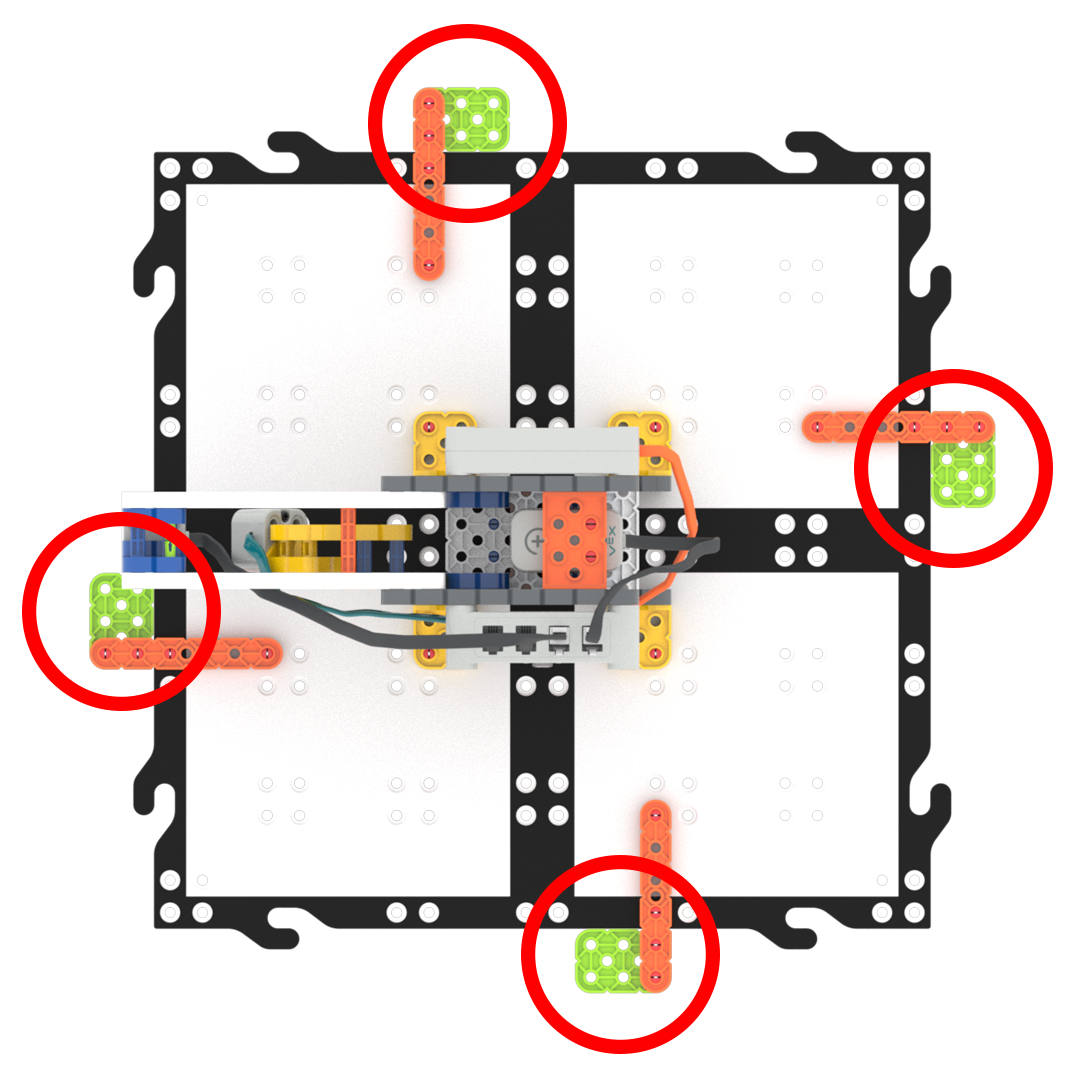
أربع لوحات خضراء - النموذجنموذج للطلاب يوضح الخطوات اللازمة لإنشاء مشروع يوجه ذراع الروبوت للتحرك إلى كل
لوحة خضراء على بلاط GO عن طريق تدوير المحرك الأساسي.
- نموذج للطلاب الخطوات في المادة فتح وحفظ مشروع لجهازك. بعد ذلك، اطلب منهم اتباع هذه الخطوات لفتح مشاريعهم وإنشائها.
-
اطلب من الطلاب حفظ مشروعهم باسم المختبر 3 الجزء 1. إذا كانت هناك مجموعات متعددة ستعمل على نفس الأجهزة، فاطلب منهم إضافة أسمائهم إلى المشروع.

اسم المشروع - سيتعين على الطلاب بعد ذلك توصيل ذراع الروبوت (محور واحد) بجهازهم وتكوين ذراع الروبوت.
ملحوظة: عندما تقوم بتوصيل ذراع الروبوت الخاص بك بجهازك لأول مرة، فإن الجيروسكوب المدمج في قد يقوم الدماغ بالمعايرة، مما يتسبب في تحرك ذراع الروبوت من تلقاء نفسه للحظة. هذا سلوك متوقع، لا تلمس ذراع الروبوت أثناء معايرتها.
-
قم بنموذج الخطوات الواردة في هذه المقالة تكوين ذراع الروبوت لتوجيه الطلاب في عملية تكوين ذراع الروبوت.

متصل بالدماغ - أظهر كيفية إضافة كتلة [Spin for] إلى مساحة العمل وإرفاقها بكتلة القبعة {When started}. اطلب من الطلاب أن يتابعوك على شاشة العرض أو من خلال عرض الشرائح في المختبر 3.
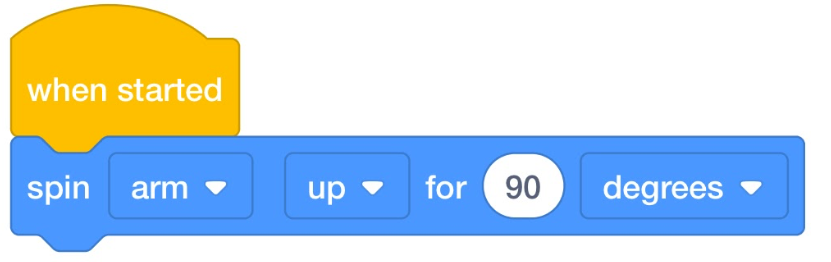
أضف كتلة [Spin for] - اشرح للطلاب أن كتلة [Spin for] تحتوي على خيارات محرك متعددة. سيقومون فقط بتحريك المحرك الأساسي، لذا يجب على الطلاب تحديد اسم المحرك وتغييره إلى "المحرك الأساسي".
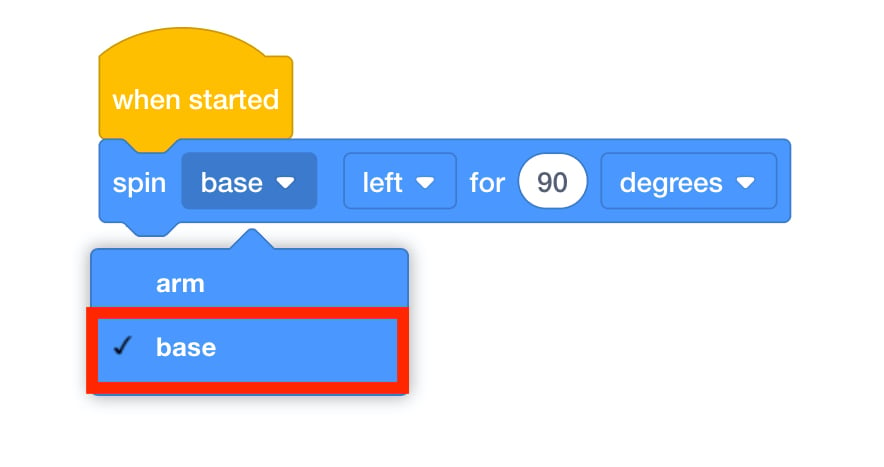
حدد المحرك "الأساسي" - الهدف هو المحرك الأساسي إلى اليمين للوصول إلى اللوحة الخضراء التالية. اطلب من الطلاب تحديد "يمين" من القائمة المنسدلة التالية. اللوحة الخضراء التالية تقع على بعد 90 درجة من الموقع الحالي، وبالتالي فإن بقية الكتلة جاهزة للانطلاق.
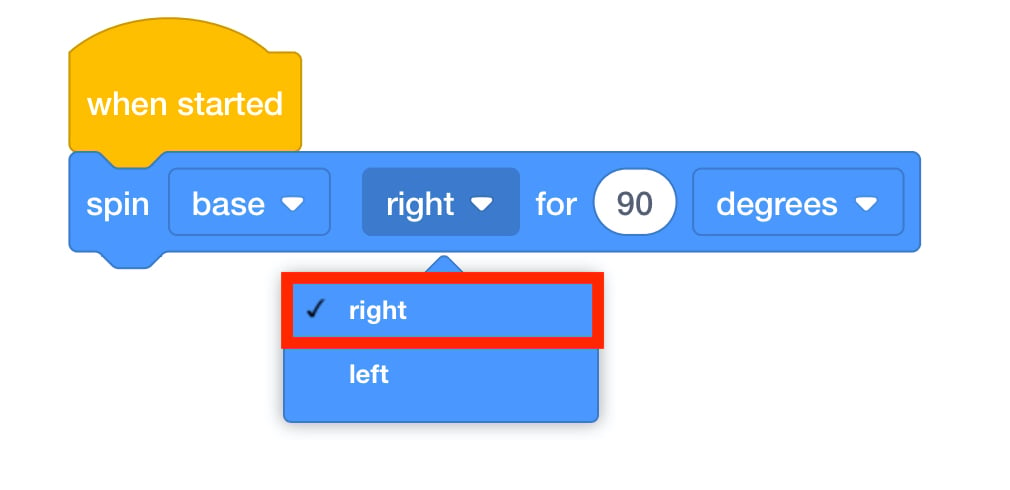
حدد "يمين" - عندما يصل ذراع الروبوت إلى اللوحة الخضراء، يجب على الطلاب برمجة ذراع الروبوت للانتظار قبل الانتقال إلى الموقع التالي. اطلب من الطلاب إضافة كتلة [انتظر] وضبطها للانتظار لمدة ثانيتين.
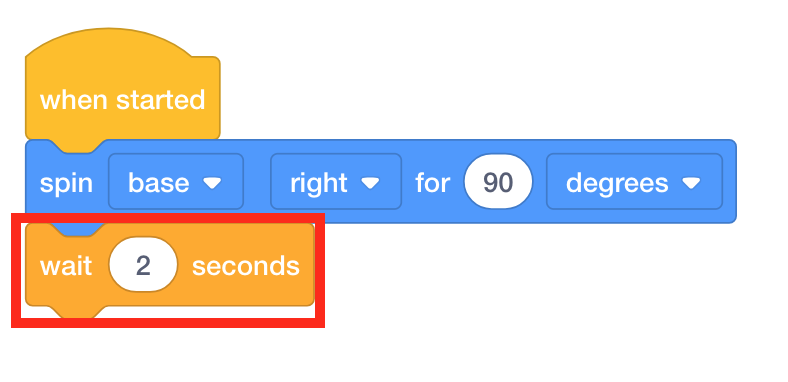
أضف [انتظر] الكتلة - اطلب من الطلاب أن يبدؤوا المشروع ويرون كيف يتحرك ذراع الروبوت . إذا كان لديهم أي مشاكل عند الانتقال إلى اللوحة الخضراء الأولى، اطلب منهم اتباع هذه الخطوات مرة أخرى. إذا لزم الأمر، راجع المقالة بدء مشروع في VEXcode GO والنموذج الخطوات لبدء أ مشروع للطلاب.
- بمجرد أن يتمكن الطلاب من نقل ذراع الروبوت الخاصة بهم بنجاح إلى اللوحة الخضراء الأولى، تحداهم لاتباع نفس الخطوات وإضافة كتل إضافية حتى يتحرك ذراع الروبوت الخاص بهم إلى جميع اللوحات الخضراء الأربعة.
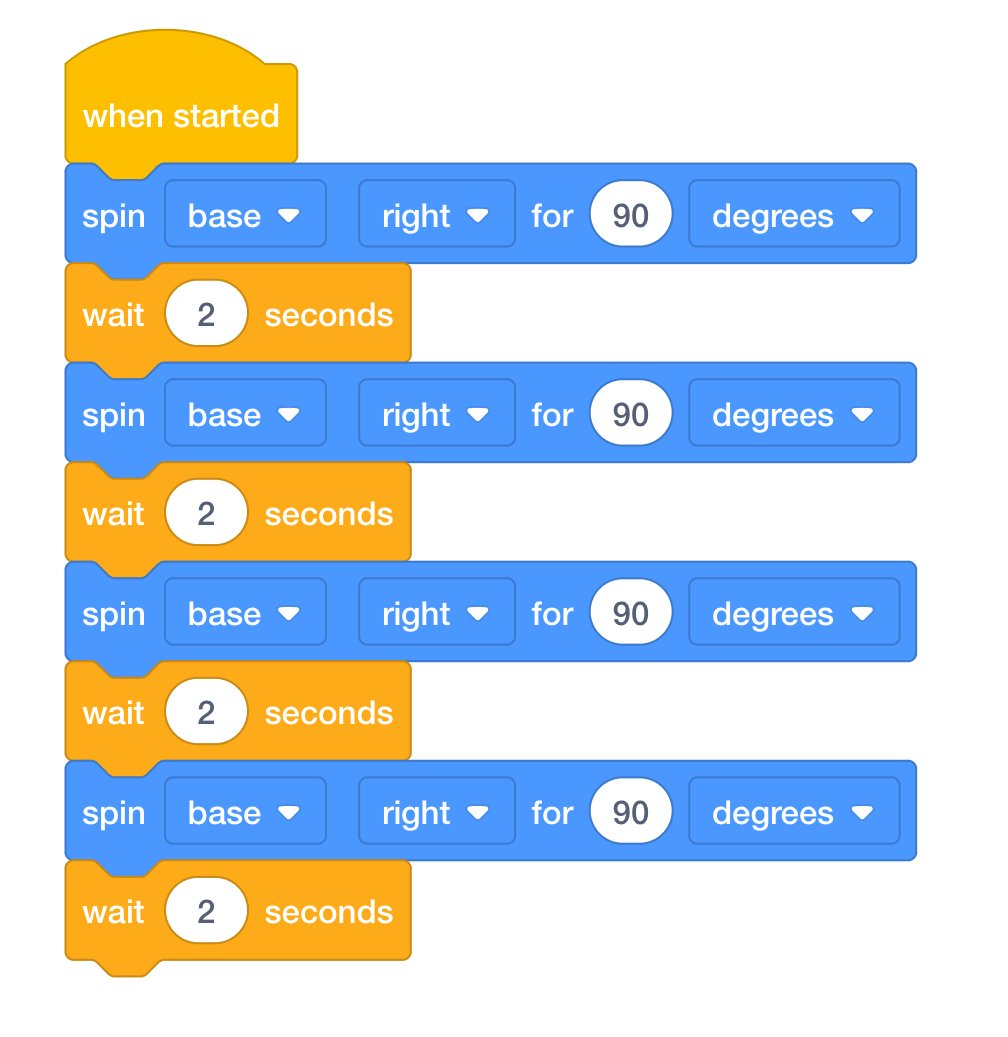
مختبر 3 الجزء 1 المشروع المنتهي - تسهيلقم بتسهيل المحادثة مع الطلاب حول مشروعهم أثناء تجولك في الغرفة. اطرح عليهم بعض
الأسئلة التالية لإثارة المناقشة.
- ما عدد الكتل الإضافية التي تعتقد أنك بحاجة إليها لكي يتمكن ذراع الروبوت الخاص بك من التحرك إلى جميع الألواح الخضراء الأربعة؟
- ما رأيك سيحدث إذا قمنا بتغيير كتلة [Spin for] لتدور 180 درجة؟ أين سيتوقف الذراع الروبوتي عن الحركة؟
- إذا كنت تريد تحريك قرص أثناء تحريك ذراع الروبوت، ما هي الكتل الأخرى التي ستحتاج إلى إضافتها؟
- كيف ترتبط هذه الكتل بالتعليمات خطوة بخطوة التي قمت بها لذراع الروبوت الآلي؟
- تذكيرتذكير المجموعات بطرح الأسئلة إذا شعروا بالارتباك. لن يتم تنفيذ كل محاولة بشكل
صحيح.
في كل مرة يبدأ الطلاب المشروع، يجب عليهم تحديد الخطأ الذي حدث والتفكير في أفكار لكيفية إصلاحه.
من المتوقع التجربة والخطأ. إذا شعر الطلاب بالإحباط ويحتاجون إلى مزيد من المساعدة، أظهر لهم كيفية تكرار الكتل عن طريق النقر بزر الماوس الأيمن أو الضغط لفترة طويلة على كتلة.
- اسألاطلب من الطلاب أن يتذكروا القائمة التي قاموا بإنشائها في Engage حول الأجهزة التي
يستخدمونها في المنزل وكيفية التحكم فيها.
في هذا القسم، استخدم الطلاب كتلة [Spin for] للتحكم في المحرك. كم عدد هذه الأجهزة التي يعتقدون أنها تحتوي على محركات؟
مناقشة جماعية & استراحة منتصف اللعب
بمجرد أن تقوم كل مجموعة بتحريك ذراع الروبوت (محور واحد) إلى جميع المواقع الأربعة، يجتمعون معًا لإجراء محادثة قصيرة .
- ما هي أكبر مشكلة واجهتها مجموعتك أثناء بناء المشروع؟ ما هو الجزء الأسهل في إنشاء المشروع؟
- سنقوم الآن بنقل القرص. لكن هذا المغناطيس يبدو مختلفا. ماذا تلاحظ بشأن المغناطيس الكهربائي مقارنة بالمغناطيس الأصلي؟
- نظرًا لأننا قادرون على التحكم في المغناطيس الكهربائي الخاص بنا باستخدام VEXcode GO، فلنستخدم المغناطيس الكهربائي الخاص بنا والكتل من الجزء الأول من اللعب لإنشاء مشروع جديد لنقل الأقراص من موقع إلى آخر.
الجزء الثاني - خطوة بخطوة
- الطلاب إلى أنهم سوف يقومون بمراجعة مشروعهم من أجل إنشاء مشروع حيث يلتقط المغناطيس
الكهربائي قرصًا ويضع القرص في مكان مختلف.
نقل القرص إلى موقع جديد - نموذجنموذج تشغيل VEXcode GO، وإنشاء مشروع حيث يلتقط الذراع الروبوتي قرصًا وينقله إلى
اليمين، ثم يعود إلى موضع البداية.
- اطلب من الطلاب فتح مشروع المختبر الجزء 1 الخاص بهم، وسوف يستخدمونه كأساس للمشروع في هذا القسم.
-
سيتعين على الطلاب حفظ مشروعهم في بداية المختبر. اطلب منهم تحديد "حفظ باسم" أو "حفظ على جهازك" (اعتمادًا على إصدار VEXcode GO الذي يستخدمونه) من قائمة FIle و حفظ بهم مشروع مثل مختبر 3 الجزء 2. إذا كانت هناك مجموعات متعددة ستعمل على نفس الأجهزة، فاطلب منهم إضافة أسمائهم إلى المشروع.

اسم المشروع
-
إذا لم يكن متصلاً بعد، فسوف يحتاج الطلاب إلى توصيل ذراع الروبوت (محور واحد) بجهازهم. إذا لزم الأمر، نموذج للطلاب الخطوات في هذه المقالة قم بتوصيل VEX GO Brain لمساعدتهم على ربط الدماغ بأجهزتهم.

متصل بالدماغ - أظهر للطلاب كيفية فصل الكتل عن الكتلة {When started} وتحريك المكدس إلى الجانب. اطلب من الطلاب أن
يتابعوك على شاشة العرض أو من خلال عرض الشرائح في المختبر 3.
- ملاحظة: أخبر الطلاب أن هذه المكدسة لن تعمل لأنها غير متصلة بالمكعب {When started}.
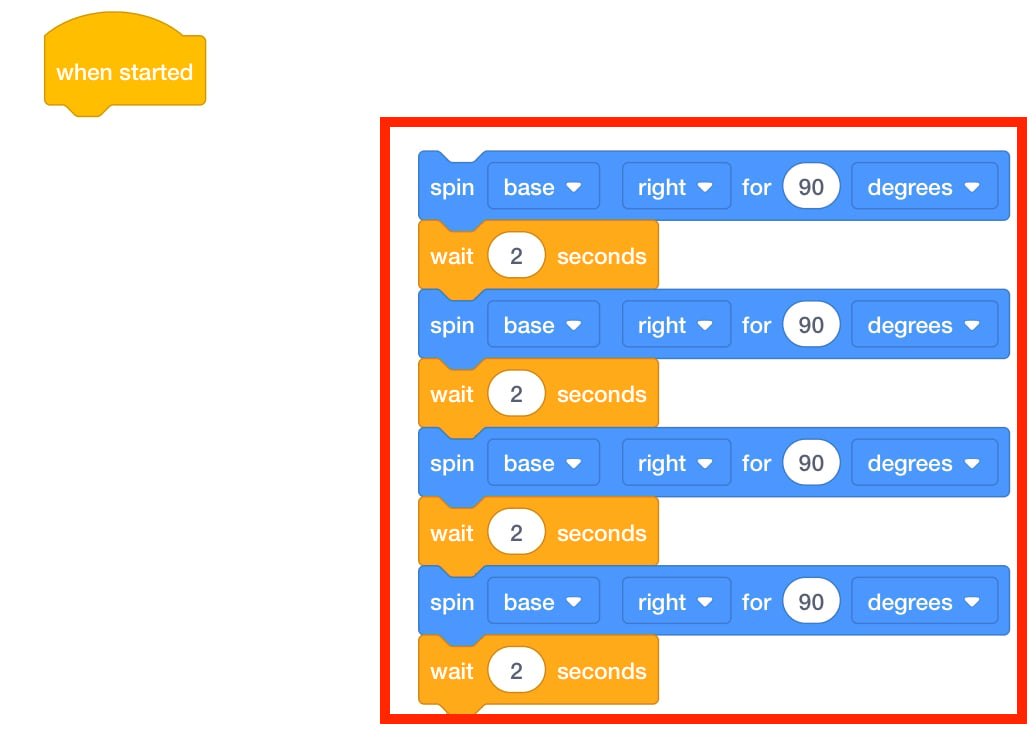
لن يتم تشغيل الكتل غير المرفقة - قم بتعريف الطلاب على كتلة [تنشيط المغناطيس الكهربائي]. اشرح أن هذه الكتلة تتحكم في ما إذا كان المغناطيس الكهربائي مضبوطًا على "التعزيز" أو "الانخفاض".
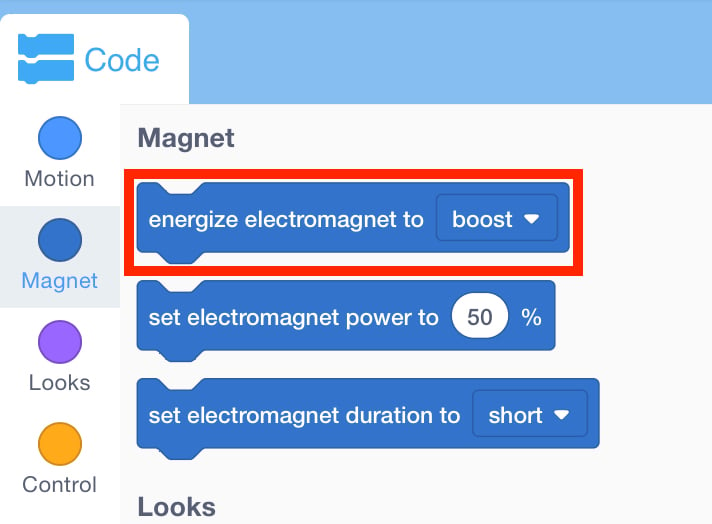
[تنشيط المغناطيس الكهربائي] الكتلة - اسحب كتلة [تنشيط المغناطيس الكهربائي] إلى مساحة العمل وألصقها على كتلة القبعة {When started}.
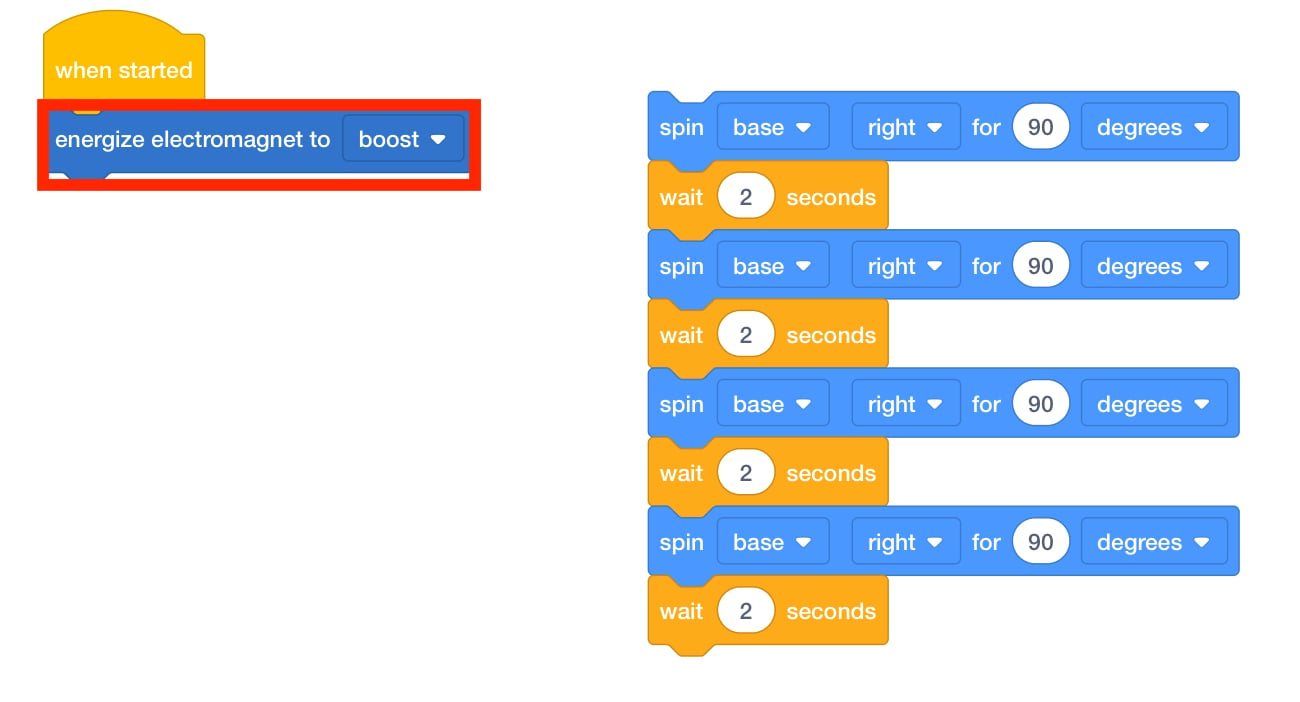
[تنشيط المغناطيس الكهربائي] الكتلة - اشرح للطلاب أن ضبط المغناطيس الكهربائي على وضع "التعزيز" سوف يجذب أي أقراص حتى يتم التقاطها. تأكد من أن الطلاب قد قاموا بتعيين الكتلة الخاصة بهم على "التعزيز"، حتى يتمكنوا من التقاط القرص.
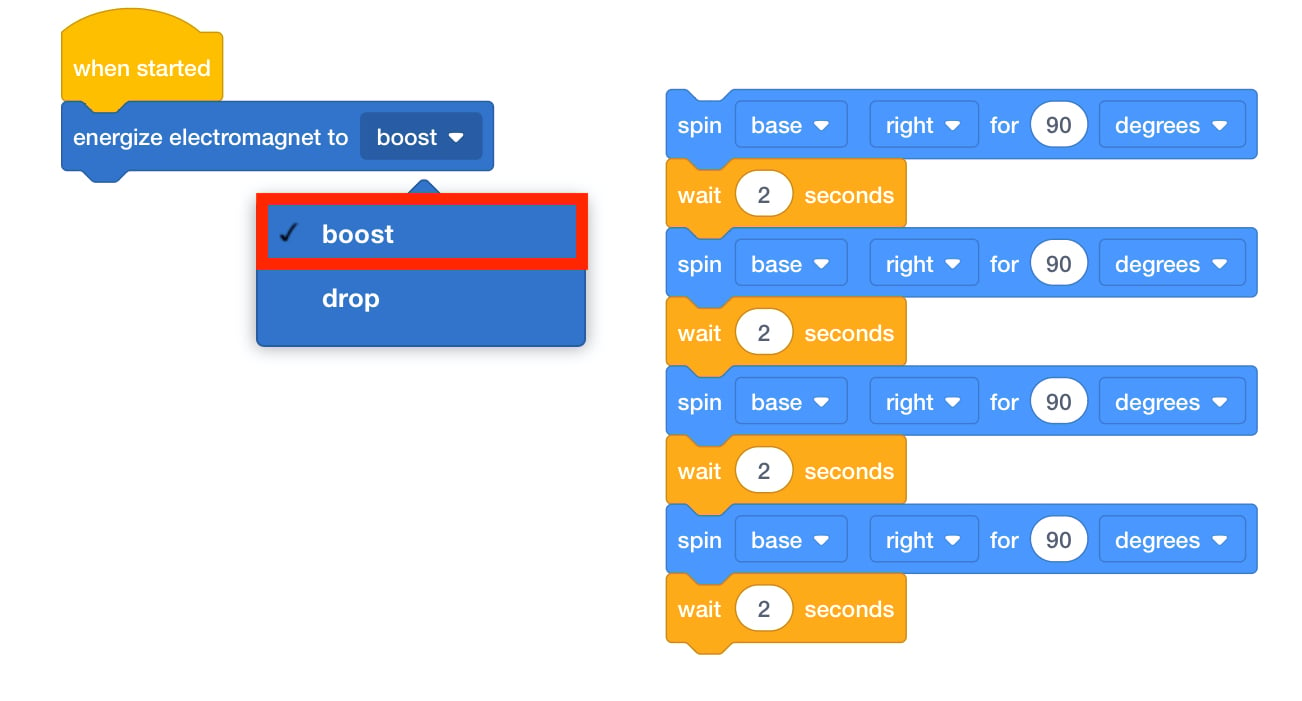
تم ضبطه على التعزيز - الآن بعد أن تم ضبط المغناطيس الكهربائي على وضع "التعزيز"، سيرغب الطلاب في التأكد من أنه لديه الوقت الكافي لالتقاط القرص. اطلب منهم إضافة كتلة [انتظر] مضبوطة على ثانية واحدة.
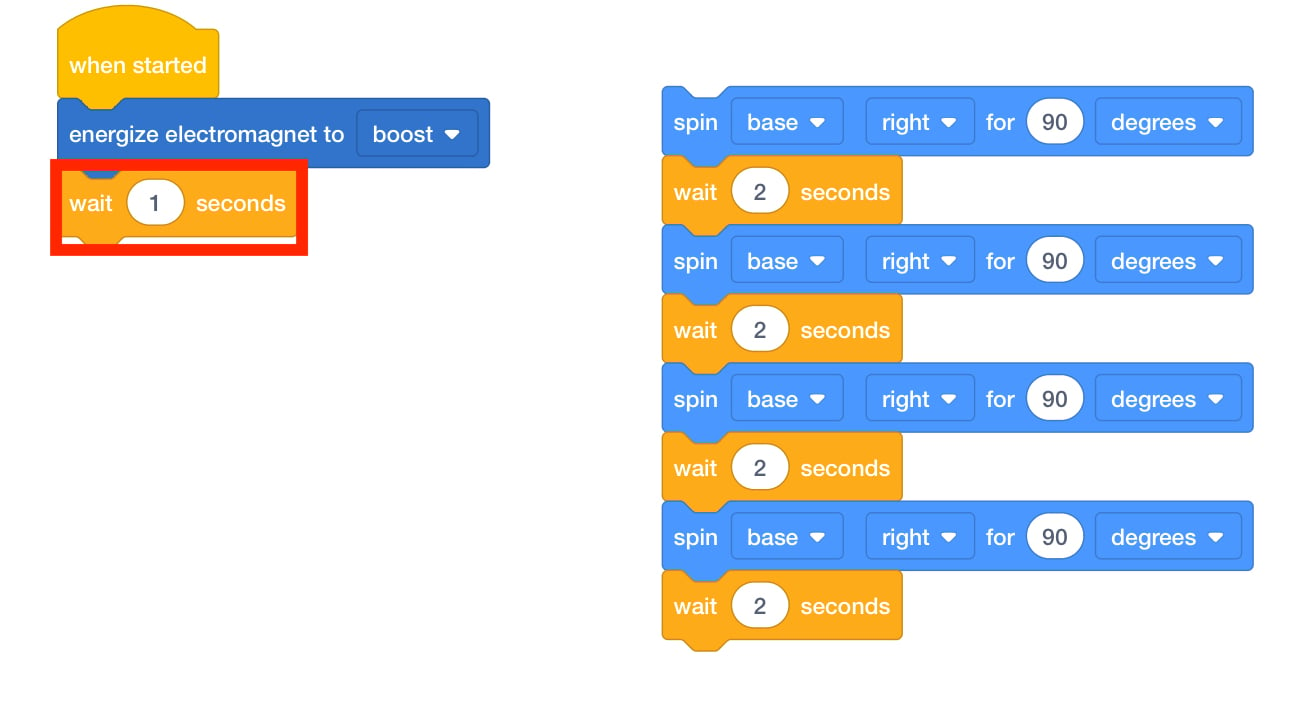
أضف [انتظر] - بمجرد التقاط القرص، يحتاجون إلى تحريك القرص بمقدار 90 درجة. اسأل الطلاب عن الكتل التي يعتقدون أنه يجب عليهم استخدامها لتحريك القرص بزاوية 90 درجة.
- يجب على الطلاب إضافة مكعبات [الدوران من أجل] ولصقها أسفل مكعبات [الانتظار من أجل].
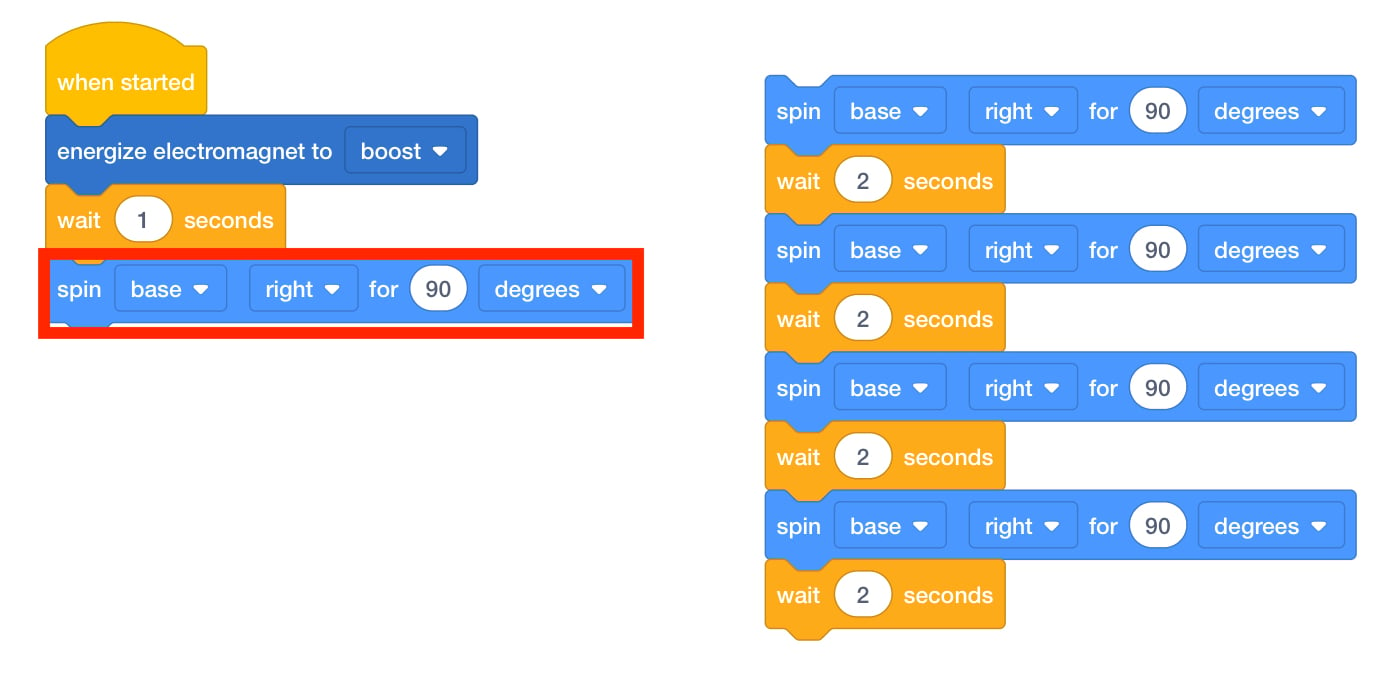
أضف [محرك الدوران] للكتلة - اطلب من الطلاب وضع قرص على المغناطيس الكهربائي لذراع الروبوت، المشروع ورؤية كيفية تحرك ذراع
الروبوت . إذا واجهوا أي مشاكل في التقاط القرص وتحريكه بزاوية 90 درجة، فاطلب منهم اتباع هذه
الخطوات مرة أخرى.
- ملاحظة: يتحرك ذراع الروبوت بسرعة وقد ينفصل القرص عن المغناطيس الكهربائي عندما يصل إلى الربع التالي. قد يكون هذا مفاجئًا للطلاب.
- بمجرد أن يتمكن الطلاب من تحريك القرص بنجاح بزاوية 90 درجة إلى اليمين، سيحتاجون إلى إسقاط القرص والعودة إلى وضع البداية. اطلب من الطلاب استخدام نفس الخطوات وإضافة كتل إضافية حتى يسقط ذراع الروبوت الخاص بهم القرص ويعود إلى البداية.
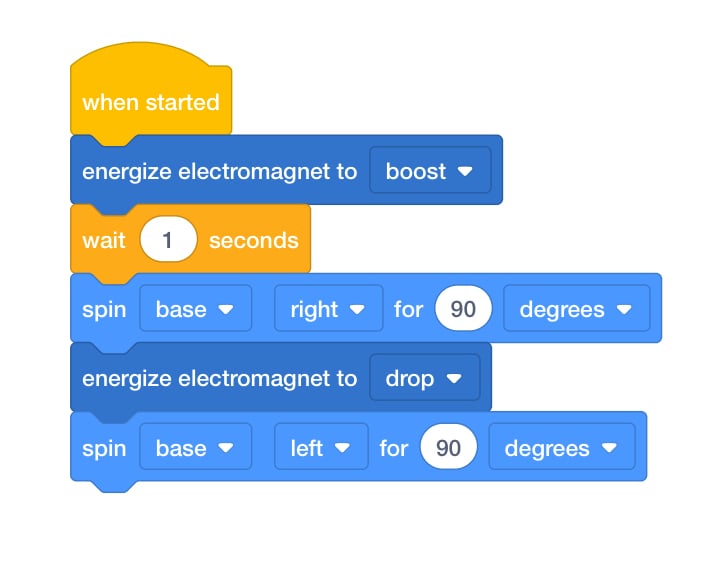
مختبر 3 الجزء 2 المشروع المنتهي - تسهيلقم بتسهيل المحادثة مع الطلاب حول مشروعهم أثناء تجولك في الغرفة. اطرح عليهم بعض
الأسئلة التالية لإثارة المناقشة.
- ما عدد الكتل الإضافية التي تعتقد أنك بحاجة إليها لكي يتمكن ذراع الروبوت الخاص بك من إسقاط القرص والعودة إلى البداية؟
- ما رأيك سيحدث إذا قمنا بتغيير كتلة [Spin for] لتدور 180 درجة؟ أين سيتوقف الذراع الروبوتي عن الحركة؟
- إذا كنت تريد نقل قرص ثاني في نهاية المشروع، ما هي الكتل الأخرى التي ستحتاج إلى إضافتها؟
- كيف يشبه هذا المشروع أو يختلف عن المشروع الذي قمت بإنشائه في الجزء الأول؟
- تذكيرتذكير المجموعات بطرح الأسئلة إذا شعروا بالارتباك. لن يتم تنفيذ كل محاولة بشكل
صحيح. من المتوقع التجربة والخطأ.
- في كل مرة يقومون فيها بتشغيل المشروع، يجب على الطلاب تحديد الخطأ الذي حدث والتفكير في أفكار حول كيفية إصلاحه.
- إذا شعر الطلاب بالإحباط ويحتاجون إلى مزيد من المساعدة، فذكّرهم بكيفية تغيير معلمة الكتلة عن طريق تحديد خيارات القائمة المنسدلة.
- اسألاسأل الطلاب عن بعض الأعمال المنزلية التي يتعين عليهم القيام بها في المنزل. كيف يمكن أن يساعدهم وجود مغناطيس كهربائي في إنهاء أعمالهم المنزلية؟ هل سيكون مفيدًا لالتقاط الألعاب؟ ماذا عن الملابس؟ ما هي المهام التي تناسب المغناطيس الكهربائي بشكل أفضل؟