
Spielen
Teil 1 - Schritt für Schritt
- AnweisungenWeisen Sie die Schüler an, ein Projekt zu erstellen, bei dem sich der
Roboterarm zu jeder der vier grünen Platten auf der Kachel bewegt.
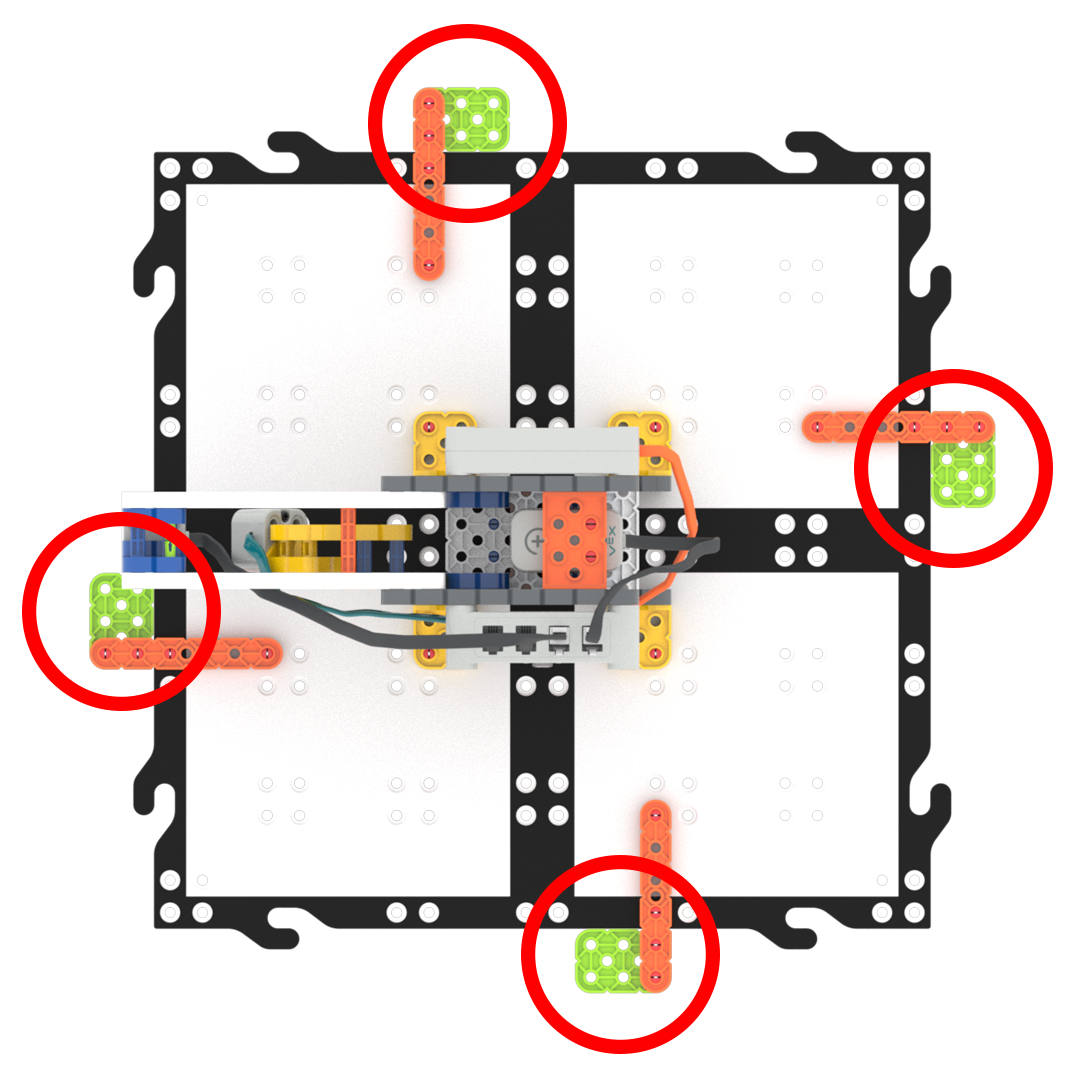
Vier grüne Platten - ModellModellieren Sie den Schülern die Schritte zum Erstellen eines Projekts, das den
Roboterarm anweist, sich durch Drehen des Basismotors zu jeder der vier grünen Platten auf der GO-Kachel
zu bewegen.
- Modellieren Sie für Schüler die Schritte im Artikel Öffnen und speichern ein Projekt für Ihr Gerät. Lassen Sie sie dann diese Schritte befolgen, um ihre Projekte zu öffnen und zu erstellen.
-
Lassen Sie die Schüler ihr Projekt unter dem Namen Labor 3 Teil 1speichern. Wenn mehrere Gruppen an denselben Geräten arbeiten, lassen Sie sie ihre Namen zum Projekt hinzufügen.

Projekt benennen - Anschließend müssen die Schüler ihren Roboterarm (1-Achse) an ihr Gerät anschließen und den Roboterarm konfigurieren.
Hinweis: Wenn Sie Ihren Roboterarm zum ersten Mal an Ihr Gerät anschließen, wird der im Gehirn integrierte Gyro möglicherweise kalibriert, wodurch sich der Roboterarm für einen Moment von selbst bewegt. Dies ist ein erwartetes Verhalten. Berühren Sie den Roboterarm während der Kalibrierung nicht.
-
Modellieren Sie die Schritte in diesem Artikel Konfigurieren Sie einen Roboterarm um die Schüler bei der Konfiguration anzuleiten Roboterarm.

Gehirn verbunden - Zeigen Sie, wie Sie den Block [Spin für] zum Arbeitsbereich hinzufügen und an den Hutblock {When started} anhängen. Lassen Sie die Schüler Ihnen auf einer Projektionsfläche oder durch die Diashow von Labor 3 folgen.
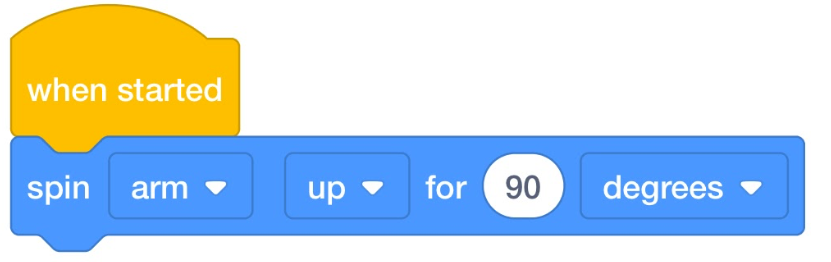
[Spin für] Block hinzufügen- Erklären Sie den Schülern, dass der Block [Spin für] mehrere Motoroptionen hat. Sie werden nur den Basismotor bewegen, daher sollten die Schüler den Namen des Motors auswählen und in „Basis“ ändern.
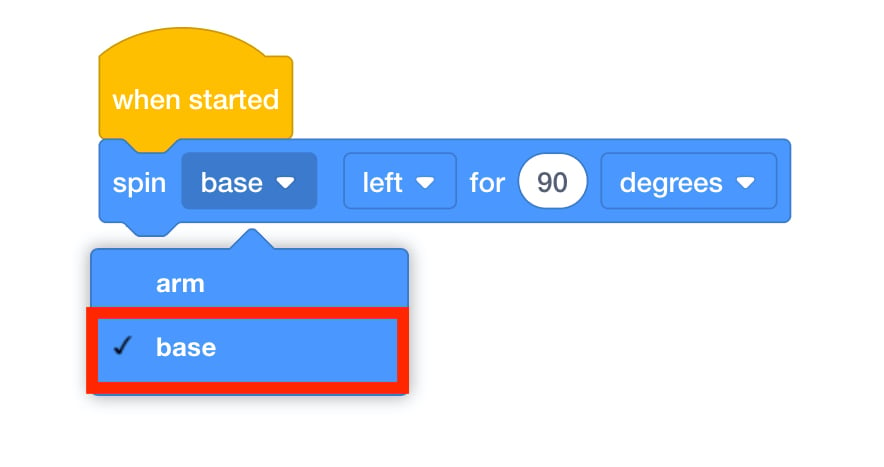
Wählen Sie den Basismotor - Das Ziel besteht den Basismotor nach rechts zu bewegen, um die nächste grüne Platte zu erreichen. Weisen Sie die Schüler an, aus der nächsten Dropdown-Liste „rechts“ auszuwählen. Die nächste grüne Platte befindet sich 90 Grad vom aktuellen Standort entfernt, der Rest des Blocks ist also startklar.
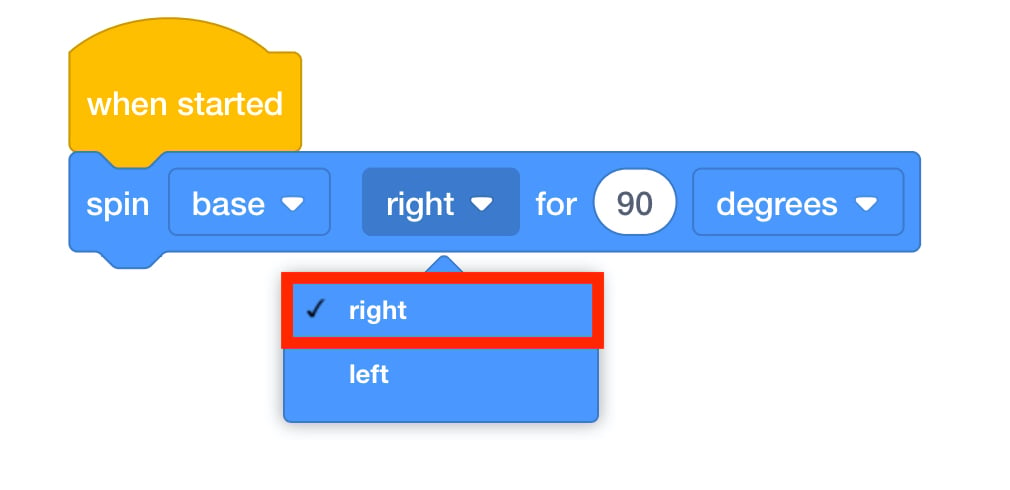
Wählen Sie „rechts“ - Wenn der Roboterarm die grüne Platte erreicht, sollten die Schüler den Roboterarm so programmieren, dass er wartet, bevor er zum nächsten Ort weitergeht. Lassen Sie die Schüler einen [Warten auf]-Block hinzufügen und ihn auf eine Wartezeit von 2 Sekunden einstellen.
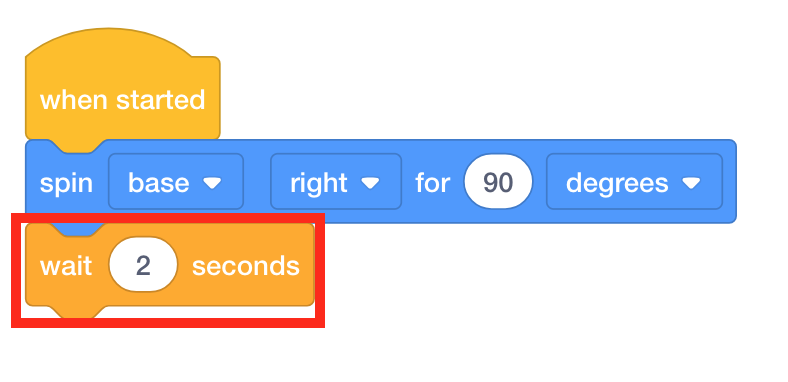
Hinzufügen [Warten auf] Block - Lassen Sie die Schüler das Projekt starten und sehen, wie sich der Roboterarm bewegt. Wenn sie Wenn beim Umzug zur ersten grünen Platte Probleme auftreten, befolgen Sie bitte diese Schritte erneut. Falls erforderlich, siehe den ArtikelStarten eines Projekts in VEXcode GO und Modell die Schritte zum Starten von a Projekt für Studierende.
- Nachdem die Schüler ihren Roboterarm erfolgreich zur ersten grünen Platte bewegt haben, fordern Sie sie auf, dieselben Schritte auszuführen und weitere Blöcke hinzuzufügen, sodass ihr Roboterarm sich zu allen vier grünen Platten bewegt.
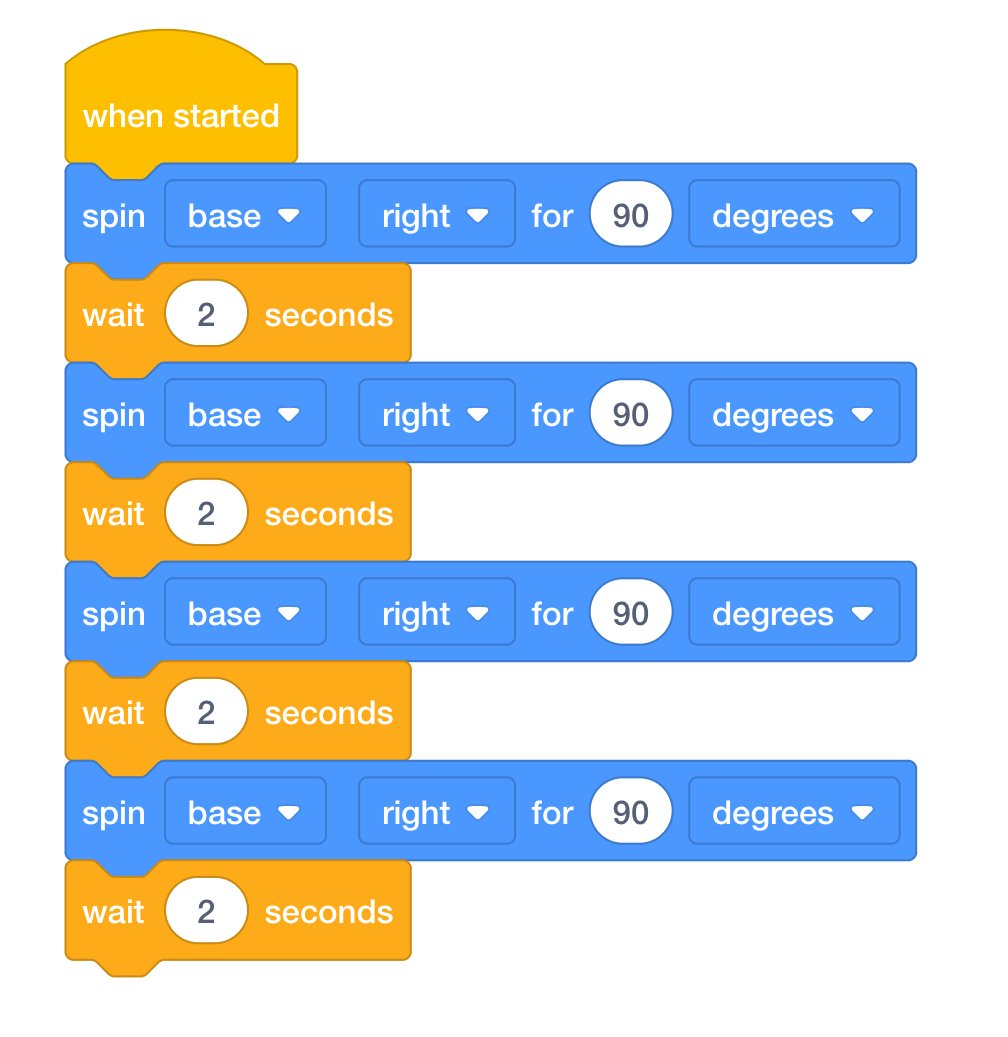
Labor 3 Teil 1 Abgeschlossenes Projekt - ModerierenModerieren Sie ein Gespräch mit den Schülern über ihr Projekt, während Sie
durch den Raum gehen. Stellen Sie ihnen einige der folgenden Fragen, um eine Diskussion anzuregen.
- Wie viele zusätzliche Blöcke benötigen Sie Ihrer Meinung nach, damit Ihr Roboterarm alle vier grünen Platten erreichen kann?
- Was würde Ihrer Meinung nach passieren, wenn wir den Block [Drehen für] so ändern würden, dass er sich um 180 Grad dreht? Wo würde der Roboterarm aufhören, sich zu bewegen?
- Wenn Sie eine Scheibe bewegen möchten, während Sie den Roboterarm bewegen, welche anderen Blöcke müssten Sie hinzufügen?
- In welcher Beziehung stehen diese Blöcke zu den Schritt-für-Schritt-Anweisungen, die Sie für den motorisierten Roboterarm erstellt haben?
- ErinnernErinnern Sie Gruppen daran, Fragen zu stellen, wenn sie verwirrt sind. Nicht
jeder Versuch wird erfolgreich verlaufen.
Bei jedem Projektstart sollten die Schülerinnen und Schüler herausfinden, was schiefgelaufen ist, und gemeinsam Ideen zur Behebung des Problems sammeln.
Es wird mit Versuch und Irrtum gerechnet. Wenn die Schüler frustriert sind und weitere Unterstützung benötigen, zeigen Sie ihnen, wie sie Blöcke duplizieren, indem sie mit der rechten Maustaste auf einen Block klicken oder lange darauf drücken.
- FrageBitten Sie die Schüler, an die Liste zurückzudenken, die sie in Engage über die
Geräte zu Hause erstellt haben, die sie verwenden und wie sie gesteuert werden.
In diesem Abschnitt verwendeten die Schüler den Block [Spin für], um einen Motor zu steuern. Wie viele dieser Geräte haben Ihrer Meinung nach einen Motor?
Spielpause & Gruppendiskussion
Sobald jede Gruppe den Roboterarm (1-Achse) an alle vier Standortebewegt hat, kommen Sie zu einem kurzen Gespräch zusammen.
- Womit hatte Ihre Gruppe beim Aufbau des Projekts die größten Schwierigkeiten? Was war der einfachste Teil bei der Projekterstellung?
- Jetzt werden wir eine Platte verschieben. Aber dieser Magnet sieht anders aus. Was fällt Ihnen am Elektromagneten im Vergleich zum Originalmagneten auf?
- Da wir unseren Elektromagneten mit VEXcode GO steuern können, verwenden wir unseren Elektromagneten und die Blöcke aus „Play Part 1“, um ein neues Projekt zum Verschieben von Scheiben von einem Ort zum anderen zu erstellen.
Teil 2 - Schritt für Schritt
- UnterrichtenWeisen Sie die Schüler an, ihr Projekt zu überarbeiten und ein Projekt zu
erstellen, bei dem der Elektromagnet eine Scheibe aufnimmt und an einer anderen Stelle ablegt.
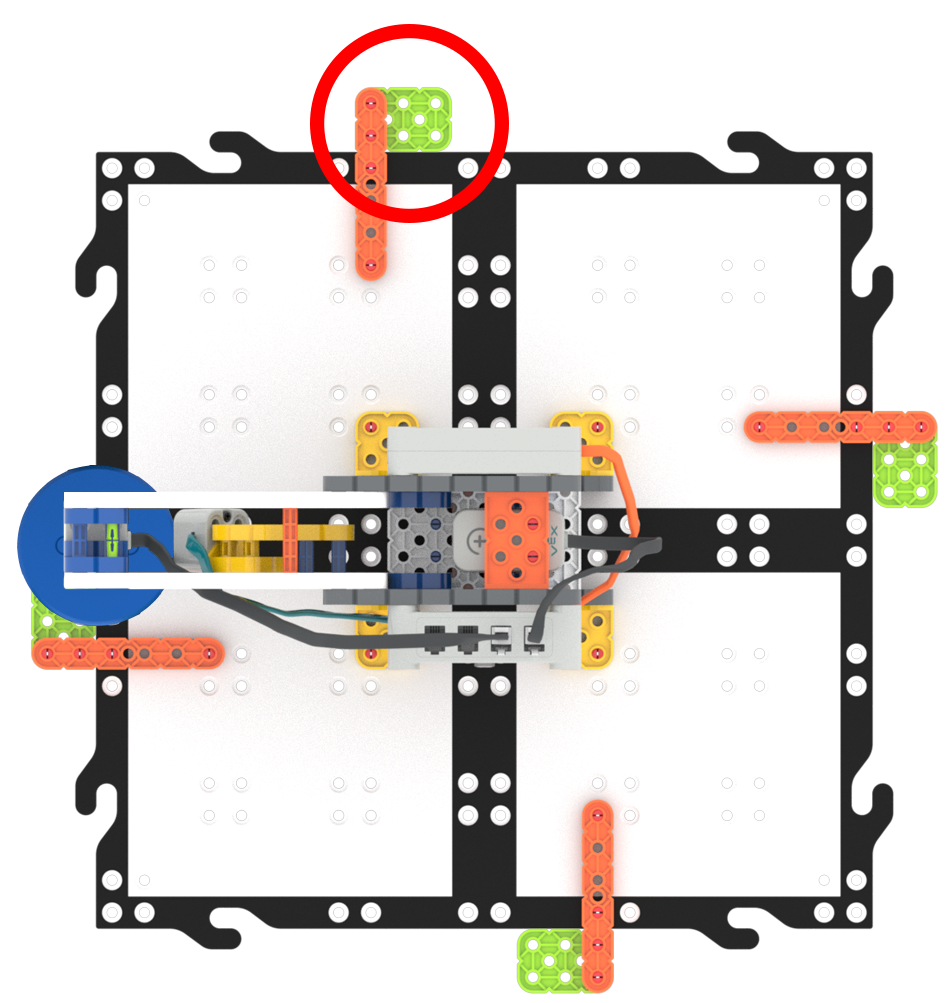
Verschieben einer Festplatte an einen neuen Speicherort - ModellModell startet VEXcode GO und erstellt ein Projekt, bei dem der Roboterarm eine
Scheibe aufnimmt, nach rechts bewegt und dann in die Ausgangsposition zurückkehrt.
- Lassen Sie die Schüler ihr Projekt Labor 3 Teil 1 öffnen. Sie werden es als Grundlage für das Projekt in diesem Abschnitt verwenden.
-
Die Studierenden müssen ihr Projekt zu Beginn des Labors speichern. Lassen Sie sie „Speichern unter“ auswählen oder „Auf Ihrem Gerät speichern“ (je nachdem, welche VEXcode GO-Version sie verwenden) aus dem Dateimenü und Speichern Sie ihre Projekt als Labor 3 Teil 2. Wenn mehrere Gruppen an denselben Geräten arbeiten, lassen Sie sie ihre Namen zum Projekt hinzufügen.

Projekt benennen
-
Wenn noch keine Verbindung besteht, müssen die Schüler ihren Roboterarm (1-Achse) mit ihrem Gerät verbinden. Modellieren Sie den Schülern bei Bedarf die Schritte in diesem Artikel Schließen Sie ein VEX GO Brain an um ihnen zu helfen, das Gehirn mit ihrem Gerät zu verbinden.

Gehirn verbunden - Zeigen Sie den Schülern, wie sie Blöcke vom Block {When started} trennen und den Stapel zur Seite
verschieben. Lassen Sie die Schüler Ihnen auf einer Projektionsfläche oder durch die Diashow von Labor
3 folgen.
- Hinweis: Machen Sie den Schülern klar, dass dieser Stapel nicht ausgeführt werden kann, da er nicht mit Block {When started} verbunden ist.
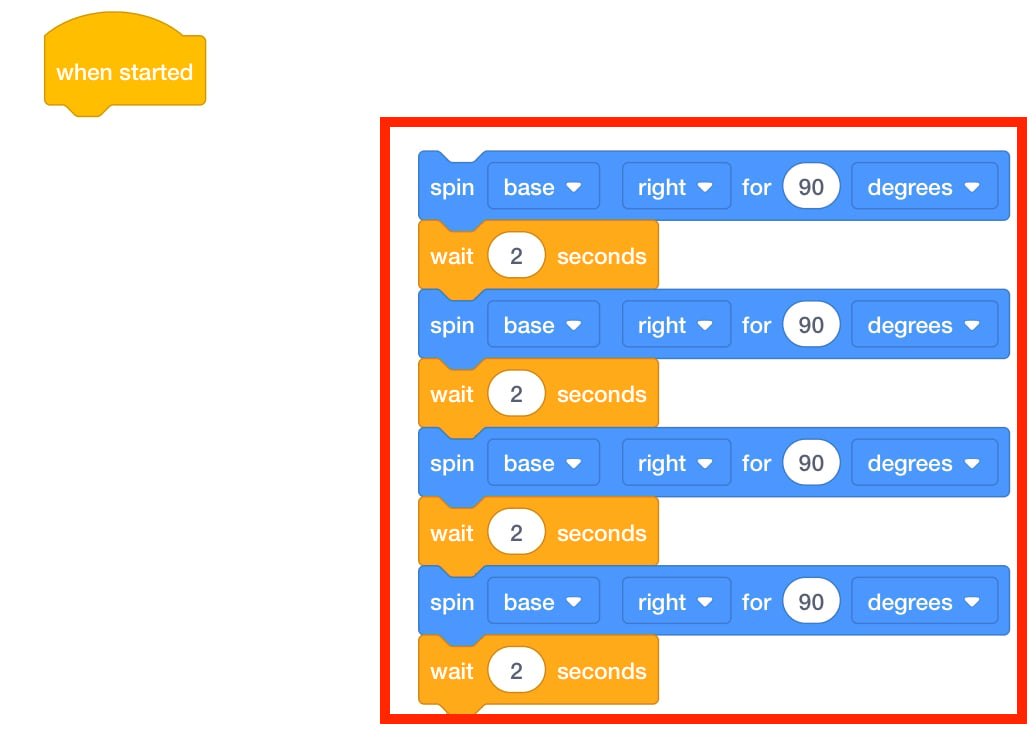
Nicht verbundene Blöcke werden nicht ausgeführt - Machen Sie die Schüler mit dem Block [Elektromagneten aktivieren] vertraut. Erklären Sie, dass dieser Block steuert, ob der Elektromagnet auf „Boost“ oder „Drop“ eingestellt ist.
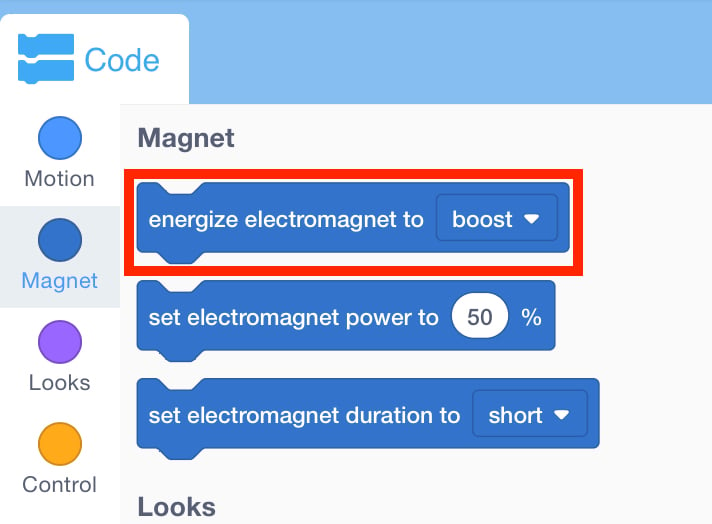
[Elektromagnet aktivieren] Block - Ziehen Sie den Block [Elektromagnet aktivieren] in den Arbeitsbereich und befestigen Sie ihn am Hutblock {When started}.
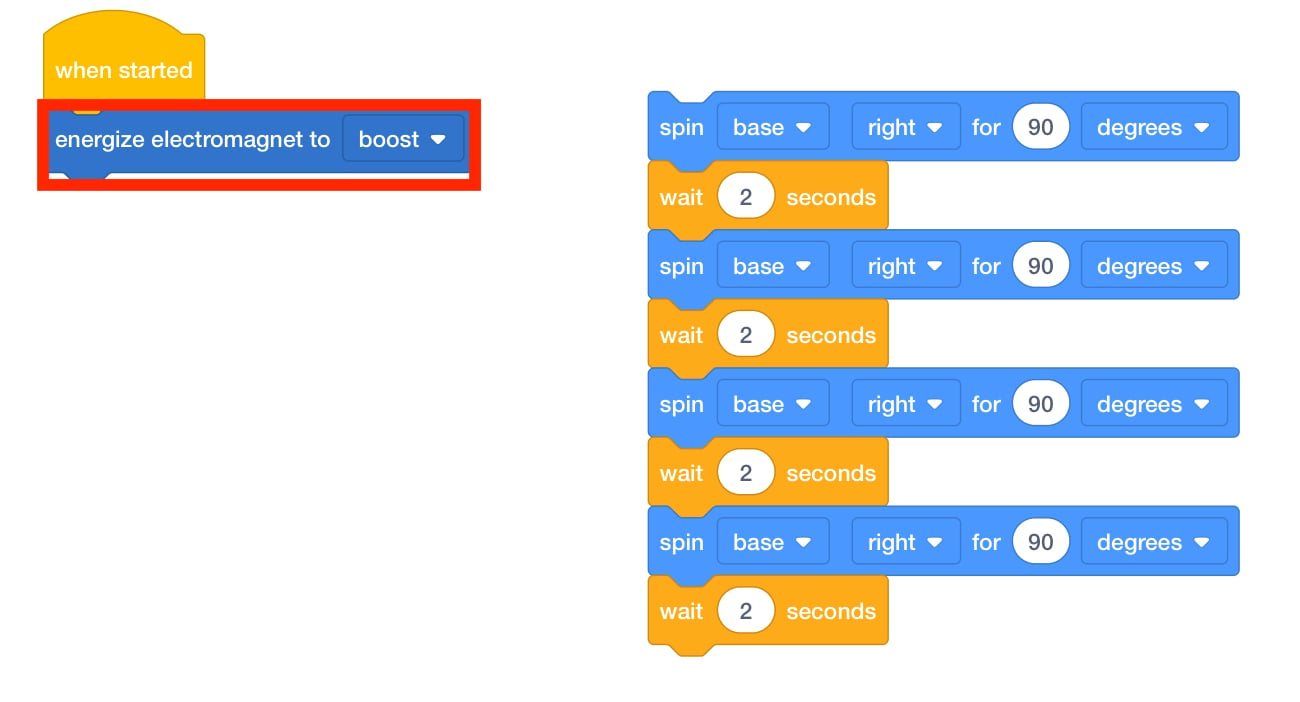
[Elektromagnet aktivieren] Block - Erklären Sie den Schülern, dass durch die Einstellung des Elektromagneten auf „Boost“ alle Scheiben angezogen und aufgenommen werden. Stellen Sie sicher, dass der Block der Schüler auf „Boost“ eingestellt ist, damit sie die Scheibe aufnehmen können.
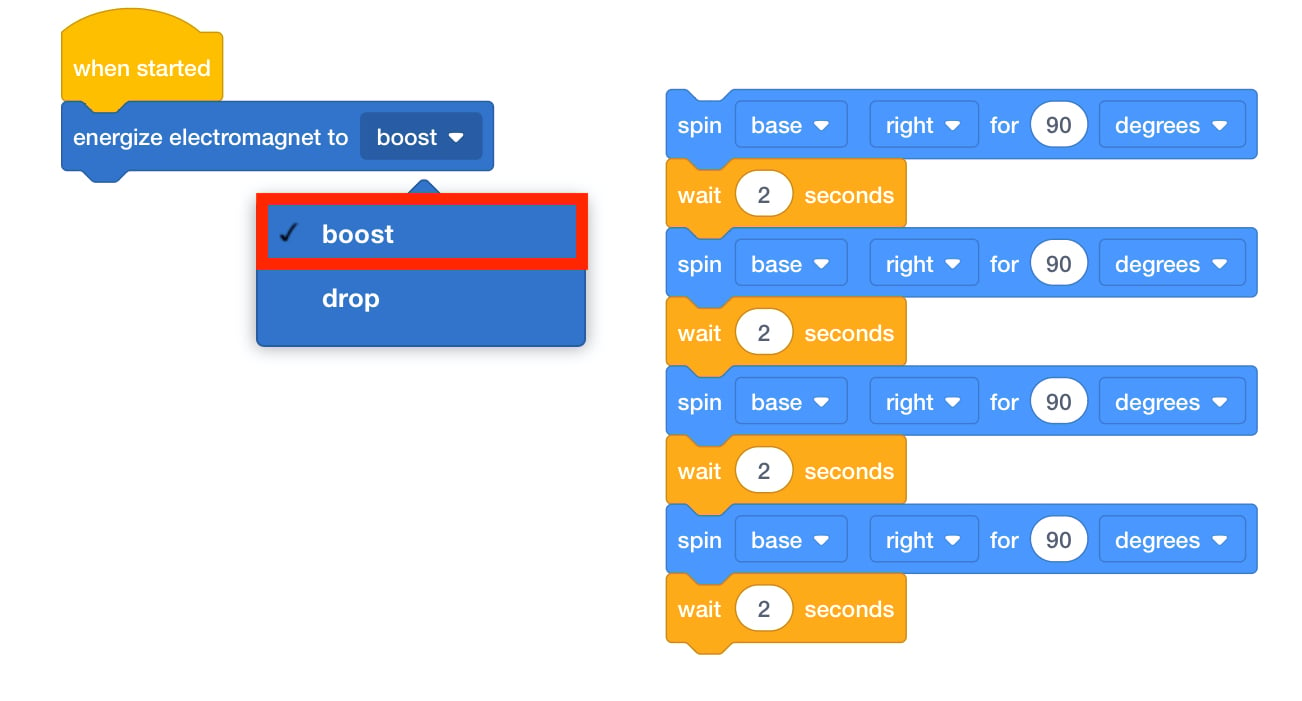
Auf Boost eingestellt- Nachdem der Elektromagnet nun auf „Boost“ eingestellt wurde, möchten die Schüler sicherstellen, dass er genug Zeit hat, eine Scheibe aufzunehmen. Lassen Sie sie einen auf eine Sekunde eingestellten [Warten auf]-Block hinzufügen.
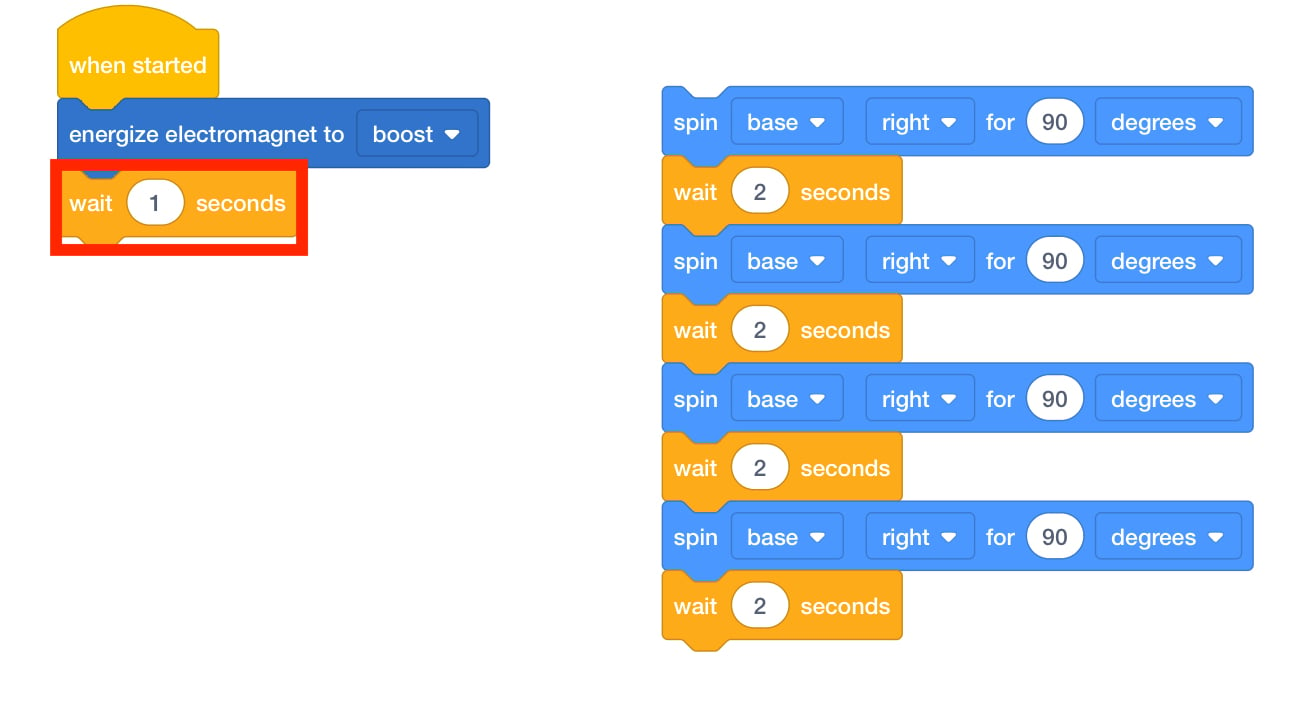
Hinzufügen [Warten auf] - Sobald die Scheibe aufgenommen wurde, müssen sie um 90 Grad bewegt werden. Fragen Sie die Schüler, welche Blöcke sie ihrer Meinung nach verwenden sollten, um die Scheibe um 90 Grad zu bewegen.
- Die Schüler sollten einen [Drehen für]-Block hinzufügen und ihn unter dem [Warten auf]-Block anhängen.
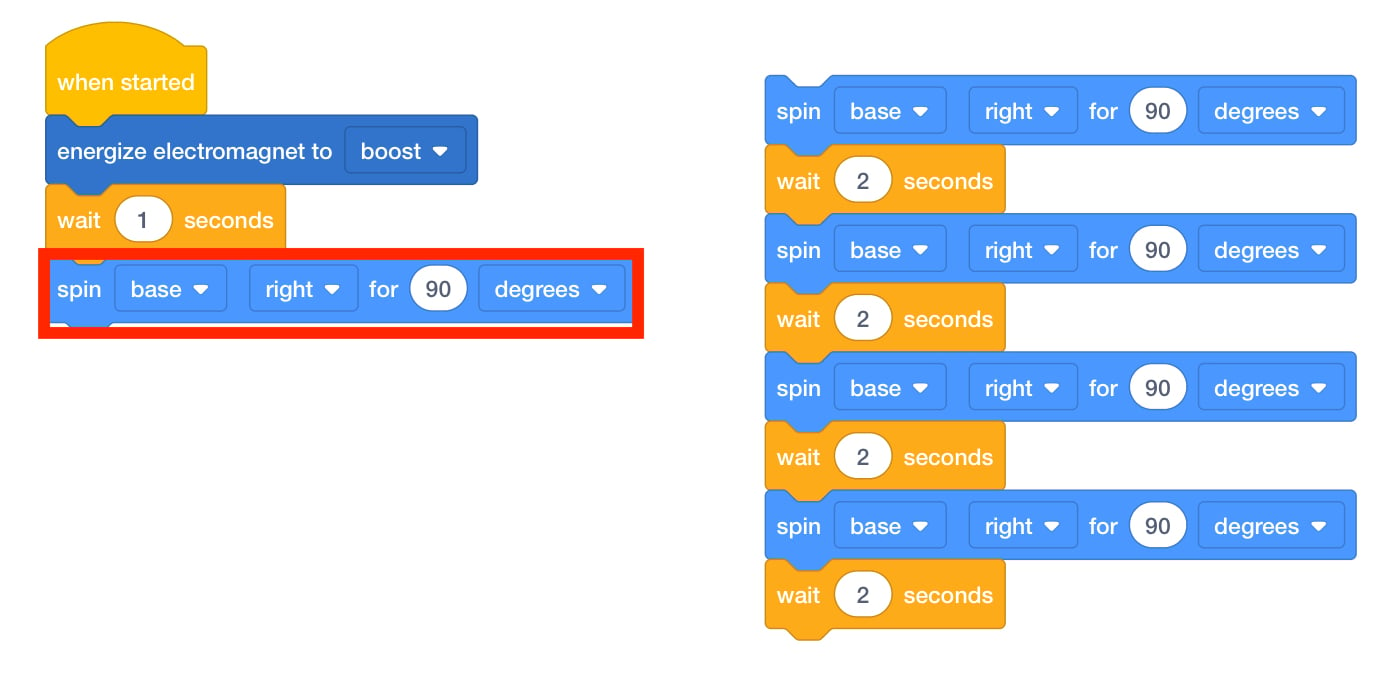
[Motor drehen für] Block hinzufügen- Lassen Sie die Schüler eine Scheibe auf den Elektromagneten des Roboterarms legen, Sie das
Projekt und sehen Sie, wie sich der bewegt. Wenn Ihr Kind Probleme hat, eine Scheibe aufzunehmen
und um 90 Grad zu drehen, lassen Sie es diese Schritte noch einmal ausführen.
- Hinweis: Der Roboterarm bewegt sich schnell und die Scheibe kann vom Elektromagneten gestoßen werden, wenn er den nächsten Quadranten erreicht. Dies kann für Studierende überraschend sein.
- Wenn die Schüler eine Scheibe erfolgreich um 90 Grad nach rechts bewegt haben, müssen sie die Scheibe fallen lassen und in ihre Ausgangsposition zurückkehren. Fordern Sie die Schüler auf, dieselben Schritte auszuführen und zusätzliche Blöcke hinzuzufügen, sodass ihr Roboterarm die Scheibe fallen lässt und zum Start zurückkehrt.
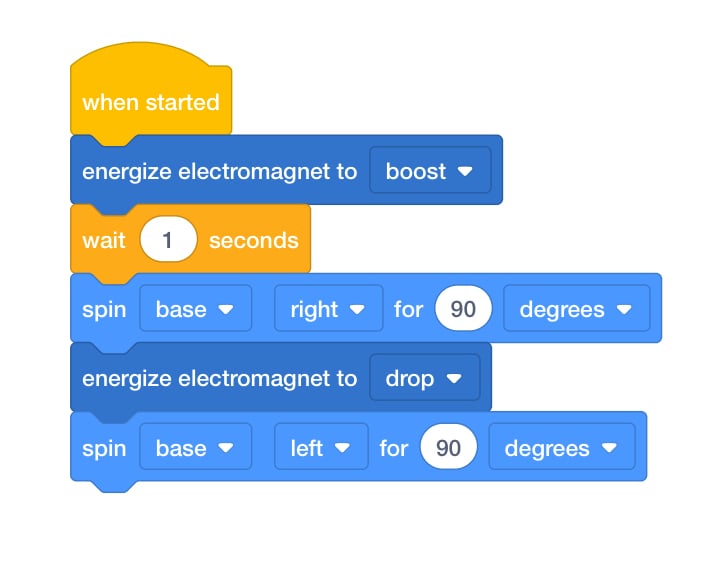
Labor 3 Teil 2 Abgeschlossenes Projekt - ModerierenModerieren Sie ein Gespräch mit den Schülern über ihr Projekt, während Sie
durch den Raum gehen. Stellen Sie ihnen einige der folgenden Fragen, um eine Diskussion anzuregen.
- Wie viele zusätzliche Blöcke benötigen Sie Ihrer Meinung nach, damit Ihr Roboterarm die Scheibe fallen lassen und zum Start zurückkehren kann?
- Was würde Ihrer Meinung nach passieren, wenn wir den Block [Spin für] so ändern würden, dass er sich um 180 Grad dreht? Wo würde der Roboterarm aufhören, sich zu bewegen?
- Wenn Sie am Ende des Projekts eine zweite Festplatte verschieben möchten, welche weiteren Blöcke müssten Sie hinzufügen?
- Inwiefern ähnelt oder unterscheidet sich dieses Projekt von dem Projekt, das Sie in „Play Part 1“ erstellt haben?
- ErinnernErinnern Sie Gruppen daran, Fragen zu stellen, wenn sie verwirrt sind. Nicht
jeder Versuch wird erfolgreich verlaufen. Es wird mit Versuch und Irrtum gerechnet.
- Bei jeder Projektdurchführung sollten die Schülerinnen und Schüler ermitteln, was schiefgelaufen ist, und gemeinsam Ideen zur Behebung des Problems entwickeln.
- Wenn die Schüler frustriert sind und weitere Unterstützung benötigen, erinnern Sie sie daran, wie sie die Parameter eines Blocks ändern können, indem sie die Dropdown-Optionen auswählen.
- FragenFragen Sie die Schüler nach einigen Aufgaben, die sie zu Hause erledigen müssen. Wie könnte ihnen ein Elektromagnet dabei helfen, ihre Aufgaben zu erledigen? Wäre es nützlich, um Spielzeug aufzuheben? Und was ist mit der Kleidung? Für welche Aufgaben ist ein Elektromagnet am besten geeignet?