
Jugar
Parte 1 - Paso a paso
- InstruyaIndique a los estudiantes que crearán un proyecto en el que el brazo robótico
se moverá hacia cada una de las cuatro placas verdes del mosaico.
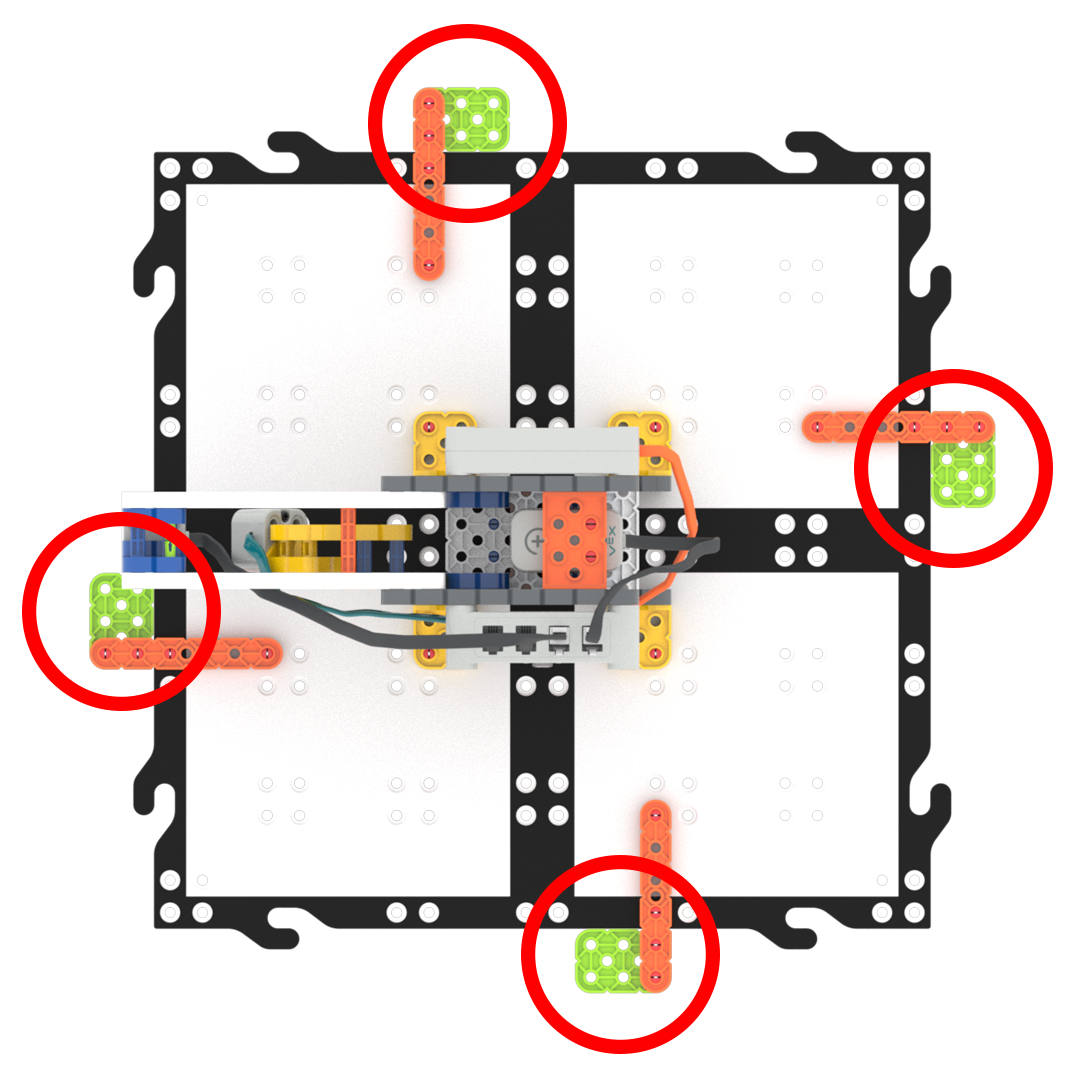
Cuatro platos verdes - ModeloModelo para que los estudiantes conozcan los pasos para crear un proyecto que le
indique al brazo robótico cómo moverse hacia cada una de las cuatro placas verdes en la ficha GO girando
el motor base.
- Modele para los estudiantes los pasos del artículo. Abrir y guardar un proyecto para tu dispositivo. Luego, pídales que sigan estos pasos para abrir y crear sus proyectos.
-
Pida a los estudiantes que guarden su proyecto como Laboratorio 3 Parte 1. Si varios grupos trabajarán en los mismos dispositivos, pídales que agreguen su nombre al proyecto.

Nombra el proyecto - Luego, los estudiantes deberán conectar su brazo robótico (1 eje) a su dispositivo y configurarlo.
Nota: Cuando conecta por primera vez su brazo robótico a su dispositivo, el giroscopio integrado en el cerebro puede calibrarse, lo que hace que el brazo robótico se mueva por sí solo por un momento. Este es un comportamiento esperado, no toque el brazo robótico mientras se está calibrando.
-
Modele los pasos de este artículo. Configurar un brazo robótico guiar a los estudiantes en el proceso de Configuración de sus Brazo robótico.

Cerebro conectado - Muestra cómo el bloque [Girar para] al espacio de trabajo y adjuntarlo al bloque de sombrero {When started}. Haga que los estudiantes lo sigan en una pantalla proyectada o a través de la presentación de diapositivas del Laboratorio 3.
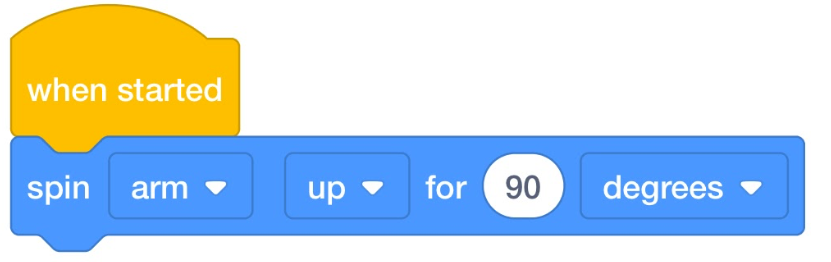
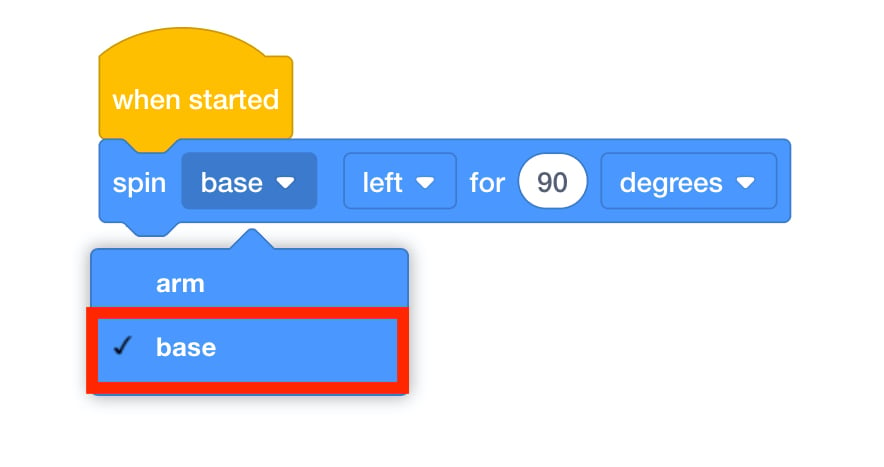
Agregar [Girar para] bloque - Explique a los estudiantes que el bloque [Girar para] tiene múltiples opciones de motor. Solo moverán el motor base, por lo que los estudiantes deben seleccionar el nombre del motor y cambiarlo a “base”.
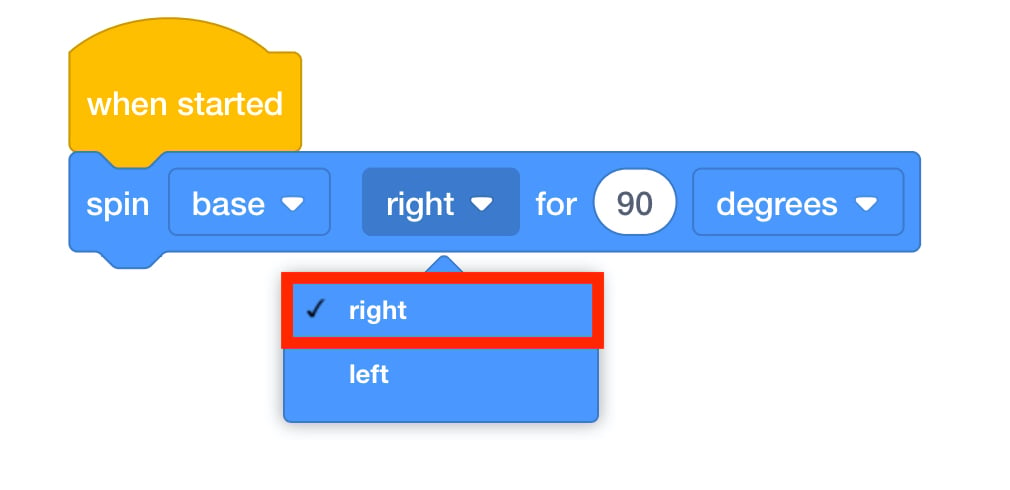
Seleccione el motor 'base' - El objetivo es el motor base hacia la derecha para alcanzar la siguiente placa verde. Indique a los estudiantes que seleccionen “correcto” en el siguiente menú desplegable. La siguiente placa verde está a 90 grados de la ubicación actual, por lo que el resto del bloque está listo para funcionar.
Seleccione 'correcto' - Cuando el brazo robótico llega a la placa verde, los estudiantes deben codificar el brazo robótico para que espere antes de pasar a la siguiente ubicación. Pídales a los estudiantes que agreguen un bloque [Esperar] y lo configuren para esperar 2 segundos.
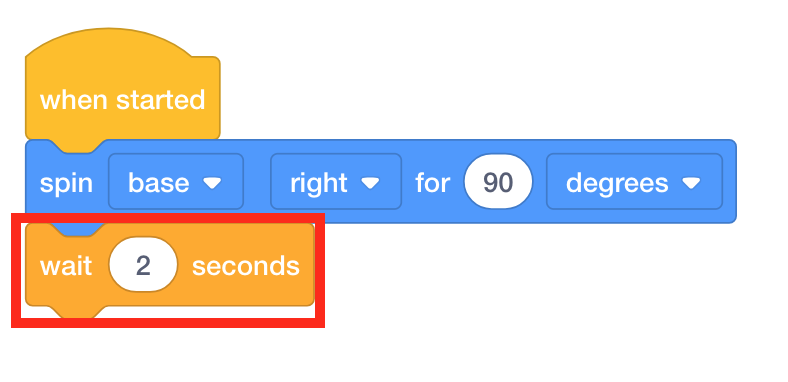
Agregar [Esperar] Bloque - Haga que los estudiantes comiencen el proyecto y vean cómo se mueve el brazo robótico . si ellos Si tiene algún problema para pasar a la primera placa verde, pídale que siga estos pasos nuevamente. Si es necesario, ver el artículoIniciar un proyecto en VEXcode GO y modelo los pasos para iniciar un proyecto para estudiantes.
- Una vez que los estudiantes hayan movido con éxito su brazo robótico a la primera placa verde, desafíelos a seguir los mismos pasos y agregar bloques adicionales para que su brazo robótico se mueva a las cuatro placas verdes.
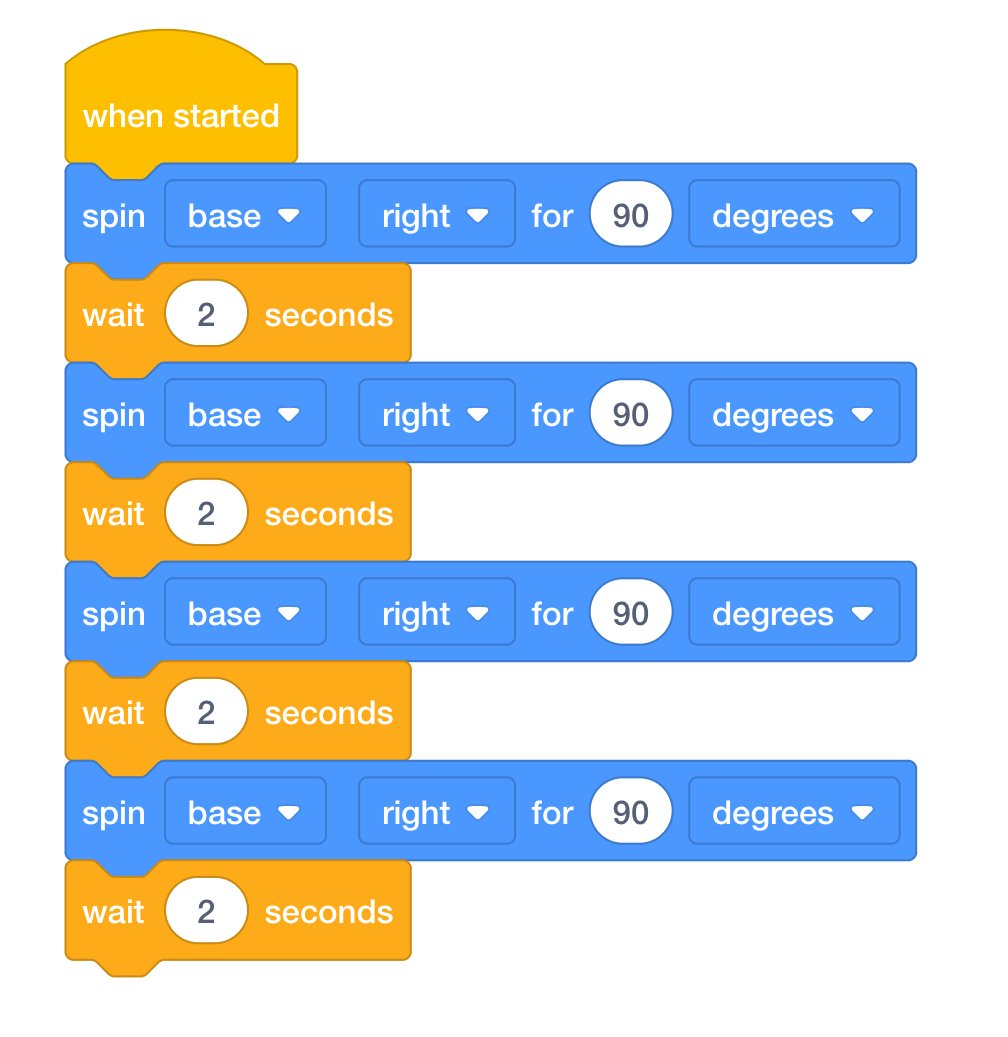
Laboratorio 3 Parte 1 Proyecto terminado - FacilitarFacilitar una conversación con los estudiantes sobre su proyecto mientras
caminas por el salón. Pregúnteles algunas de las siguientes preguntas para iniciar un debate.
- ¿Cuántos bloques adicionales crees que necesitas para que tu brazo robótico se mueva a las cuatro placas verdes?
- ¿Qué crees que pasaría si cambiáramos el bloque [Girar para] para que gire 180 grados? ¿Dónde dejaría de moverse el brazo robótico?
- Si quisieras mover un disco mientras mueves el brazo robótico, ¿qué otros bloques necesitarías agregar?
- ¿Cómo se relacionan estos bloques con las instrucciones paso a paso que hiciste para el brazo robótico motorizado?
- RecordarRecuerde a los grupos que hagan preguntas si están confundidos. No todos los
intentos se ejecutarán correctamente.
Cada vez que comienzan el proyecto, los estudiantes deben identificar qué salió mal y pensar en ideas para solucionarlo.
Se espera que haya prueba y error. Si los estudiantes están frustrados y necesitan más ayuda, muéstreles cómo duplicar bloques haciendo clic derecho o presionando prolongadamente un bloque.
- PreguntePida a los estudiantes que piensen en la lista que hicieron en Engage sobre los
dispositivos que usan en casa y cómo los controlan.
En esta sección, los estudiantes usaron el bloque [Girar para] para controlar un motor. ¿Cuántos de estos dispositivos creen que tienen motores?
Pausa a mitad de juego & Discusión en grupo
Tan pronto como cada grupo haya movido el brazo robótico (1 eje) a las cuatro ubicaciones, reúnanse para una breve conversación.
- ¿Qué fue lo que más le costó a tu grupo al construir el proyecto? ¿Cuál fue la parte más fácil de crear el proyecto?
- Ahora vamos a mover un disco. Pero este imán parece diferente. ¿Qué observas en el electroimán en comparación con el imán original?
- Como podemos controlar nuestro electroimán usando VEXcode GO, usemos nuestro electroimán y los bloques de Play Part 1 para crear un nuevo proyecto para mover discos de una ubicación a otra.
Parte 2 - Paso a paso
- InstruyaIndique a los estudiantes que van a revisar su proyecto para crear un proyecto
en el que el electroimán levante un disco y lo coloque en una ubicación diferente.
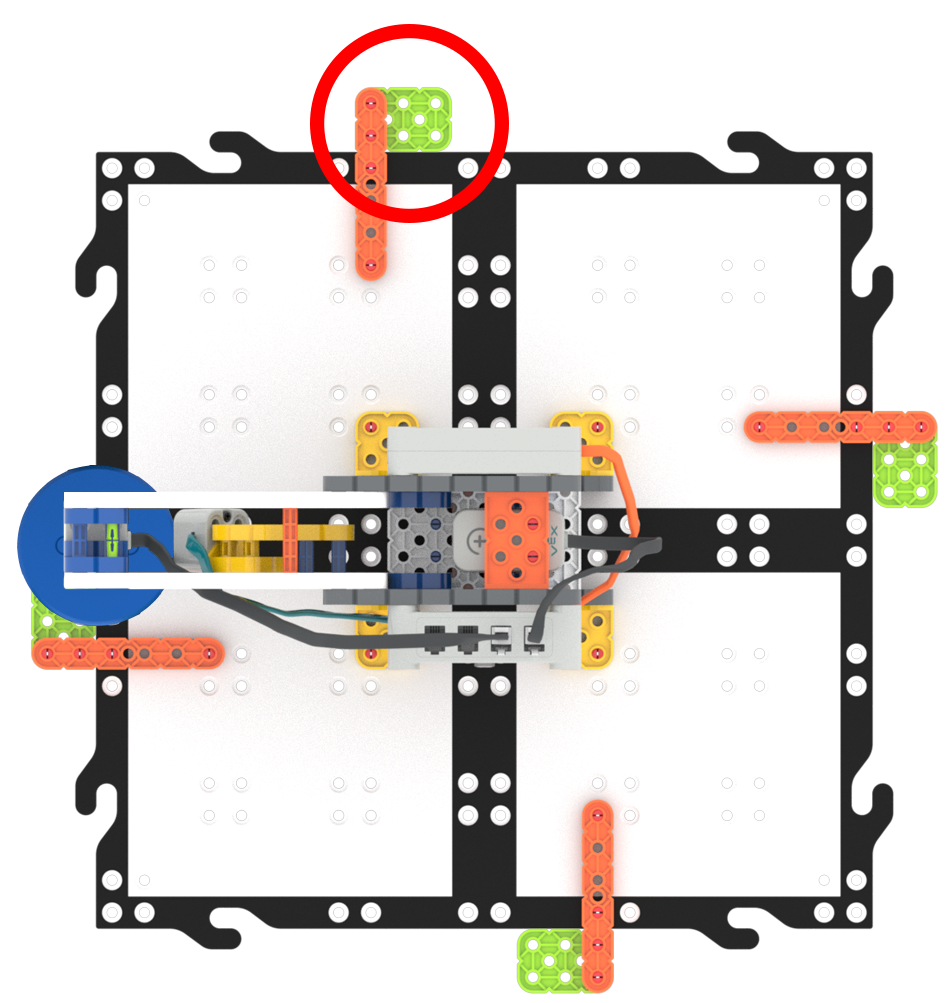
Mover un disco a una nueva ubicación - ModeloModelo lanza VEXcode GO y crea un proyecto donde el brazo robótico toma un disco
y lo mueve hacia la derecha, luego regresa a la posición inicial.
- Pídales a los estudiantes que abran su proyecto Lab 3 Parte , lo usarán como base para el proyecto de esta sección.
-
Los estudiantes deberán guardar su proyecto al comienzo del laboratorio. Pídales que seleccionen "Guardar como" o "Guardar en su dispositivo" (dependiendo de la versión de VEXcode GO que estén usando) desde el menú Archivo y ahorrar su proyecto como Laboratorio 3 Parte 2. Si varios grupos trabajarán en los mismos dispositivos, pídales que agreguen su nombre al proyecto.

Nombra el proyecto
-
Si aún no está conectado, los estudiantes deberán conectar su brazo robótico (1 eje) a su dispositivo. Si es necesario, modele para los estudiantes los pasos de este artículo. Conecte un cerebro VEX GO para ayudarlos a conectar el cerebro a su dispositivo.

Cerebro conectado - Muestre a los estudiantes cómo desconectar bloques del bloque {When started} y mover la pila hacia
un lado. Haga que los estudiantes lo sigan en una pantalla proyectada o a través de la presentación de
diapositivas del Laboratorio 3.
- Nota: Informe a los estudiantes que esta pila no se ejecutará porque no está unida al {When started} bloque.
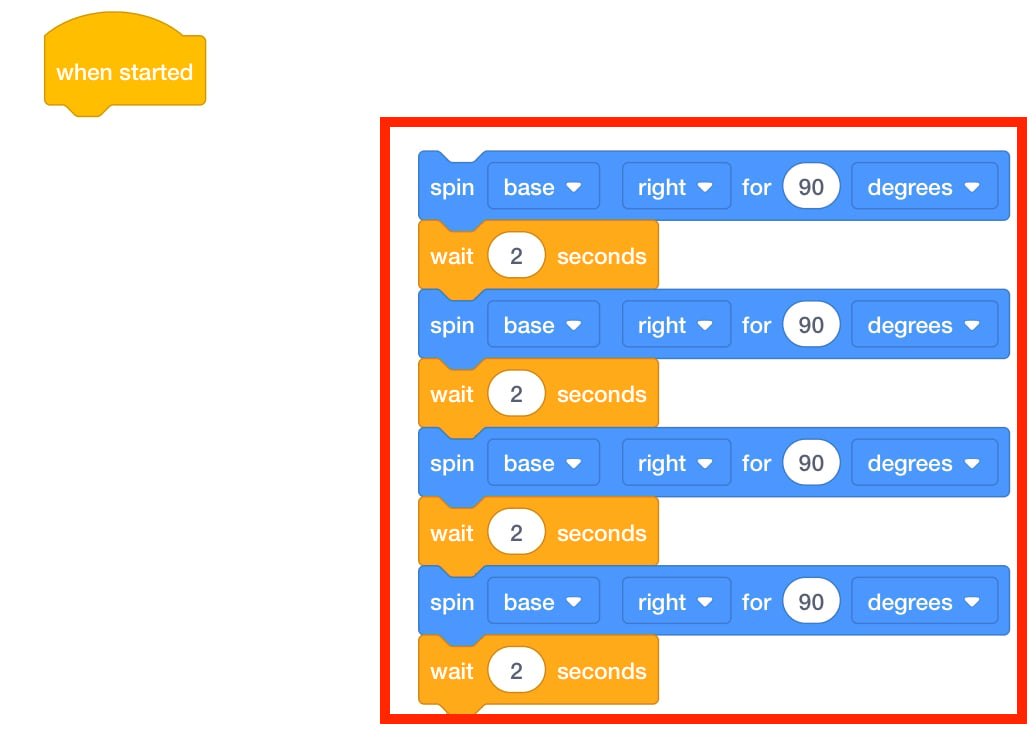
Los bloques no adjuntos no se ejecutarán - Presente a los estudiantes el bloque [Energizar electroimán]. Explique que este bloque controla si el electroimán está configurado para “impulsar” o “caer”.
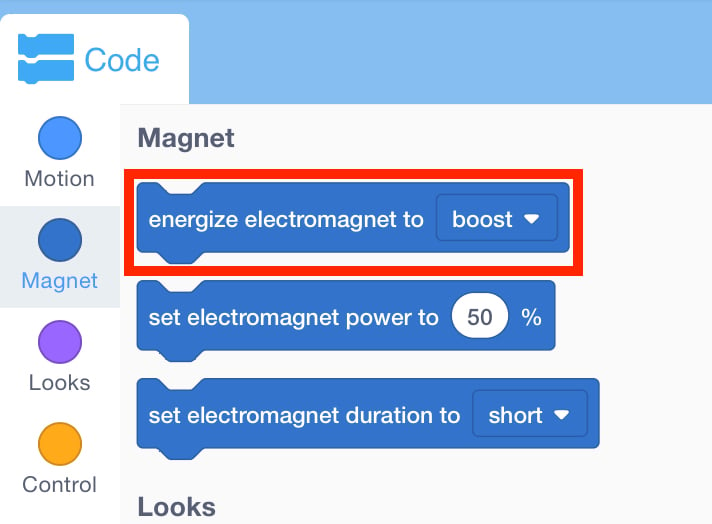
[Energizar electroimán] Bloque - Arrastre el bloque [Energizar electroimán] al espacio de trabajo y adjúntelo al bloque {When started}.
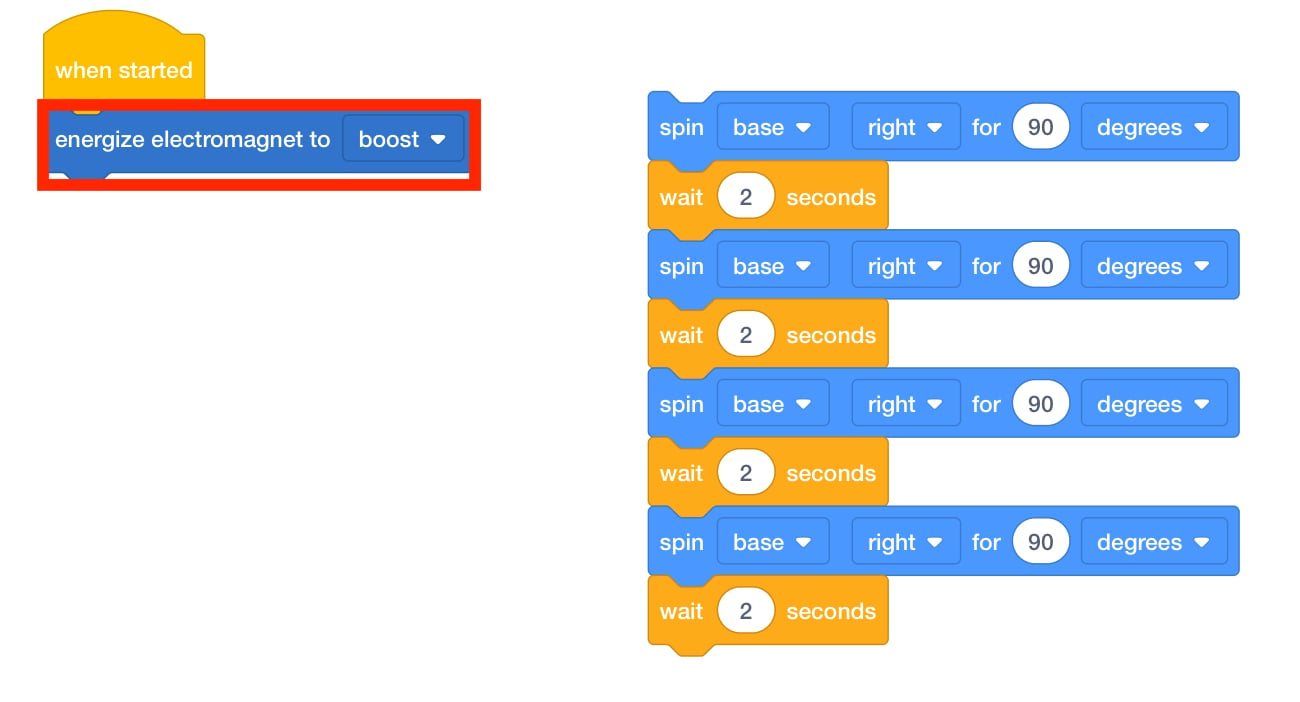
[Electroimán de energía] bloque - Explique a los estudiantes que al configurar el electroimán en “impulso” se atraerán todos los discos para que sean recogidos. Asegúrese de que los estudiantes tengan su bloque configurado en “impulsar” para que puedan recoger el disco.
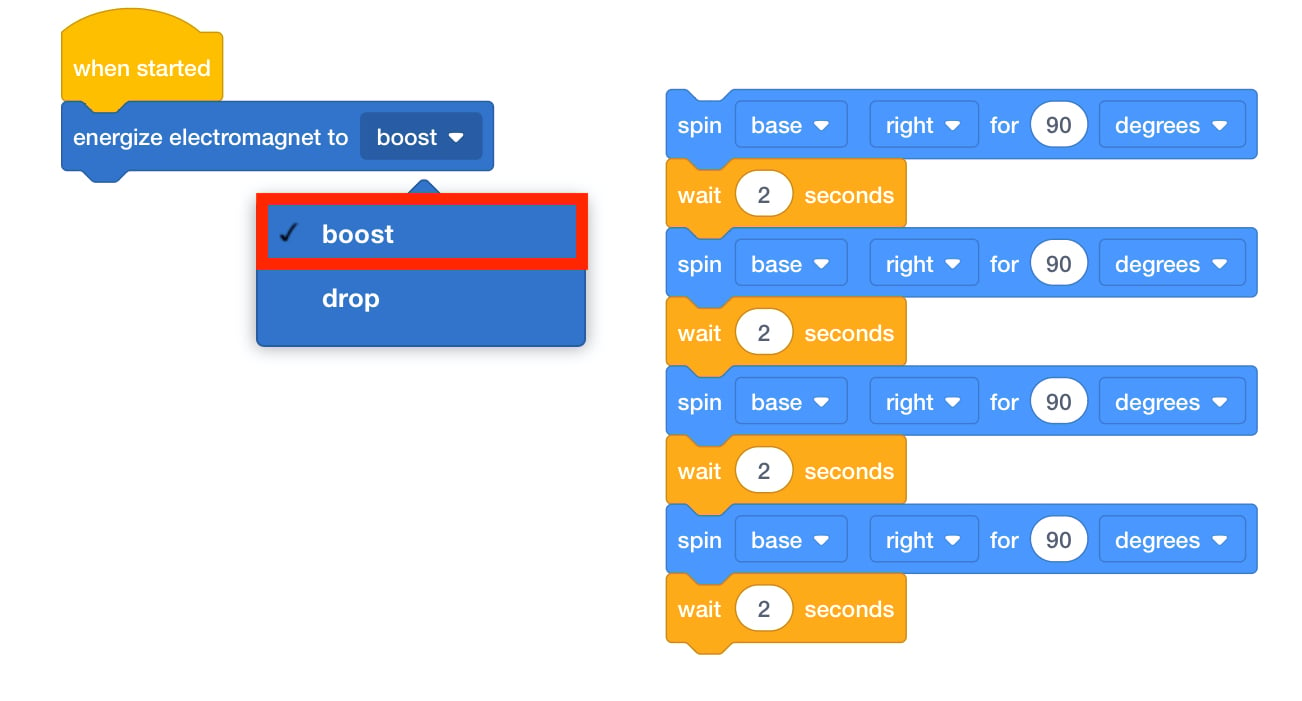
Establecer para impulsar - Ahora que el electroimán se ha configurado en “impulso”, los estudiantes querrán asegurarse de que tenga tiempo para recoger un disco. Pídales que agreguen un bloque [Esperar] establecido en un segundo.
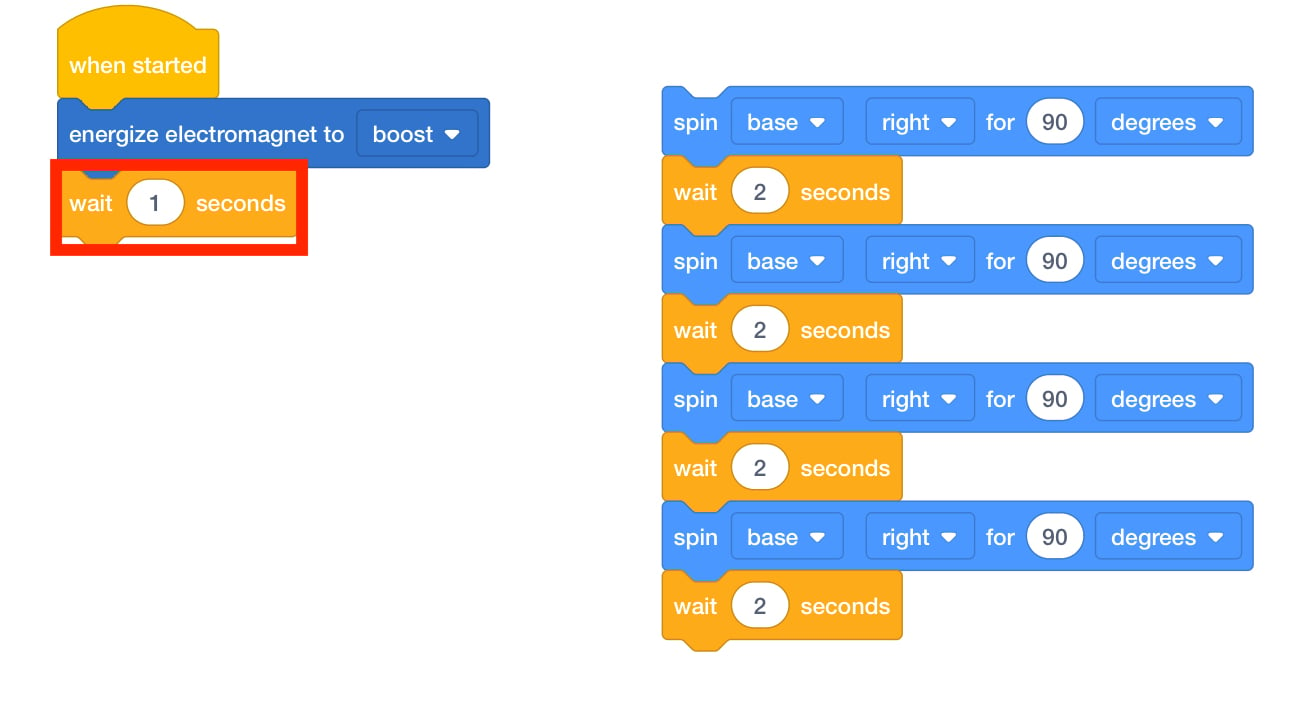
Agregar [Esperar] - Una vez recogido el disco, es necesario moverlo 90 grados. Pregunte a los estudiantes qué bloques creen que deberían usar para mover el disco 90 grados.
- Los estudiantes deben agregar un bloque [Girar para] y colocarlo debajo del bloque [Esperar].
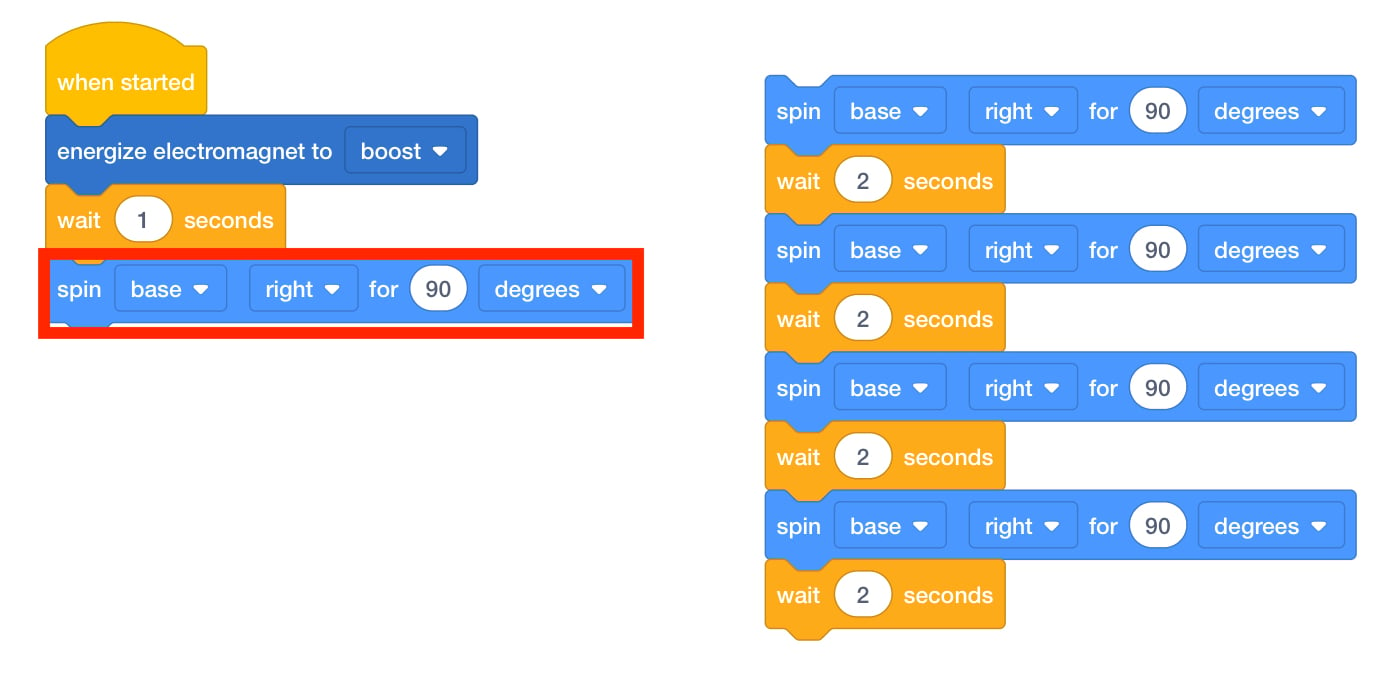
Agregar bloque [Motor de giro para] - Haga que los estudiantes coloquen un disco en el electroimán del brazo robótico y el proyecto y
observen cómo se mueve brazo robótico. Si tienen problemas para levantar un disco y moverlo 90
grados, pídales que sigan estos pasos nuevamente.
- Nota: El brazo robótico se mueve rápidamente y el disco puede desprenderse del electroimán cuando llega al siguiente cuadrante. Esto puede resultar sorprendente para los estudiantes.
- Una vez que los estudiantes hayan movido con éxito un disco 90 grados hacia la derecha, deberán dejarlo caer y regresar a su posición inicial. Desafíe a los estudiantes a utilizar los mismos pasos y agregar bloques adicionales para que su brazo robótico suelte el disco y regrese al inicio.
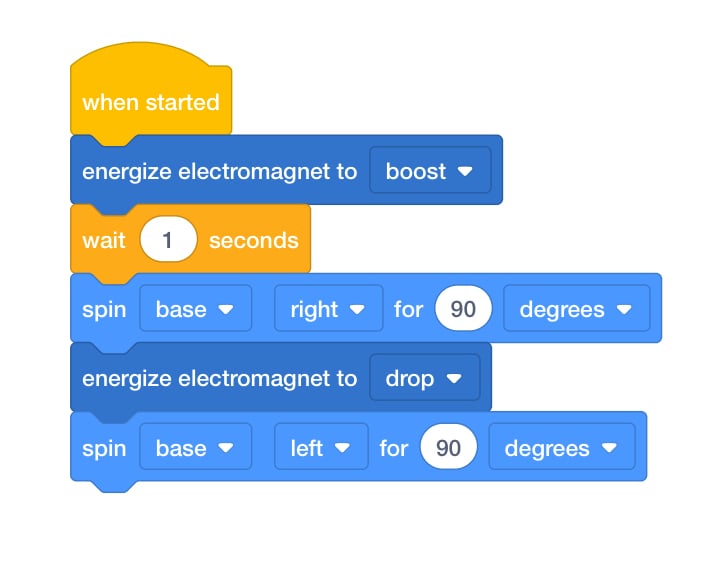
Laboratorio 3 Parte 2 Proyecto terminado - FacilitarFacilitar una conversación con los estudiantes sobre su proyecto mientras
caminas por el salón. Pregúnteles algunas de las siguientes preguntas para iniciar un debate.
- ¿Cuántos bloques adicionales crees que necesitas para que tu brazo robótico suelte el disco y regrese al inicio?
- ¿Qué crees que pasaría si cambiáramos el bloque [Girar para] para que gire 180 grados? ¿Dónde dejaría de moverse el brazo robótico?
- Si quisieras mover un segundo disco al final del proyecto, ¿qué otros bloques necesitarías agregar?
- ¿En qué se parece o se diferencia este proyecto del proyecto que realizaste en Play Part 1?
- RecordarRecuerde a los grupos que hagan preguntas si están confundidos. No todos los
intentos se ejecutarán correctamente. Se espera que haya prueba y error.
- Cada vez que ejecuten el proyecto, los estudiantes deben identificar qué salió mal y pensar en ideas para solucionarlo.
- Si los estudiantes están frustrados y necesitan más ayuda, recuérdeles cómo cambiar el parámetro de un bloque seleccionando las opciones desplegables.
- PreguntarPregunte a los estudiantes sobre algunas de las tareas que tienen que hacer en casa. ¿Cómo podría un electroimán ayudarles a terminar sus tareas? ¿Sería útil para recoger juguetes? ¿Y qué pasa con la ropa? ¿Qué tareas serían las más adecuadas para un electroimán?