
طرق الترميز البديلة
تكييف هذه الوحدة لاستخدام طريقة ترميز بديلة
وحدة مختبر العلوم والتكنولوجيا والهندسة والرياضيات هذه مكتوبة للاستخدام مع بطاقات المبرمج والمبرمج. ومع ذلك، يمكنك استخدام الأزرار الموجودة على 123 Robot للمس التعليمات البرمجية، أو استخدام VEXcode 123 لتنفيذ الوحدة. يمكن أن تساعدك هذه المرونة في تلبية الاحتياجات الفردية لطلابك. على سبيل المثال، إذا كان طلابك على دراية بـ VEXcode 123، فيمكنهم إكمال جميع أنشطة الترميز باستخدام VEXcode 123. يحتوي قسم الملخص في كل مختبر على معلومات إضافية يمكن أن تساعدك على تعديل المختبر الفردي لاستخدام VEXcode 123 أو الأزرار الموجودة على 123 Robot.
VEXcode 123 Adaptation
في حالة استخدام VEXcode 123 مع هذه الوحدة، يمكن للطلاب استخدام الكتل التالية لدفع الروبوت 123 في أنشطة الترميز. لمزيد من المعلومات حول كيفية العمل مع VEXcode 123، راجع قسم VEXcode 123 في مكتبة VEX.
| VEXcode 123 Block | السلوك |
|---|---|
 |
تقوم كتلة [Drive for] بتحريك الروبوت 123 للأمام أو للخلف لمسافة معينة. حدد إلى أي مدى سيتحرك روبوت 123 عن طريق إدخال قيمة في الشكل البيضاوي. |
 |
تحول كتلة [Turn for] الروبوت 123 في مكانه إلى اليسار أو اليمين لعدد محدد من الدرجات. |
- في المختبر 1، سيقوم الطلاب بتسلسل الأوامر لإنشاء حركة رقص للروبوت 123. فيما يلي حل ممكن للمختبر 1، اللعب الجزء 2.
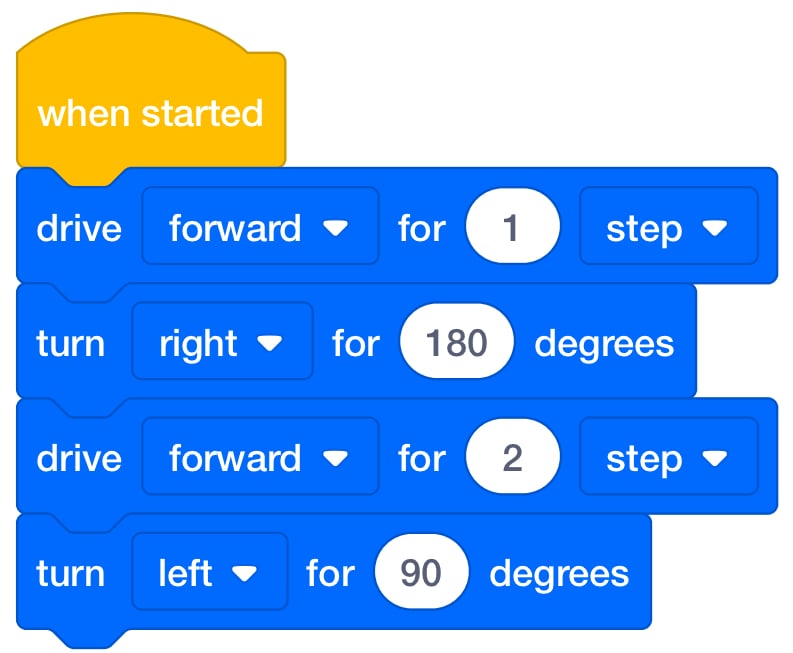
- في المختبر 2، سيقوم الطلاب بإنشاء مشروع لجعل روبوت 123 يصل إلى الكنز على خريطة الكنز. فيما يلي حل VEXcode 123 محتمل للمثال في Play Part 1.
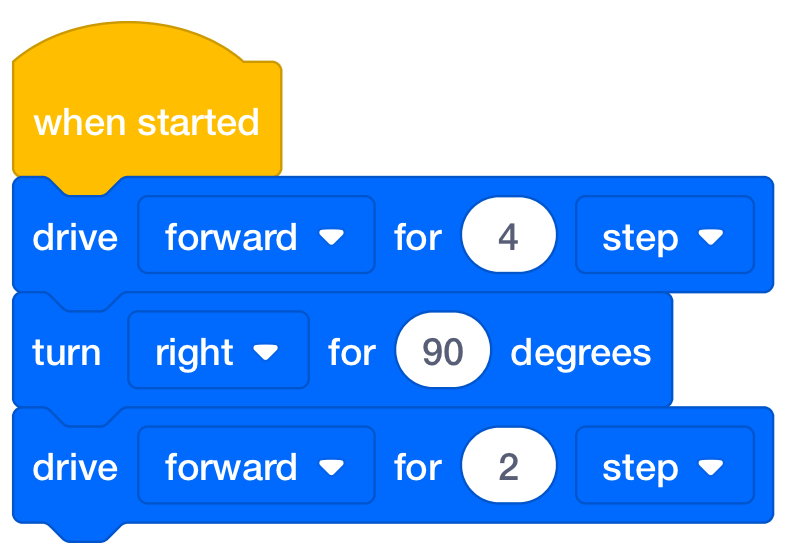
التكيف مع اللمس
يمكنك أيضًا تكييف هذه الوحدة لاستخدام الأزرار الموجودة على روبوت 123 لإكمال الأنشطة في هذه المختبرات. يجب أن يفهم الطلاب أن كل ضغطة على زر تساوي حركة واحدة للروبوت 123، وأنه يمكنهم إنشاء مشروع بسلسلة من ضغطات الأزرار. لمزيد من المعلومات حول كيفية استخدام روبوت 123، راجع مقالة استخدام مكتبة 123 Robot vex. لمزيد من المعلومات حول كيفية الترميز باستخدام أزرار اللمس في 123 Robot، راجع الترميز باستخدام أزرار اللمس في مقالة 123 Robot vex Library.
- لتكييف المختبر 1، ركز على أيقونات الأزرار في قسم المشاركة، وكيف تمثل الرموز الموجودة على الأزرار سلوكيات 123 Robot.
| الزر | الاسم | السلوك |
|---|---|---|
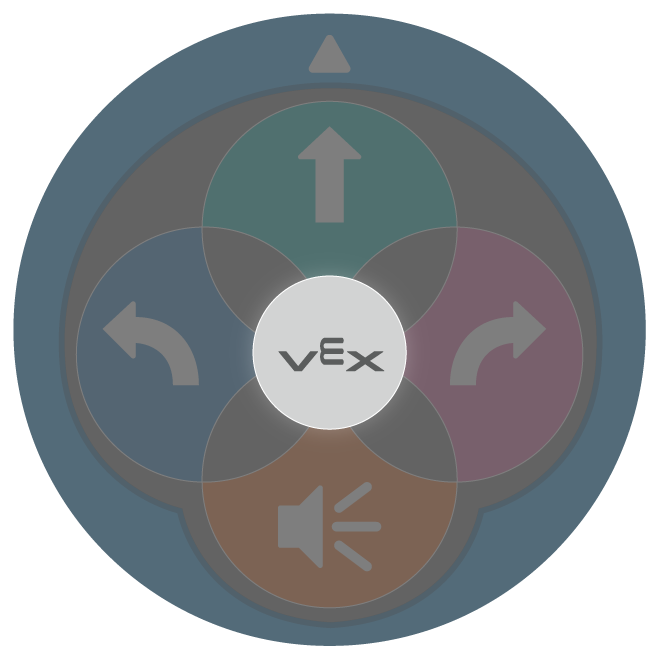 |
ابدأ | يبدأ المشروع عند الضغط عليه. |
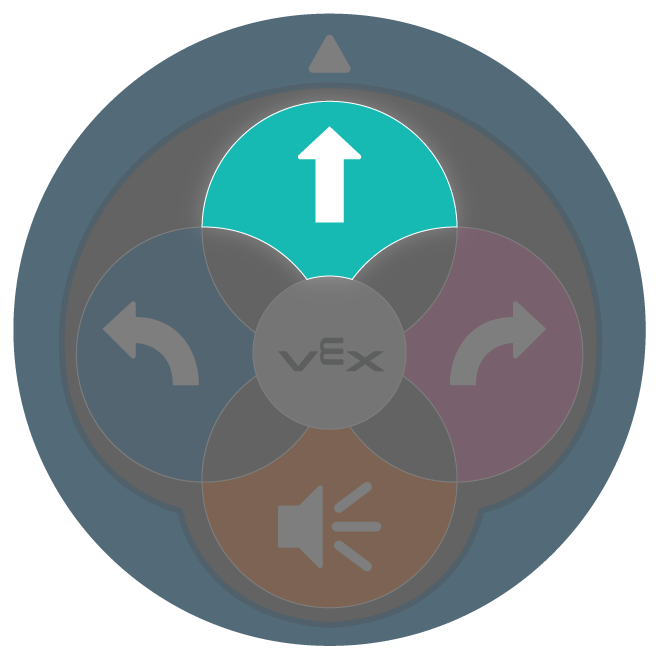 |
نقل | 123 سيقود الروبوت إلى الأمام لطول روبوت واحد، أو مربع واحد في حقل 123. |
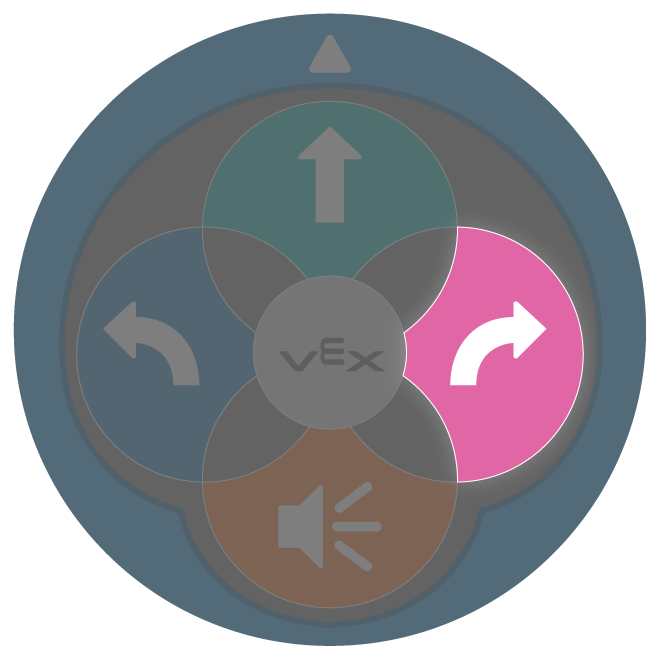 |
صحيح | 123 سوف يتحول الروبوت في مكانه بزاوية 90 درجة إلى اليمين. |
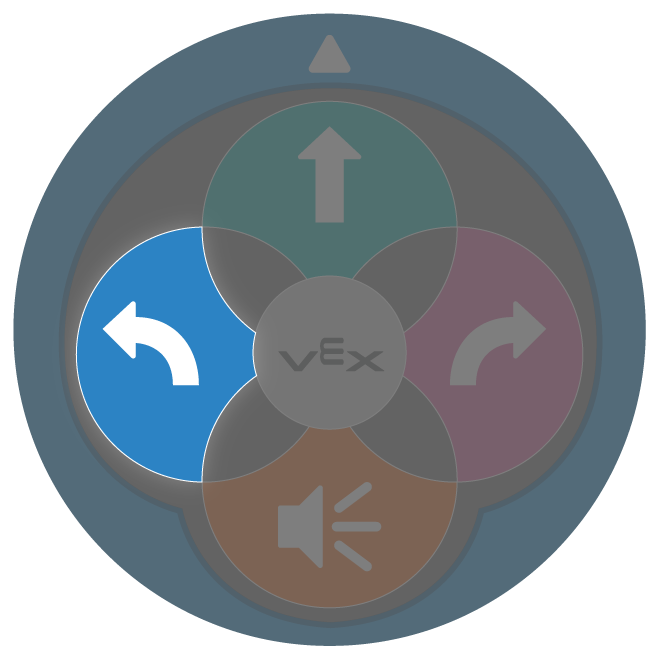 |
اليسار | 123 سوف يتحول الروبوت في مكانه 90 درجة إلى اليسار. |
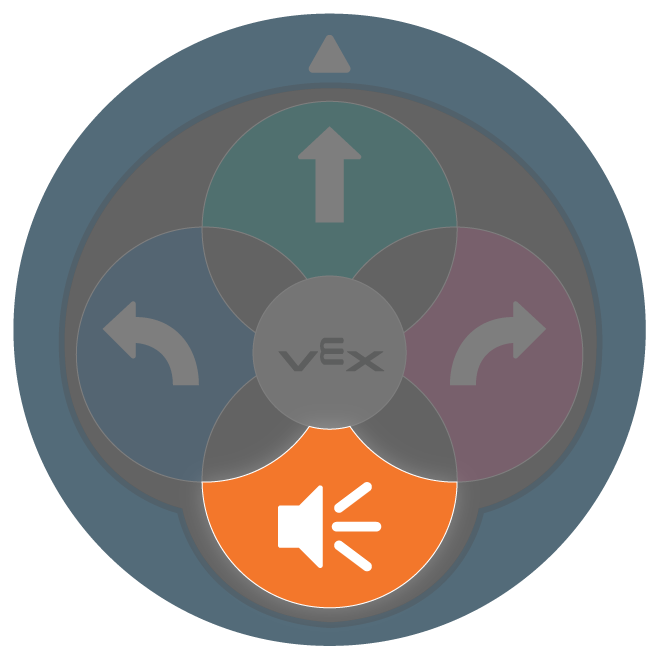 |
الصوت | 123 سيقوم الروبوت بتشغيل صوت التزمير. |
- في أقسام اللعب في المختبر 1، يتدرب الطلاب على إنشاء مشاريع تنقل الروبوت 123 في حقل 123. في نشاط Play Part 2، ينشئ الطلاب مشروعًا لجعل 123 Robot يقوم بحركة رقص. هذا مثال على حل محتمل لمشروع حركة الرقص للمختبر 1. تسلسل مكابس الأزرار من اليسار إلى اليمين.
| 1 | 2 | 3 | 4 | 5 | 6 |
|---|---|---|---|---|---|
|
|
|
|
|
|
- التسلسل هو محور المختبر 2. يجب على الطلاب تحديد أن الترتيب الذي يضغطون به على الأزرار هو الترتيب الذي سينفذ به الروبوت 123 السلوكيات. لتكييف المختبر 2، اطلب من الطلاب الضغط على زر تسلسل لترميز الروبوت 123 للانتقال من البداية إلى الكنز على خريطتهم. فيما يلي حل ممكن للوصول إلى الكنز في مثال خريطة الكنز "إشراك وتشغيل الجزء 1". يوضح المثال أدناه تسلسل ضغطات الأزرار من اليسار إلى اليمين.
| 1 | 2 | 3 | 4 | 5 | 6 | 7 |
|---|---|---|---|---|---|---|
|
|
|
|
|
|
|