
الدرس 3: تشغيل روبوت الواقع الافتراضي
الآن بعد أن قمت بإسقاط القلعة الأولى في Castle Crasher Playground، ستحتاج إلى روبوت VR للاستدارة لإسقاط قلعة أخرى. سوف يرشدك هذا الدرس خلال الخطوات اللازمة لتحويل روبوت الواقع الافتراضي وإسقاط مبنيين على Castle Crasher Playground.
مخرجات التعلم
- حدد كيفية استخدام الأمر turn_for لتدوير روبوت الواقع الافتراضي إلى اليمين أو اليسار.
- حدد كيفية استخدام الأمر turn_to_heading لتحويل روبوت الواقع الافتراضي إلى اتجاه عقارب الساعة المحدد.
إعادة تسمية المشروع
- إذا لم يتم تحميل رمز الدرس السابق بالفعل، فقم بتحميل مشروع Unit2Lesson2.
- إعادة تسمية المشروع عن طريق تحديد مربع اسم المشروع.

- أدخل اسم المشروع الجديد Unit2Lesson3، وحدد "حفظ".

انعطف يمينًا أو يسارًا
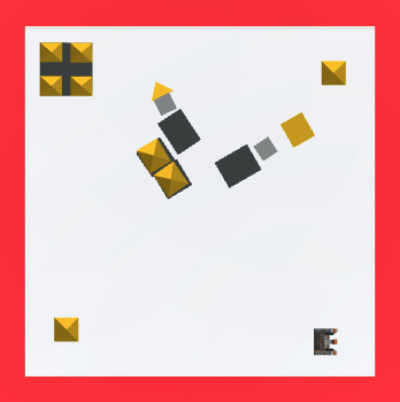
يقوم الأمر turn_for بتدوير روبوت الواقع الافتراضي بعدد معين من الدرجات. في هذا المثال، سيتحرك روبوت الواقع الافتراضي إلى الأمام لإسقاط المبنى المركزي، ثم يعود إلى نقطة البداية، ثم يستدير ويسقط المبنى الموجود في الزاوية اليمنى السفلية في Castle Crasher Playground.

لمعلوماتك
لتحريك روبوت الواقع الافتراضي بسرعات مختلفة، يمكن زيادة أو تقليل سرعة الدوران باستخدام الأمر set_turn_velocity . يقبل الأمر set_turn_velocity نطاقًا من 0 إلى 100 لمعلمة السرعة. السرعة الافتراضية هي 50 ٪. سيتم تطبيق السرعة المتغيرة على أي أوامر مجموعة نقل الحركة اللاحقة.
drivetrain.set_turn_velocity(50, PERCENT)-
اسحب أو اكتب turn_for الأمر أسفل drive_for الأمر. قم بضبط معلمات الأمر turn_for للانعطاف إلى اليمين بمقدار 90 درجة. تمت إضافة الأوامر set_drive_velocity و set_turn_velocity المشروع وتم ضبطها على 100%. يجب أن يبدو مشروعك كما يلي:
# Add project code in "main" def main (): drivetrain.set_drive_velocity (100, PERCENT) drivetrain.set_turn_velocity (100, PERCENT) drivetrain.drive_for (FORWARD, 800, MM) drivetrain.drive_for (REVERSE, 800, MM) drivetrain.turn_for(RIGHT, 90, DEGREES) -
اسحب أو اكتب drive_for الأمر أسفل turn_for الأمر. اضبط معلمات DRIVE_FOR COMMAND للقيادة للأمام 700 ملليمتر (مم). يجب أن يبدو مشروعك كما يلي:
# Add project code in "main" def main (): drivetrain.set_drive_velocity ( 100, PERCENT) drivetrain.set_turn_velocity (100, PERCENT) drivetrain.drive_for (FORWARD, 800, MM) drivetrain.drive_for (REVERSE, 800, MM) drivetrain.turn_for (RIGHT, 90, DEGREES) drivetrain.drive_for(FORWARD, 700, MM) - قم بتحديد زر "فتح الملعب" لتشغيل Castle Crasher Playground إذا لم يكن مفتوحًا بالفعل.

- حدد زر "ابدأ" لاختبار المشروع.

-
شاهد روبوت الواقع الافتراضي وهو يتحرك للأمام ويتصادم مع المبنى المركزي قبل العودة إلى البداية. ثم يستدير روبوت الواقع الافتراضي 90 درجة إلى اليمين ويتحرك للأمام ليصطدم بالمبنى الموجود في الزاوية اليمنى السفلية من Castle Crasher Playground.
قم باختيار الزر التالي لمواصلة بقية هذا الدرس.