
শর্তাবলী সহ প্রোগ্রামিং - ব্লক-ভিত্তিক
 শিক্ষক টুলবক্স
-
এই কার্যকলাপের উদ্দেশ্য
শিক্ষক টুলবক্স
-
এই কার্যকলাপের উদ্দেশ্য
একটি প্রকল্পের মধ্যে [If then]অথবা[If then else] ব্লক ব্যবহার করে শর্তসাপেক্ষ প্রোগ্রামিং সম্পন্ন করা যেতে পারে। এই কার্যকলাপটি শিক্ষার্থীদের একটি [যদি থাকে] ব্লক ব্যবহার করার সাথে পরিচয় করিয়ে দেবে যাতে স্ক্রিনটি চাপা না থাকলে রোবটটি এগিয়ে যায়। কার্যকলাপের শেষ অংশে তাদেরকে [যদি তারপর] ব্লকের পরিবর্তে [যদি তারপর অন্য] ব্লক ব্যবহার করে প্রকল্পটি পরিমার্জন করতে বলা হয়েছে।

[If then]এবং[If then else] ব্লক বা এই কার্যকলাপে ব্যবহৃত অন্যান্য ব্লক সম্পর্কে আরও তথ্যের জন্য, VEXcode V5 এর মধ্যে সহায়তা তথ্য দেখুন। এই অন্তর্নির্মিত সহায়তা সরঞ্জাম সম্পর্কে আরও তথ্যের জন্য, এখানেক্লিক করুন
এই কার্যকলাপে আপনার শিক্ষার্থীরা কী করবে তার একটি রূপরেখা নিচে দেওয়া হল:
- If Then Else Blocksটিউটোরিয়াল ভিডিওটি দেখুন এবং তারপর Clawbot (Drivetrain 2-motor, No Gyro) টেমপ্লেট ব্যবহার করে দেখানোCreating a Stop Buttonপ্রকল্পটি তৈরি করুন এবং প্রকল্পটি কী করবে তা ভবিষ্যদ্বাণী করুন।
- Creating a Stop Buttonউদাহরণ প্রকল্পটি পরিমার্জন করুন [If then else] ব্লক ব্যবহার করে "else" আচরণটি এগিয়ে যাওয়ার জন্য সেট করে।
- আপনার শেখার পরিধি বাড়ান:মস্তিষ্কের স্ক্রিনে একটি বোতাম যুক্ত করা যা রোবটের ড্রাইভিং বন্ধ করার জন্য চাপ দেওয়া হয়।
| পরিমাণ | প্রয়োজনীয় উপকরণ |
|---|---|
| 1 |
VEX V5 ক্লাসরুম স্টার্টার কিট (আপ-টু-ডেট ফার্মওয়্যার সহ) |
| 1 |
VEXcode V5 (সর্বশেষ সংস্করণ, উইন্ডোজ, ম্যাকোস, ক্রোমবুক) |
| 1 |
ইঞ্জিনিয়ারিং নোটবুক |
| 1 |
ক্লবট (ড্রাইভট্রেন 2-মোটর, কোন গিরো) টেমপ্লেট |
ক্লবট সিদ্ধান্ত নিতে প্রস্তুত!
এই কার্যকলাপটি আপনাকে শর্তসাপেক্ষ আচরণের সাথে আপনার রোবট প্রোগ্রাম করার সরঞ্জাম দেবে।
[যদি তারপর]এবং[যদি তারপর অন্যথায়] ব্লকগুলি কার্যকলাপের মধ্যে প্রধান ফোকাস তবে অপারেটর এবং সেন্সিং ব্লকগুলিও ব্যবহার করা হয়।
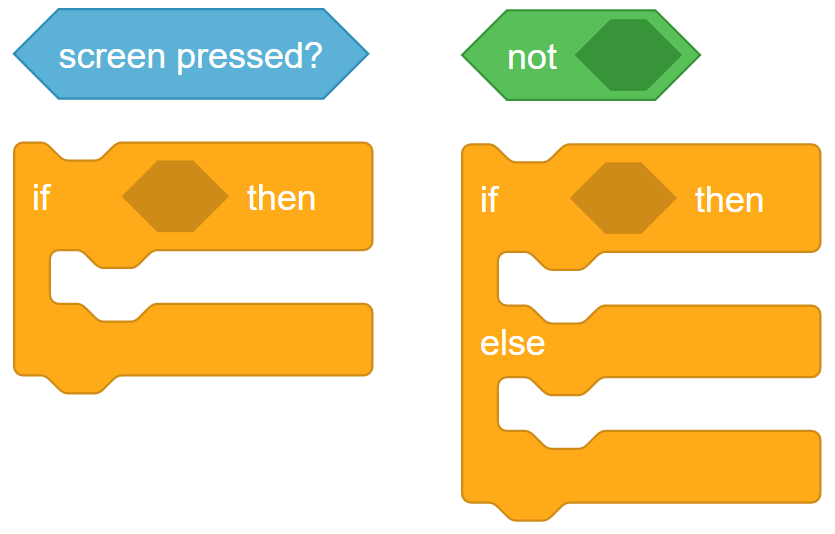
ব্লকগুলি সম্পর্কে জানতে আপনি VEXcode V5 এর ভিতরে সহায়তা তথ্য ব্যবহার করতে পারেন । সহায়তা বৈশিষ্ট্যটি ব্যবহার করার ক্ষেত্রে নির্দেশাবলীর জন্য, সহায়তা টিউটোরিয়াল ব্যবহার করুন দেখুন ।

 শিক্ষকদের টিপস
যদি শিক্ষার্থীরা প্রথমবারের মতো VEXcode V5 ব্যবহার করে, তাহলে তারা অন্যান্য মৌলিক দক্ষতা শিখতে টুলবারে টিউটোরিয়ালগুলিও দেখতে পারে।

ধাপ ১: শর্তসাপেক্ষ বিবৃতি বোঝার মাধ্যমে শুরু করা যাক
শর্তসাপেক্ষে প্রোগ্রামিং শুরু করার আগে, প্রথমে নিচের If-Then-Else টিউটোরিয়াল ভিডিওটি দেখুন । এটি VEXcode V5 এর একটি টিউটোরিয়াল ভিডিও হিসাবেও পাওয়া যাবে ।
ধাপ ২: চলুন শর্তসাপেক্ষ বিবৃতি দিয়ে প্রোগ্রামিং শুরু করি।
Clawbot (Drivetrain 2-motor, No Gyro) টেম্পলেট উদাহরণ প্রকল্প খুলুন ।

নিচের প্রকল্পটি তৈরি করুন ।
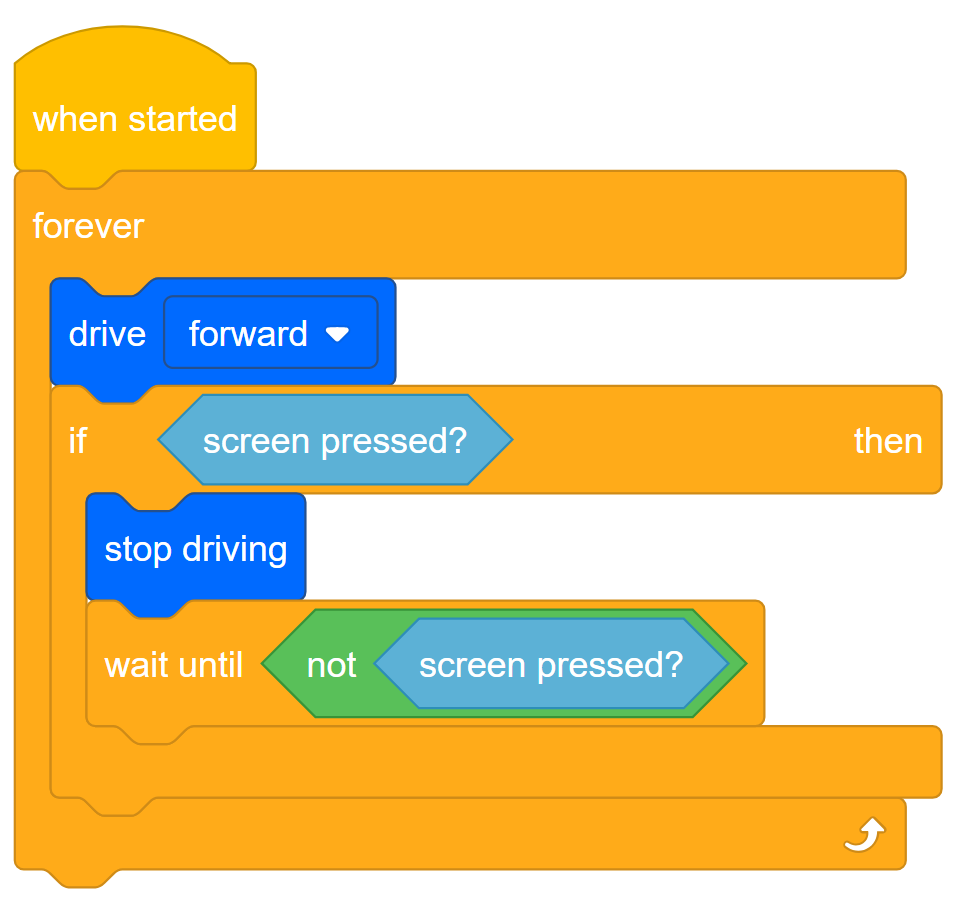
আপনার ইঞ্জিনিয়ারিং নোটবুকে নিম্নলিখিতগুলি করুন:
- ক্লবোট প্রকল্পটি কী করেছে তা ব্যাখ্যা করুন । এটি একটি স্টপ বোতাম তৈরি করে তা আপনাকে আরও ব্যাখ্যা করতে হবে । ক্লবোট কোন ব্লকগুলি কী করে তা ব্যাখ্যা করুন ।
- একটি বাক্য সারাংশ লিখুন যা প্রকল্পটি কী করে তা ক্যাপচার করে ।

- ক্লবট প্রকল্পে আপনার ভবিষ্যদ্বাণীটি সঠিক কিনা তা পরীক্ষা করে দেখুন ।
- Clawbot-এর স্লট-এCreating a Stop Button 1 হিসেবে প্রকল্পটি সংরক্ষণ করুন এবং ডাউনলোড করুন, এবং তারপর এটি চালান।
- একটি প্রকল্প ডাউনলোড করতে সাহায্যের জন্য, VEXcode V5 এর টিউটোরিয়ালটি দেখুন যেখানে ব্যাখ্যা করা হয়েছে যে কীভাবেএকটি প্রকল্প ডাউনলোড এবং চালাবেন।
- প্রকল্পের আপনার ব্যাখ্যা চেক করুন এবং প্রয়োজন অনুসারে সেগুলি সংশোধন করতে নোট যোগ করুন ।
শিক্ষক টুলবক্স
-
উত্তর
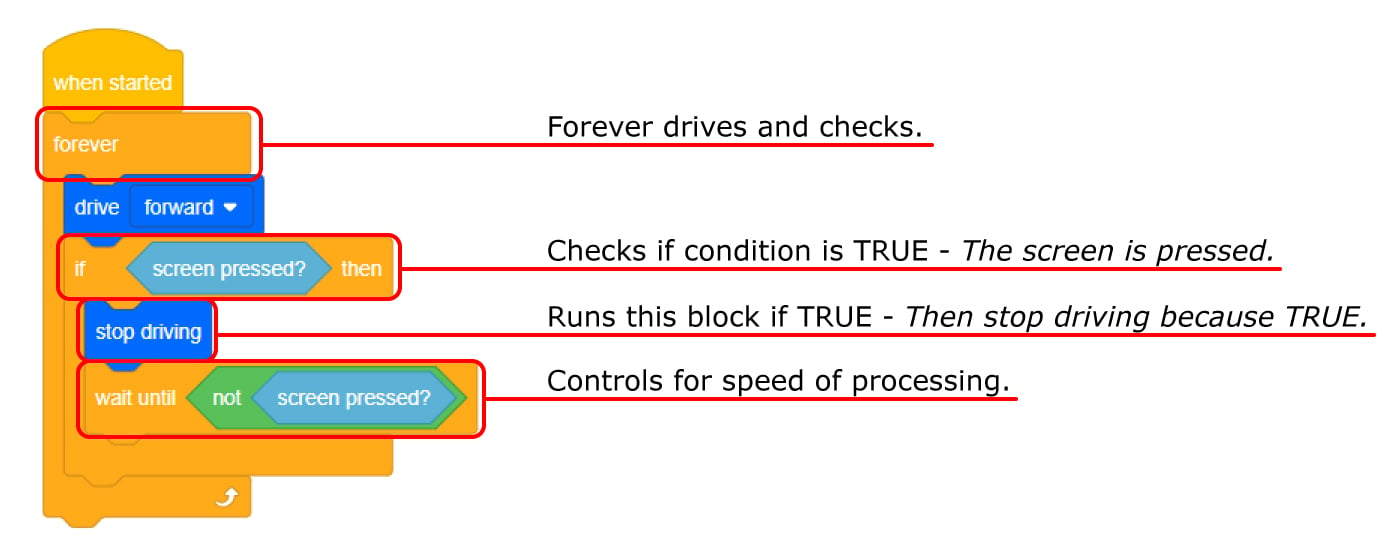
- এই প্রকল্পে রোবটটি ক্রমাগত এগিয়ে যাবে কিন্তু স্ক্রিনে চাপ দিলে থেমে যাবে। এটি [চিরকালের] ব্লক ব্যবহার করে গাড়ি চালানো এবং ক্রমাগত পরীক্ষা করার মাধ্যমে এটি করে। যদি স্ক্রিনটি চাপা থাকে (সত্য), তাহলে ক্লবট গাড়ি চালানো বন্ধ করে দেয়।
শিক্ষার্থীদের কাছ থেকে [অপেক্ষা করুন] ব্লকটি কেন ব্যবহার করা হয় তা বোঝার আশা করা হয় না। ব্যাখ্যা করো যে [অপেক্ষা করুন] ব্লকটি রোবটের প্রোগ্রাম প্রবাহের গতির কারণে প্রয়োজনীয়। যদি এটি না থাকত, তাহলে Clawbot-এর মোটরগুলি এমন আচরণ করত যেন ব্যবহারকারী প্রকল্পের মধ্য দিয়ে যাওয়ার সময় বারবার স্ক্রিন টিপছে। পরিবর্তে, [Wait until] ব্লকটি প্রোগ্রাম প্রবাহ বন্ধ করে দেয় এবং ব্যবহারকারী স্ক্রিন টিপে না দেওয়া পর্যন্ত প্রকল্পটিকে [Forever] লুপটি আবার শুরু করতে দেয় না। - সিউডোকোডের লাইনটি এত সহজ হতে পারে: স্ক্রিনটি চাপা না হওয়া পর্যন্ত এগিয়ে যান।
শিক্ষার্থীদের ইঞ্জিনিয়ারিং নোটবুকগুলি পৃথকভাবে (Google Doc / .docx / .pdf) অথবা একটি দল হিসেবে (Google Doc / .docx / .pdf) রক্ষণাবেক্ষণ এবং স্কোর করা যেতে পারে। পূর্ববর্তী লিঙ্কগুলিতে প্রতিটি পদ্ধতির জন্য আলাদা আলাদা রুব্রিক দেওয়া আছে। যখনই শিক্ষা পরিকল্পনায় কোন রুব্রিক অন্তর্ভুক্ত করা হয়, তখন কার্যকলাপ শুরুর আগে রুব্রিকটি ব্যাখ্যা করা বা অন্ততপক্ষে শিক্ষার্থীদের কপি দেওয়া ভালো অভ্যাস।
ধাপ 3: ব্লক না হওয়া পর্যন্ত অপেক্ষা করা বোঝা
লক্ষ্য করুন যে যদি মস্তিষ্কের স্ক্রীনটি চাপ দেওয়া হয় তবে প্রকল্পের প্রবাহ এত দ্রুত চলে যায় যে প্রকল্পটি পরবর্তী ব্লকে চলে যাবে, যা [গাড়ি চালানো বন্ধ করুন] ব্লক ।
সুতরাং, প্রকল্পটির জন্য একটি [অপেক্ষা করুন] ব্লক প্রয়োজন যা রোবটকে ব্রেনের স্ক্রিন প্রকাশ না হওয়া পর্যন্ত থামতে বলে। অন্যথায়, [Forever] ব্লকের ফলে প্রকল্পটি [Drive] ব্লক দিয়ে আবার শুরু হবে।

প্রকল্পের গতির কারণে [অপেক্ষা করুন] ব্লকটি প্রয়োজনীয়। যদি এটি না থাকে তবে রোবটটির প্রতিক্রিয়া জানানোর সময় হওয়ার আগে প্রকল্পটি পরবর্তী ব্লকে চলে যাবে
ধাপ 4: প্রকল্পটি পরিবর্তন করুন
আমাদের পরবর্তী ধাপ হল [যদি তারপর] ব্লকটিকে [যদি তারপর অন্য] ব্লকে পরিবর্তন করা।

- সংরক্ষণ করে শুরু করুন। নতুন প্রকল্প,StopOrDriveহিসেবে একটি স্টপ বোতামতৈরি করুন।
- আপনার যদি কোনও প্রকল্প সংরক্ষণে সাহায্যের প্রয়োজন হয়, তাহলে VEXcode V5-এ আপনার প্রকল্পের নামকরণ এবং সংরক্ষণের টিউটোরিয়ালটি দেখুন ।
- তারপর নিচে দেখানোStopOrDriveপ্রকল্পটি তৈরি করুন।
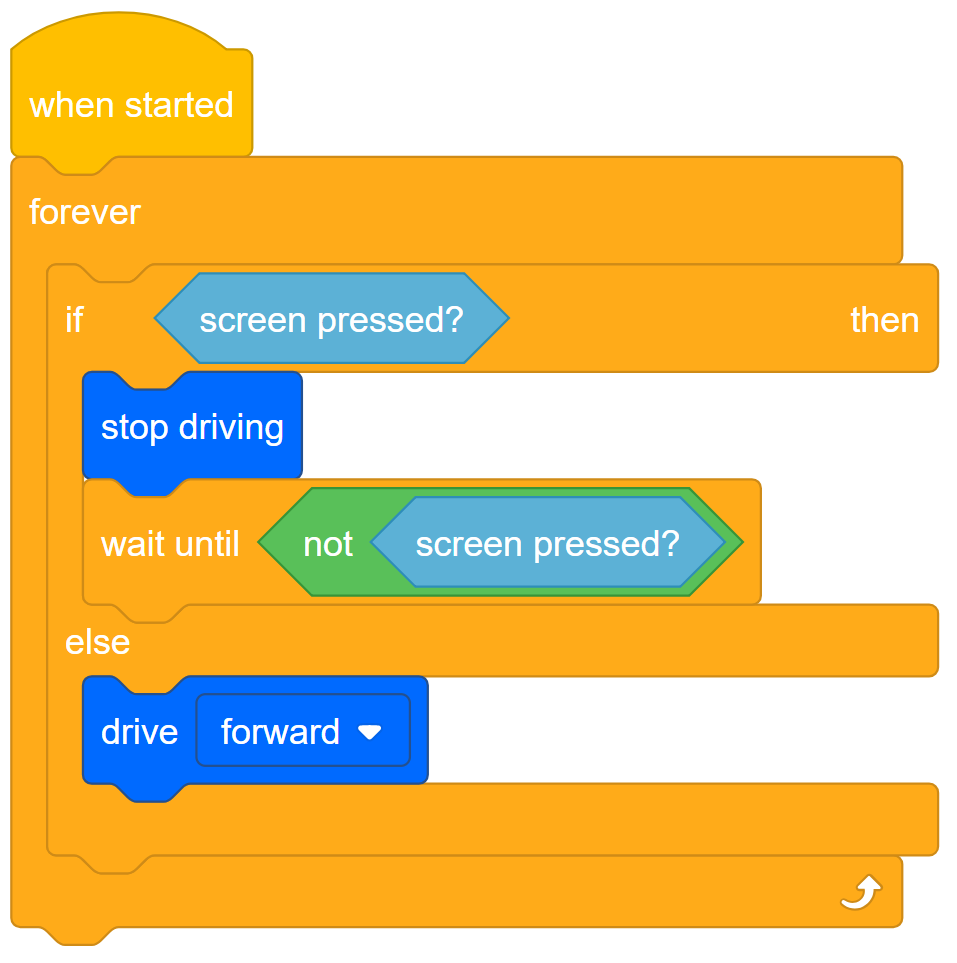
- আপনার Clawbot-এ স্লট ২-এStopOrDriveডাউনলোড করুন।
- একটি প্রকল্প ডাউনলোড করতে সাহায্যের জন্য, VEXcode V5 এর টিউটোরিয়ালটি দেখুন যেখানে ব্যাখ্যা করা হয়েছে যে কীভাবেএকটি প্রকল্প ডাউনলোড এবং চালাবেন।
- পরীক্ষাএকটি স্টপ বাটন তৈরি করা(স্লট 1) এবং তারপরপরীক্ষা করুন StopOrDrive(স্লট 2) এবং রোবটের আচরণে কোনও পার্থক্য আছে কিনা তা দেখতে তাদের তুলনা করুন। আপনার ইঞ্জিনিয়ারিং নোটবুকে যে কোনও পার্থক্য নোট করুন ।
শিক্ষকদের টিপস
এই নির্দেশাবলী শিক্ষার্থীদের প্রকল্প সংরক্ষণ এবং ডাউনলোড করার জন্য প্রয়োজন অনুসারে VEXcode V5 এর মধ্যে টিউটোরিয়াল ভিডিওগুলি দেখানোর নির্দেশ দেয়। আরও সহায়তার জন্য, সম্পূরক সহায়তা নিবন্ধগুলির জন্যVEX রোবোটিক্স নলেজ বেসদেখুন।
শিক্ষক টুলবক্স
-
উত্তর
রোবটের আচরণের ক্ষেত্রে,Creating a Stop ButtonএবংStopOrDriveপ্রকল্পের মধ্যেনয়পার্থক্য থাকা উচিত।
দুটি প্রকল্পে Clawbot একই ভাবে আচরণ করে । একমাত্র পার্থক্য হলStopOrDriveপ্রকল্পে [If then else] ব্লকের ব্যবহার।
[যদি তাহলে অন্যথায়] ব্লক ব্যবহার করলে আপনি আসন্ন কার্যকলাপে স্ক্রিনে অতিরিক্ত বোতাম যুক্ত করতে পারবেন।
 তোমার শেখার পরিধি বাড়াও
এই STEM ল্যাবটি এগিয়ে যাওয়ার সাথে সাথে, শিক্ষার্থীরা এমন প্রকল্প তৈরি করবে যা Clawbot-এর স্ক্রিনকে একটি ব্যবহারকারী ইন্টারফেস হিসেবে কাজ করার সুযোগ দেবে। এর প্রস্তুতি হিসেবে, শিক্ষার্থীদের চ্যালেঞ্জ করুন যে তারা পর্দায় একটি রঙিন আয়তক্ষেত্র আঁকতে পারে যা একটি বোতামের মতো কাজ করে। যেহেতু স্ক্রিনের যেকোনো জায়গায় চাপ দেওয়া বর্তমানে শর্ত, তাই বোতামটি পুরো স্ক্রিন দখল করবে। শিক্ষার্থীদের প্রকল্পটি শুরু হওয়ার সাথে সাথে বোতামটি আঁকার জন্য একটি ইভেন্ট সম্প্রচার করা উচিত।
ইভেন্ট এবং লুকস ব্লক সম্পর্কে তথ্যের জন্য শিক্ষার্থীদের VEXcode V5 এর সহায়তা বৈশিষ্ট্যটি ব্যবহার করতে বলুন। [আয়তক্ষেত্র অঙ্কন করুন] ব্লকের তথ্যে মস্তিষ্কের পর্দা কীভাবে একটি স্থানাঙ্ক ব্যবস্থায় সংগঠিত হয় তা প্রথমে শিখতে শিক্ষার্থীদের নির্দেশ দিন। সেই ব্লকের মধ্যে প্যারামিটার সেট করার জন্য তাদের এটি বুঝতে হবে। ব্যবহৃত স্থানাঙ্কগুলি পিক্সেলের সংখ্যার সাথে মিলে যায়, কলাম বা সারির সংখ্যার সাথে নয়। স্ক্রিনের লেআউটটি এখানে:

শিক্ষার্থীদের তাদের ইঞ্জিনিয়ারিং নোটবুকের মধ্যে প্রকল্পের এই পরিবর্তনগুলি পরিকল্পনা, পরীক্ষা এবং পরিমার্জন করা উচিত। পৃথক ইঞ্জিনিয়ারিং নোটবুক রুব্রিকের জন্য এই লিঙ্কগুলির মধ্যে একটিতে ক্লিক করুন (Google Doc / .docx / .pdf), অথবা টিম নোটবুকের জন্য নিম্নলিখিত লিঙ্কগুলির মধ্যে একটিতে ক্লিক করুন (Google Doc / .docx / .pdf)।
এখানে একটি উদাহরণ সমাধান দেওয়া হল:
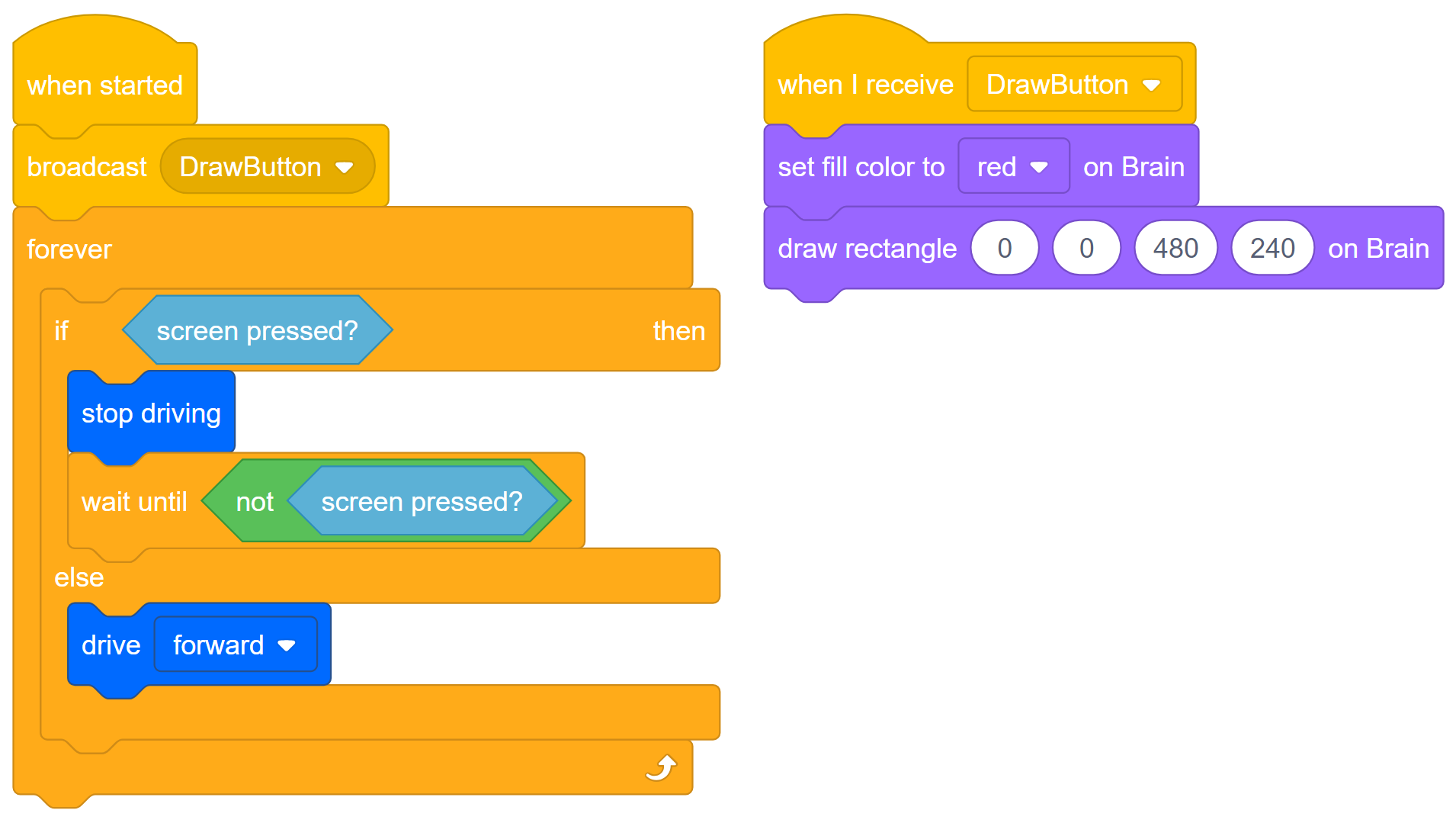
আপনি দেখতে পাচ্ছেন, বোতামটি (0, 0) উৎস থেকে শুরু করে সম্পূর্ণ স্ক্রিনটি দখল করার জন্য টানা হয়েছে এবং সমস্ত 480 অনুভূমিক (x-অক্ষ) পিক্সেল এবং 240 উল্লম্ব (y-অক্ষ) পিক্সেল পূরণ করে।