
Lập trình với Điều kiện - Dựa trên khối
 Hộp công cụ giáo viên
-
Mục đích của hoạt động này
Hộp công cụ giáo viên
-
Mục đích của hoạt động này
Có thể thực hiện lập trình bằng điều kiện bằng cách sử dụng khối [Nếu thì]hoặc[Nếu thì khác] trong một dự án. Hoạt động này sẽ giới thiệu cho học sinh cách sử dụng khối [Nếu thì] để robot tiến về phía trước trừ khi màn hình bị nhấn. Phần sau của hoạt động yêu cầu họ tinh chỉnh dự án bằng cách sử dụng khối [Nếu thì khác] thay vì khối [Nếu thì].

Để biết thêm thông tin về các khối [Nếu thì]và[Nếu thì khác] hoặc các khối khác được sử dụng trong hoạt động này, hãy truy cập thông tin trợ giúp trong VEXcode V5. Để biết thêm thông tin về công cụ trợ giúp tích hợp này, hãy nhấp vàotại đây.
Sau đây là phác thảo những gì học sinh của bạn sẽ làm trong hoạt động này:
- Xem video hướng dẫnIf Then Else Blocksrồi sử dụng mẫu Clawbot (Hệ thống truyền động 2 động cơ, Không có con quay hồi chuyển) để xây dựng dự ánCreating a Stop Buttonđược hiển thị và dự đoán chức năng của dự án.
- Tinh chỉnh dự án ví dụTạo nút dừngbằng cách sử dụng khối [If then else] với hành vi "else" được đặt thành lái về phía trước.
- Mở rộng khả năng học tập của bạn:Thêm một nút vào màn hình não bộ để nhấn và dừng robot lái.
| Số lượng | Vật liệu cần thiết |
|---|---|
| 1 |
Bộ khởi động lớp học VEX V5 (có phần mềm cập nhật) |
| 1 |
VEXcode V5 (phiên bản mới nhất, Windows, macOS, Chromebook) |
| 1 |
Sổ tay kỹ thuật |
| 1 |
Mẫu Clawbot (Drivetrain 2 động cơ, Không có con quay hồi chuyển) |
Hộp công cụ giáo viên
Để có gợi ý về các chiến lược giảng dạy cho phần này, hãy xem lại cột Triển khai của Hướng dẫn tiến độ Nên làm hay Không nên làm! (Google Doc / .docx / .pdf)
Clawbot đã sẵn sàng đưa ra quyết định!
Hoạt động này sẽ cung cấp cho bạn các công cụ để lập trình cho robot của mình bằng các hành vi có điều kiện.
Các khối [Nếu thì]và[Nếu thì thì khác] là trọng tâm chính trong hoạt động này nhưng các khối Toán tử và Cảm biến cũng được sử dụng.
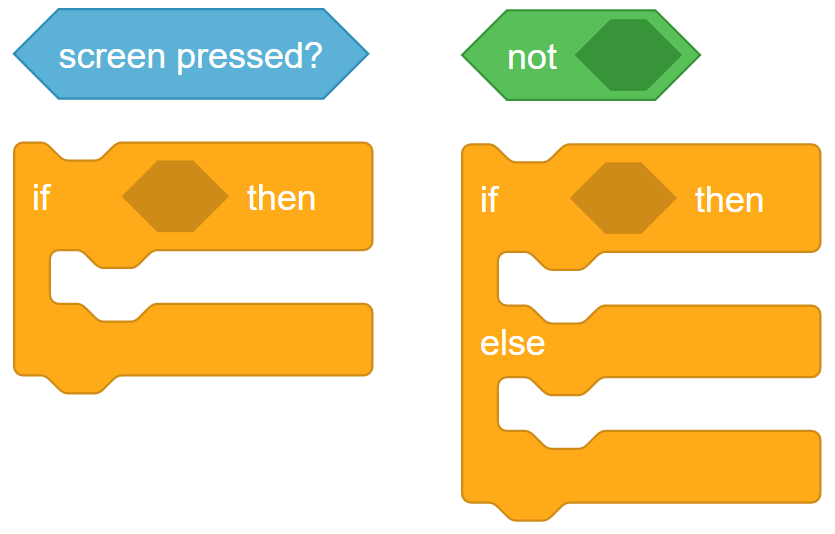
Bạn có thể sử dụng thông tin Trợ giúp bên trong VEXcode V5 để tìm hiểu về các khối. Để được hướng dẫn sử dụng tính năng Trợ giúp, hãy xem hướng dẫn Sử dụng Trợ giúp.

 Mẹo dành cho giáo viên
Nếu đây là lần đầu tiên học viên sử dụng VEXcode V5, họ cũng có thể xem Hướng dẫn trên thanh công cụ để học các kỹ năng cơ bản khác.

Bước 1: Chúng ta hãy bắt đầu bằng việc tìm hiểu các câu lệnh có điều kiện
Trước khi bạn bắt đầu lập trình với các điều kiện, trước tiên hãy xem video hướng dẫn If-Then-Else bên dưới. Nó cũng có thể được tìm thấy dưới dạng video Hướng dẫn trong VEXcode V5.
Bước 2: Chúng ta hãy bắt đầu lập trình bằng các câu lệnh có điều kiện
Mở dự án mẫu Clawbot (Drivetrain 2 động cơ, Không có con quay hồi chuyển).
Xây dựng dự án dưới đây.
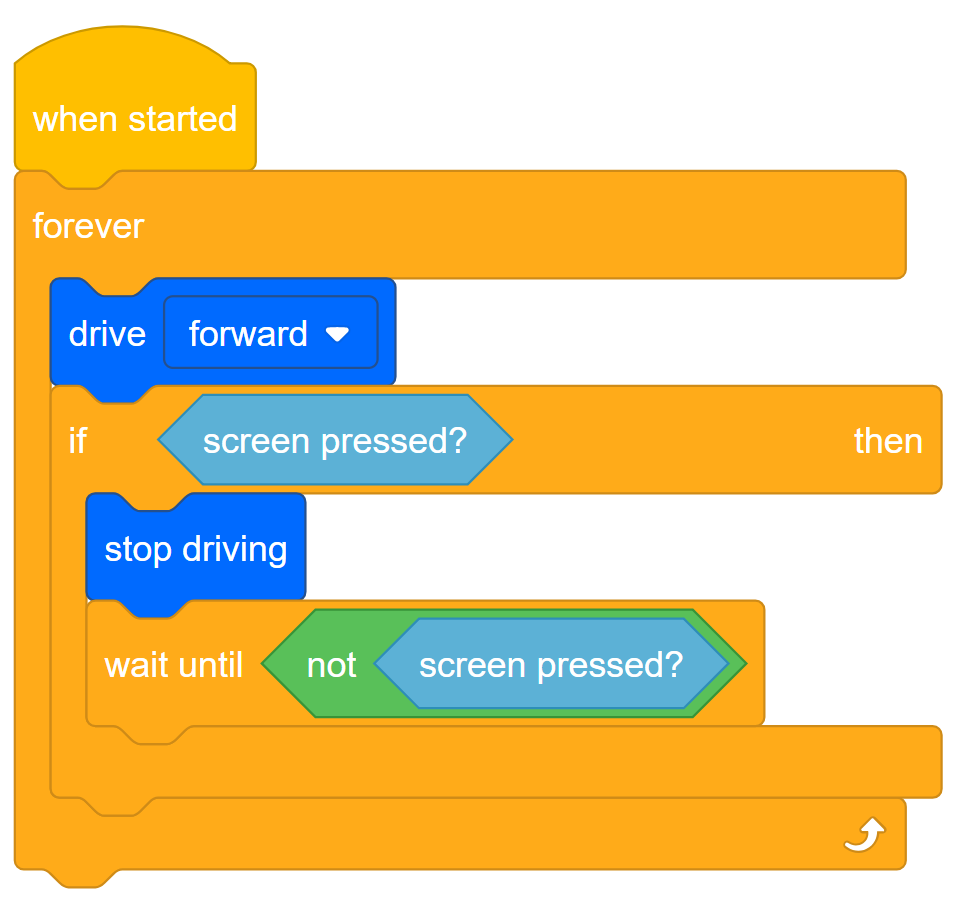
Làm như sau trong sổ ghi chép kỹ thuật của bạn:
- Giải thích những gì dự án có Clawbot làm. Bạn sẽ cần phải giải thích nhiều hơn thực tế là nó tạo ra một nút dừng. Giải thích những khối nào khiến Clawbot làm gì.
- Viết một bản tóm tắt một câu để nắm bắt những gì dự án làm.

- Kiểm tra xem dự đoán của bạn về những gì dự án có Clawbot làm là chính xác hay không.
- Lưu và tải xuống dự án dưới dạngTạo Nút dừngvào Khe 1 trên Clawbot, sau đó chạy nó.
- Để được trợ giúp tải xuống dự án, hãy xem hướng dẫn trong VEXcode V5 giải thích cáchTải xuống và Chạy Dự án.
- Kiểm tra phần giải thích của bạn về dự án và thêm ghi chú để sửa chúng khi cần thiết.
Hộp công cụ giáo viên
-
Câu trả lời
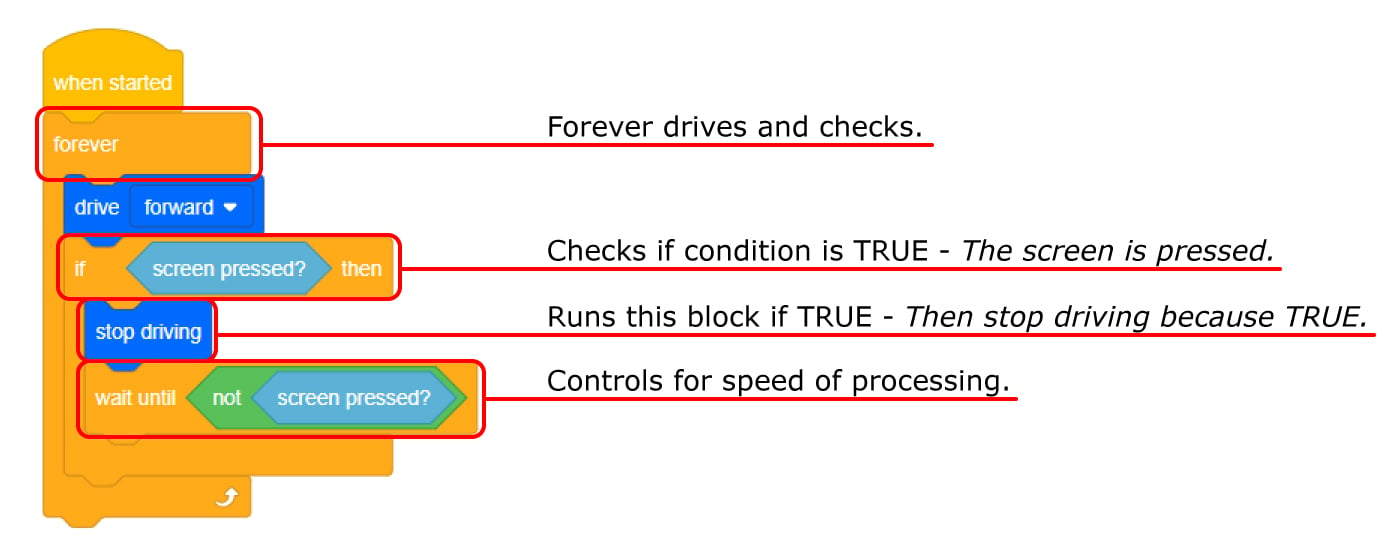
- Dự án này cho phép robot liên tục di chuyển về phía trước nhưng dừng lại khi nhấn vào màn hình. Nó thực hiện điều này bằng cách sử dụng khối [Mãi mãi] để điều khiển và kiểm tra liên tục. Nếu màn hình đang được nhấn (TRUE), thì Clawbot sẽ dừng lái.
Học sinh không được mong đợi hiểu lý do tại sao khối [Chờ cho đến khi] được sử dụng. Giải thích rằng khối [Chờ cho đến khi] là cần thiết vì tốc độ xử lý chương trình của robot. Nếu không có nó, động cơ của Clawbot sẽ hoạt động như thể người dùng đang nhấn màn hình nhiều lần khi nó lặp lại dự án. Thay vào đó, khối [Chờ cho đến khi] dừng luồng chương trình và không khiến dự án bắt đầu lại vòng lặp [Mãi mãi] cho đến khi người dùng ngừng nhấn vào màn hình. - Dòng mã giả có thể đơn giản như sau: Di chuyển về phía trước cho đến khi màn hình được nhấn.
Sổ tay kỹ thuật của sinh viên có thể được lưu giữ và chấm điểm riêng lẻ (Google Doc / .docx / .pdf) hoặc theo nhóm (Google Doc / .docx / .pdf). Các liên kết trước cung cấp tiêu chí đánh giá khác nhau cho từng cách tiếp cận. Bất cứ khi nào một tiêu chí đánh giá được đưa vào kế hoạch giáo dục, tốt nhất là nên giải thích tiêu chí đánh giá hoặc ít nhất là cung cấp bản sao cho học sinh trước khi hoạt động bắt đầu.
Bước 3: Tìm hiểu về khối chờ đến khi
Lưu ý rằng nếu nhấn vào màn hình của Bộ não, luồng của dự án sẽ di chuyển nhanh đến mức dự án sẽ chuyển sang khối tiếp theo, đó là khối [Dừng lái xe].
Vì vậy, dự án cần một khối [Chờ cho đến khi] yêu cầu robot dừng lại cho đến khi màn hình Brain được nhả ra. Nếu không, khối [Mãi mãi] sẽ khiến dự án bắt đầu lại với khối [Ổ đĩa].
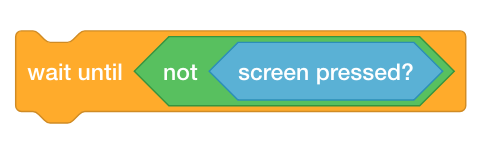
Khối [Chờ cho đến khi] là cần thiết vì tốc độ thực hiện dự án. Nếu không có, dự án sẽ chuyển sang khối tiếp theo trước khi robot có thời gian phản hồi
Bước 4: Thay đổi dự án
Bước tiếp theo của chúng ta là thay đổi khối [If then] thành khối [If then else].

- Bắt đầu bằng cách lưuTạo Nút dừnglàm dự án mới,StopOrDrive.
- Nếu bạn cần trợ giúp lưu dự án, hãy xem hướng dẫn Đặt tên và Lưu Dự án của bạn trong VEXcode V5.
- Sau đó xây dựng dự ánStopOrDrivenhư hiển thị bên dưới.
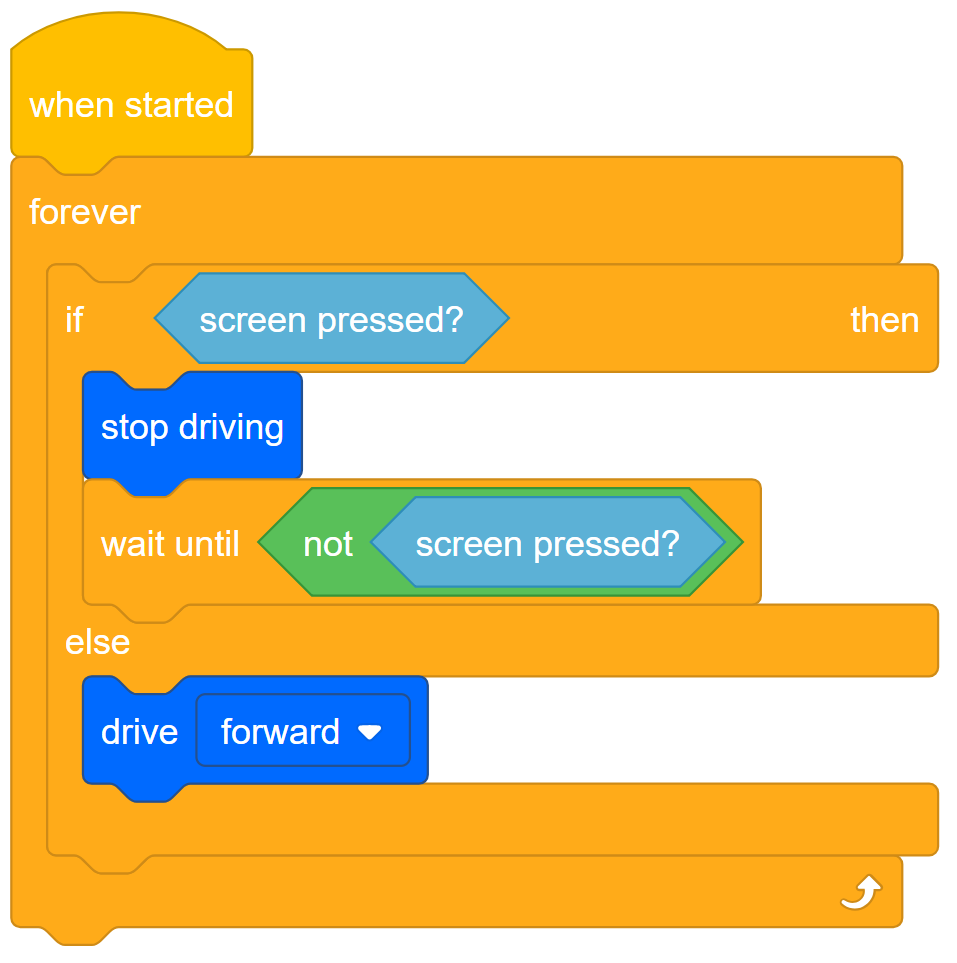
- Tải xuốngStopOrDrivevào Khe 2 trên Clawbot của bạn.
- Để được trợ giúp tải xuống dự án, hãy xem hướng dẫn trong VEXcode V5 giải thích cáchTải xuống và Chạy Dự án.
- Kiểm traTạo Nút dừng(Khe 1) rồi kiểm traStopOrDrive(Khe 2) và so sánh chúng để xem có sự khác biệt nào trong hành vi của robot không. Lưu ý bất kỳ sự khác biệt nào trong sổ ghi chép kỹ thuật của bạn.
Hộp công cụ giáo viên
-
Trả lời
Về hành vi của robot,được có sự khác biệtgiữadự án Tạo nút dừngvàdự án StopOrDrive.
Hai dự án có Clawbot hoạt động theo cùng một cách. Sự khác biệt duy nhất là việc sử dụng khối [If then else] trong dự ánStopOrDrive.
Sử dụng khối [If then else] sẽ cho phép bạn thêm các nút bổ sung vào màn hình trong các hoạt động sắp tới.
 Mở rộng việc học của bạn
Khi Phòng thí nghiệm STEM này tiến hành, học sinh sẽ phát triển các dự án cho phép màn hình của Clawbot hoạt động như một giao diện người dùng. Để chuẩn bị cho điều đó, hãy thử thách học sinh tìm cách vẽ một hình chữ nhật màu trên màn hình có chức năng như một nút bấm. Vì hiện tại điều kiện là nhấn vào bất kỳ vị trí nào trên màn hình nên nút đó phải chiếm toàn bộ màn hình. Học sinh nên phát sóng sự kiện cho dự án để vẽ nút khi bắt đầu.
Yêu cầu học sinh sử dụng tính năng Trợ giúp trong VEXcode V5 để biết thông tin về các khối Sự kiện và Giao diện. Hướng dẫn học sinh tìm hiểu trước cách màn hình não được tổ chức thành hệ thống tọa độ trong thông tin của khối [Vẽ hình chữ nhật]. Họ sẽ cần hiểu điều này để thiết lập các tham số trong khối đó. Tọa độ được sử dụng tương ứng với số pixel chứ không phải số cột hoặc số hàng. Sau đây là bố cục của màn hình:

Sinh viên nên lập kế hoạch, thử nghiệm và tinh chỉnh những thay đổi này cho dự án trong khi ghi chép lại trong sổ tay kỹ thuật của mình. Để biết tiêu chí chấm điểm sổ tay kỹ thuật cá nhân, hãy nhấp vào một trong các liên kết sau (Google Doc / .docx / .pdf) hoặc nhấp vào một trong các liên kết sau để biết sổ tay nhóm (Google Doc / .docx / .pdf).
Dưới đây là một giải pháp ví dụ:
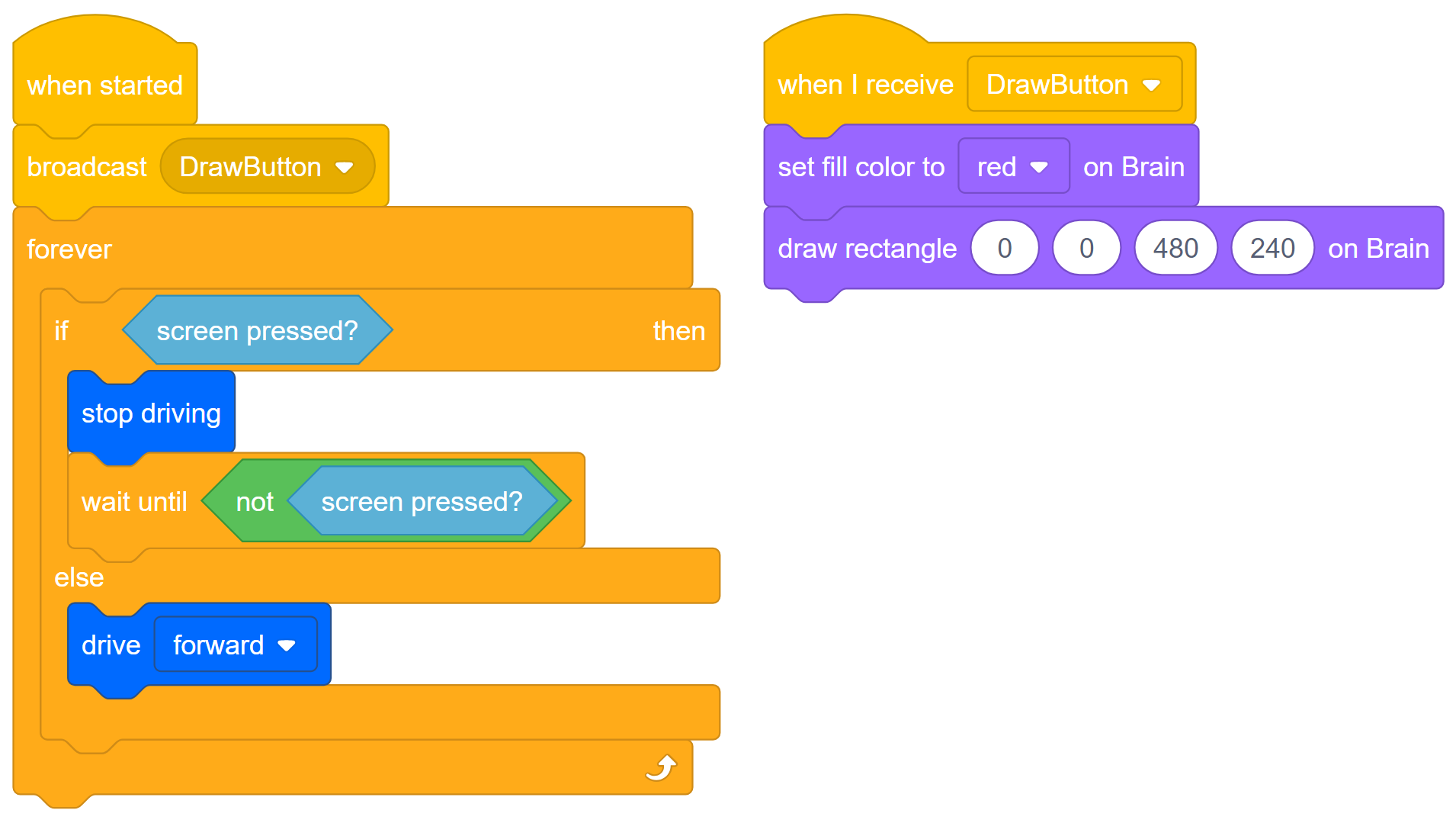
Như bạn có thể thấy, nút được vẽ để chiếm toàn bộ màn hình bắt đầu từ gốc (0, 0) và lấp đầy tất cả 480 pixel theo chiều ngang (trục x) và 240 pixel theo chiều dọc (trục y).