
കണ്ടീഷണലുകളുള്ള പ്രോഗ്രാമിംഗ് - ബ്ലോക്കുകൾ അടിസ്ഥാനമാക്കിയുള്ളത്
 അധ്യാപക ഉപകരണപ്പെട്ടി
-
ഈ പ്രവർത്തനത്തിന്റെ ഉദ്ദേശ്യം
അധ്യാപക ഉപകരണപ്പെട്ടി
-
ഈ പ്രവർത്തനത്തിന്റെ ഉദ്ദേശ്യം
ഒരു പ്രോജക്റ്റിനുള്ളിൽ [If then]അല്ലെങ്കിൽ[If then else] ബ്ലോക്ക് ഉപയോഗിച്ച് കണ്ടീഷണലുകൾ ഉപയോഗിച്ച് പ്രോഗ്രാമിംഗ് പൂർത്തിയാക്കാൻ കഴിയും. സ്ക്രീനിൽ അമർത്തുന്നില്ലെങ്കിൽ റോബോട്ട് മുന്നോട്ട് ഓടിക്കാൻ [അപ്പോൾ] ബ്ലോക്ക് ഉപയോഗിക്കാൻ ഈ പ്രവർത്തനം വിദ്യാർത്ഥികളെ പരിചയപ്പെടുത്തും. പ്രവർത്തനത്തിന്റെ അവസാന ഭാഗം, [If then] ബ്ലോക്കിന് പകരം [If then else] ബ്ലോക്ക് ഉപയോഗിച്ച് പ്രോജക്റ്റ് പരിഷ്കരിക്കാൻ ആവശ്യപ്പെടുന്നു.

[അങ്ങനെയാണെങ്കിൽ]ഉംഉം [അങ്ങനെയാണെങ്കിൽ] ബ്ലോക്കുകളെയോ ഈ പ്രവർത്തനത്തിൽ ഉപയോഗിക്കുന്ന മറ്റുള്ളവയെയോ കുറിച്ചുള്ള കൂടുതൽ വിവരങ്ങൾക്ക്, VEXcode V5-ലെ സഹായ വിവരങ്ങൾ സന്ദർശിക്കുക. ഈ ബിൽറ്റ്-ഇൻ ഹെൽപ്പ് ടൂളിനെക്കുറിച്ചുള്ള കൂടുതൽ വിവരങ്ങൾക്ക്, ഇവിടെക്ലിക്ക് ചെയ്യുക
ഈ പ്രവർത്തനത്തിൽ നിങ്ങളുടെ വിദ്യാർത്ഥികൾ എന്തുചെയ്യുമെന്നതിന്റെ ഒരു രൂപരേഖ താഴെ കൊടുക്കുന്നു:
- If Then Else Blocksട്യൂട്ടോറിയൽ വീഡിയോ കാണുക, തുടർന്ന് കാണിച്ചിരിക്കുന്നCreating a Stop Buttonപ്രോജക്റ്റ് നിർമ്മിക്കുന്നതിന് Clawbot (Drivetrain 2-motor, No Gyro) ടെംപ്ലേറ്റ് ഉപയോഗിക്കുക, പ്രോജക്റ്റ് എന്താണ് ചെയ്യുന്നതെന്ന് പ്രവചിക്കുക.
- "else" സ്വഭാവം മുന്നോട്ട് കൊണ്ടുപോകുന്നതിനായി സജ്ജീകരിച്ചിരിക്കുന്ന ഒരു [If then else] ബ്ലോക്ക് ഉപയോഗിച്ച്ഒരു സ്റ്റോപ്പ് ബട്ടൺ സൃഷ്ടിക്കൽഉദാഹരണ പ്രോജക്റ്റ് പരിഷ്കരിക്കുക.
- നിങ്ങളുടെ പഠനം വിപുലീകരിക്കുക:റോബോട്ടിന്റെ ഡ്രൈവിംഗ് നിർത്താൻ അമർത്തുന്ന ഒരു ബട്ടൺ തലച്ചോറിന്റെ സ്ക്രീനിൽ ചേർക്കുന്നു.
| അളവ് | ആവശ്യമായ വസ്തുക്കൾ |
|---|---|
| 1 |
VEX V5 ക്ലാസ്റൂം സ്റ്റാർട്ടർ കിറ്റ് (കാലികമായ ഫേംവെയറോടുകൂടി) |
| 1 |
VEXcode V5 (ഏറ്റവും പുതിയ പതിപ്പ്, Windows, macOS, Chromebook) |
| 1 |
എഞ്ചിനീയറിംഗ് നോട്ട്ബുക്ക് |
| 1 |
ക്ലോബോട്ട് (ഡ്രൈവ്ട്രെയിൻ 2-മോട്ടോർ, ഗൈറോ ഇല്ല) ടെംപ്ലേറ്റ് |
ടീച്ചർ ടൂൾബോക്സ്
ഈ വിഭാഗത്തിലെ അധ്യാപന തന്ത്രങ്ങളെക്കുറിച്ചുള്ള നിർദ്ദേശങ്ങൾക്ക്, ചെയ്യേണ്ടതോ ചെയ്യരുതാത്തതോ ആയ പേസിംഗ് ഗൈഡിന്റെ ഡെലിവറി കോളം അവലോകനം ചെയ്യുക! (ഗൂഗിൾ ഡോക് / .ഡോക്സ് / .പിഡിഎഫ്)
ക്ലോബോട്ട് തീരുമാനങ്ങൾ എടുക്കാൻ തയ്യാറാണ്!
ഈ പ്രവർത്തനം നിങ്ങളുടെ റോബോട്ടിനെ കണ്ടീഷണൽ പെരുമാറ്റങ്ങൾ ഉപയോഗിച്ച് പ്രോഗ്രാം ചെയ്യുന്നതിനുള്ള ഉപകരണങ്ങൾ നൽകും.
[അങ്ങനെയാണെങ്കിൽ]ഉം[അങ്ങനെയാണെങ്കിൽ] ബ്ലോക്കുകളുമാണ് പ്രവർത്തനത്തിലെ പ്രധാന ശ്രദ്ധാകേന്ദ്രം, പക്ഷേ ഓപ്പറേറ്റർമാരും സെൻസിംഗ് ബ്ലോക്കുകളും ഉപയോഗിക്കുന്നു.
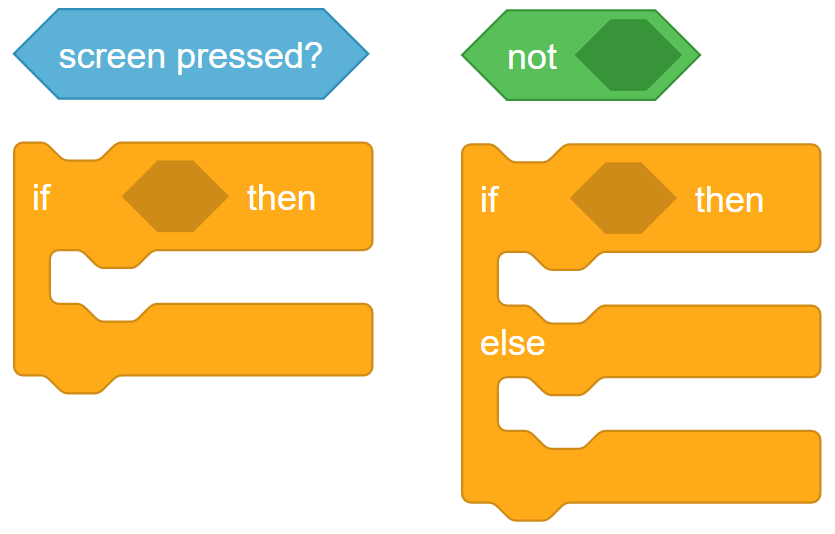
ബ്ലോക്കുകളെക്കുറിച്ച് അറിയാൻ നിങ്ങൾക്ക് VEXcode V5-ലെ സഹായ വിവരങ്ങൾ ഉപയോഗിക്കാം. സഹായ സവിശേഷത ഉപയോഗിക്കുന്നതിനുള്ള മാർഗ്ഗനിർദ്ദേശത്തിന്, യൂസിംഗ് ഹെൽപ്പ് ട്യൂട്ടോറിയൽ കാണുക.

 അധ്യാപക നുറുങ്ങുകൾ
വിദ്യാർത്ഥി ആദ്യമായി VEXcode V5 ഉപയോഗിക്കുകയാണെങ്കിൽ, മറ്റ് അടിസ്ഥാന കഴിവുകൾ പഠിക്കുന്നതിനായി ടൂൾബാറിലെ ട്യൂട്ടോറിയലുകളും അവർക്ക് കാണാൻ കഴിയും.

ഘട്ടം 1: കണ്ടീഷണൽ സ്റ്റേറ്റ്മെന്റുകളെക്കുറിച്ചുള്ള ഒരു ധാരണയോടെ നമുക്ക് ആരംഭിക്കാം.
കണ്ടീഷനലുകൾ ഉപയോഗിച്ച് പ്രോഗ്രാമിംഗ് ആരംഭിക്കുന്നതിന് മുമ്പ്, ആദ്യം താഴെയുള്ള If-Then-Else ട്യൂട്ടോറിയൽ വീഡിയോ കാണുക. VEXcode V5-ൽ ഒരു ട്യൂട്ടോറിയൽ വീഡിയോ ആയും ഇത് കാണാം.
ഘട്ടം 2: കണ്ടീഷണൽ സ്റ്റേറ്റ്മെന്റുകൾ ഉപയോഗിച്ച് പ്രോഗ്രാമിംഗ് ആരംഭിക്കാം.
Clawbot (Drivetrain 2-motor, No Gyro) ടെംപ്ലേറ്റ് ഉദാഹരണ പ്രോജക്റ്റ് തുറക്കുക.

താഴെ പ്രോജക്റ്റ് നിർമ്മിക്കുക.
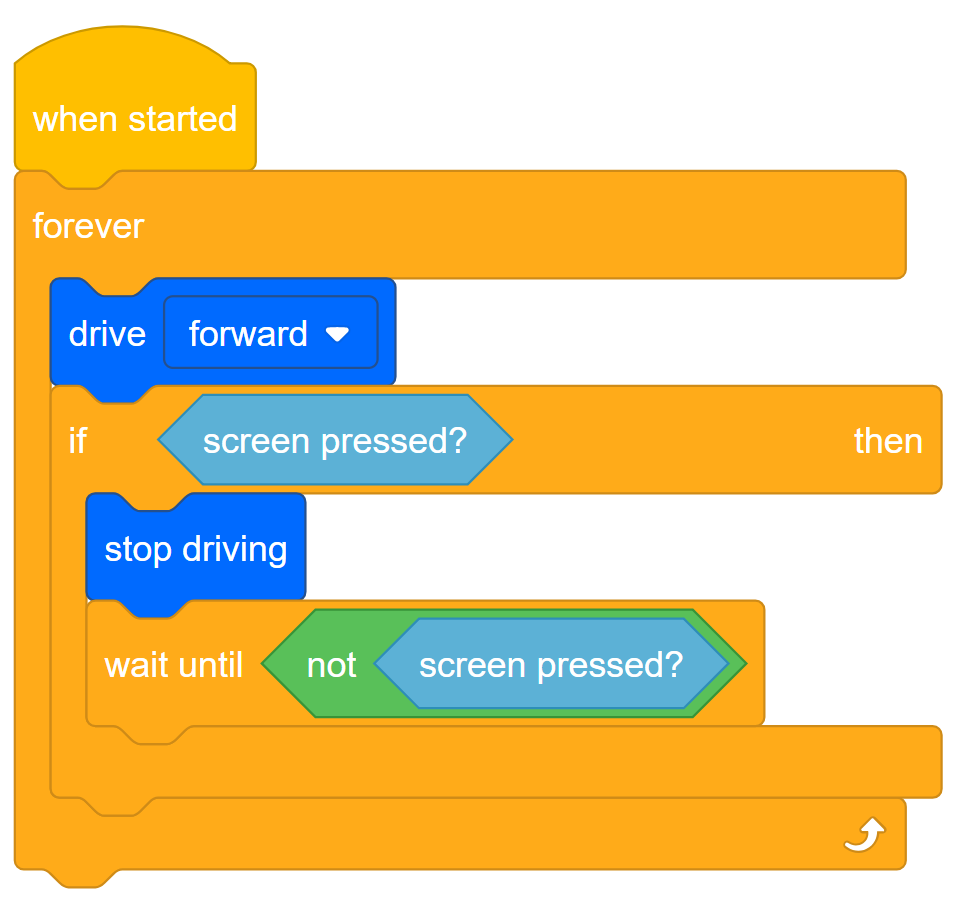
നിങ്ങളുടെ എഞ്ചിനീയറിംഗ് നോട്ട്ബുക്കിൽ ഇനിപ്പറയുന്നവ ചെയ്യുക:
- ക്ലോബോട്ടിന്റെ പ്രോജക്റ്റ് എന്താണ് ചെയ്യുന്നതെന്ന് വിശദീകരിക്കുക. അത് ഒരു സ്റ്റോപ്പ് ബട്ടൺ സൃഷ്ടിക്കുന്നു എന്ന വസ്തുതയേക്കാൾ കൂടുതൽ നിങ്ങൾ വിശദീകരിക്കേണ്ടതുണ്ട്. ഏതൊക്കെ ബ്ലോക്കുകളാണ് ക്ലോബോട്ടിനെ എന്തുചെയ്യാൻ പ്രേരിപ്പിക്കുന്നതെന്ന് വിശദീകരിക്കുക.
- പ്രോജക്റ്റ് എന്താണ് ചെയ്യുന്നതെന്ന് വ്യക്തമാക്കുന്ന ഒരു വാചക സംഗ്രഹം എഴുതുക.

- ക്ലോബോട്ട് ചെയ്യുന്ന പ്രോജക്റ്റിനെക്കുറിച്ചുള്ള നിങ്ങളുടെ പ്രവചനം ശരിയാണോ എന്ന് പരിശോധിക്കാൻ ശ്രമിക്കുക.
- Clawbot-ൽ Slot 1-ലേക്ക് ഒരു Stop Buttonസൃഷ്ടിക്കുന്നു, തുടർന്ന് അത് പ്രവർത്തിപ്പിക്കുക. പ്രോജക്റ്റ്ആയി സേവ് ചെയ്ത് ഡൗൺലോഡ് ചെയ്യുക.
- ഒരു പ്രോജക്റ്റ് ഡൗൺലോഡ് ചെയ്യുന്നതിനുള്ള സഹായത്തിന്, ഒരു പ്രോജക്റ്റ്ഡൗൺലോഡ് ചെയ്ത് പ്രവർത്തിപ്പിക്കാമെന്ന് വിശദീകരിക്കുന്ന VEXcode V5 ലെ ട്യൂട്ടോറിയൽ കാണുക.
- പ്രോജക്റ്റിനെക്കുറിച്ചുള്ള നിങ്ങളുടെ വിശദീകരണങ്ങൾ പരിശോധിച്ച് ആവശ്യാനുസരണം അവ ശരിയാക്കാൻ കുറിപ്പുകൾ ചേർക്കുക.
ടീച്ചർ ടൂൾബോക്സ്
-
ഉത്തരങ്ങൾ
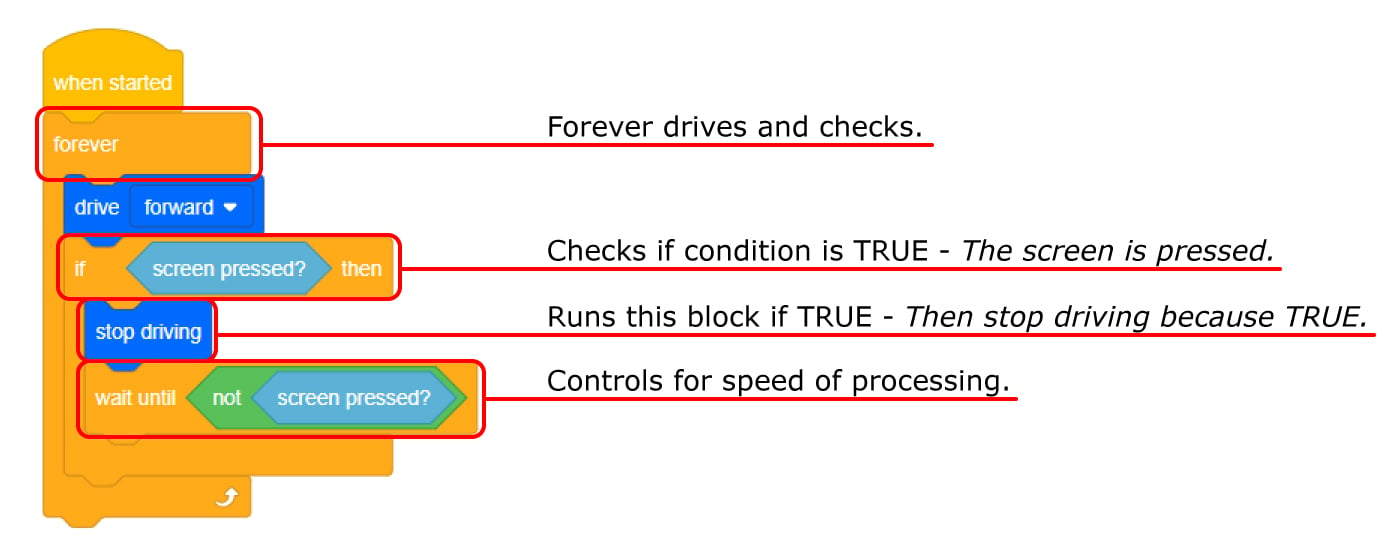
- ഈ പ്രോജക്റ്റിൽ റോബോട്ട് തുടർച്ചയായി മുന്നോട്ട് ഓടിക്കുന്നു, പക്ഷേ സ്ക്രീൻ അമർത്തിയാൽ നിർത്തുന്നു. തുടർച്ചയായി ഡ്രൈവ് ചെയ്യുന്നതിനും പരിശോധിക്കുന്നതിനും ഒരു [Forever] ബ്ലോക്ക് ഉപയോഗിച്ചാണ് ഇത് ചെയ്യുന്നത്. സ്ക്രീൻ അമർത്തിക്കൊണ്ടിരുന്നാൽ (TRUE), ക്ലോബോട്ട് ഡ്രൈവിംഗ് നിർത്തുന്നു.
[Wait until] ബ്ലോക്ക് എന്തിനാണ് ഉപയോഗിക്കുന്നതെന്ന് വിദ്യാർത്ഥികൾക്ക് മനസ്സിലാകുമെന്ന് പ്രതീക്ഷിക്കുന്നില്ല. റോബോട്ടിന്റെ പ്രോഗ്രാം ഫ്ലോയുടെ വേഗത കാരണം [വരെ കാത്തിരിക്കുക] ബ്ലോക്ക് ആവശ്യമാണെന്ന് വിശദീകരിക്കുക. അത് അവിടെ ഇല്ലായിരുന്നുവെങ്കിൽ, പ്രോജക്റ്റിലൂടെ ലൂപ്പ് ചെയ്യുമ്പോൾ ഉപയോക്താവ് സ്ക്രീൻ വീണ്ടും വീണ്ടും അമർത്തുന്നത് പോലെ ക്ലോബോട്ടിന്റെ മോട്ടോറുകൾ പ്രവർത്തിക്കും. പകരം, [Wait until] ബ്ലോക്ക് പ്രോഗ്രാം ഫ്ലോ നിർത്തുന്നു, കൂടാതെ ഉപയോക്താവ് സ്ക്രീൻ അമർത്തുന്നത് നിർത്തുന്നത് വരെ പ്രോജക്റ്റ് [Forever] ലൂപ്പ് വീണ്ടും ആരംഭിക്കാൻ അനുവദിക്കുന്നില്ല. - സ്യൂഡോകോഡിന്റെ വരി ഇതുപോലെ ലളിതമാകാം: സ്ക്രീൻ അമർത്തുന്നത് വരെ മുന്നോട്ട് ഡ്രൈവ് ചെയ്യുക.
വിദ്യാർത്ഥികളുടെ എഞ്ചിനീയറിംഗ് നോട്ട്ബുക്കുകൾ വ്യക്തിഗതമായി (ഗൂഗിൾ ഡോക് / .docx / .pdf) അല്ലെങ്കിൽ ഒരു ടീമായി (ഗൂഗിൾ ഡോക് / .docx / .pdf) പരിപാലിക്കുകയും സ്കോർ ചെയ്യുകയും ചെയ്യാം. മുമ്പത്തെ ലിങ്കുകൾ ഓരോ സമീപനത്തിനും വ്യത്യസ്തമായ റൂബ്രിക് നൽകുന്നു. വിദ്യാഭ്യാസ ആസൂത്രണത്തിൽ ഒരു റൂബ്രിക് ഉൾപ്പെടുത്തുമ്പോഴെല്ലാം, പ്രവർത്തനം ആരംഭിക്കുന്നതിന് മുമ്പ് റൂബ്രിക് വിശദീകരിക്കുകയോ കുറഞ്ഞത് വിദ്യാർത്ഥികൾക്ക് പകർപ്പുകൾ നൽകുകയോ ചെയ്യുന്നത് നല്ല രീതിയാണ്.
ഘട്ടം 3: ബ്ലോക്ക് വരുന്നതുവരെ കാത്തിരിക്കേണ്ടതിന്റെ ആവശ്യകത മനസ്സിലാക്കുക
ബ്രെയിനിന്റെ സ്ക്രീൻ അമർത്തിയാൽ, പ്രോജക്റ്റിന്റെ ഒഴുക്ക് വളരെ വേഗത്തിൽ നീങ്ങുന്നതിനാൽ പ്രോജക്റ്റ് അടുത്ത ബ്ലോക്കിലേക്ക്, അതായത് [സ്റ്റോപ്പ് ഡ്രൈവിംഗ്] ബ്ലോക്കിലേക്ക് നീങ്ങുമെന്ന് ശ്രദ്ധിക്കുക.
അതിനാൽ, ബ്രെയിനിന്റെ സ്ക്രീൻ റിലീസ് ചെയ്യുന്നതുവരെ റോബോട്ടിനോട് നിർത്താൻ പറയുന്ന ഒരു [Wait until] ബ്ലോക്ക് പ്രോജക്റ്റിന് ആവശ്യമാണ്. അല്ലെങ്കിൽ, [Forever] ബ്ലോക്ക് [Drive] ബ്ലോക്കിൽ നിന്ന് പ്രോജക്റ്റ് വീണ്ടും ആരംഭിക്കാൻ കാരണമാകും.

പ്രോജക്റ്റിന്റെ വേഗത കാരണം [വരെ കാത്തിരിക്കുക] ബ്ലോക്ക് ആവശ്യമാണ്. അത് അവിടെ ഇല്ലായിരുന്നുവെങ്കിൽ, റോബോട്ടിന് പ്രതികരിക്കാൻ സമയം ലഭിക്കുന്നതിന് മുമ്പ് പ്രോജക്റ്റ് അടുത്ത ബ്ലോക്കിലേക്ക് നീങ്ങുമായിരുന്നു.
ഘട്ടം 4: പ്രോജക്റ്റ് മാറ്റുക
ഞങ്ങളുടെ അടുത്ത ഘട്ടം [അപ്പോൾ എങ്കിൽ] ബ്ലോക്ക് [അപ്പോൾ മറ്റൊരിക്കൽ] ബ്ലോക്കാക്കി മാറ്റുക എന്നതാണ്.
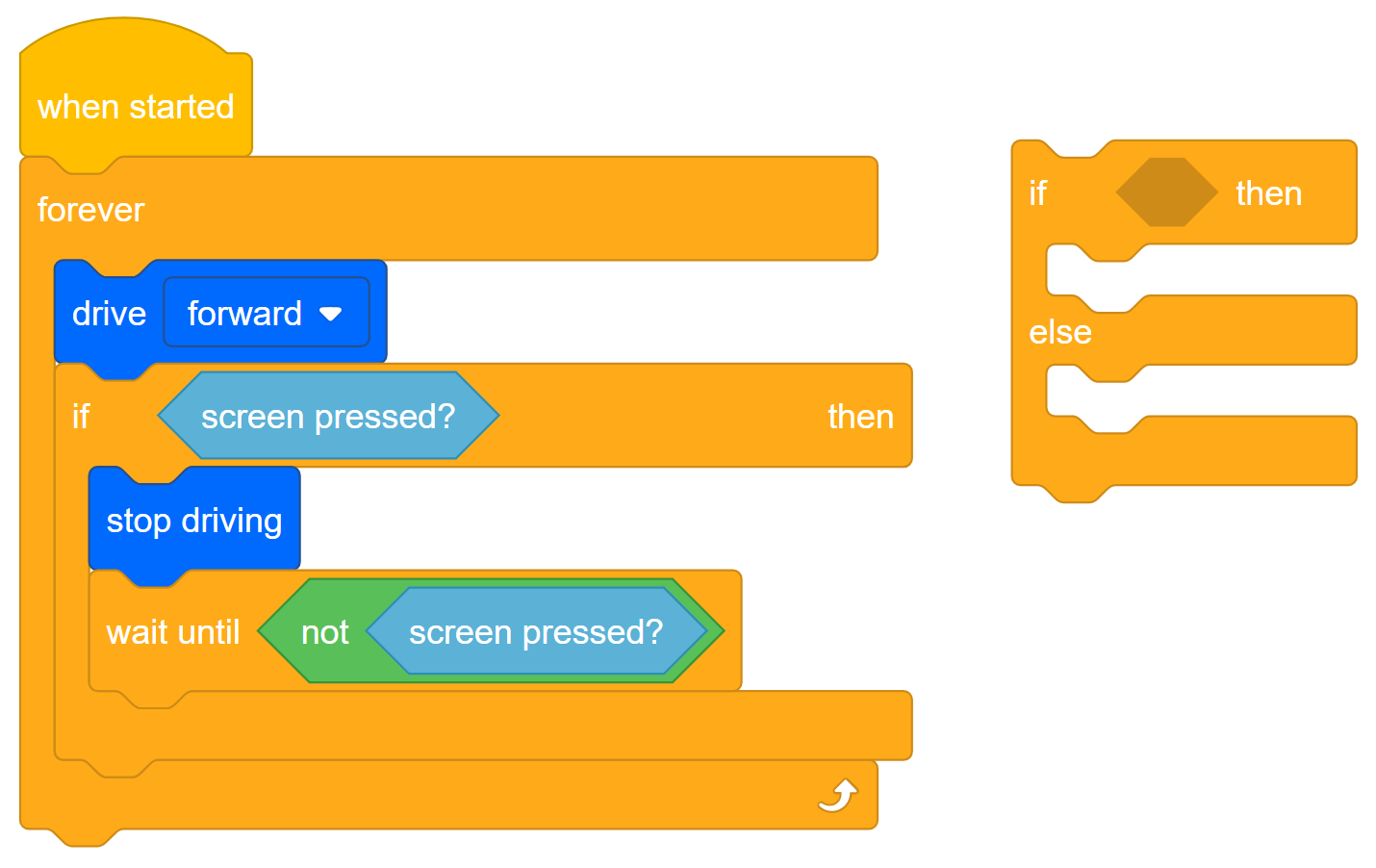
- സേവ് ചെയ്തുകൊണ്ട് ആരംഭിക്കുക. പുതിയ പ്രോജക്റ്റ് ആയി ഒരു സ്റ്റോപ്പ് ബട്ടൺസൃഷ്ടിക്കുന്നു,StopOrDrive.
- ഒരു പ്രോജക്റ്റ് സംരക്ഷിക്കുന്നതിൽ സഹായം ആവശ്യമുണ്ടെങ്കിൽ, VEXcode V5 ലെ നിങ്ങളുടെ പ്രോജക്റ്റിന് പേരിടലും സേവിംഗും എന്ന ട്യൂട്ടോറിയൽ കാണുക.
- പിന്നെ താഴെ കാണിച്ചിരിക്കുന്നStopOrDriveപ്രോജക്റ്റ് നിർമ്മിക്കുക.

- നിങ്ങളുടെ Clawbot-ൽStopOrDriveനിന്ന് Slot 2-ലേക്ക് ഡൗൺലോഡ് ചെയ്യുക.
- ഒരു പ്രോജക്റ്റ് ഡൗൺലോഡ് ചെയ്യുന്നതിനുള്ള സഹായത്തിന്, ഒരു പ്രോജക്റ്റ് ഡൗൺലോഡ് ചെയ്ത് പ്രവർത്തിപ്പിക്കുന്നത്വിശദീകരിക്കുന്ന VEXcode V5 ലെ ട്യൂട്ടോറിയൽ കാണുക.
- ടെസ്റ്റ്ഒരു സ്റ്റോപ്പ് ബട്ടൺ(സ്ലോട്ട് 1) സൃഷ്ടിക്കുന്നു, തുടർന്ന്സ്റ്റോപ്പ്ഓർഡ്രൈവ്(സ്ലോട്ട് 2) പരീക്ഷിച്ച് റോബോട്ടിന്റെ പെരുമാറ്റത്തിൽ എന്തെങ്കിലും വ്യത്യാസമുണ്ടോ എന്ന് താരതമ്യം ചെയ്യുക. നിങ്ങളുടെ എഞ്ചിനീയറിംഗ് നോട്ട്ബുക്കിലെ എന്തെങ്കിലും വ്യത്യാസങ്ങൾ ശ്രദ്ധിക്കുക.
അധ്യാപക നുറുങ്ങുകൾ
പ്രോജക്റ്റുകൾ സേവ് ചെയ്യുന്നതിനും ഡൗൺലോഡ് ചെയ്യുന്നതിനും ആവശ്യമായ VEXcode V5-നുള്ളിലെ ട്യൂട്ടോറിയൽ വീഡിയോകൾ ഉപയോഗിക്കാൻ നിർദ്ദേശങ്ങൾ വിദ്യാർത്ഥികളെ നയിക്കുന്നു. കൂടുതൽ സഹായത്തിന്, അനുബന്ധ സഹായ ലേഖനങ്ങൾക്ക്VEX റോബോട്ടിക്സ് നോളജ് ബേസ്കാണുക.
ടീച്ചർ ടൂൾബോക്സ്
-
ഉത്തരം
റോബോട്ടിന്റെ പെരുമാറ്റം സംബന്ധിച്ച്,ക്രിയേറ്റ് എ സ്റ്റോപ്പ് ബട്ടൺഉംസ്റ്റോപ്പ്ഓർഡ്രൈവ്പ്രോജക്റ്റുകളും തമ്മിൽഅല്ലവ്യത്യാസം മാത്രമേ ഉണ്ടാകാവൂ.
രണ്ട് പ്രോജക്റ്റുകളിലും ക്ലോബോട്ടിന്റെ പെരുമാറ്റം ഒരേ രീതിയിലാണ്. StopOrDriveപ്രോജക്റ്റിലെ [If then else] ബ്ലോക്കിന്റെ ഉപയോഗം മാത്രമാണ് വ്യത്യാസം.
[അല്ലെങ്കിൽ] ബ്ലോക്ക് ഉപയോഗിക്കുന്നത് നിങ്ങളുടെ വരാനിരിക്കുന്ന പ്രവർത്തനങ്ങളിൽ സ്ക്രീനിൽ കൂടുതൽ ബട്ടണുകൾ ചേർക്കാൻ നിങ്ങളെ അനുവദിക്കും.
 നിങ്ങളുടെ പഠനം വിപുലീകരിക്കുക
ഈ STEM ലാബ് മുന്നോട്ട് പോകുമ്പോൾ, ക്ലോബോട്ടിന്റെ സ്ക്രീൻ ഒരു ഉപയോക്തൃ ഇന്റർഫേസായി പ്രവർത്തിക്കാൻ അനുവദിക്കുന്ന പ്രോജക്ടുകൾ വിദ്യാർത്ഥികൾ വികസിപ്പിക്കും. അതിനുള്ള തയ്യാറെടുപ്പിൽ, ഒരു ബട്ടൺ പോലെ പ്രവർത്തിക്കുന്ന ഒരു നിറമുള്ള ദീർഘചതുരം സ്ക്രീനിൽ എങ്ങനെ വരയ്ക്കാമെന്ന് കണ്ടെത്താൻ വിദ്യാർത്ഥികളെ വെല്ലുവിളിക്കുക. സ്ക്രീനിൽ എവിടെയെങ്കിലും അമർത്തുക എന്നതാണ് നിലവിലെ വ്യവസ്ഥ, അതിനാൽ ബട്ടൺ മുഴുവൻ സ്ക്രീനും ആക്സസ് ചെയ്യണം. പ്രോജക്റ്റ് ആരംഭിക്കുമ്പോൾ ബട്ടൺ വരയ്ക്കുന്നതിന് വിദ്യാർത്ഥികൾ ഒരു ഇവന്റ് പ്രക്ഷേപണം ചെയ്യണം.
ഇവന്റുകൾ, ലുക്ക്സ് ബ്ലോക്കുകൾ എന്നിവയെക്കുറിച്ചുള്ള വിവരങ്ങൾക്ക് VEXcode V5 ലെ സഹായ സവിശേഷത ഉപയോഗിക്കാൻ വിദ്യാർത്ഥികളെ അനുവദിക്കുക. [ദീർഘചതുരം വരയ്ക്കുക] ബ്ലോക്കിന്റെ വിവരങ്ങളിൽ തലച്ചോറിന്റെ സ്ക്രീൻ ഒരു കോർഡിനേറ്റ് സിസ്റ്റമായി എങ്ങനെ ക്രമീകരിച്ചിരിക്കുന്നുവെന്ന് ആദ്യം പഠിക്കാൻ വിദ്യാർത്ഥികളെ പ്രേരിപ്പിക്കുക. ആ ബ്ലോക്കിനുള്ളിൽ പാരാമീറ്ററുകൾ സജ്ജമാക്കുന്നതിന് അവർ ഇത് മനസ്സിലാക്കേണ്ടതുണ്ട്. ഉപയോഗിച്ചിരിക്കുന്ന കോർഡിനേറ്റുകൾ നിരയുടെയോ വരിയുടെയോ എണ്ണവുമായി പൊരുത്തപ്പെടുന്നില്ല, പിക്സലുകളുടെ എണ്ണവുമായി പൊരുത്തപ്പെടുന്നു. സ്ക്രീനിന്റെ ലേഔട്ട് ഇതാ:

വിദ്യാർത്ഥികൾ അവരുടെ എഞ്ചിനീയറിംഗ് നോട്ട്ബുക്കുകളിൽ രേഖപ്പെടുത്തുമ്പോൾ പ്രോജക്റ്റിലെ ഈ മാറ്റങ്ങൾ ആസൂത്രണം ചെയ്യുകയും പരീക്ഷിക്കുകയും പരിഷ്കരിക്കുകയും വേണം. വ്യക്തിഗത എഞ്ചിനീയറിംഗ് നോട്ട്ബുക്ക് റൂബ്രിക്കിനായി ഈ ലിങ്കുകളിൽ ഒന്ന് ക്ലിക്കുചെയ്യുക (Google Doc / .docx / .pdf), അല്ലെങ്കിൽ ടീം നോട്ട്ബുക്കുകൾക്കായി ഇനിപ്പറയുന്ന ലിങ്കുകളിൽ ഒന്ന് ക്ലിക്കുചെയ്യുക (Google Doc / .docx / .pdf).
ഒരു ഉദാഹരണ പരിഹാരം ഇതാ:
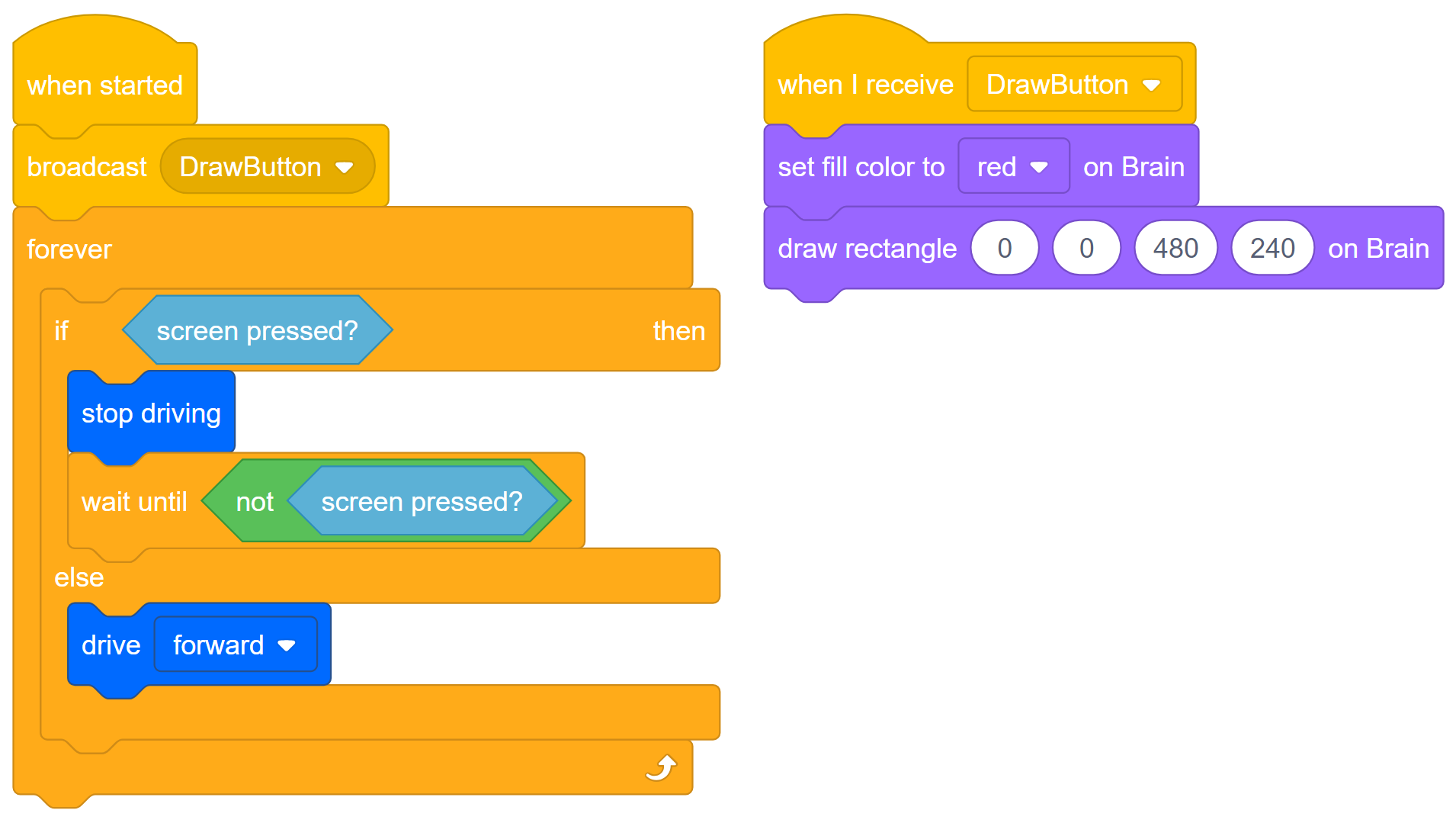
നിങ്ങൾക്ക് കാണാനാകുന്നതുപോലെ, (0, 0) ആരംഭത്തിൽ നിന്ന് ആരംഭിച്ച് 480 തിരശ്ചീന (x-ആക്സിസ്) പിക്സലുകളും 240 ലംബ (y-ആക്സിസ്) പിക്സലുകളും പൂരിപ്പിക്കുന്നതിനായി ബട്ടൺ വരയ്ക്കുന്നു.