
 Teacher Toolbox
-
Lo scopo di questa attività
Teacher Toolbox
-
Lo scopo di questa attività
La programmazione con condizionali può essere eseguita utilizzando un blocco [If then] o [If then else] all'interno di un progetto. Questa attività introdurrà gli studenti all'utilizzo di un blocco [If then] per far avanzare il robot a meno che non venga premuto lo schermo. L'ultima parte dell'attività chiede loro di perfezionare il progetto utilizzando un blocco [If then else] invece del blocco [If then ].

Per ulteriori informazioni sui blocchi [If then] e [If else] o altri utilizzati in questa attività, visita le informazioni della guida all'interno di VEXcode V5. Per ulteriori informazioni su questo strumento di aiuto integrato, fai clic qui.
Di seguito è riportato uno schema di ciò che i tuoi studenti faranno in questa attività:
- Guarda il video tutorial If Then Else Blocks e poi usa il modello Clawbot (Drivetrain 2-motor, No Gyro) per creare il progetto Creating a Stop Button mostrato e prevedere cosa fa il progetto.
- Perfezionare il progetto di esempio Creazione di un pulsante di arresto utilizzando un blocco [If then else] con il comportamento "else" impostato su driving forward.
- Estendi il tuo apprendimento: aggiungere un pulsante allo schermo del cervello che viene premuto per fermare la guida del robot.
| Quantità | Materiali necessari |
|---|---|
| 1 |
Starter Kit VEX V5 Classroom (con firmware aggiornato) |
| 1 |
VEXcode V5 (ultima versione, Windows, macOS, Chromebook) |
| 1 |
Taccuino tecnico |
| 1 |
Modello Clawbot (Drivetrain 2-motor, No Gyro) |
Cassetta degli attrezzi per insegnanti
Per suggerimenti sulle strategie di insegnamento per questa sezione, consulta la colonna Consegna della Guida alla stimolazione da fare o da non fare! (Google Doc / .docx / .pdf)
Il Clawbot è pronto a prendere decisioni!
Questa attività ti fornirà gli strumenti per programmare il tuo robot con comportamenti condizionati.
I blocchi [If then] e [If then else] sono l'obiettivo principale all'interno dell'attività, ma vengono utilizzati anche i blocchi Operatori e Rilevamento.
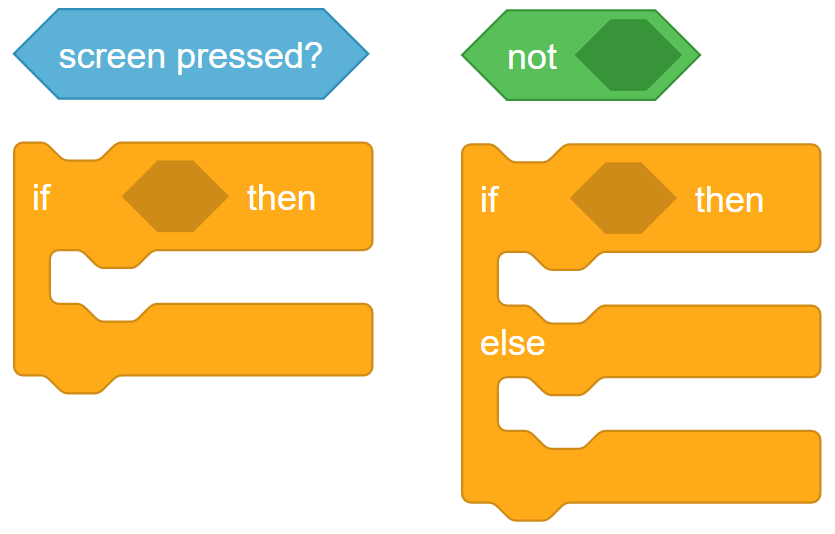
È possibile utilizzare le informazioni della Guida all'interno di VEXcode V5 per conoscere i blocchi. Per indicazioni sull'utilizzo della funzione Guida, vedere il tutorial Utilizzo della Guida.

 Suggerimenti per l'insegnante
Se è la prima volta che lo studente utilizza VEXcode V5, può anche vedere i Tutorial nella barra degli strumenti per apprendere altre competenze di base.

Passaggio 1: Iniziamo con una comprensione delle dichiarazioni condizionali
Prima di iniziare a programmare con i condizionali, guarda il video tutorial If-Then-Else qui sotto. Può anche essere trovato come video tutorial in VEXcode V5.
Passaggio 2: iniziamo a programmare con le istruzioni condizionali
Aprire il progetto di esempio del modello Clawbot (Drivetrain 2-motor, No Gyro).
Costruisci il progetto qui sotto.
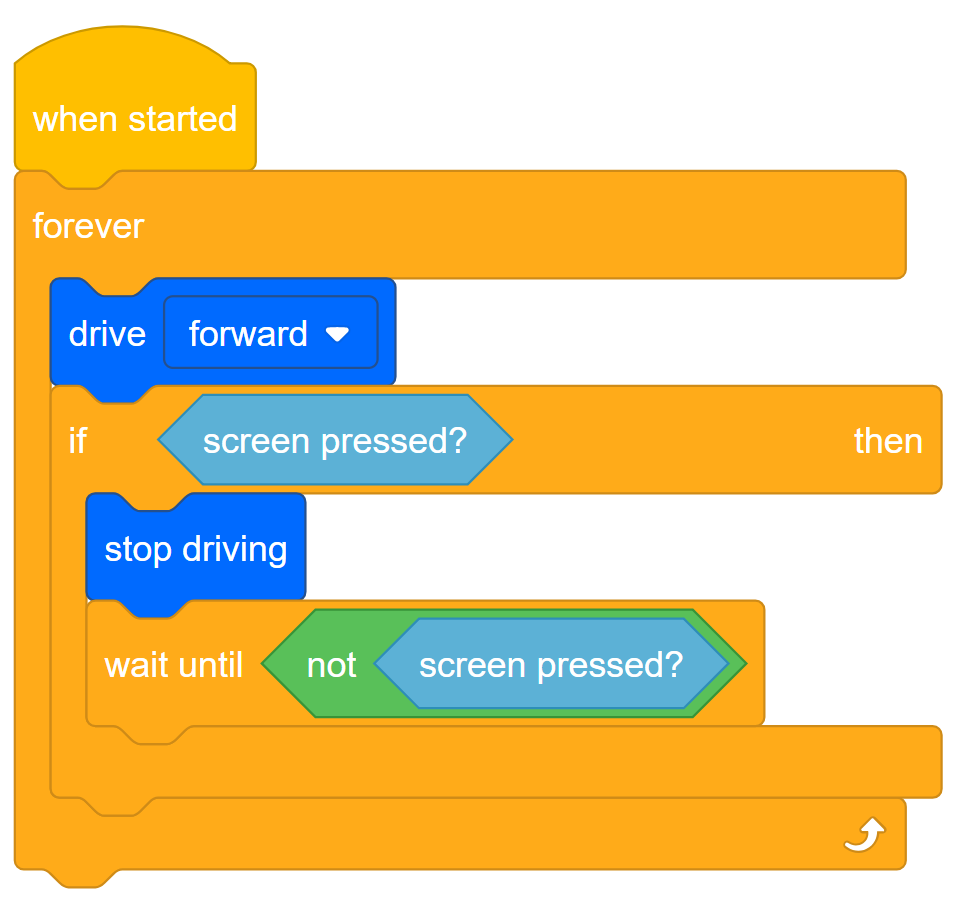
Esegui quanto segue nel tuo quaderno di ingegneria:
- Spiega cosa fa il Clawbot nel progetto. Dovrai spiegare più del fatto che crea un pulsante di arresto. Spiega quali blocchi fanno fare cosa al Clawbot.
- Scrivi un riepilogo di una frase che catturi ciò che fa il progetto.

- Verifica se la tua previsione di ciò che fa il progetto Clawbot è corretta.
- Salvare e scaricare il progetto come Creazione di un pulsante di arresto nello slot 1 su Clawbot, quindi eseguirlo.
- Per assistenza durante il download di un progetto, consulta il tutorial in VEXcode V5 che spiega come scaricare ed eseguire un progetto.
- Controlla le tue spiegazioni del progetto e aggiungi note per correggerle secondo necessità.
Teacher Toolbox
-
Risposte

- Questo progetto prevede che il robot guidi continuamente in avanti, ma si fermi se si preme lo schermo. Lo fa utilizzando un blocco [Forever] per guidare e controllare continuamente. Se lo schermo viene premuto (VERO), il Clawbot smette di guidare.
Gli studenti non sono tenuti a capire perché viene utilizzato il blocco [Wait until]. Spiegare che il blocco [Attendere fino a] è necessario a causa della velocità del flusso del programma del robot. Se non fosse lì, i motori del Clawbot si comporterebbero come se l'utente stesse premendo lo schermo più e più volte mentre scorre il progetto. Invece, il blocco [Wait until] interrompe il flusso del programma e non consente al progetto di avviare nuovamente il ciclo [Forever] fino a quando l'utente non smette di premere lo schermo. - La riga dello pseudocodice potrebbe essere semplice come: Andare avanti fino a quando lo schermo non viene premuto.
I quaderni di ingegneria degli studenti possono essere mantenuti e valutati individualmente (Google Doc / .docx / .pdf) o in team (Google Doc / .docx / .pdf). I link precedenti forniscono una pagella diversa per ogni approccio. Ogni volta che una rubrica è inclusa nella pianificazione educativa, è buona pratica spiegare la rubrica o almeno dare copie agli studenti prima dell'inizio dell'attività.
Passaggio 3: Comprendere il blocco di attesa
Si noti che se si preme lo schermo del Cervello, il flusso del progetto si muove così rapidamente che il progetto si sposterà al blocco successivo, che è il blocco [Stop driving].
Pertanto, il progetto ha bisogno di un blocco [Wait until] che dica al robot di rimanere fermo fino a quando lo schermo del cervello non viene rilasciato. In caso contrario, il blocco [Forever] causerebbe il riavvio del progetto con il blocco [Drive].
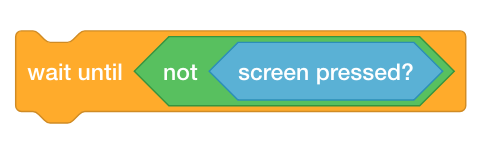
Il blocco [Wait until] è necessario a causa della velocità del flusso del progetto. Se non ci fosse, il progetto passerebbe al blocco successivo prima che il robot abbia mai avuto il tempo di rispondere
Passaggio 4: modifica il progetto
Il nostro prossimo passo è cambiare il blocco [If then] in un blocco [If then else ].

- Inizia salvando la creazione di un pulsante di arresto come nuovo progetto, StopOrDrive.
- Se hai bisogno di aiuto per salvare un progetto, consulta il tutorial Denominazione e salvataggio del progetto in VEXcode V5.
- Quindi crea il progetto StopOrDrive mostrato di seguito.
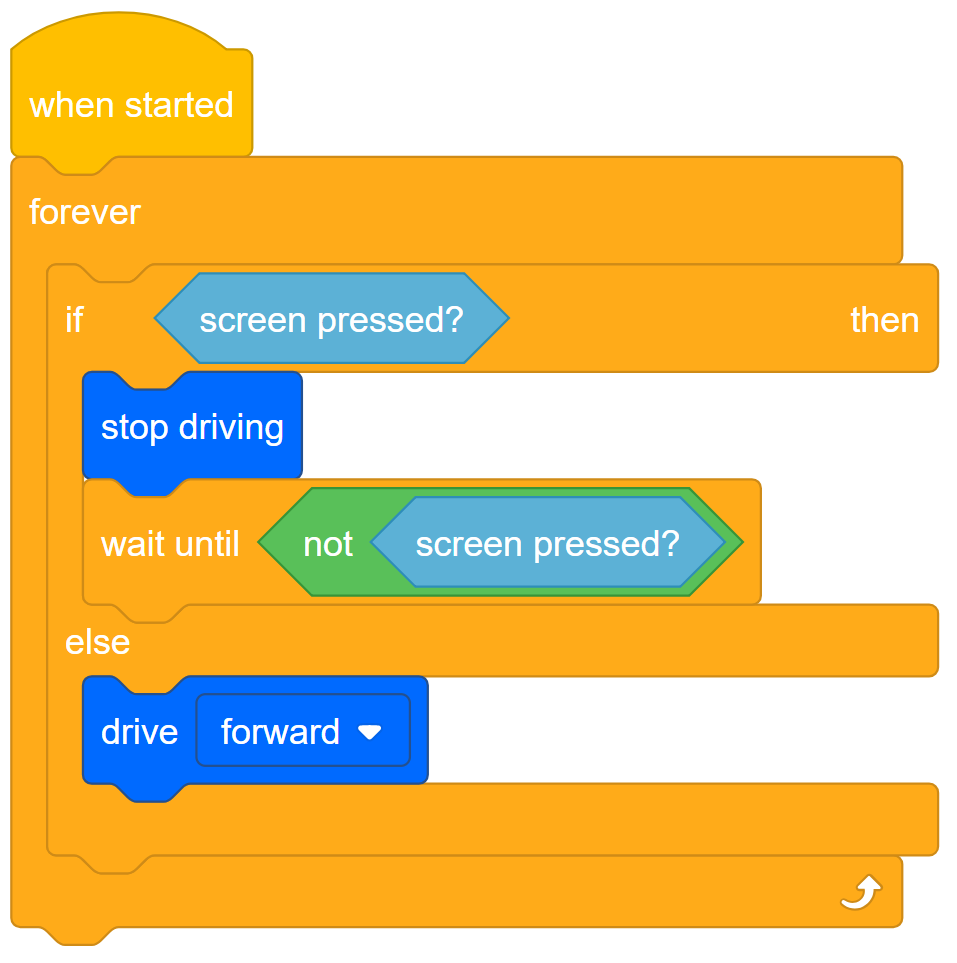
- Scarica StopOrDrive allo slot 2 sul tuo Clawbot.
- Per assistenza durante il download di un progetto, consulta il tutorial in VEXcode V5 che spiega come scaricare ed eseguire un progetto.
- Testare la creazione di un pulsante di arresto (Slot 1) e quindi testare StopOrDrive (Slot 2) e confrontarli per vedere se ci sono differenze nel comportamento del robot. Annota eventuali differenze nel tuo quaderno di ingegneria.
Suggerimenti per l'insegnante
Le istruzioni indirizzano gli studenti ai video tutorial all'interno di VEXcode V5 necessari per il salvataggio e il download dei progetti. Per ulteriore assistenza, consultare la VEX Robotics Knowledge Base per articoli di aiuto supplementari.
Cassetta degli attrezzi per insegnanti
-
Risposta
Per quanto riguarda il comportamento del robot, non dovrebbe esserci differenza tra i progetti Creating a Stop Button e StopOrDrive.
I due progetti vedono il Clawbot comportarsi allo stesso modo. L'unica differenza è l'uso del blocco [If then else] nel progetto StopOrDrive.
L'utilizzo del blocco [If then else] ti consentirà di aggiungere pulsanti aggiuntivi alla schermata nelle attività imminenti.
 Estendi il tuo apprendimento
Man mano che questo STEM Lab procede, gli studenti svilupperanno progetti che consentono allo schermo di Clawbot di funzionare come interfaccia utente. In preparazione a ciò, sfida gli studenti a capire come disegnare un rettangolo colorato sullo schermo che funzioni come un pulsante. Poiché premere in qualsiasi punto dello schermo è attualmente la condizione, il pulsante dovrebbe occupare l'intero schermo. Gli studenti dovrebbero fare in modo che il progetto trasmetta un evento per disegnare il pulsante quando viene avviato.
Chiedi agli studenti di utilizzare la funzione Aiuto in VEXcode V5 per informazioni sui blocchi Eventi e Look. Invita gli studenti a imparare prima come lo schermo del cervello è organizzato in un sistema di coordinate nelle informazioni del blocco [Disegna rettangolo]. Dovranno capirlo per impostare i parametri all'interno di quel blocco. Le coordinate utilizzate corrispondono al numero di pixel non al numero della colonna o della riga. Ecco il layout dello schermo:

Gli studenti devono pianificare, testare e perfezionare queste modifiche al progetto documentandolo all'interno dei loro quaderni di ingegneria. Per la rubrica del notebook di ingegneria individuale fare clic su uno di questi link (Google Doc / .docx / .pdf), oppure fare clic su uno dei seguenti link per i notebook del team (Google Doc / .docx / .pdf).
Ecco una soluzione di esempio:

Come puoi vedere, il pulsante è disegnato per occupare l'intero schermo a partire dall'origine (0, 0) e riempiendo tutti i 480 pixel orizzontali (asse x) e i 240 pixel verticali (asse y).