
Hrát
Část 1 – Krok za krokem
- InstrukceSdělte studentům, že vytvoří projekt, ve kterém robotické rameno bude pohybovat diskem na základě jeho barvy.
Robotické rameno počká, až bude detekován disk, zkontroluje jeho barvu a na základě této barvy se rozhodne. Pokud se barva disku shoduje s barvou v projektu, robotické rameno jej zvedne, přesune na jinou část dlaždice, upustí jej a vrátí se zpět na výchozí místo. Podívejte se na video níže a uvidíte, jak robotické rameno úspěšně pohybuje diskem tak, že ho nejprve nasnímá a poté ho na základě jeho barvy zvedne a přesune na jiné místo.
Videosoubor - ModelUkažte studentům, jak do projektu přidat blok [Pokud pak] a blok [Navždy]. Vysvětlete, že v tomto příkladu bude robotické rameno hledat zelenou
-
Nechte studenty otevřít svůj projekt Lab 4 Part 2 a přejmenovat ho Lab 5 Part 1.

Název projektu - Pokud se nějací studenti nezúčastnili cvičení 4 nebo nemohou najít svůj projekt, požádejte je, aby znovu vytvořili řešení 2. části cvičení 4 z prezentace obrázků z cvičení 5.
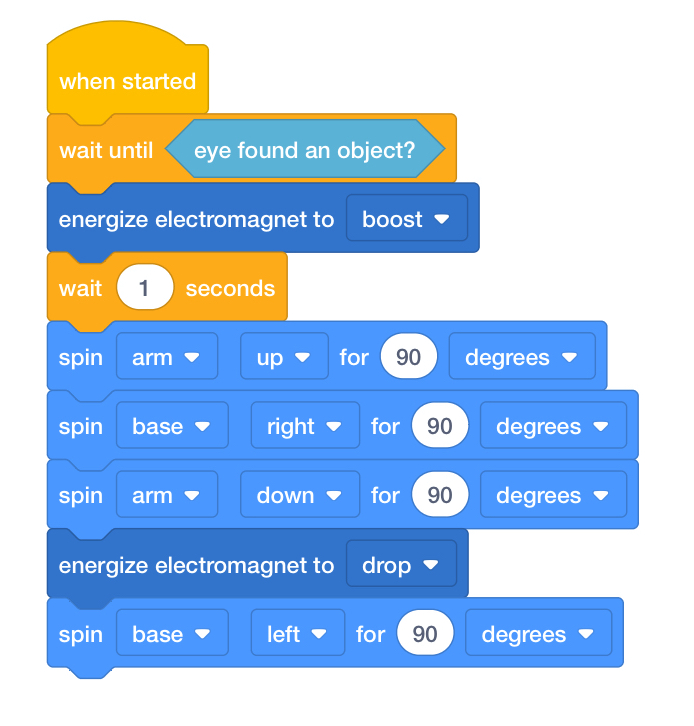
Cvičení 4 Část 2 Řešení - Před zahájením se ujistěte, že studenti připojili své zařízení k robotickému rameni Code (2osé) a že konfigurace jejich projektu je nastavena na robotické rameno. V případě potřeby si zopakujte kroky v bodech Konfigurace robotického ramene a Připojení zařízení VEX GO Braina poté studentům namodelujte tyto kroky, aby připojili a nakonfigurovali své robotické rameno.
Poznámka: Při prvním připojení robotického ramene k zařízení se může gyroskop zabudovaný v mozku kalibrovat, což způsobí, že se robotické rameno na chvíli samo pohybuje. Toto je očekávané chování, nedotýkejte se robotického ramene během kalibrace.
- Přetáhněte blok [Pokud pak] do pracovního prostoru.
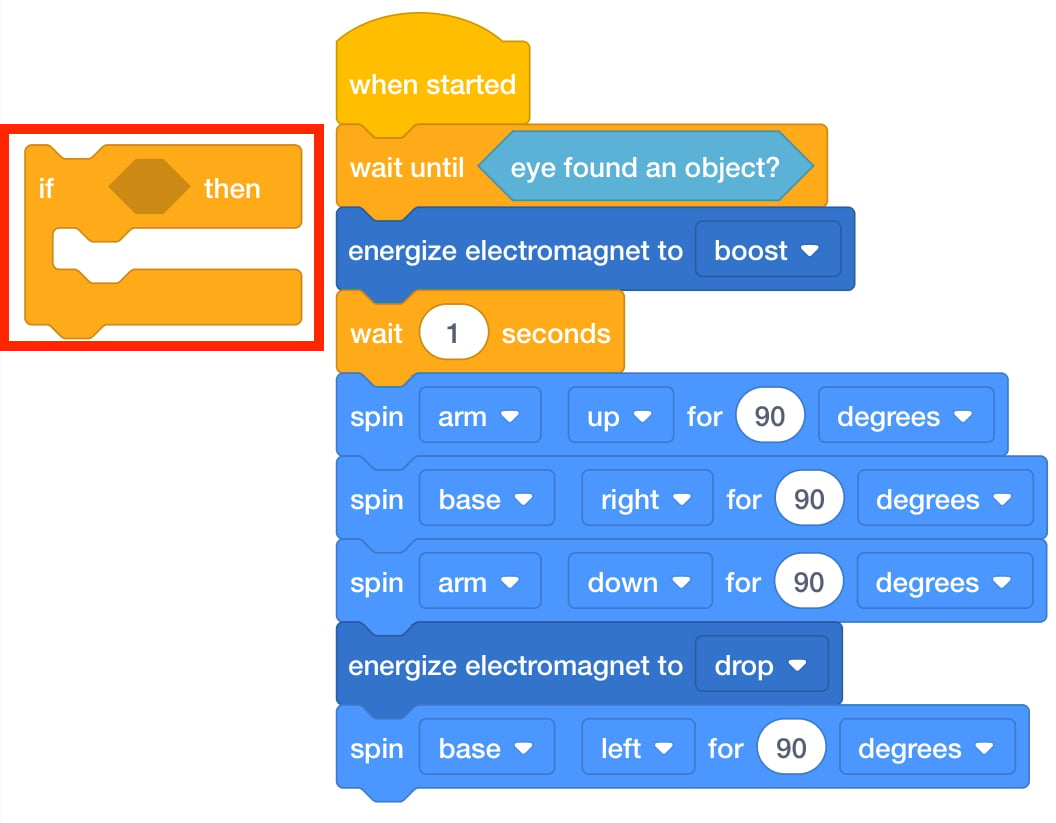
Přidat blok [Pokud pak] do pracovního prostoru - Kolem existujících bloků lze přidat blok [If then]. Ukažte studentům stín, který se objeví při přidávání bloku. Tento stín označuje, kam bude blok přidán do zásobníku.

Přidání [If then] do projektu - Zeptejte se studentů, jakou podmínku chtějí zkontrolovat (Oční senzor detekuje objekt určité barvy). Přetáhněte blok <Color sensing> do bloku [Pokud pak].

<Color sensing> Přidaný blok - Vysvětlete, že blok <Color sensing> lze použít k detekci barev disků: červené, modré a zelené. Vyberte možnost „zelená“ v rozbalovací nabídce.
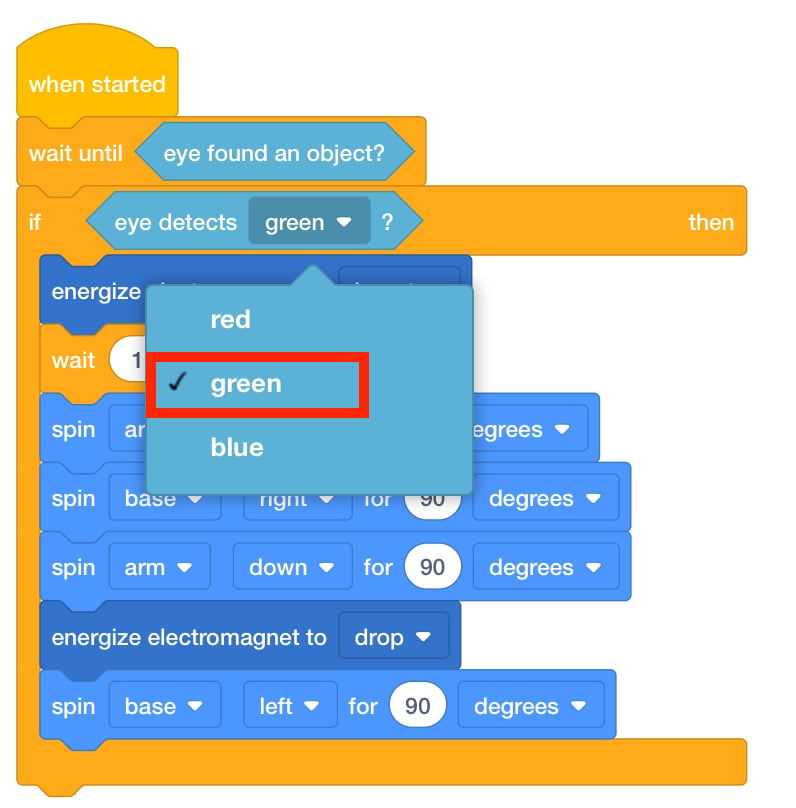
Vyberte „zelenou“ - Vysvětlete, že bloky [If then] jsou podmíněné příkazy, které robotovi instruují, aby zkontroloval podmínku, a pokud je podmínka pravdivá, pak se tento blok spustí.

Projekt s blokem [Pokud pak] - Zeptejte se studentů, kolikrát robotické rameno v tomto postupu projektu zkontroluje podmínku <Color sensing>. Tolikrát chtějí, aby to bylo zkontrolováno? Aby to mohli opakovaně kontrolovat, budou muset přidat blok [Navždy]. Přetáhněte blok [Navždy] do pracovního prostoru a umístěte ho kolem existující hromádky bloků.

Přidat [Navždy] Blok - Požádejte studenty, aby si ve svém projektu vybrali kteroukoli ze tří barev dostupných v bloku <Color sensing>. Měli by připevnit disk stejné barvy k elektromagnetu na robotickém rameni a zahájit svůj projekt, aby zjistili, jak robotické rameno diskem pohybuje.
- Poznámka: Řešení 1. části laboratoře 5 se bude mírně lišit v závislosti na zvolených barevných skupinách.
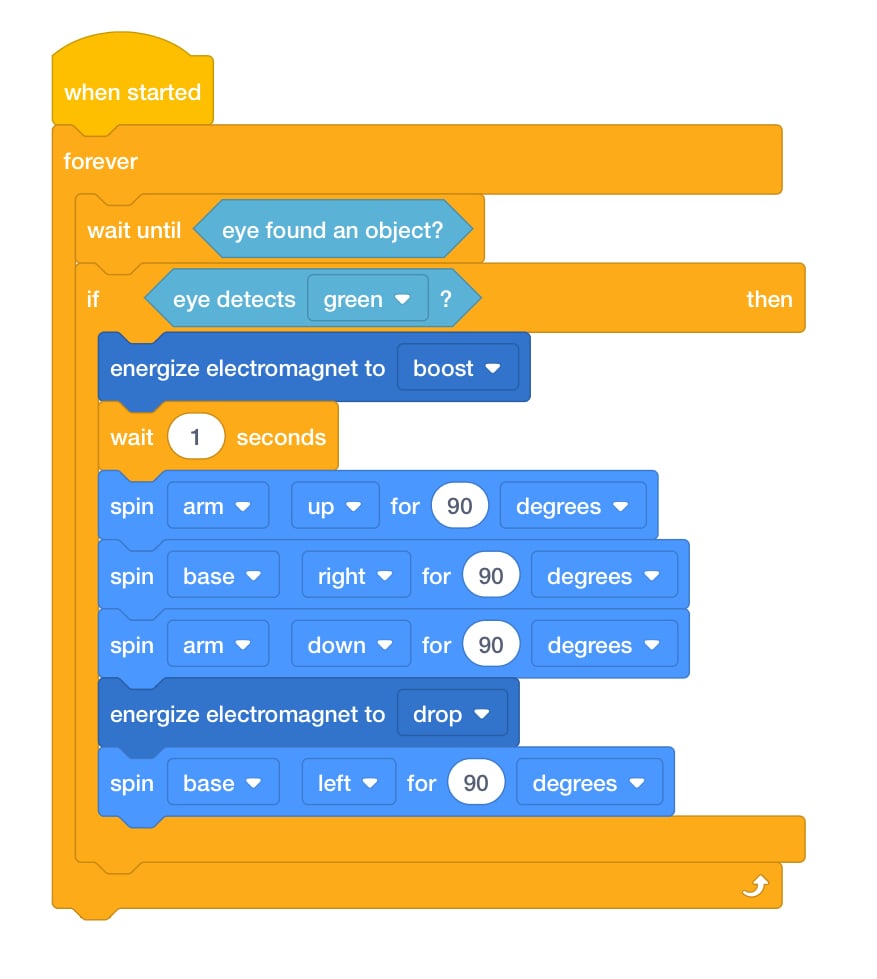
Cvičení 5 Část 1 Řešení -
- FacilitovatFacilitovat konverzaci, když studenti začínají vytvářet své projekty. Povzbuďte je, aby své projekty testovali během jejich tvorby.
- Funguje váš projekt tak, jak má? Proč ano nebo proč ne?
- Jak byste popsali, co blok [Forever] v tomto projektu dělá?
- Co myslíte, že by se stalo, kdybychom před robotické rameno umístili disk jiné barvy? Pohne robotické rameno diskem? Proč si to myslíš?
- Pokud byste chtěli, aby robotické rameno mělo zhruba dvě barvy, jaké další bloky byste museli přidat?
- PřipomeňtePřipomeňte skupinám, aby se ptály, pokud budou zmatené. Pokud mají s používáním nových bloků nějaké problémy, nechte je tyto kroky zopakovat.
Skupiny, které dokončily svůj projekt, nechte pomoci těm skupinám, které mohou potřebovat další pomoc.
- Položte otázkuPožádejte studenty, aby popsali události ve třídě nebo doma větami typu „Když...Pak…“. Například:
- Pokud znám odpověď, pak zvednu ruku.
- Pokud zazvoní , a pak , je čas na oběd.
- Pokud udělám všechny domácí úkoly, pak mám hodinu času u obrazovky.
Přestávka uprostřed hry & Skupinová diskuse
Jakmile každá skupina úspěšně naprogramuje své robotické rameno tak, aby sebralo barevný disk, sejděte se k krátkému rozhovoru.
- Co udělalo tvé robotické rameno?
- Povzbuďte studenty, aby co nejkonkrétněji hovořili o chování robotů. Místo „Viděl červený disk“ řekněte „Senzor oka robotického ramene detekoval červený disk.“
- Jak robotické rameno v našich projektech rozhodovalo? Jaké bloky jsme použili k zadání pokynů robotickému rameni k rozhodnutí?
- Kolikrát robotické rameno zkontroluje barvu? Proč? Co kdybychom odstranili blok [Navždy]?
- Použijte obrázek toku projektu k usnadnění této konverzace.

Část 2 – Krok za krokem
- InstrukceŘekněte studentům, že do svého projektu přidají prvky, kterými budou vytvářet robotické rameno, jež bude přesouvat barevné disky na různá místa v závislosti na jejich barvě. Podívejte se na video níže a uvidíte, jak robotické rameno úspěšně přesunulo tři disky tak, že nejprve disk nasnímalo a poté jej na základě barvy zvedlo, aby se přesunulo na jiné místo. V animaci je nejprve pohnut zelený disk, poté červený disk a nakonec je úspěšně doručen modrý disk.
Video soubor
- ModelModel pro studenty kroky, které je třeba přidat k jejich projektu a instruovat robotické rameno, aby přesunulo disky na různá místa na základě barvy.
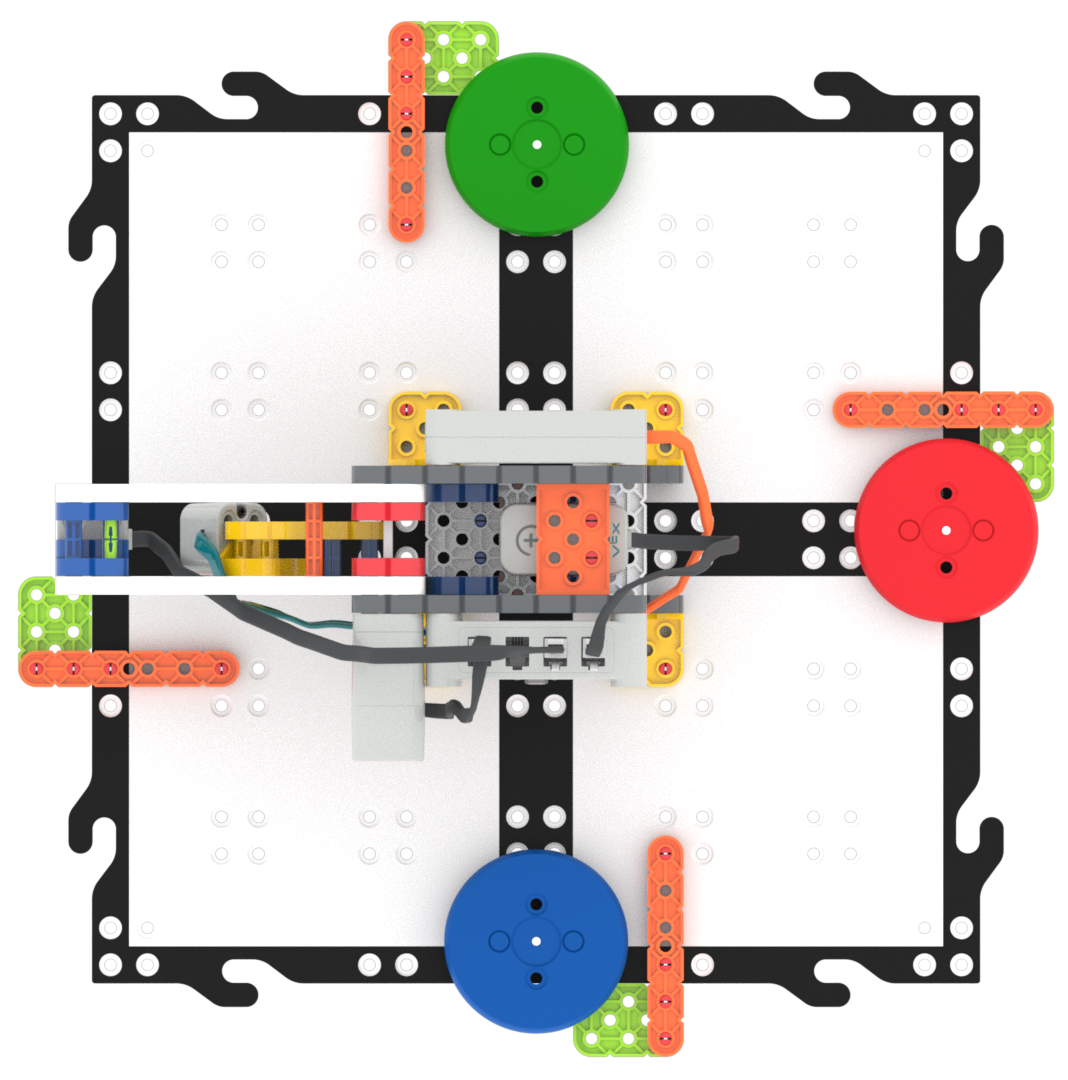 Umístění
 disků - Požádejte každou skupinu, aby na svém zařízení spustila VEXcode GO a otevřela svůj projekt Lab 5 Part 1. Nový projekt bude navazovat na tento projekt.
-
Studenti budou muset uložit svůj projekt s novým názvem na začátku laboratoře. Nechte je vybrat „Uložit jako“ nebo „Uložit do vašeho zařízení“ (v závislosti na tom, jakou verzi VEXcode GO používáte) z nabídky Soubor a uložte jejich projekt jako laboratoř 5 část 2. Pokud na stejném zařízení pracuje více skupin, požádejte je, aby do projektu přidaly název své skupiny.

Pojmenujte projekt - Před zahájením se ujistěte, že studenti připojili své zařízení ke svému robotickému ramenu Code (2 osy) a že je robotické rameno nakonfigurováno. V případě potřeby si přečtěte kroky pro konfiguraci robotického ramene a připojení VEX GO Brain, poté modelujte tyto kroky pro studenty, aby se připojili a nakonfigurovali své robotické rameno.
- Právě teď má robotické rameno pokyny, co dělat, když je detekován zelený disk. Duplikováním bloků lze rychle vytvořit pokyny pro jiné barvy.
- Ukažte, jak duplikovat bloky kliknutím pravým tlačítkem myši nebo dlouhým stisknutím bloku [If then].
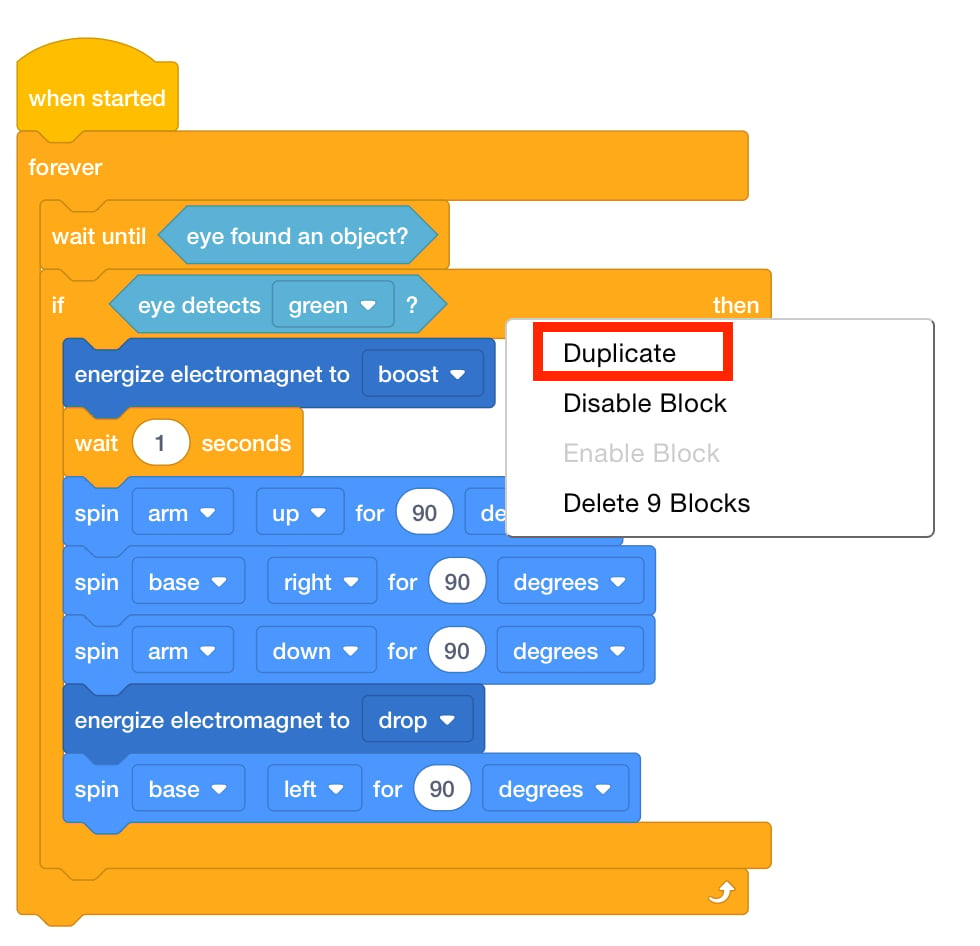
Kontextová nabídka - Duplikujte blok [If then] dvakrát a přidejte je pod první blok [If then].
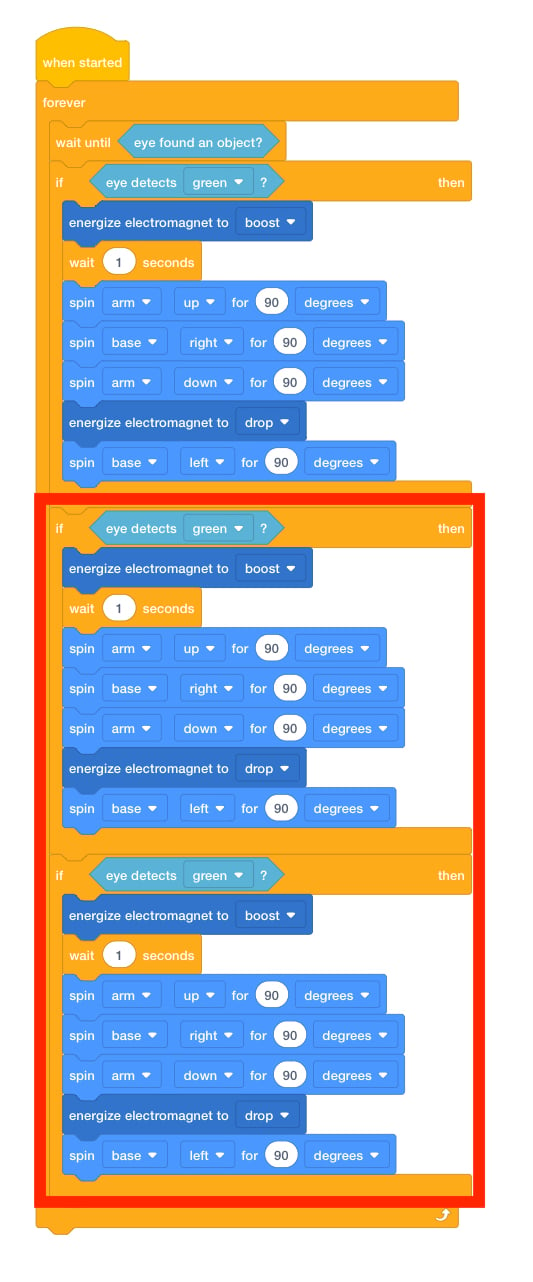
Duplikovat bloky - Vysvětlete studentům, že potřebují změnit <Color sensing> blok uvnitř nově přidaných bloků [If then] na další barvy disku. Změňte druhý <Color sensing> blok na „červený“.
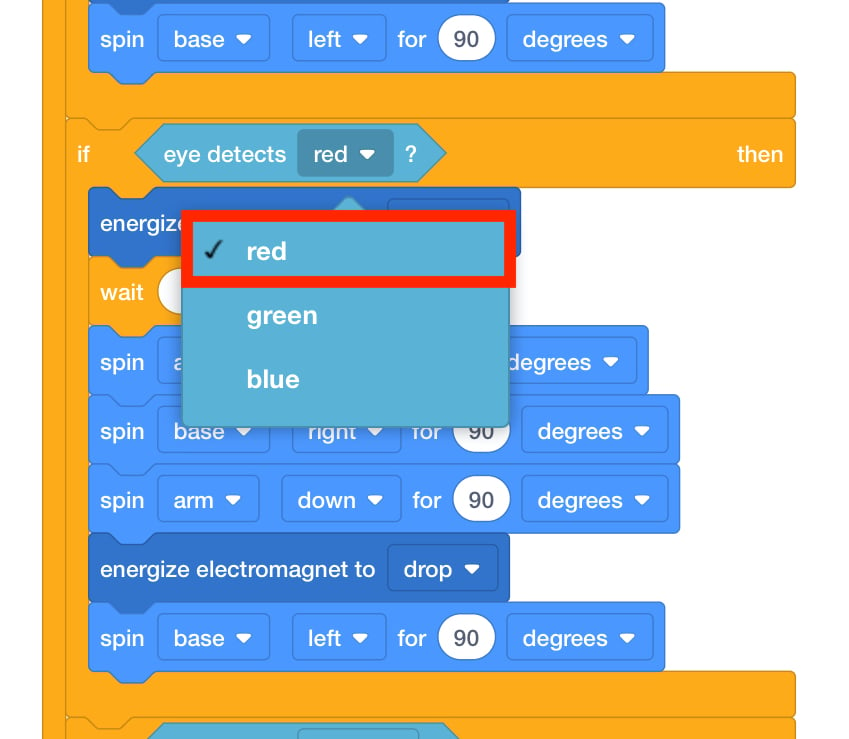
Změnit na „červenou“ - Bloky uvnitř tohoto bloku [If then] je třeba změnit, aby bylo robotickému ramenu řečeno, kam umístit červený disk. Změňte parametry bloků [Spin for], které ovládají základní motor, aby se otáčely o 180 stupňů v každém směru.
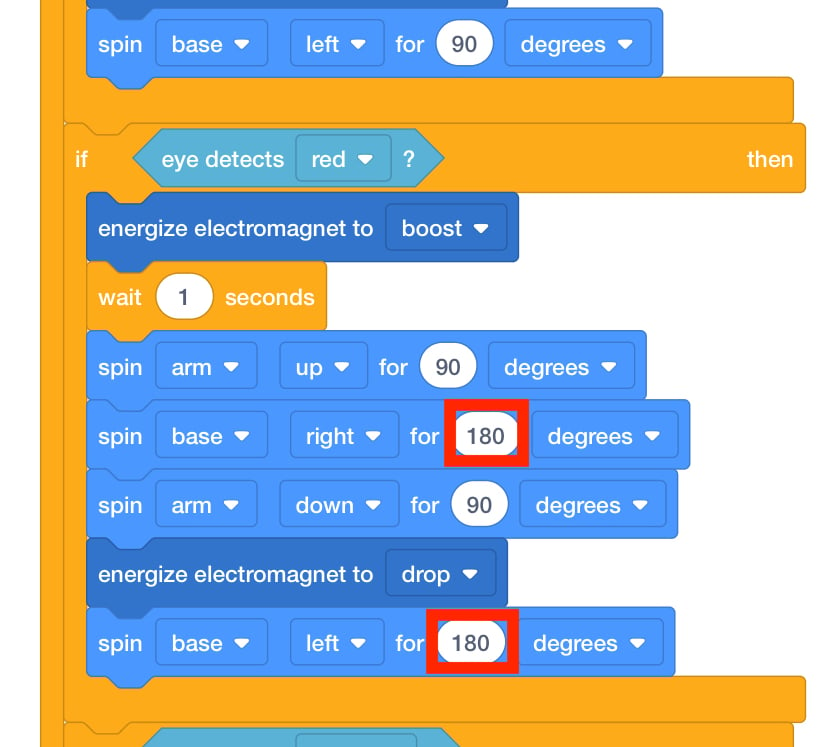
Změnit místo vysazení - Nyní, když robotické rameno ví, kam přesunout červené nebo zelené disky, instruujte studenty, aby upravili konečný stack. V tomto zásobníku robotické rameno přesune všechny modré disky na určené místo.
- Nechte studenty umístit disk na elektromagnet a spusťte projekt a podívejte se, jak se jejich robotické rameno pohybuje. Připomeňte jim, že by měli začít projekt s diskem připojeným k elektromagnetu. V případě potřeby si projděte kroky vSpuštění projektu ve VEXcode GO.
- Nechte studenty několikrát otestovat své projekty se všemi barevnými disky, aby se ujistili, že fungují podle očekávání.
- Usnadněte konverzace o podmíněných prohlášeních v průběhu projektu, protože studenti mění parametry a testují své projekty. Použijte řešení dodané v prezentaci Lab 5 a zkontrolujte své projekty, jak budete cirkulovat.

Laboratoř 5, část 2 Řešení Když budete v místnosti kontrolovat skupiny, položte jim některé z následujících otázek, abyste vyvolali diskusi.
- Jak byste kód změnili, kdybychom chtěli, aby všechny tři barvy skončily na stejném místě?
- Popište mi, jak se bude robotické rameno pohybovat, pokud oční senzor detekuje červenou barvu.
- Co by se stalo, kdyby jeden z mých bloků [If then] byl mimo blok [Forever]? Fungovalo by robotické rameno podle plánu? Proč nebo proč ne?
- Co když před oční senzor umístím oranžový paprsek? Pohne s ním robotické rameno? Vysvětlete, proč se to nebude pohybovat z hlediska toku projektu.
- Připomeňte skupinám, aby umístily své duplikované [f then] zásobníky do bloku [Forever]. To je jedna z možných chyb, ke kterým může dojít, když studenti vytvářejí své projekty.
Připomeňte studentům, že zkoušet a selhávat je v pořádku! Před vytvořením konečného projektu může existovat více verzí. Přijměte neúspěch, je to součást procesu učení.
- Zeptejte se studentů, jak jsou rozhodnutí, která robotické rameno dělá, podobná nebo odlišná od rozhodnutí, která dělají každý den.
Jakou práci si mohou myslet o tomto rozhodování o použití?