
เล่น
ส่วนที่ 1 - ทีละขั้นตอน
- สั่งให้สั่งให้นักเรียนสร้างโครงการโดยที่แขนหุ่นยนต์จะเคลื่อนย้ายดิสก์ตามสี
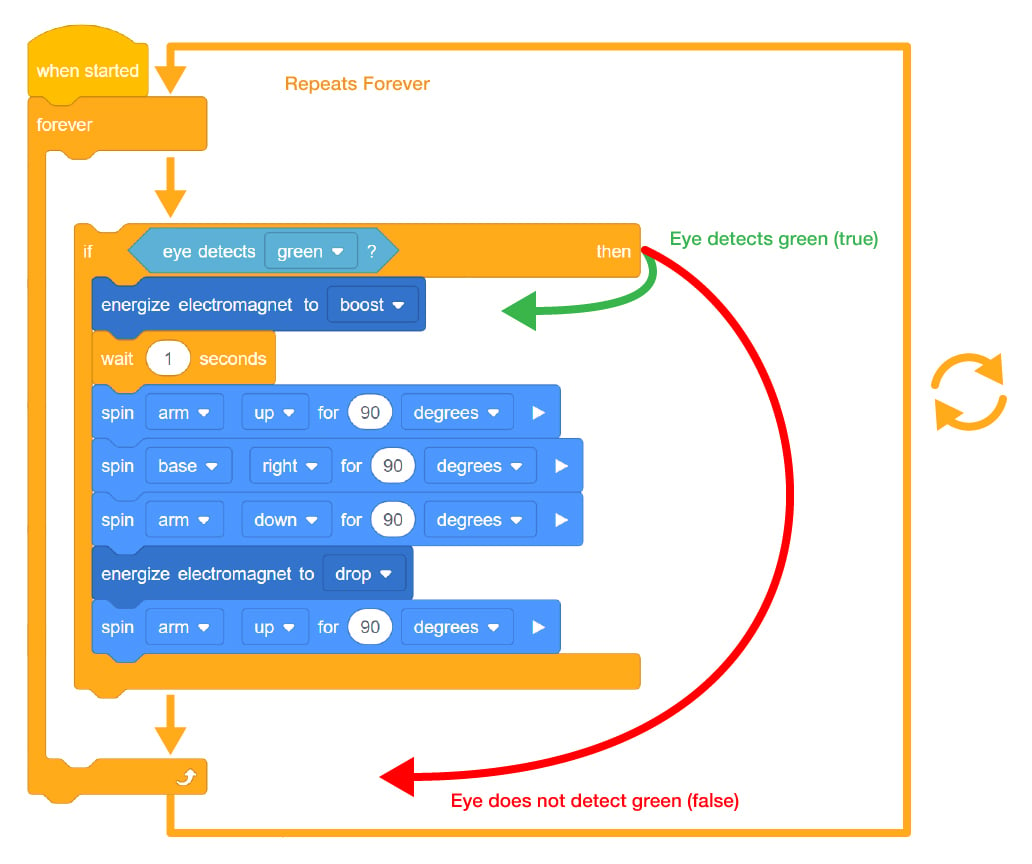
แขนหุ่นยนต์จะรอจนกว่าจะตรวจพบดิสก์ ตรวจสอบสีของดิสก์ และตัดสินใจโดยอิงจากสีนั้น หากดิสก์ตรงกับสีในโครงการ แขนหุ่นยนต์จะยกดิสก์ขึ้น และย้ายไปยังส่วนอื่นของกระเบื้อง วางดิสก์ลง และส่งคืนกลับไปยังตำแหน่งเริ่มต้น ชมวิดีโอด้านล่างเพื่อดูว่าแขนหุ่นยนต์สามารถเคลื่อนย้ายแผ่นดิสก์ได้สำเร็จอย่างไร โดยตรวจจับแผ่นดิสก์ก่อน จากนั้นจึงยกแผ่นดิสก์ขึ้นเพื่อเคลื่อนย้ายไปยังตำแหน่งอื่นตามสีของแผ่นดิสก์
ไฟล์วีดีโอ - แบบจำลองแบบจำลองวิธีการเพิ่มบล็อก [If then] และบล็อก [Forever]
ให้กับโครงการร่วมกับนักเรียน อธิบายว่าสำหรับตัวอย่างนี้แขนหุ่นยนต์จะมองหาสีเขียว
-
ให้เด็กนักเรียนเปิดโครงการ Lab 4 ตอนที่ 2 ของตนเองและเปลี่ยนชื่อเป็น Lab 5 ตอนที่ 1

ตั้งชื่อโครงการ - หากมีนักเรียนคนใดที่ไม่ได้เข้าร่วม Lab 4 หรือไม่พบโครงการของตน ให้พวกเขาสร้างโซลูชัน Lab 4 ส่วนที่ 2 ขึ้นมาใหม่จากภาพสไลด์โชว์ Lab 5
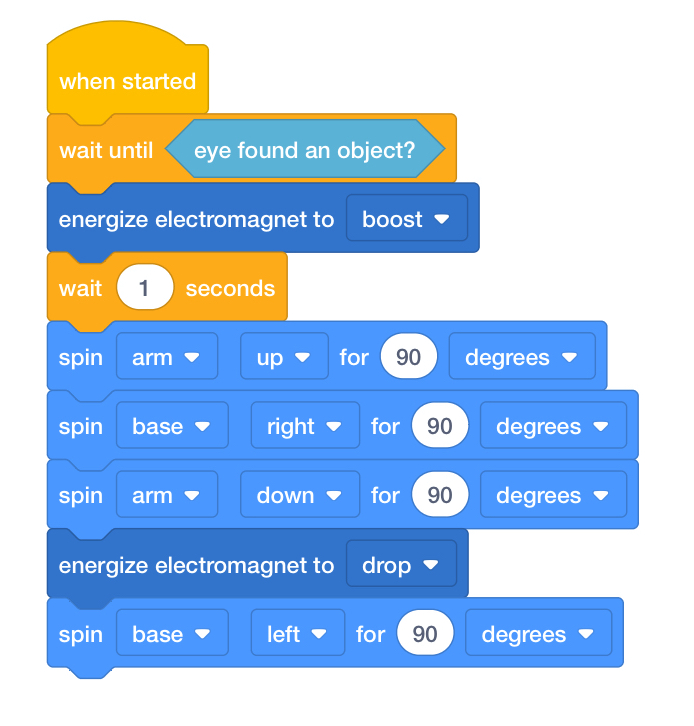
แล็บ 4 ส่วนที่ 2 โซลูชัน - ก่อนจะเริ่มต้น ให้แน่ใจว่านักเรียนได้เชื่อมต่ออุปกรณ์ของตนเข้ากับแขนหุ่นยนต์ Code Robot (2 แกน) แล้ว และได้ตั้งค่าการกำหนดค่าโปรเจ็กต์ของตนไว้ที่แขนหุ่นยนต์แล้ว หากจำเป็น ให้ทบทวนขั้นตอนในการกำหนดค่าแขนหุ่นยนต์ และ เชื่อมต่อ สมอง VEX GO, จากนั้นจำลองขั้นตอนเหล่านี้เพื่อให้นักเรียนเชื่อมต่อและกำหนดค่าแขนหุ่นยนต์ของตน
หมายเหตุ: เมื่อคุณเชื่อมต่อแขนหุ่นยนต์เข้ากับอุปกรณ์เป็นครั้งแรก ไจโรที่ติดตั้งอยู่ใน Brain อาจปรับเทียบ ทำให้แขนหุ่นยนต์เคลื่อนไหวเองชั่วขณะหนึ่ง นี่คือพฤติกรรมที่คาดไว้ อย่าสัมผัสแขนหุ่นยนต์ในขณะที่กำลังปรับเทียบ
- ลากบล็อค [If then] ลงไปในพื้นที่ทำงาน
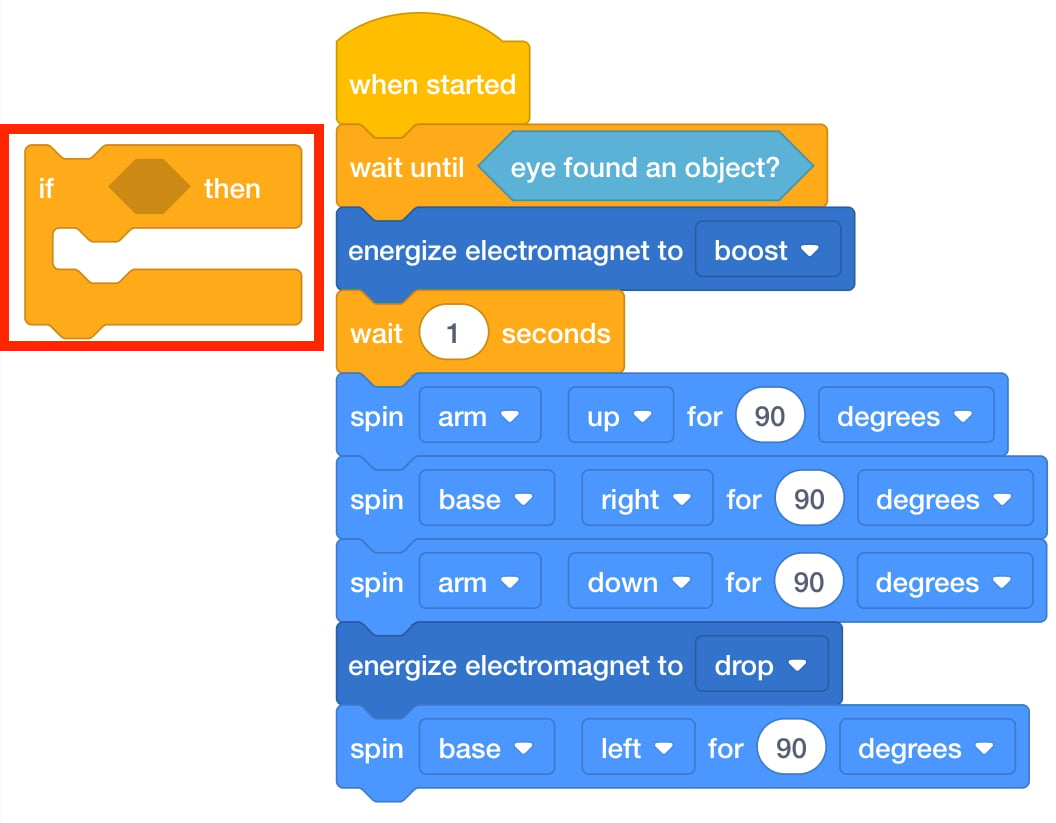
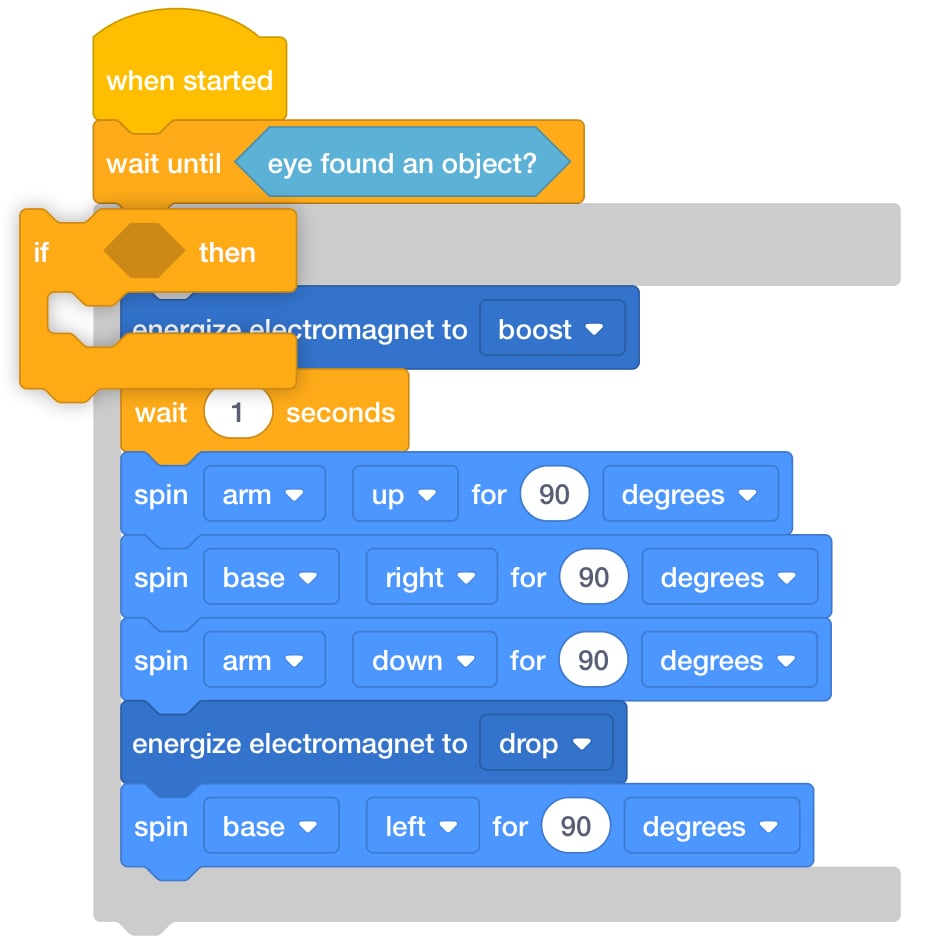
เพิ่มบล็อก [If then] ลงในพื้นที่ทำงาน - สามารถเพิ่มบล็อก [If then] รอบๆ บล็อกที่มีอยู่ได้ แสดงเงาที่ปรากฏขึ้นขณะกำลังเพิ่มบล็อกให้กับนักเรียน เงาบ่งบอกว่าจะเพิ่มบล็อกลงในสแต็กที่ใด
การเพิ่ม [If then] ลงในโครงการ - ถามนักเรียนที่พวกเขาต้องการตรวจสอบสภาพใด (เซ็นเซอร์ตาตรวจจับวัตถุที่มีสีเฉพาะ) ลากบล็อก <Color sensing> ไปยังบล็อก [If then]
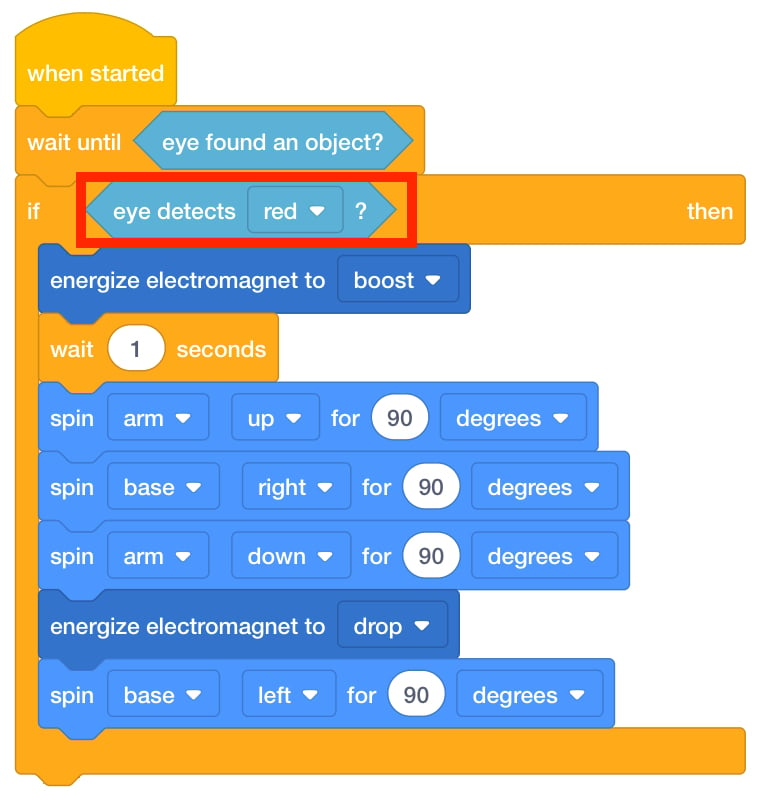
<Color sensing> เพิ่มบล็อค - อธิบายว่าบล็อก <Color sensing> ใช้ตรวจจับสีของดิสก์ได้ ได้แก่ สีแดง สีน้ำเงิน และสีเขียว เลือกตัวเลือกแบบดรอปดาวน์ 'สีเขียว'
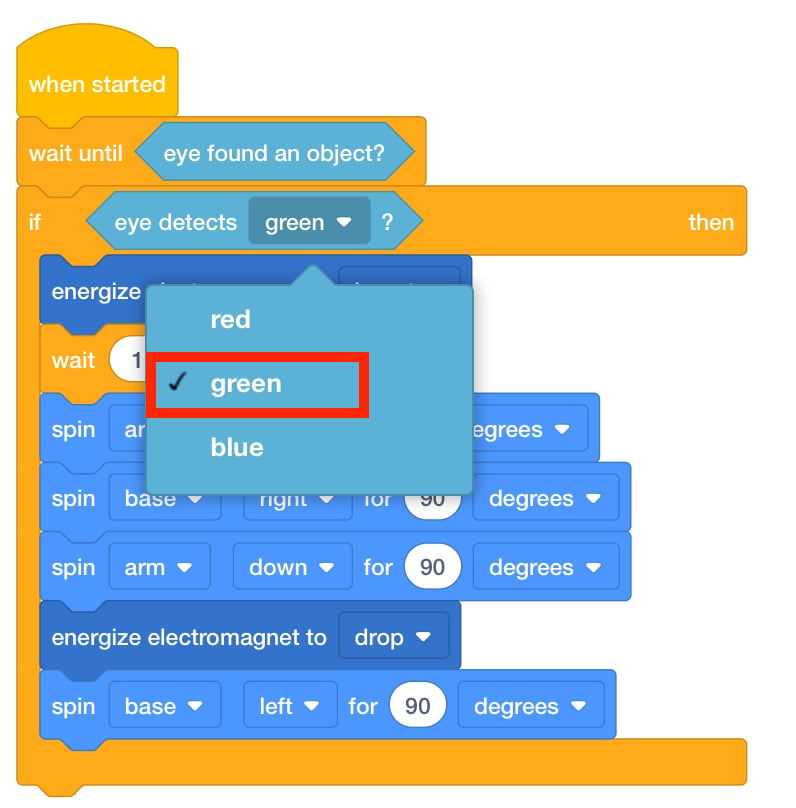
เลือก 'สีเขียว' - อธิบายว่าบล็อก [If then] เป็นคำสั่งเงื่อนไขที่สั่งให้หุ่นยนต์ตรวจสอบเงื่อนไข และหากเงื่อนไขเป็นจริง บล็อกนี้จะทำงาน
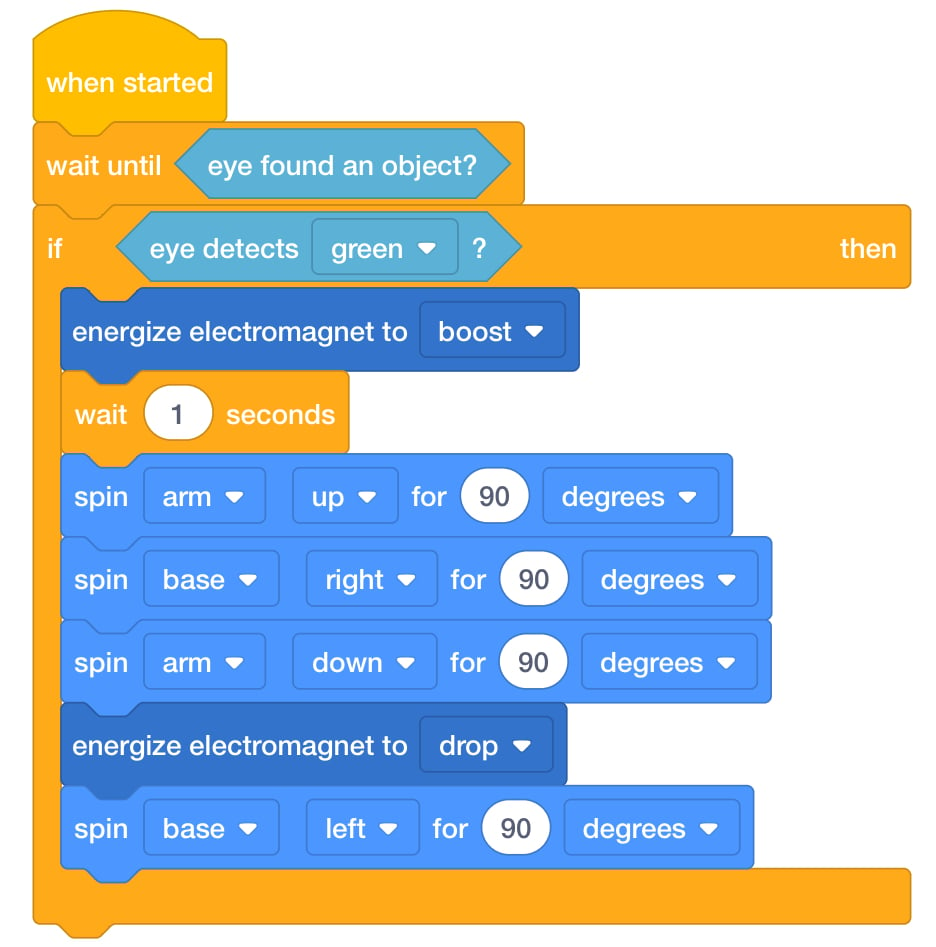
โครงการที่มีบล็อค [If then] - ถามนักเรียนว่าแขนหุ่นยนต์จะตรวจสอบเงื่อนไข <Color sensing> กี่ครั้งในกระบวนการโครงการนี้ นั่นคือจำนวนครั้งที่พวกเขาต้องการตรวจสอบใช่ไหม? เพื่อตรวจสอบซ้ำ ๆ พวกเขาจะต้องเพิ่มบล็อก [ตลอดไป] ลากบล็อก [ตลอดไป] เข้าไปในพื้นที่ทำงานและวางไว้รอบ ๆ สแต็กบล็อกที่มีอยู่
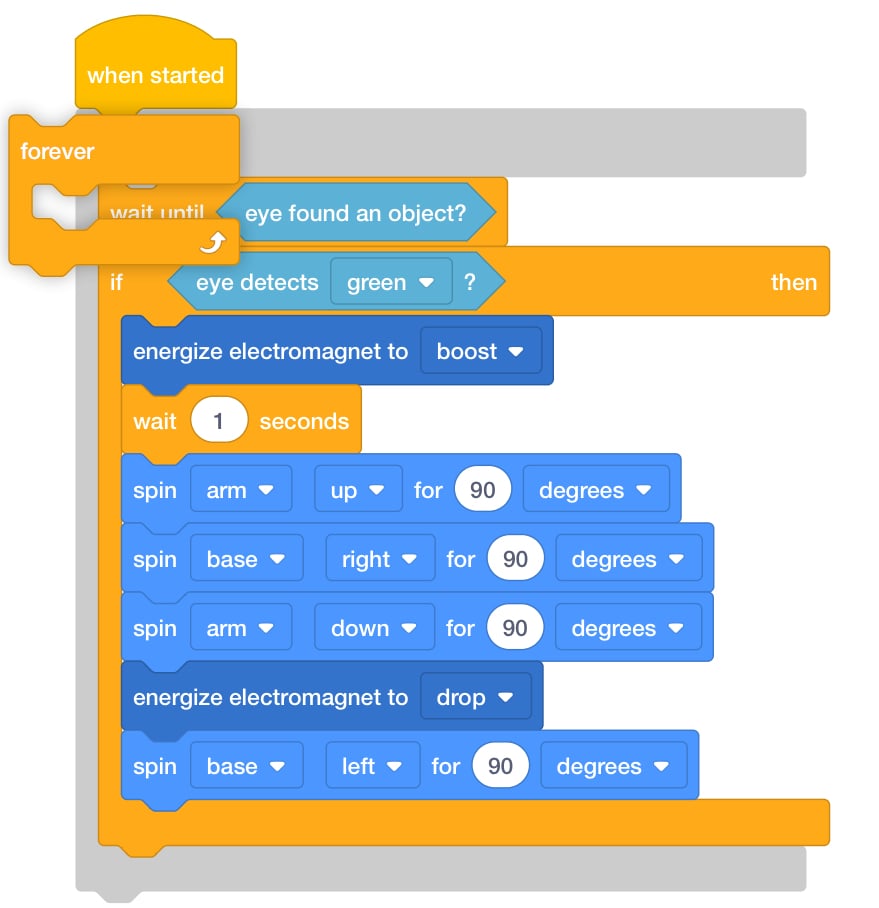
เพิ่ม [ตลอดไป] บล็อค - สั่งให้นักเรียนเลือกสีใดสีหนึ่งจากสามสีที่มีอยู่ในบล็อก <Color sensing> ในโครงการของตน
พวกเขาควรติดดิสก์สีเดียวกันเข้ากับแม่เหล็กไฟฟ้าบนแขนหุ่นยนต์และเริ่มโครงการของพวกเขาเพื่อดูว่าแขนหุ่นยนต์เคลื่อนย้ายดิสก์
- หมายเหตุ: โซลูชัน Lab 5 ส่วนที่ 1 จะแตกต่างกันเล็กน้อย ขึ้นอยู่กับกลุ่มสีที่เลือก
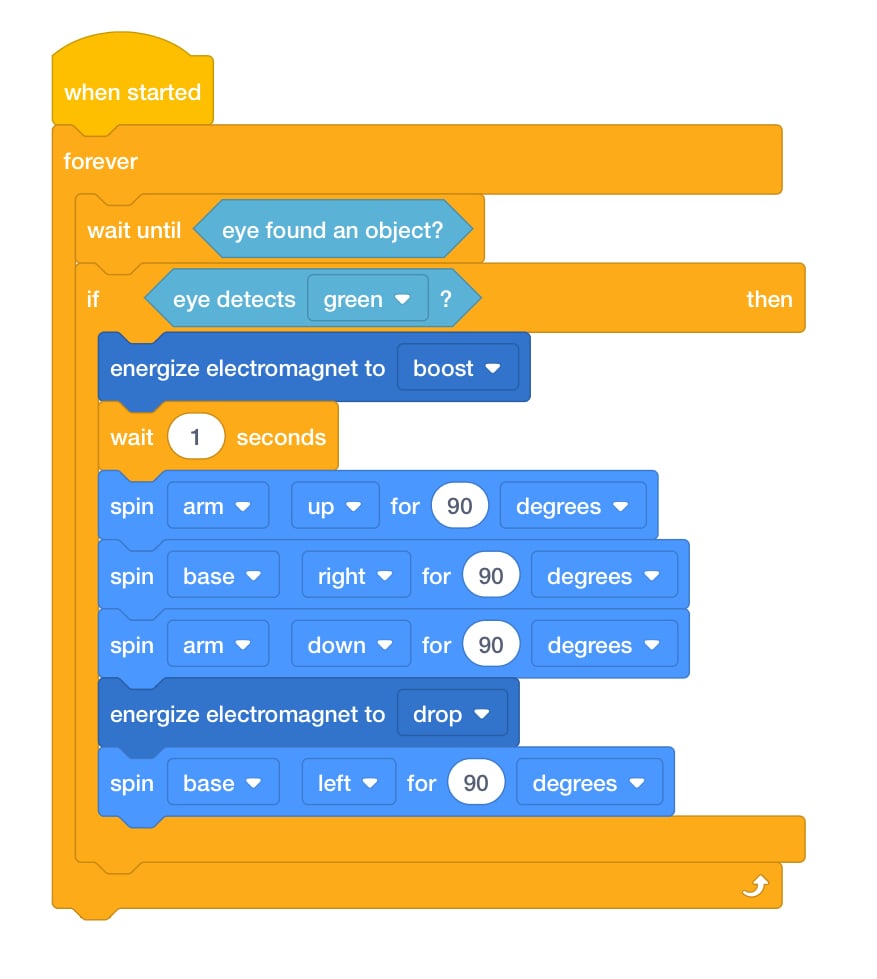
แล็บ 5 ส่วนที่ 1 โซลูชัน -
- อำนวยความสะดวกอำนวยความสะดวกในการสนทนาในขณะที่นักเรียนเริ่มสร้างโครงการของพวกเขา
กระตุ้นให้พวกเขาทดสอบโครงการของตนเองในขณะที่พวกเขาสร้างมันขึ้นมา
- โครงการของคุณเป็นไปตามที่ตั้งใจไว้หรือไม่? ทำไมหรือทำไมไม่?
- คุณจะอธิบายสิ่งที่บล็อก [Forever] ดำเนินการในโปรเจ็กต์นี้ได้อย่างไร
- คุณคิดว่าจะเกิดอะไรขึ้นถ้าเราใส่ดิสก์ที่มีสีต่างกันไว้ด้านหน้าแขนหุ่นยนต์? แขนหุ่นยนต์จะเคลื่อนย้ายดิสก์ได้หรือไม่? ทำไมคุณถึงคิดแบบนั้น?
- หากคุณต้องการให้แขนหุ่นยนต์มีสีให้เลือกสองสี คุณจะต้องเพิ่มบล็อกใดอีก?
- เตือนเตือนกลุ่มให้ถามคำถามหากเกิดความสับสน หากพวกเขาประสบปัญหาในการใช้บล็อคใหม่
ให้ทำตามขั้นตอนเหล่านี้อีกครั้ง
สำหรับกลุ่มที่ทำโครงการเสร็จสิ้นแล้ว ให้ช่วยเหลือกลุ่มที่อาจต้องการความช่วยเหลือเพิ่มเติม
- ถามขอให้เด็กนักเรียนอธิบายเหตุการณ์ในห้องเรียนหรือที่บ้านเป็นประโยค “If...Then…”
ตัวอย่างเช่น:
- ถ้า ฉันรู้คำตอบ แล้ว ฉันยกมือขึ้น
- ถ้ากระดิ่งดัง ตามด้วย แสดงว่าถึงเวลาอาหารกลางวันแล้ว
- ถ้า ฉันทำการบ้านเสร็จหมดแล้ว แล้ว ฉันจะได้ใช้หน้าจอหนึ่งชั่วโมง
พักเบรกกลางเกม & อภิปรายเป็นกลุ่ม
เมื่อแต่ละกลุ่ม เขียนโค้ดแขนหุ่นยนต์เพื่อหยิบดิสก์สีสำเร็จให้มารวมตัวกันเพื่อสนทนาสั้นๆ
- แขนหุ่นยนต์ของคุณทำอะไร?
- กระตุ้นให้ผู้เรียนพูดเกี่ยวกับพฤติกรรมของหุ่นยนต์ให้เจาะจงที่สุดเท่าที่จะเป็นไปได้ แทนที่จะพูดว่า “เห็นแผ่นดิสก์สีแดง” ให้พูดว่า “เซ็นเซอร์ตาของแขนหุ่นยนต์ตรวจพบแผ่นดิสก์สีแดง”
- แขนหุ่นยนต์ตัดสินใจในโครงการของเราอย่างไร? เราใช้บล็อคอะไรในการสั่งให้แขนหุ่นยนต์ตัดสินใจ?
- แขนหุ่นยนต์จะตรวจสอบสีกี่ครั้ง? ทำไม ถ้าเราลบบล็อค [Forever] ออกไปจะเป็นยังไง?
- ใช้ภาพกระบวนการของโครงการเพื่อช่วยอำนวยความสะดวกในการสนทนานี้
ตอนที่ 2 - ทีละขั้นตอน
-
สั่งให้สั่งให้นักเรียนเพิ่มลงในโครงการของตนโดยให้แขนหุ่นยนต์สามารถเคลื่อนย้ายดิสก์ที่มีสีต่างๆ
ไปยังตำแหน่งต่างๆ ขึ้นอยู่กับสีของดิสก์นั้น
ชมวิดีโอด้านล่างเพื่อดูว่าแขนหุ่นยนต์สามารถเคลื่อนย้ายดิสก์ทั้งสามแผ่นได้สำเร็จอย่างไร โดยตรวจจับดิสก์ก่อน
จากนั้นจึงยกดิสก์ขึ้นเพื่อเคลื่อนย้ายไปยังตำแหน่งอื่นตามสี
ไฟล์วีดีโอ
- แบบจำลองที่แบบจำลองสำหรับให้นักเรียนได้เรียนรู้ขั้นตอนในการเพิ่มลงในโครงการของตน
เพื่อสั่งแขนหุ่นยนต์ให้เคลื่อนย้ายดิสก์ไปยังตำแหน่งต่างๆ ตามสี
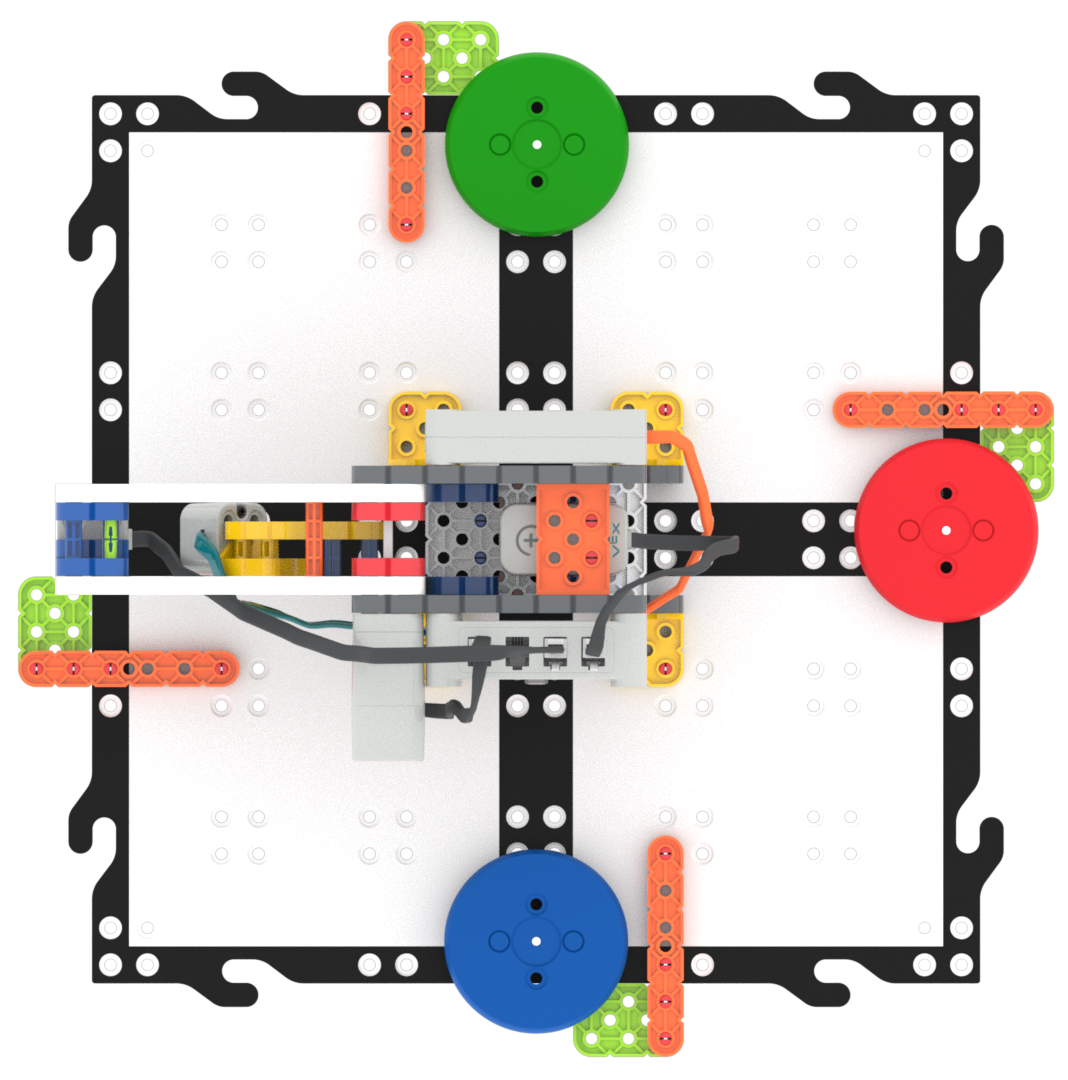
ตำแหน่งดิสก์ - ให้แต่ละกลุ่มเปิด VEXcode GO บนอุปกรณ์ของตน และเปิดโครงการ Lab 5 ส่วนที่ 1 ของตน โครงการใหม่จะสร้างขึ้นจากโครงการนี้
-
นักเรียนจะต้องบันทึกโครงการของตนด้วยชื่อใหม่ในช่วงเริ่มต้นห้องปฏิบัติการ Have them select “Save As” or "Save to Your Device" (depending on which VEXcode GO version you are using) from the File Menu and save their project as Lab 5 Part 2. หากมีหลายกลุ่มทำงานบนอุปกรณ์เดียวกัน ให้พวกเขาเพิ่มชื่อกลุ่มของตนลงในโครงการ

ตั้งชื่อโครงการ - ก่อนจะเริ่มต้น ให้แน่ใจว่านักเรียนได้เชื่อมต่ออุปกรณ์ของตนเข้ากับแขนหุ่นยนต์โค้ด (2 แกน) และแขนหุ่นยนต์ได้รับการกำหนดค่าแล้ว If needed, review the steps to Configure a Robot Arm and Connect a VEX GO Brain, then model these steps for students to connect and configure their Robot Arm.
- ขณะนี้แขนหุ่นยนต์มีคำสั่งเกี่ยวกับสิ่งที่ต้องทำเมื่อตรวจพบดิสก์สีเขียว การทำซ้ำบล็อกช่วยให้สามารถสร้างคำแนะนำสำหรับสีอื่นๆ ได้อย่างรวดเร็ว
- จำลองวิธีการจำลองบล็อคโดยคลิกขวาหรือกด ค้างไว้บนบล็อค [If then]
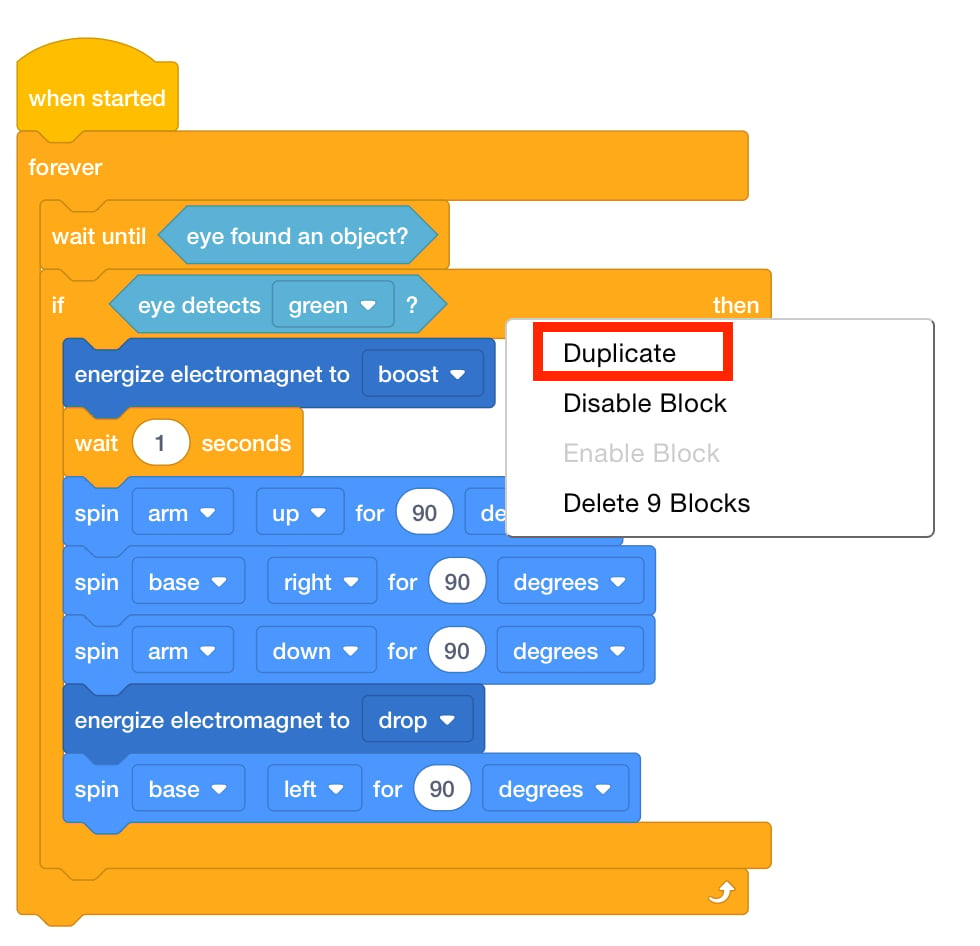
เมนูบริบท - ทำซ้ำบล็อก [If then] สองครั้งและเพิ่มไว้ใต้บล็อก [If then] แรก
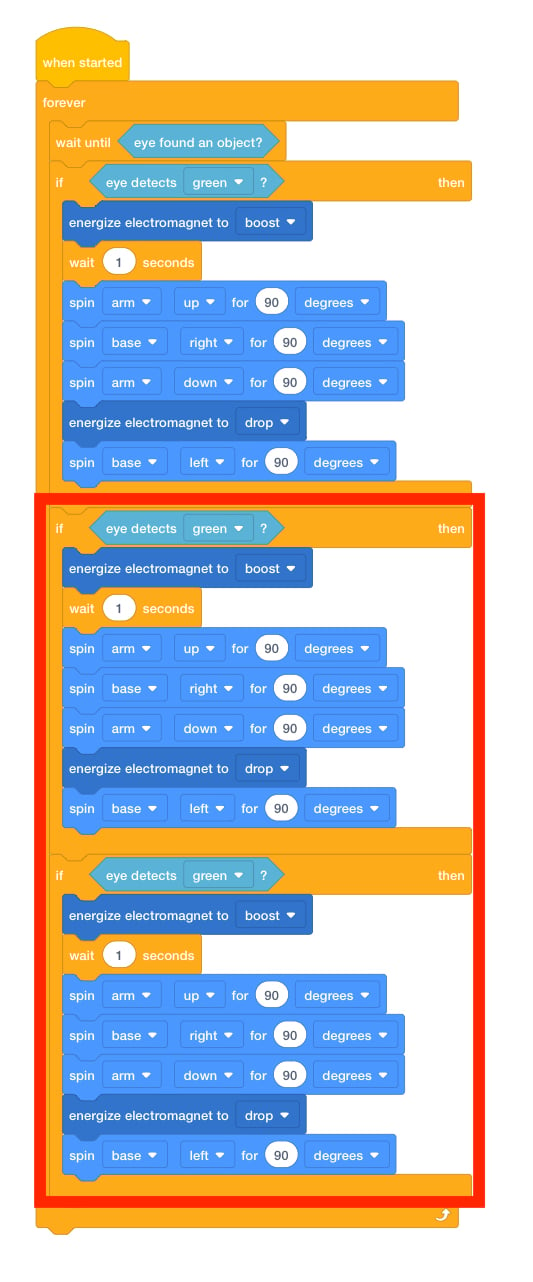
บล็อกซ้ำ - อธิบายแก่นักเรียนว่าพวกเขาจำเป็นต้องเปลี่ยนบล็อก <Color sensing> ภายในบล็อก [If then] ที่เพิ่มเข้ามาใหม่ให้เป็นสีดิสก์เพิ่มเติม เปลี่ยนบล็อก <Color sensing> ตัวที่สองให้เป็น 'สีแดง'
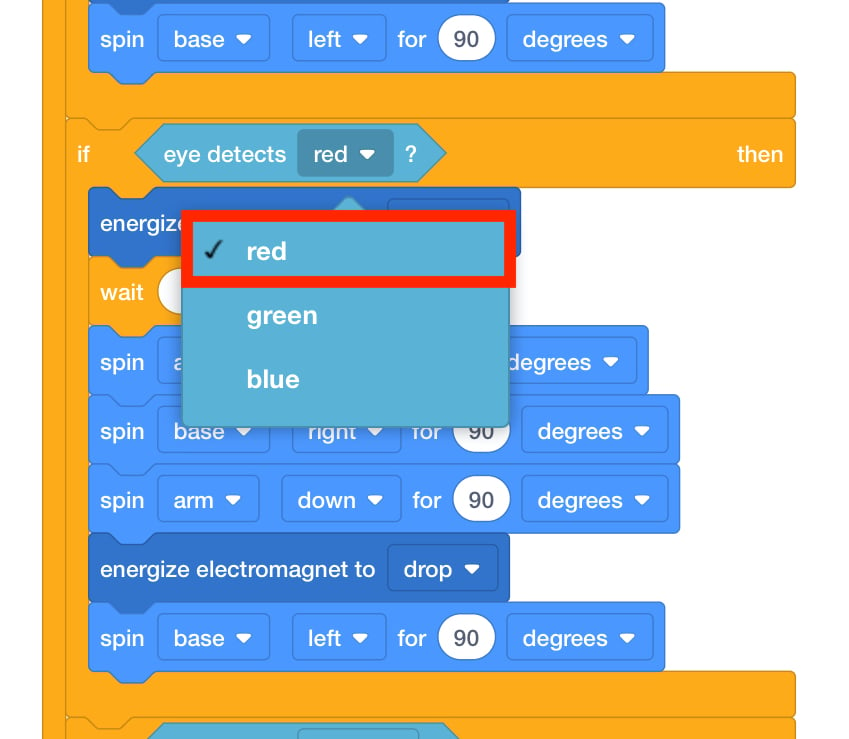
เปลี่ยนเป็น 'สีแดง' - จำเป็นต้องเปลี่ยนบล็อกภายในบล็อก [If then] นี้เพื่อบอกแขนหุ่นยนต์ว่าจะวางดิสก์สีแดงไว้ที่ใด เปลี่ยนพารามิเตอร์ของบล็อก [Spin for] ที่ควบคุม Base Motor ให้หมุน 180 องศาในแต่ละทิศทาง
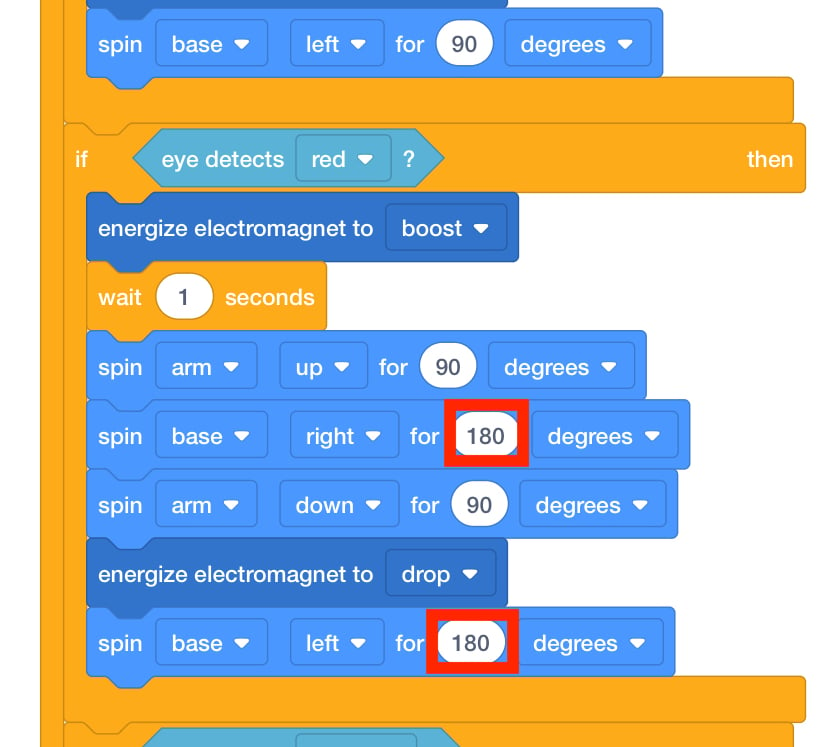
เปลี่ยนสถานที่ส่งคืน - ตอนนี้แขนหุ่นยนต์รู้แล้วว่าต้องเคลื่อนย้ายดิสก์สีแดงหรือดิสก์สีเขียวไปที่ใด ให้สั่งให้นักเรียนแก้ไขสแต็กสุดท้าย ในสแต็กนี้ แขนหุ่นยนต์จะเคลื่อนย้ายบลูดิสก์ไปยังตำแหน่งที่กำหนด
- ให้เด็กนักเรียนวางดิสก์ไว้บนแม่เหล็กไฟฟ้าและเริ่มโครงการและดูว่าแขนหุ่นยนต์ของพวกเขาเคลื่อนไหวอย่างไร เตือนพวกเขาว่าพวกเขาควรเริ่มโครงการด้วยดิสก์ที่แนบกับแม่เหล็กไฟฟ้า ทบทวนขั้นตอนใน การเริ่มต้นโครงการใน VEXcode GO ถ้าจำเป็น.
- เด็กนักเรียนทดสอบโครงการของตนหลายๆ ครั้งโดยใช้ดิสก์สีทั้งหมดเพื่อให้แน่ใจว่าทำงานได้ตามที่ตั้งใจไว้
- อำนวยความสะดวกอำนวยความสะดวกในการสนทนาเกี่ยวกับคำสั่งเงื่อนไขในกระแสโครงการ
ในขณะที่นักเรียนเปลี่ยนแปลงพารามิเตอร์และทดสอบโครงการของพวกเขา ใช้โซลูชันที่ให้ไว้ใน Lab 5 Slideshow
เพื่อตรวจสอบโครงการต่างๆ ขณะที่คุณเผยแพร่
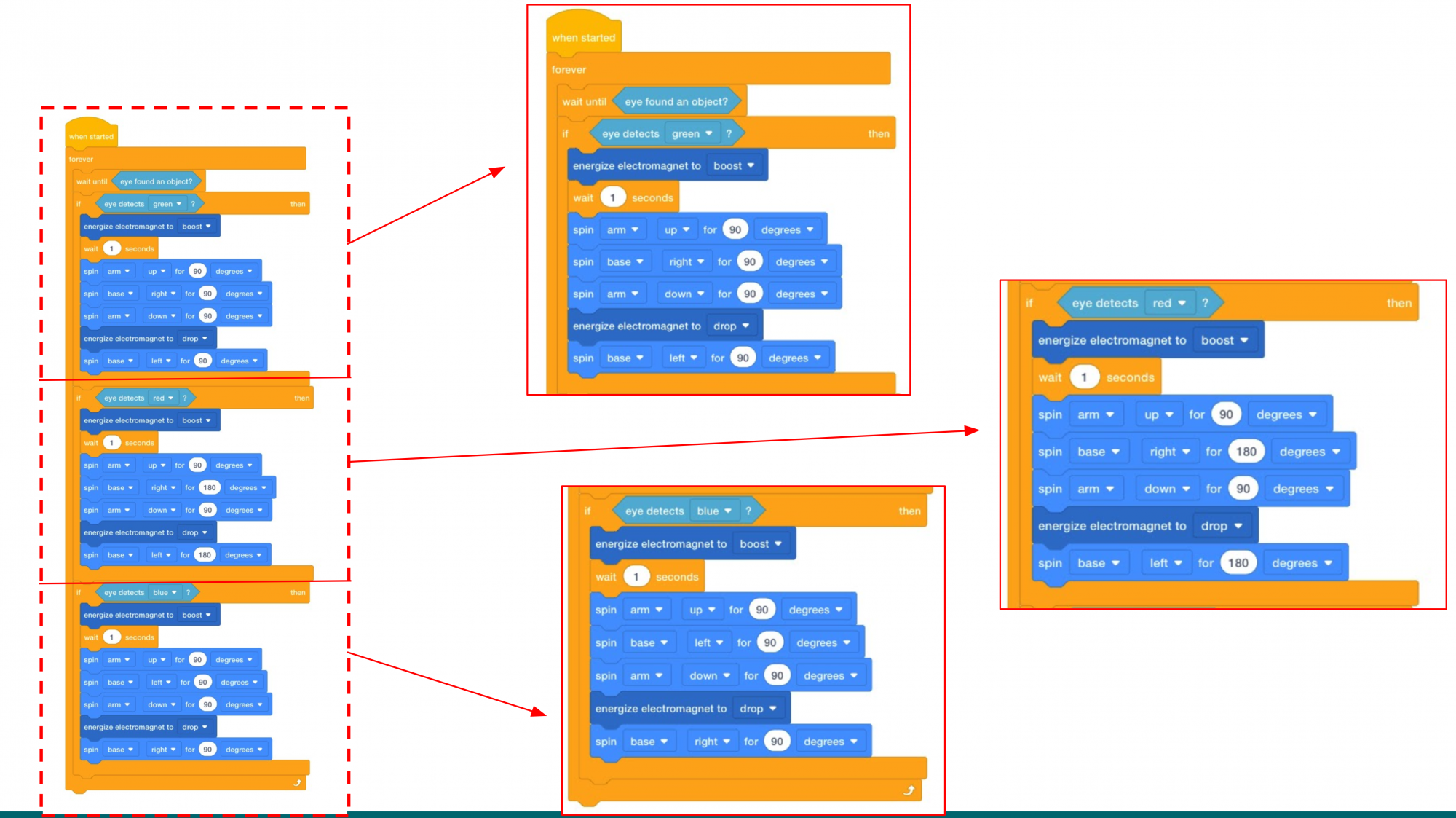
แล็บ 5 ส่วนที่ 2 โซลูชัน ขณะที่คุณเดินไปรอบๆ ห้องเพื่อตรวจสอบกลุ่มต่างๆ ให้ถามคำถามต่อไปนี้เพื่อกระตุ้นให้เกิดการสนทนา
- คุณจะเปลี่ยนรหัสอย่างไรหากเราต้องการให้ทั้งสามสีลงเอยที่ตำแหน่งเดียวกัน?
- อธิบายให้ฉันฟังว่าแขนหุ่นยนต์จะเคลื่อนไหวอย่างไร หากเซนเซอร์ตาตรวจพบสีแดง
- จะเกิดอะไรขึ้นถ้าหนึ่งในบล็อก [If then] ของฉันอยู่นอกบล็อก [Forever]? แขนหุ่นยนต์จะทำงานได้เหมือนที่ตั้งใจไว้หรือไม่? ทำไมหรือทำไมไม่?
- หากฉันวางลำแสงสีส้มไว้ข้างหน้าเซ็นเซอร์ตาจะเกิดอะไรขึ้น? แขนหุ่นยนต์จะเคลื่อนย้ายมันได้ไหม? อธิบายว่าทำไมจึงไม่เคลื่อนไปตามกระแสของโครงการ
- เตือนเตือนกลุ่มให้วางสแต็ก [f then] ที่ซ้ำกันไว้ภายในบล็อก [Forever]
นี่เป็นหนึ่งในข้อผิดพลาดที่อาจเกิดขึ้นได้ขณะที่นักเรียนสร้างโครงการของพวกเขา
เตือนใจนักเรียนว่าการพยายามและล้มเหลวนั้นเป็นเรื่องปกติ อาจมีหลายเวอร์ชันก่อนที่จะสร้างโครงการสุดท้ายของพวกเขา ยอมรับความล้มเหลวเป็นส่วนหนึ่งของกระบวนการเรียนรู้
-
ถามถามนักเรียนว่าการตัดสินใจที่แขนหุ่นยนต์ทำนั้นเหมือนหรือแตกต่างจากการตัดสินใจที่พวกเขาทำในแต่ละวันอย่างไร
พวกเขาสามารถคิดงานประเภทใดได้บ้างที่ต้องใช้การตัดสินใจ?