
놀다
1부 - 단계별 설명
- 지시학생들에게 로봇 팔이 디스크의 색상에 따라 디스크를 움직이는 프로젝트를 만들 것이라고 지시합니다.
로봇 팔은 디스크가 감지될 때까지 기다렸다가 디스크의 색상을 확인하고 해당 색상에 따라 결정을 내립니다. 디스크가 프로젝트의 색상과 일치하면 로봇 팔은 디스크를 들어올려 타일의 다른 부분으로 옮긴 다음 디스크를 떨어뜨리고 시작 위치로 돌아갑니다. 아래 영상을 시청하면 로봇 팔이 디스크를 감지한 다음 색상에 따라 디스크를 들어 올려 다른 위치로 옮기는 방식으로 디스크를 성공적으로 옮기는 모습을 볼 수 있습니다.
비디오 파일 - 모델학생들과 함께 프로젝트에 [만약 그렇다면] 블록과 [영원히] 블록을 추가하는 방법을 모델링합니다. 이 예에서 로봇 팔은 녹색을 찾을 것이라고 설명합니다.
-
학생들에게 Lab 4 Part 2 프로젝트를 열어서 Lab 5 Part 1으로 이름을 바꾸게 하세요.

프로젝트 이름 - 랩 4에 참석하지 않았거나 프로젝트를 찾을 수 없는 학생이 있는 경우 랩 5 이미지 슬라이드쇼에서 랩 4 파트 2 솔루션을 다시 만들도록 하세요.

랩 4 파트 2 솔루션 - 시작하기 전에 학생들이 자신의 장치를 코드 로봇 암(2축)에 연결했고 프로젝트 구성이 로봇 암으로 설정되어 있는지 확인하세요. 필요한 경우 로봇 팔 구성 및 VEX GO Brain연결 단계를 검토한 다음, 학생들이 로봇 팔을 연결하고 구성하도록 이러한 단계를 모델링합니다.
참고: 로봇 팔을 처음 장치에 연결하면 뇌에 내장된 자이로가 교정되어 로봇 팔이 잠시 동안 스스로 움직일 수 있습니다. 이는 예상되는 동작입니다. 로봇 팔이 교정되는 동안에는 만지지 마십시오.
- [If then] 블록을 작업 공간으로 끌어다 놓습니다.
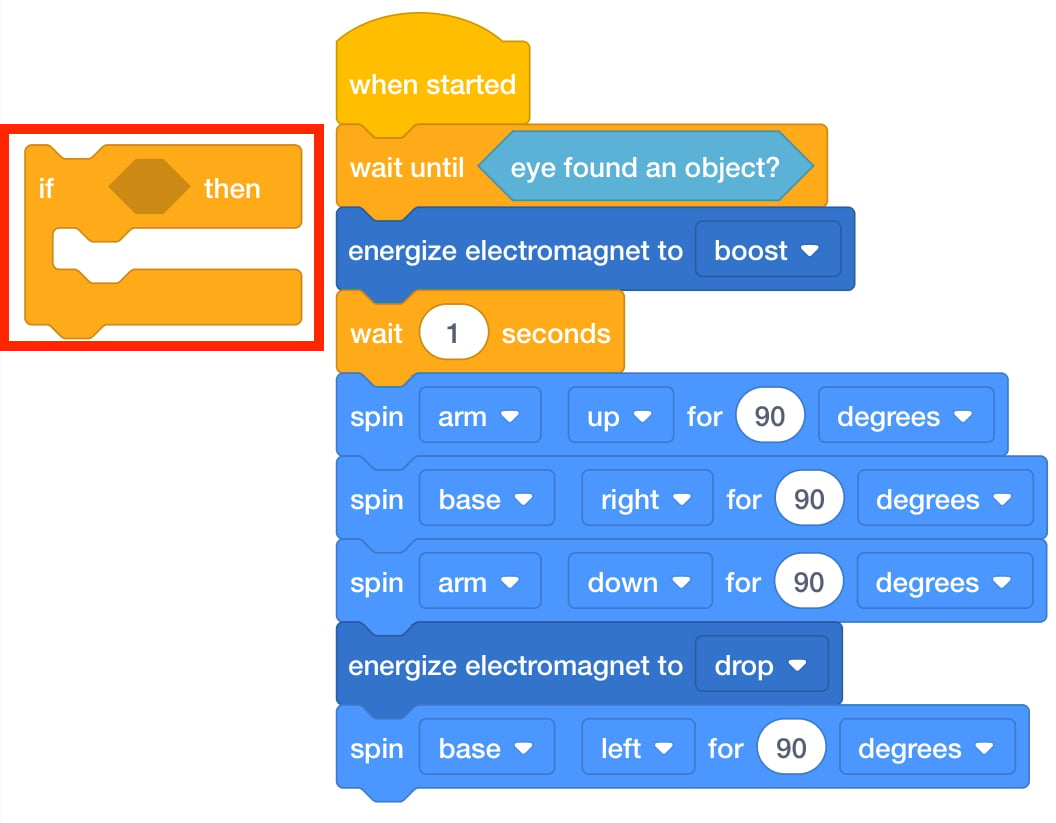
작업 공간에 [If then] 블록을 추가합니다 - 기존 블록 주위에 [If then] 블록을 추가할 수 있습니다. 블록을 추가하는 동안 나타나는 그림자를 학생들에게 보여줍니다. 이 그림자는 블록이 스택에 추가될 위치를 나타냅니다.

프로젝트에 [If then] 추가하기 - 학생들에게 어떤 상태를 확인하고 싶은지 물어보세요(눈 센서가 특정 색상의 물체를 감지함). <Color sensing> 블록을 [If then] 블록으로 끌어다 놓습니다.
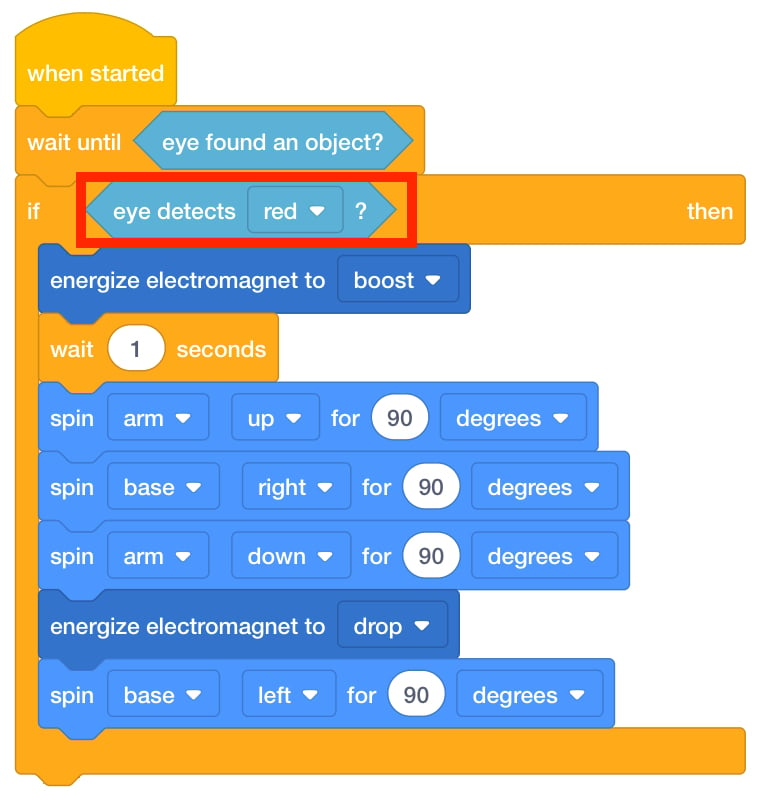
<Color sensing> 블록 추가됨 - <Color sensing> 블록을 사용하면 디스크의 색상(빨간색, 파란색, 녹색)을 감지할 수 있다고 설명합니다. '녹색' 드롭다운 옵션을 선택하세요.
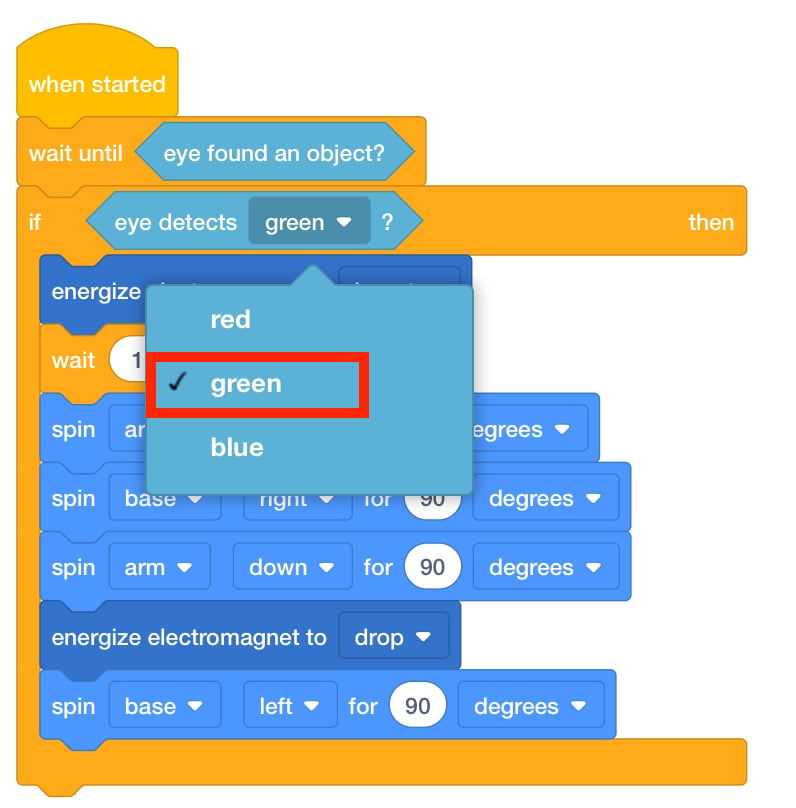
'녹색'을 선택하세요 - [If then] 블록은 로봇에게 조건을 확인하도록 지시하는 조건문이며, 조건이 참이면 이 블록이 실행된다고 설명합니다.

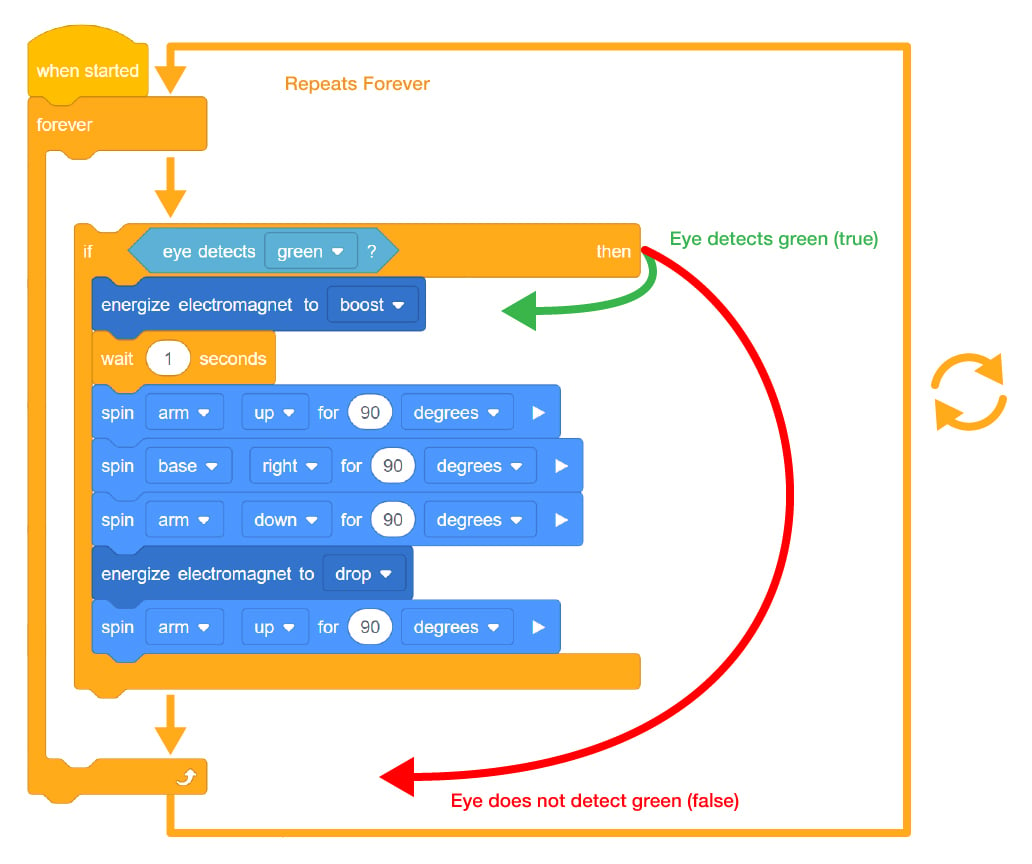
[If then] 블록 있는 프로젝트- 학생들에게 이 프로젝트 흐름에서 로봇 팔이 <Color sensing> 조건을 몇 번 확인하는지 물어보세요. 그렇게 많이 확인하고 싶은 건가요? 반복적으로 확인하기 위해서는 [영구] 블록을 추가해야 합니다. [영구] 블록을 작업 공간으로 끌어서 기존 블록 스택 주위에 놓습니다.

[영구] 블록 추가 - 학생들에게 프로젝트의 <Color sensing> 블록에서 사용 가능한 세 가지 색상 중 하나를 선택하도록 지시합니다. 학생들은 로봇 팔의 전자석에 같은 색깔의 디스크를 부착하고 로봇 팔이 디스크를 어떻게 움직이는지 보는 프로젝트를 시작해야 합니다.
- 참고: Lab 5 Part 1 솔루션은 선택한 색상 그룹에 따라 약간씩 달라집니다.

랩 5 파트 1 솔루션 -
- 학생들이 프로젝트를 만들기 시작할 때 대화를합니다. 프로젝트를 만들면서 직접 테스트해 보도록 격려하세요.
- 귀하의 프로젝트가 의도한 대로 진행되나요? 왜 그럴까? 아니면 왜 그렇지 않을까?
- 이 프로젝트에서 [Forever] 블록이 무엇을 하는지 설명해주세요.
- 로봇 팔 앞에 다른 색깔의 디스크를 놓으면 무슨 일이 일어날 것 같나요? 로봇 팔이 디스크를 움직일 수 있을까? 왜 그렇게 생각하시나요?
- 로봇 팔을 두 가지 색상으로 분류하려면 어떤 블록을 추가해야 할까요?
- 상기시키기혼란스러운 부분이 있으면 질문하도록 그룹에 상기시킵니다. 새로운 블록을 사용하는 데 문제가 있으면 이 단계를 다시 따르도록 하세요.
프로젝트를 마친 그룹이 있다면, 더 많은 도움이 필요한 그룹을 돕도록 하세요.
- 질문학생들에게 교실이나 집에서 일어난 사건을 "만약...그렇다면…" 문장으로 설명하도록 요청합니다. 예를 들어:
- 답을 알면, 이면 손을 들어요.
- 종이 울리면, 그러면 점심시간이에요.
- 내가 숙제를 다 끝내면, , 나는 화면 시간을 한 시간 갖게 됩니다.
중간 휴식 & 그룹 토론
각 그룹 이 로봇 팔에 색깔이 있는 디스크를 성공적으로 집어 올리도록 코딩하면, 짧은 대화를 나누세요.
- 로봇 팔은 무슨 역할을 했나요?
- 학생들에게 로봇의 행동에 대해 최대한 구체적으로 말하도록 격려하세요. "빨간색 디스크를 보았습니다" 대신 "로봇 팔의 눈 센서가 빨간색 디스크를 감지했습니다"라고 말하세요.
- 로봇 팔은 우리 프로젝트에서 어떻게 결정을 내렸나요? 로봇 팔에 결정을 내리도록 지시하기 위해 어떤 블록을 사용했나요?
- 로봇팔은 몇 번이나 색상을 확인할까요? 왜? [Forever] 블록을 제거하면 어떨까요?
- 이 대화를 원활하게 진행하려면 프로젝트 흐름 이미지를 활용하세요.
2부 - 단계별 안내
- 지시학생들에게 로봇 팔이 색깔에 따라 다른 디스크를 다른 위치로 옮기도록 프로젝트에 추가할 내용을 지시합니다. 아래 영상을 시청하면 로봇 팔이 디스크를 감지한 다음 색상에 따라 디스크를 들어 올려 다른 위치로 옮기는 방식으로 3개의 디스크를 성공적으로 옮기는 모습을 볼 수 있습니다. 애니메이션에서는 먼저 녹색 디스크가 이동하고, 그 다음 빨간색 디스크가 이동하고, 마지막으로 파란색 디스크가 성공적으로 전달됩니다.
동영상 파일
- 학생들을 위한 모델 모델 로봇 암이 색상에 따라 디스크를 다른 위치로 이동하도록 지시하기 위해 프로젝트에 추가하는 단계.

디스크 위치 - 각 그룹이 장치에서 VEXcode GO를 실행하고 Lab 5 Part 1 프로젝트를 열도록 합니다. 새 프로젝트는 이 프로젝트를 기반으로 합니다.
-
학생들은 실험실 시작 부분에 새 이름으로 프로젝트를 저장해야 합니다. 파일 메뉴에서 "다른 이름으로 저장" 또는 "장치에 저장" 파트 2으로 저장하게 합니다. 여러 그룹이 동일한 장치에서 작업하는 경우 그룹 이름을 프로젝트에 추가하도록 합니다.
 프로젝트
프로젝트 이름 지정 - 시작하기 전에 학생들이 자신의 장치를 코드 로봇 암 (2축) 에 연결하고 로봇 암이 구성되었는지 확인하십시오. 필요한 경우 로봇 팔 구성 및 VEX GO 뇌 연결 단계를 검토한 다음학생들이 로봇 팔을 연결하고 구성할 수 있도록 다음 단계를 모델링합니다.
- 현재 로봇 암에는 그린 디스크가 감지될 때 수행할 작업에 대한 지침이 있습니다. 블록을 복제하면 다른 색상에 대한 지침을 빠르게 만들 수 있습니다.
- [If then] 블록을 마우스 오른쪽 버튼으로 클릭하거나 길게 눌러 블록을 복제하는 방법을 모델링합니다.
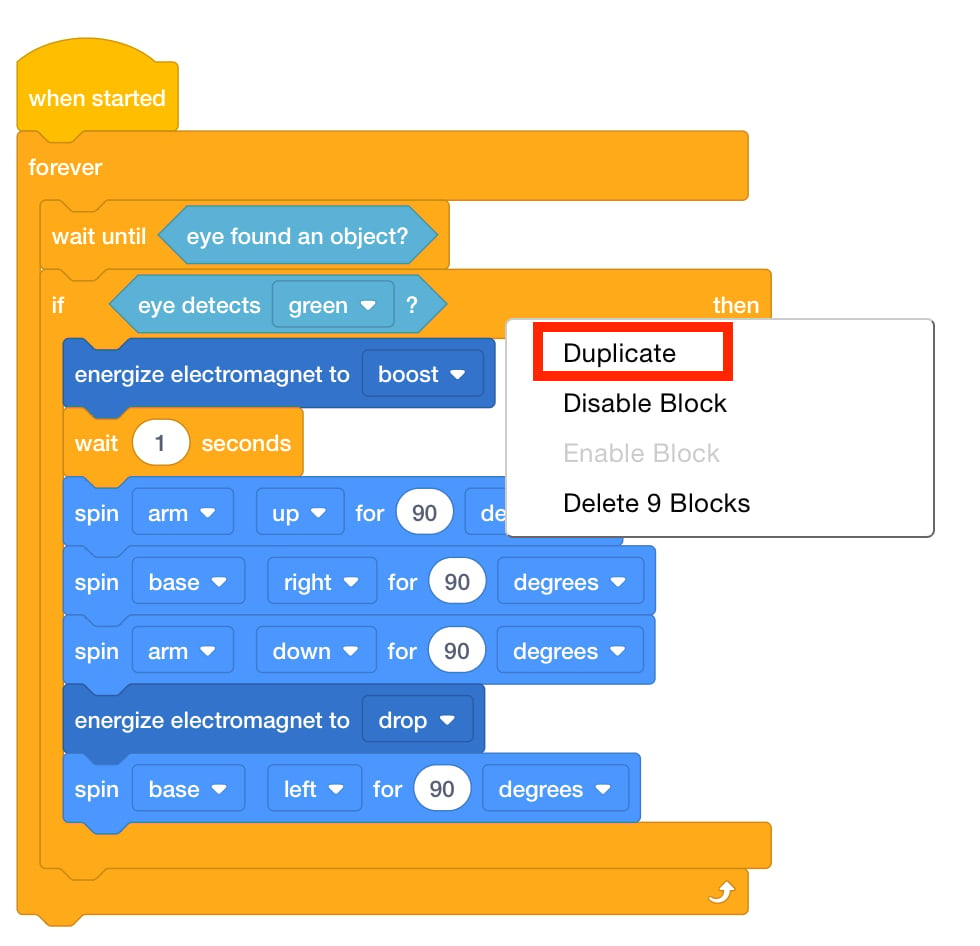
컨텍스트 메뉴 - [If then] 블록을 두 번 복제하고 첫 번째 [If then] 블록 아래에 추가합니다.
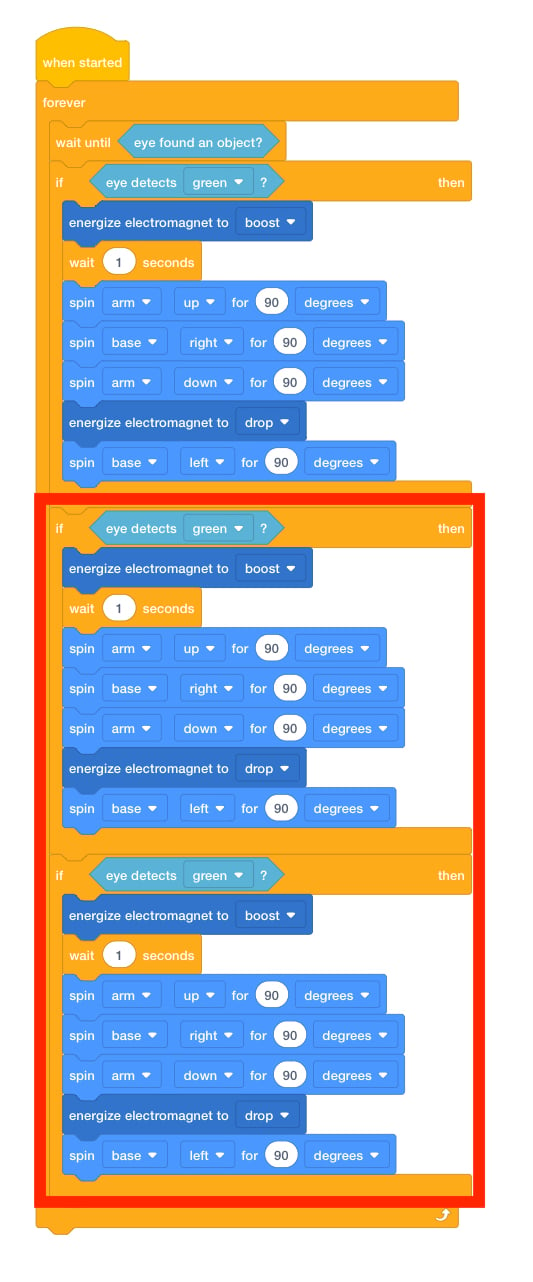
중복 블록 - 학생들에게 새로 추가된 [If then] <Color sensing> 블록 내부의 블록을 추가 디스크 색상으로 변경해야 한다고 설명한다. 두 번째 <Color sensing> 블록을 ‘빨간색‘ 으로 변경합니다.
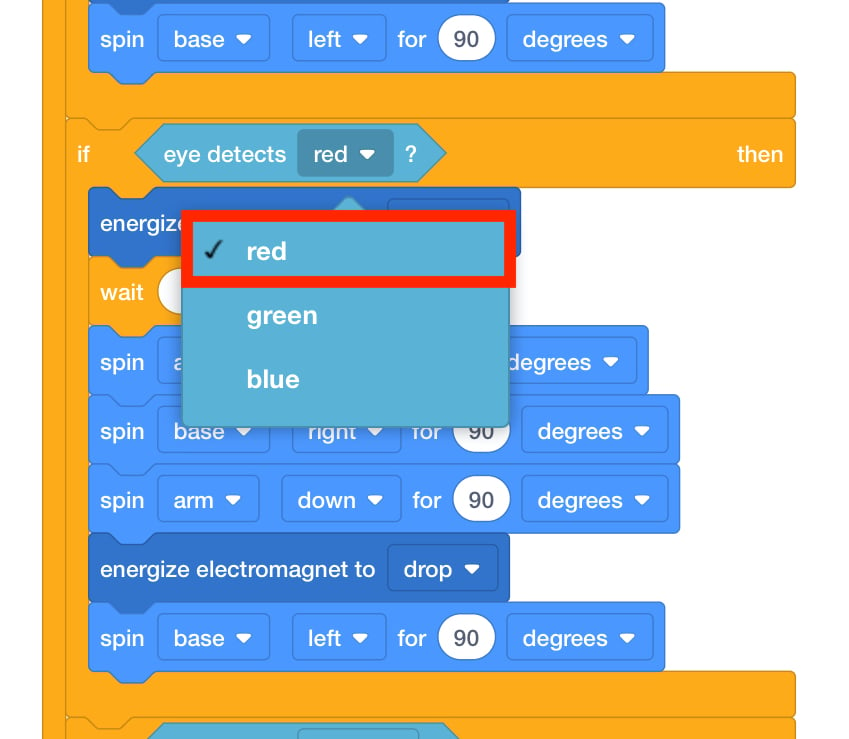 '빨간색' 으로
 변경 - 이 [If then] 블록 내부의 블록을 변경하여 로봇 암에 레드 디스크를 배치할 위치를 알려야 합니다. 각 방향으로 180도 회전하도록 기본 모터를 제어하는 [회전 대상] 블록의 매개변수를 변경합니다.
 하차 위치
하차 위치 변경 - 이제 로봇 암은 빨간색 디스크 또는 녹색 디스크를 이동할 위치를 알고 있으므로 학생들에게 최종 스택을 편집하도록 지시합니다. 이 스택에서 로봇 암은 모든 블루 디스크를 지정된 위치로 이동시킵니다.
- 학생들에게 전자석에 디스크를 놓고 프로젝트를 시작하고 로봇 팔이 어떻게 움직이는지 확인하게 합니다. 전자석에 연결된 디스크로 프로젝트를 시작해야 함을 상기시킵니다. 필요한 경우VEXcode GO 에서 프로젝트 시작하기의 단계를 검토하세요.
- 학생들에게 모든 색깔 디스크를 사용하여 프로젝트를 여러 번 테스트하게 하여 의도한 대로 작동하는지 확인하세요.
- 촉진 학생들이 매개 변수를 변경하고 프로젝트를 테스트할 때 프로젝트 흐름의 조건문에 대한 대화를 촉진합니다. 실습 5 슬라이드쇼에 제공된 솔루션을 사용하여 순환할 때 프로젝트를 확인하십시오.
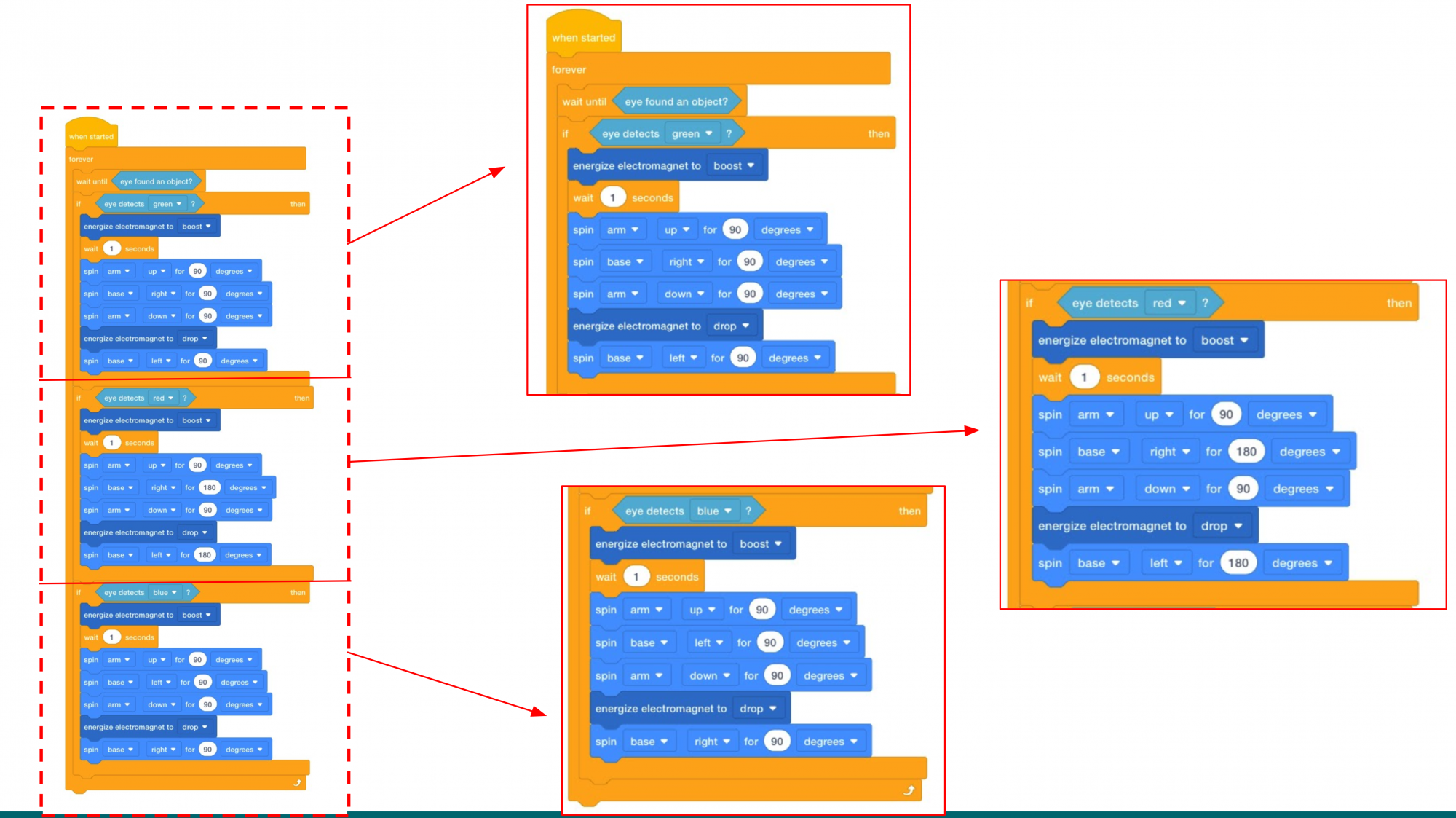
실험실 5 2부 용액 그룹을 점검하는 방을 순환하면서 다음 질문 중 몇 가지를 물어 토론을 시작한다.
- 세 가지 색상이 모두 같은 위치에 있도록 하려면 코드를 어떻게 변경하시겠습니까?
- 눈 센서가 빨간색을 감지하면 로봇 팔이 어떻게 움직일지 설명해주세요.
- 내 [If then] 블록 중 하나가 [Forever] 블록 외부에 있다면 어떻게 될까요? 로봇 팔이 의도한 대로 작동할까요? 그 이유는 무엇인가요?
- 눈 센서 앞에 주황색 빔을 놓으면 어떻게 되나요? 로봇 팔이 움직일까요? 프로젝트 흐름에 따라 이동하지 않는 이유를 설명합니다.
- 상기시키기그룹에게 복제된 [f then] 스택을 [Forever] 블록 안에 놓으라고 상기시킵니다. 이는 학생들이 프로젝트를 생성하는 동안 발생할 수 있는 오류 중 하나이다.
시도하고 실패해도 괜찮다는 것을 학생들에게 상기시키십시오! 최종 프로젝트를 생성하기 전에 여러 버전이 있을 수 있습니다. 실패를 받아들이는 것은 학습 과정의 일부입니다.
- 학생들에게 로봇 팔이 내리는 결정이 매일 내리는 결정과 어떻게 유사하거나 다른지 물어본다.
그들은 그 사용 의사 결정에 대해 어떤 직업을 생각할 수 있습니까?