
يلعب
الجزء الأول - خطوة بخطوة
- تعليماتأرشد الطلاب إلى أنهم سوف يقومون بإنشاء مشروع حيث سيقوم الذراع الروبوتي بتحريك
قرص بناءً على لونه.
سينتظر الذراع الروبوتي حتى يتم اكتشاف القرص، ثم يتحقق من لون القرص، ويتخذ القرار بناءً على هذا اللون. إذا كان القرص يتطابق مع اللون الموجود في المشروع فسوف يقوم الذراع الروبوتي بعد ذلك برفع القرص، ونقله إلى جزء آخر من البلاط، وإسقاط القرص، والعودة إلى موقع البداية. شاهد الفيديو أدناه لترى كيف استطاع الذراع الروبوتي تحريك القرص بنجاح من خلال استشعار القرص أولاً ثم رفعه لنقله إلى مكان آخر بناءً على لونه.
ملف الفيديو - النموذجنموذج لكيفية إضافة كتلة [إذا ثم] وكتلة [إلى الأبد] إلى المشروع مع الطلاب. اشرح
أنه في هذا المثال، سوف يبحث ذراع الروبوت عن اللون الأخضر
-
اطلب من الطلاب فتح مشروعهم المختبر 4 الجزء 2 وإعادة تسميته المختبر 5 الجزء 1.

اسم المشروع - إذا لم يكن هناك أي طلاب حاضرين في المختبر 4 أو لم يتمكنوا من العثور على مشروعهم، فاطلب منهم إعادة إنشاء حل المختبر 4 الجزء 2 من عرض الشرائح الخاص بالصور للمختبر 5.
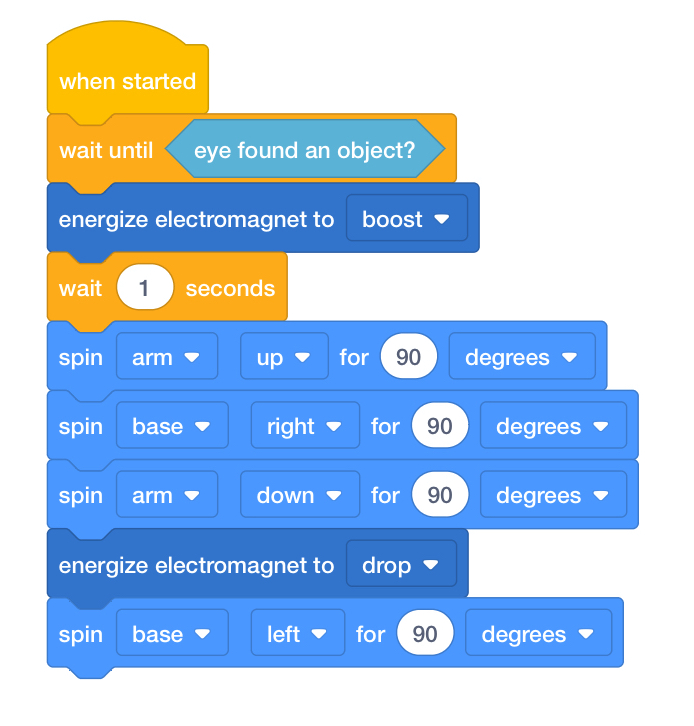
مختبر 4 الجزء 2 الحل - قبل البدء، تأكد من أن الطلاب قد قاموا بتوصيل أجهزتهم بذراع الروبوت البرمجية (ثنائي المحور) وأن تكوين مشروعهم مضبوط على ذراع الروبوت. إذا لزم الأمر، قم بمراجعة الخطوات اللازمة تكوين ذراع الروبوت و يتصل VEX GO Brain, ثم قم بتصميم هذه الخطوات للطلاب للاتصال بذراع الروبوت الخاص بهم وتكوينه.
ملحوظة: عندما تقوم بتوصيل ذراع الروبوت الخاص بك بجهازك لأول مرة، فإن الجيروسكوب المدمج في قد يقوم الدماغ بالمعايرة، مما يتسبب في تحرك ذراع الروبوت من تلقاء نفسه للحظة. هذا سلوك متوقع، لا تلمس ذراع الروبوت أثناء معايرتها.
- اسحب الكتلة [إذا ثم] إلى مساحة العمل.
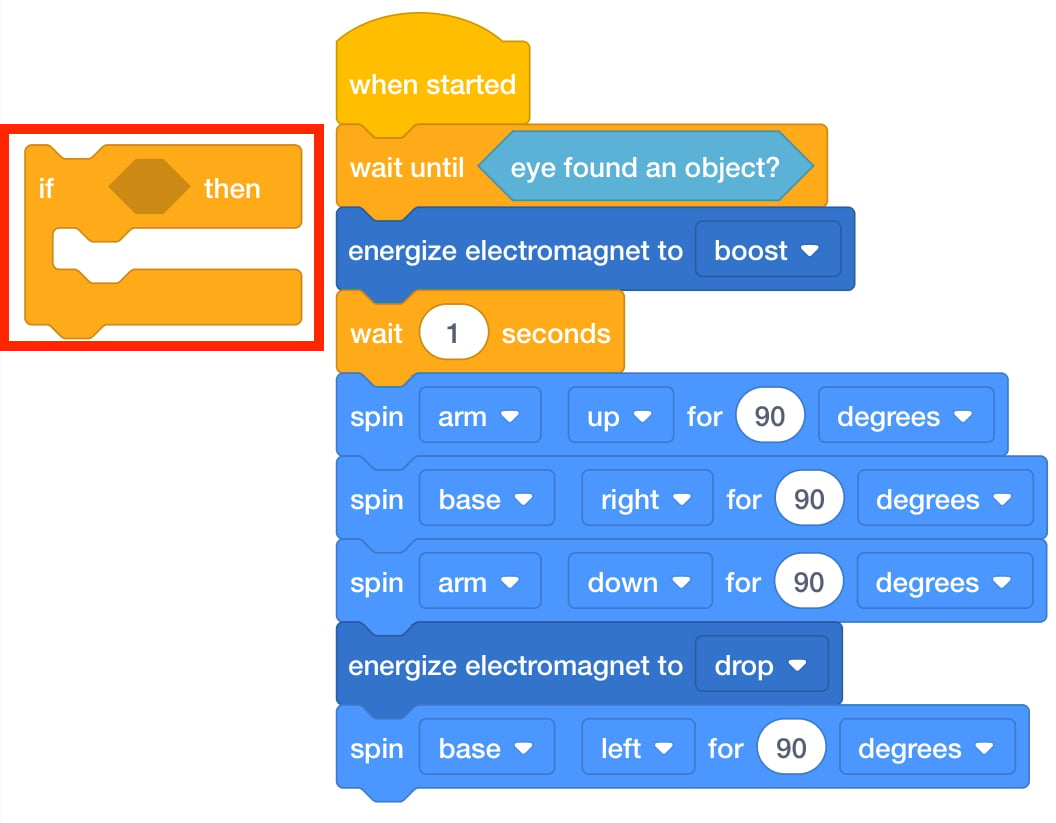
أضف كتلة [إذا ثم] إلى مساحة العمل - من الممكن إضافة كتلة [إذا ثم] حول الكتل الموجودة. أظهر للطلاب الظل الذي يظهر أثناء إضافة الكتلة. يشير هذا الظل إلى المكان الذي سيتم فيه إضافة الكتلة إلى المكدس.
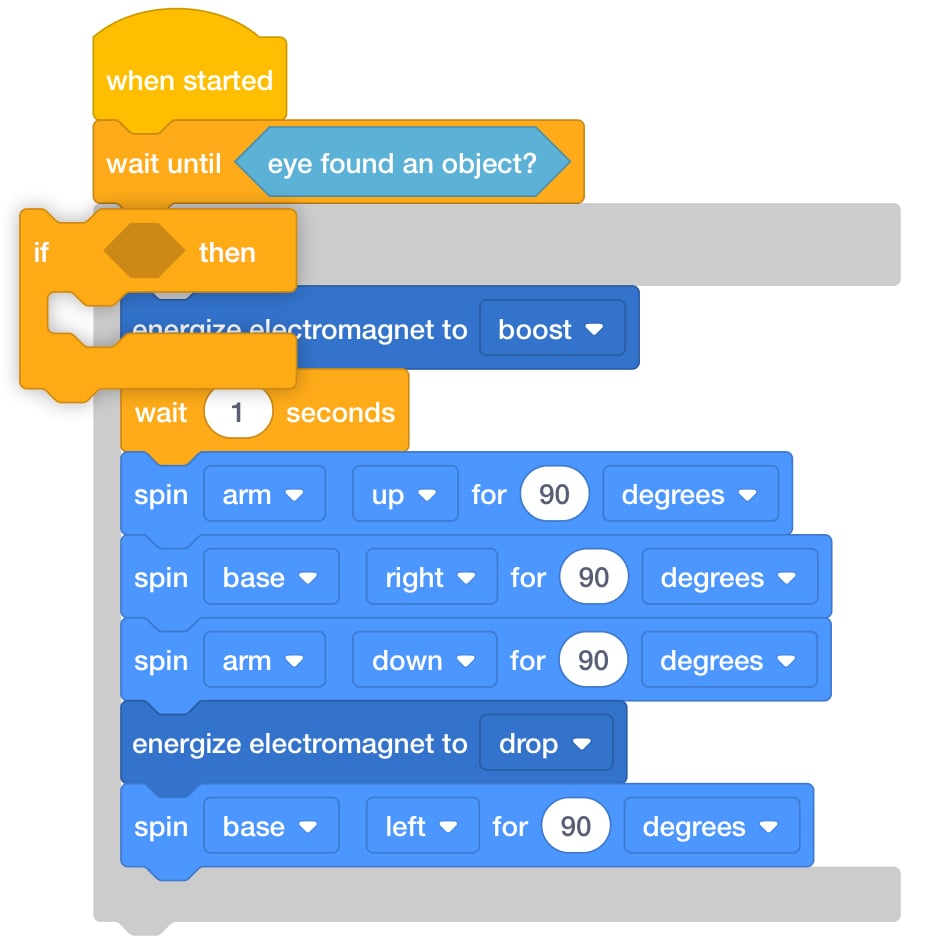
إضافة [إذا ثم] إلى مشروع - اسأل الطلاب عن الحالة التي يريدون التحقق منها (يكتشف مستشعر العين جسمًا بلون معين). اسحب الكتلة <Color sensing> إلى الكتلة [إذا ثم].
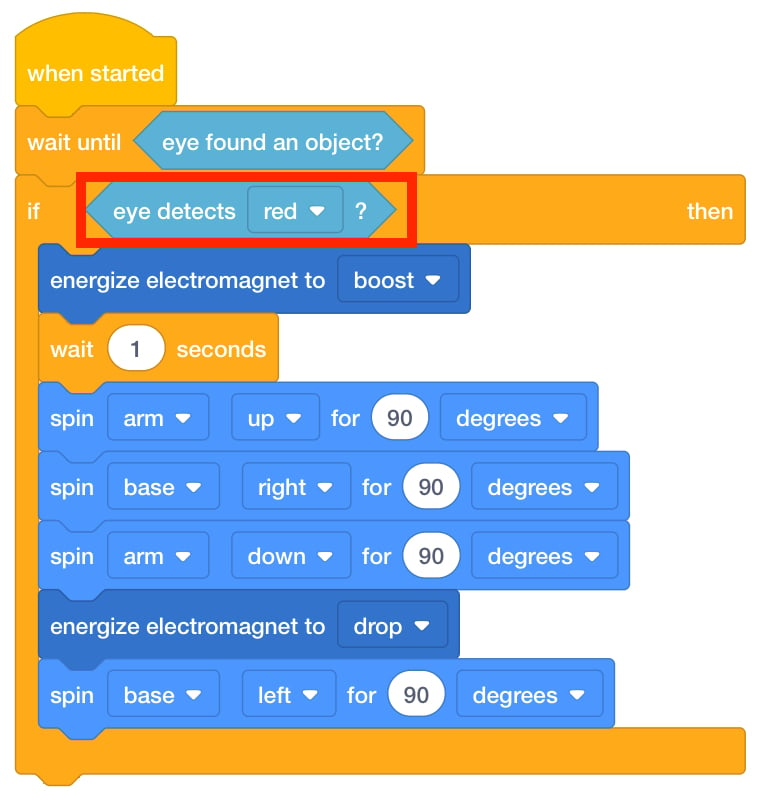
<Color sensing> تمت إضافة كتلة - اشرح أنه يمكن استخدام الكتلة <Color sensing> لاكتشاف ألوان الأقراص: الأحمر والأزرق والأخضر. حدد خيار القائمة المنسدلة "الأخضر".
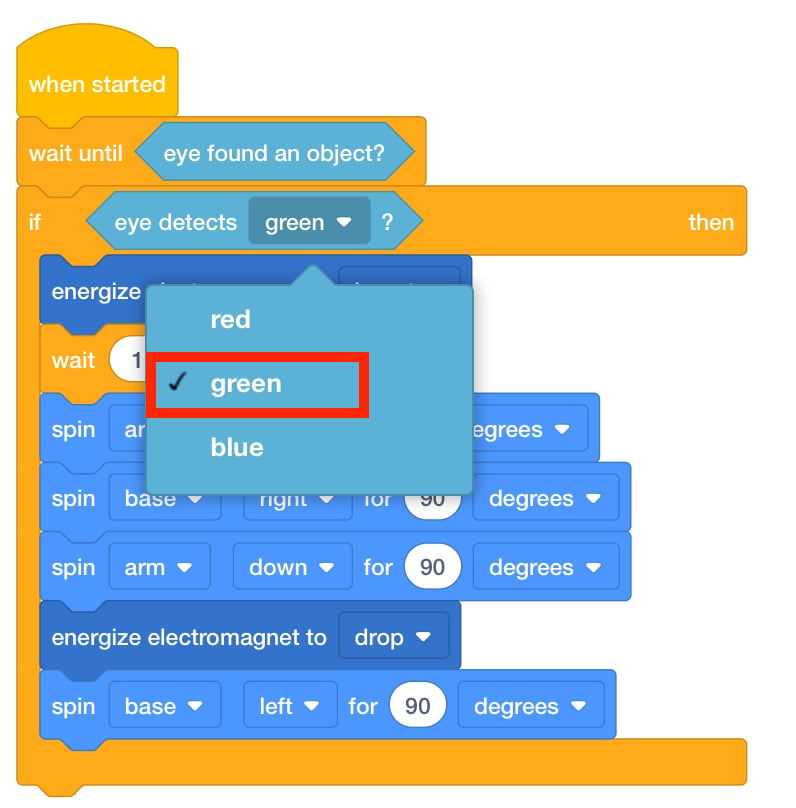
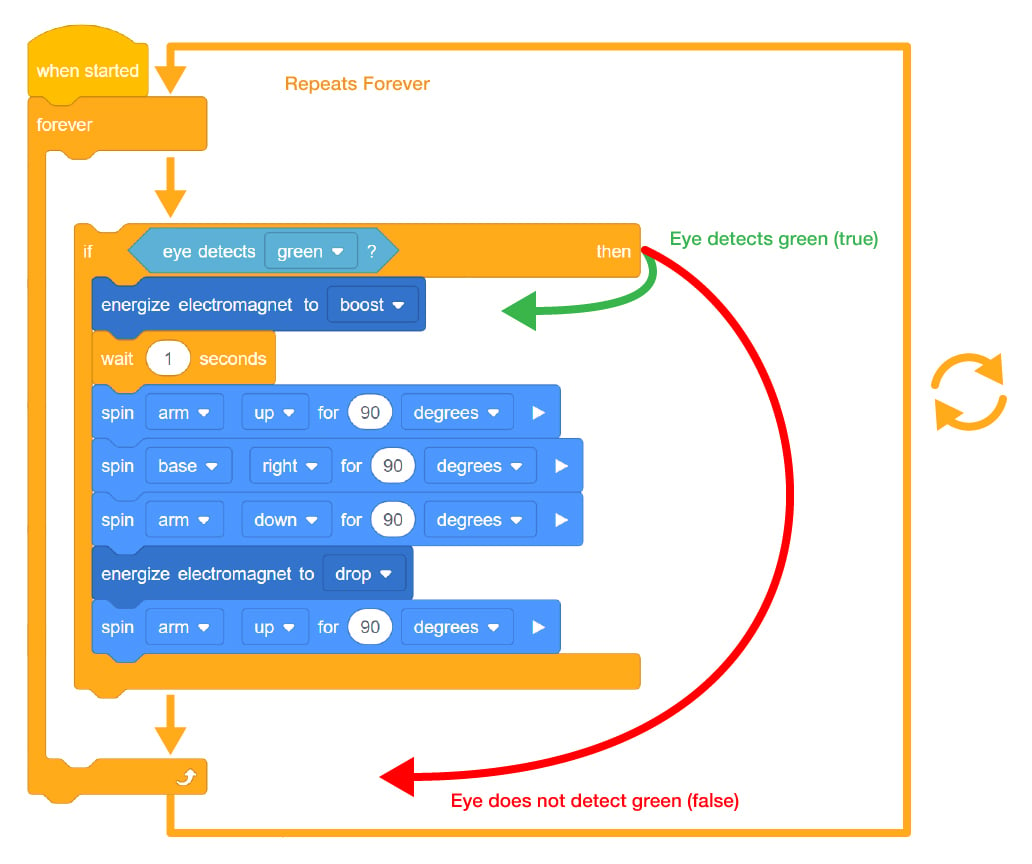
حدد "الأخضر" - اشرح أن كتل [If then] عبارة عن عبارات شرطية تطلب من الروبوت التحقق من شرط ما، وإذا كان الشرط صحيحًا، فسيتم تشغيل هذه الكتلة.
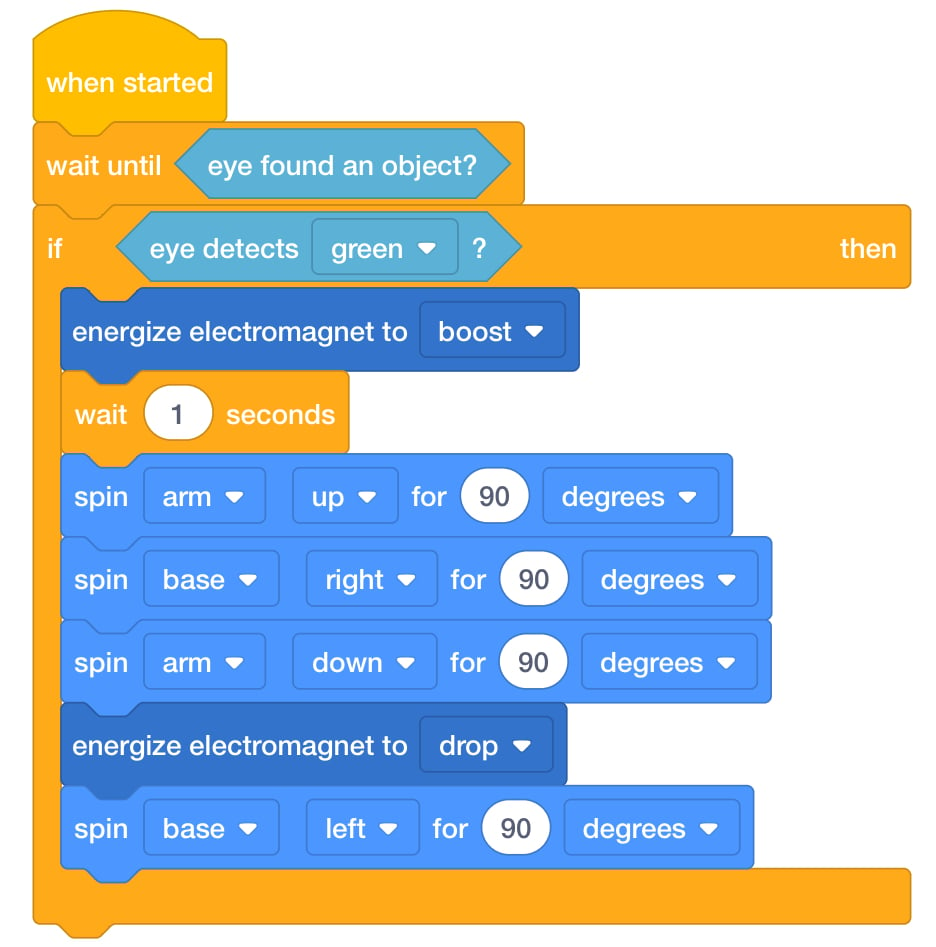
مشروع باستخدام كتلة [إذا ثم] - اسأل الطلاب عن عدد المرات التي سيتحقق فيها ذراع الروبوت من الحالة <Color sensing> في تدفق المشروع هذا. هل هذا هو عدد المرات التي يريدون التحقق منها؟ لكي يتمكنوا من التحقق منه بشكل متكرر، سيحتاجون إلى إضافة كتلة [إلى الأبد]. اسحب كتلة [إلى الأبد] إلى مساحة العمل وضعها حول كومة الكتل الموجودة.
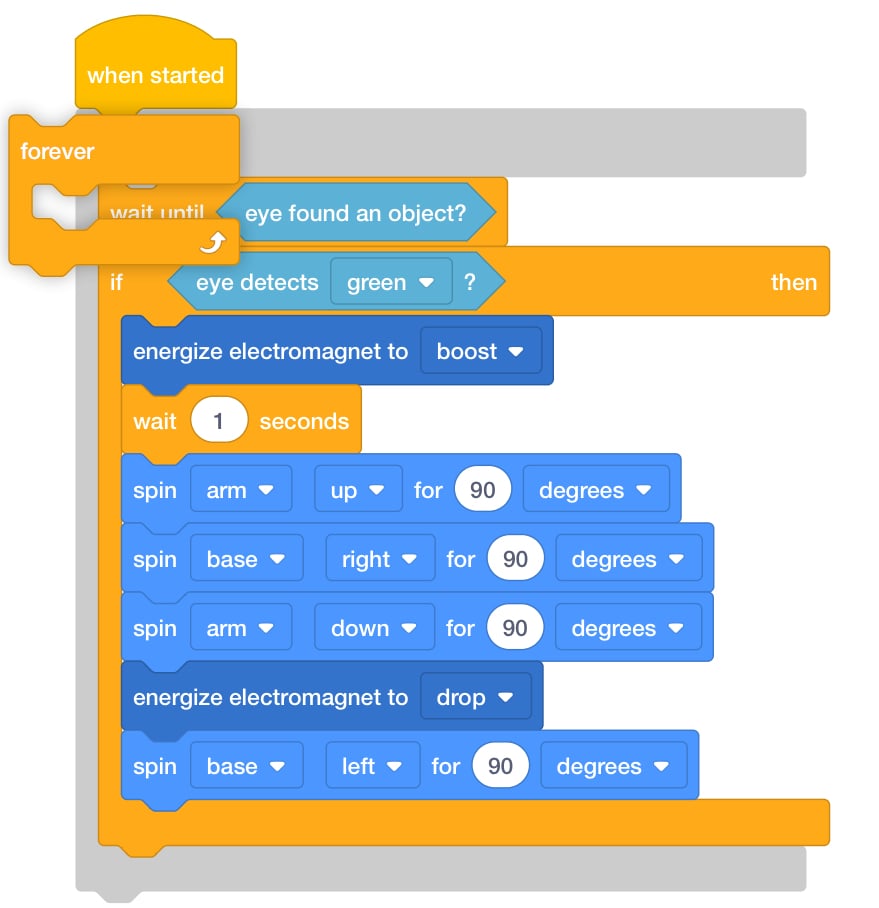
إضافة [إلى الأبد] كتلة - اطلب من الطلاب اختيار أي من الألوان الثلاثة المتوفرة في الكتلة <Color sensing> في مشروعهم. يجب
عليهم ربط القرص الملون بنفس اللون بالمغناطيس الكهربائي الموجود على ذراع الروبوت وبدء مشروعهم لمعرفة
كيفية تحريك ذراع الروبوت .
- ملاحظة: قد يختلف حل الجزء الأول مختبر 5 قليلاً اعتمادًا على مجموعات الألوان المختارة.
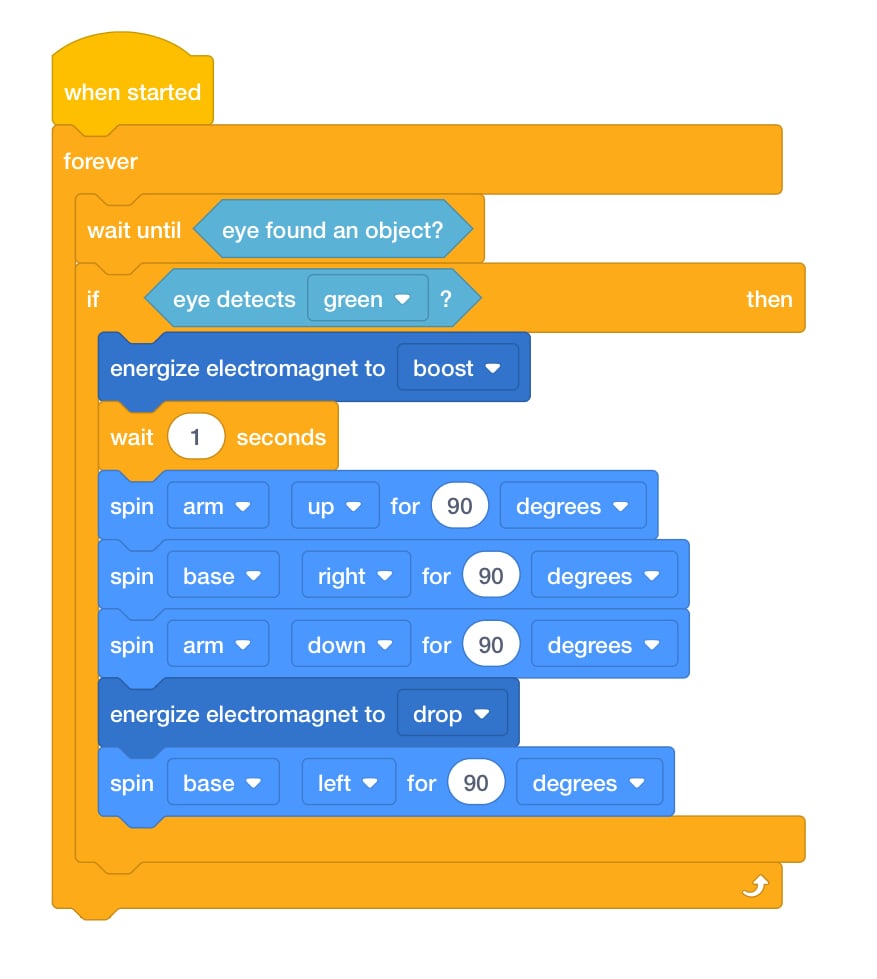
حل الجزء الأول من المختبر -
- تسهيلتسهيل المحادثة عندما يبدأ الطلاب في إنشاء مشاريعهم. شجعهم على اختبار مشاريعهم
أثناء إنشائها.
- هل يعمل مشروعك كما هو مقصود؟ لماذا أو لماذا لا؟
- كيف تصف ما يفعله كتلة [Forever] في هذا المشروع؟
- ما رأيك سيحدث إذا وضعنا قرصًا بلون مختلف أمام الذراع الروبوتية؟ هل يستطيع الذراع الروبوتي تحريك القرص؟ لماذا تعتقد ذلك؟
- إذا كنت تريد أن يكون للذراع الروبوتية لونين مختلفين، ما هي الكتل الأخرى التي ستحتاج إلى إضافتها؟
- تذكيرتذكير المجموعات بطرح الأسئلة إذا شعروا بالارتباك. إذا واجهوا أي مشاكل في استخدام
الكتل الجديدة، فاطلب منهم اتباع هذه الخطوات مرة أخرى.
بالنسبة للمجموعات التي أنهت مشروعها، اطلب منهم مساعدة المجموعات التي قد تحتاج إلى مزيد من المساعدة.
- اسألاطلب من الطلاب وصف الأحداث التي تحدث في الفصل الدراسي أو المنزل بجمل من نوع "إذا...
إذن…". على سبيل المثال:
- إذا أعرف الإجابة، ثم أرفع يدي.
- إذا رن الجرس، ثم يكون وقت الغداء.
- إذا أنتهي من جميع واجباتي المنزلية، ثم أحصل على ساعة من الوقت أمام الشاشة.
مناقشة جماعية & استراحة منتصف اللعب
بمجرد أن قامت كل مجموعة ببرمجة ذراع الروبوت الخاصة بها لالتقاط قرص ملون بنجاح، اجتمعوا معًا لإجراء محادثة قصيرة .
- ماذا فعل ذراع الروبوت الخاص بك؟
- شجع الطلاب على التحدث بشكل مفصل قدر الإمكان عن سلوكيات الروبوت. بدلاً من قول "لقد رأى قرصًا أحمر"، قل "اكتشف مستشعر العين في الذراع الروبوتية قرصًا أحمر".
- كيف اتخذ الذراع الروبوتي القرارات في مشاريعنا؟ ما هي الكتل التي استخدمناها لتوجيه الذراع الروبوتية لاتخاذ القرار؟
- كم مرة سوف يقوم الذراع الروبوتي بالتحقق من اللون؟ لماذا؟ ماذا لو قمنا بإزالة الكتلة [إلى الأبد]؟
- استخدم صورة تدفق المشروع للمساعدة في تسهيل هذه المحادثة.
الجزء الثاني - خطوة بخطوة
- تعليماتأرشد الطلاب إلى أنهم سيضيفون إلى مشروعهم جعل ذراع الروبوت يحرك الأقراص الملونة
إلى مواقع مختلفة اعتمادًا على لونها. شاهد الفيديو أدناه لترى كيف استطاع الذراع الروبوتي تحريك الأقراص
الثلاثة بنجاح من خلال استشعار القرص أولاً ثم رفعه لنقله إلى مكان آخر بناءً على اللون.
ملف الفيديو
- النموذجنموذج للطلاب يوضح الخطوات التي يجب إضافتها إلى مشروعهم لتوجيه الذراع الروبوتية
لتحريك الأقراص إلى مواقع مختلفة بناءً على اللون.
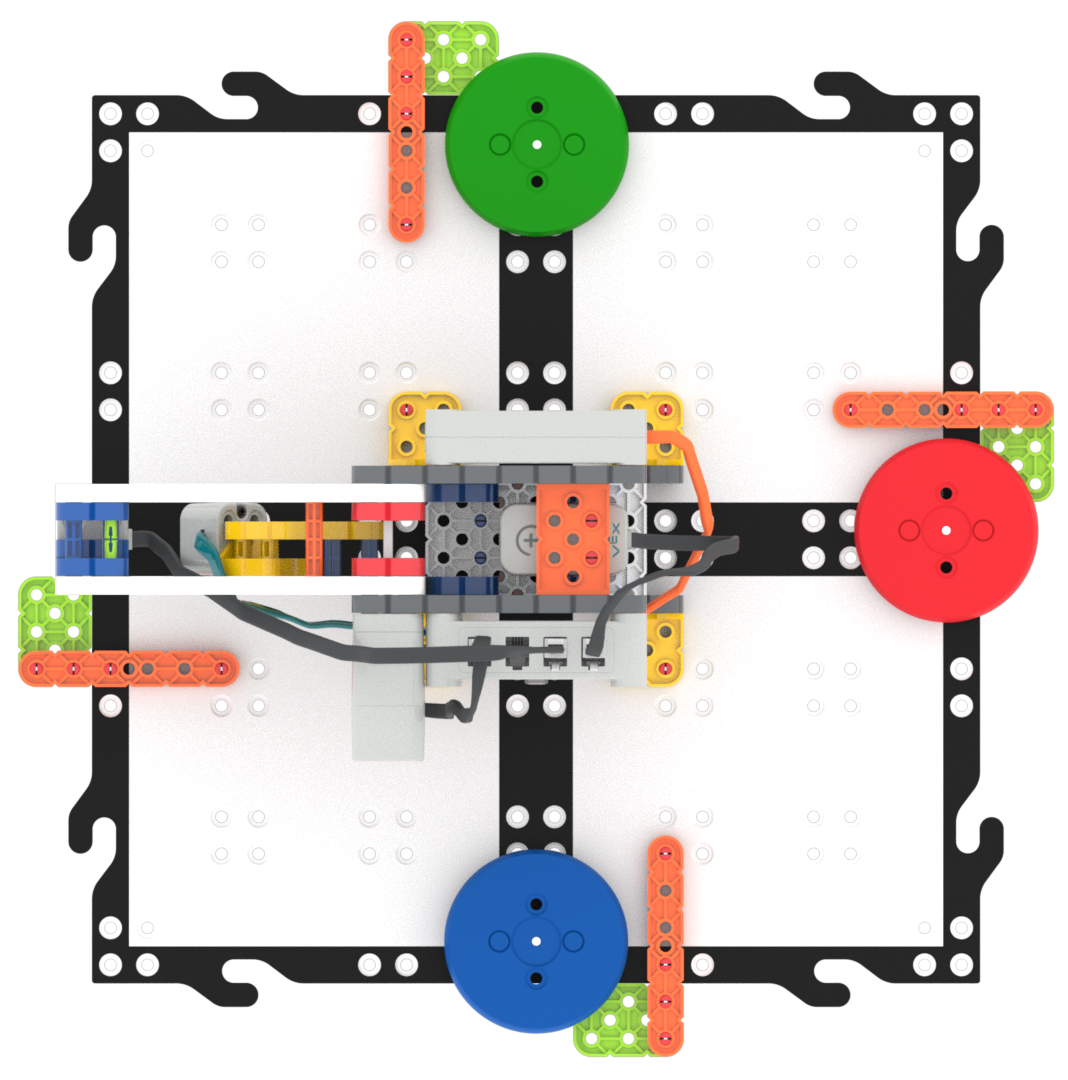
مواقع القرص - اطلب من كل مجموعة تشغيل VEXcode GO على أجهزتهم وفتح مشروعهم Lab 5 الجزء 1. وسوف يبني المشروع الجديد على هذا المشروع.
-
سيتعين على الطلاب حفظ مشروعهم باسم جديد في بداية المختبر. اطلب منهم تحديد "حفظ باسم" أو "حفظ إلى". جهازك" (اعتمادًا على إصدار VEXcode GO الذي تستخدمه) من قائمة الملف و حفظ بهم مشروع مثل مختبر 5 الجزء 2. إذا كانت هناك مجموعات متعددة تعمل على نفس الجهاز، فاطلب منهم إضافة اسم مجموعتهم إلى المشروع.

اسم المشروع - قبل البدء، تأكد من أن الطلاب قد قاموا بتوصيل أجهزتهم بذراع الروبوت البرمجية (ثنائي المحور) وأن ذراع الروبوت تم تكوينه. إذا لزم الأمر، قم بمراجعة الخطوات اللازمة تكوين ذراع الروبوت و يتصل VEX GO Brain, ثم قم بتصميم هذه الخطوات للطلاب للاتصال بذراع الروبوت الخاص بهم وتكوينه.
- في الوقت الحالي، يحتوي الذراع الروبوتي على تعليمات حول ما يجب فعله عند اكتشاف القرص الأخضر. من خلال تكرار الكتل، يمكن إنشاء التعليمات الخاصة بالألوان الأخرى بسرعة.
- نموذج لكيفية تكرار الكتل عن طريق النقر بزر الماوس الأيمن أو الضغط طويلة على كتلة [إذا ثم].
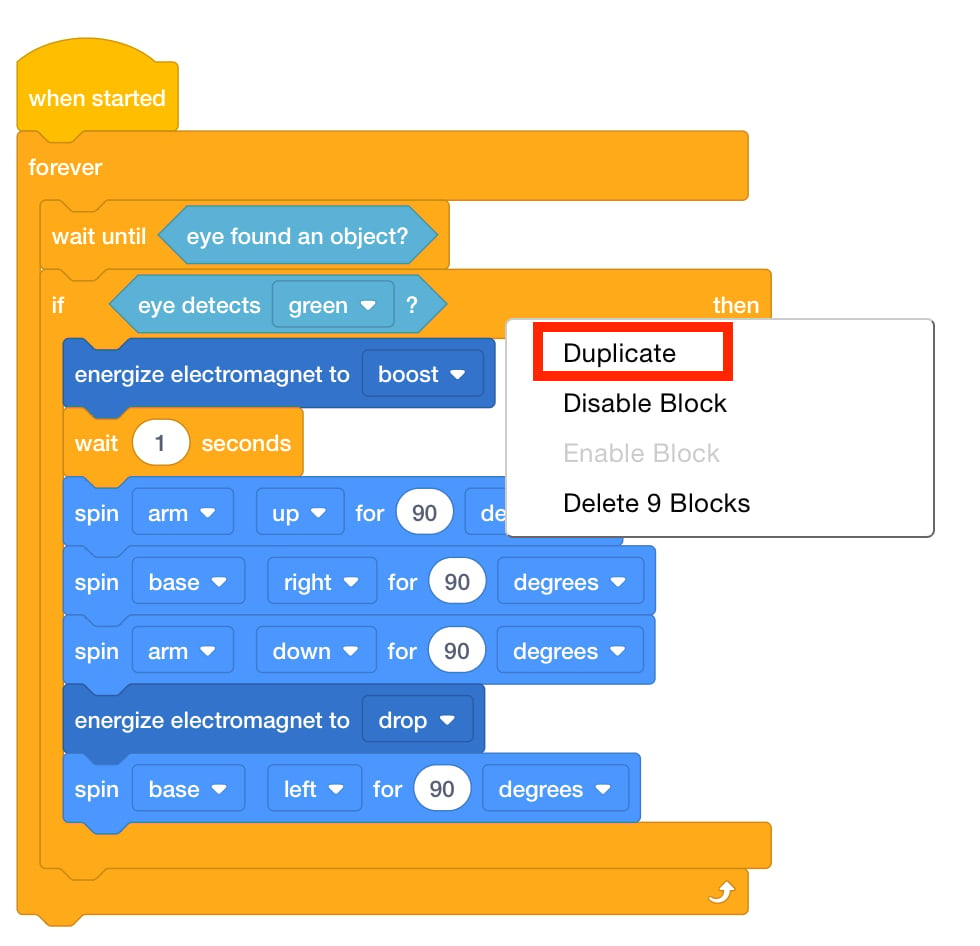
قائمة السياق - قم بتكرار كتلة [إذا ثم] مرتين وأضفهما أسفل كتلة [إذا ثم] الأولى.
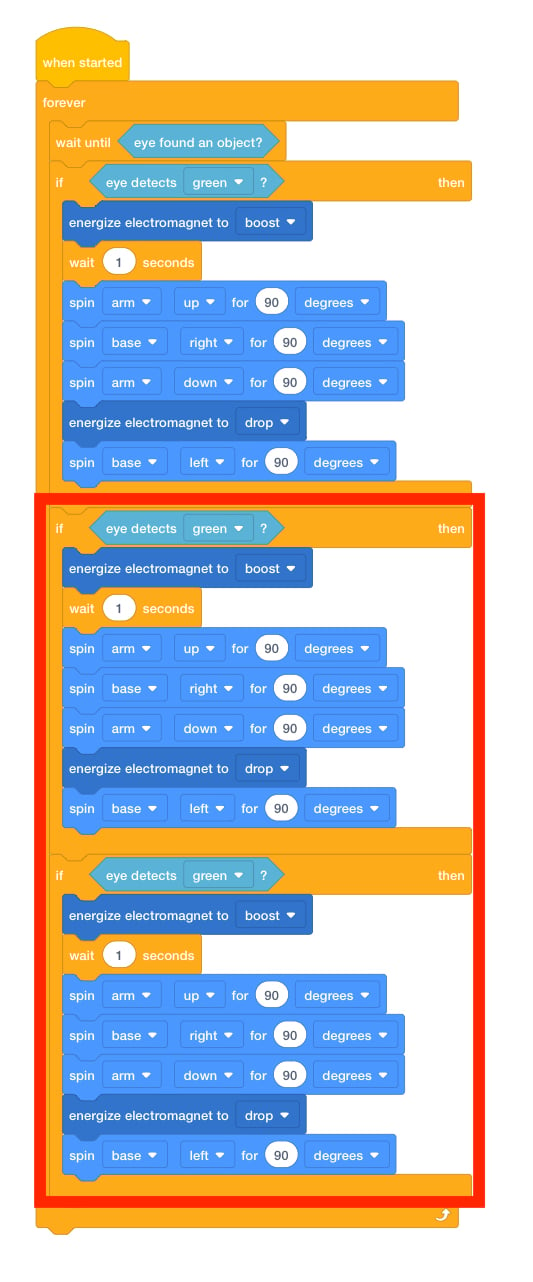
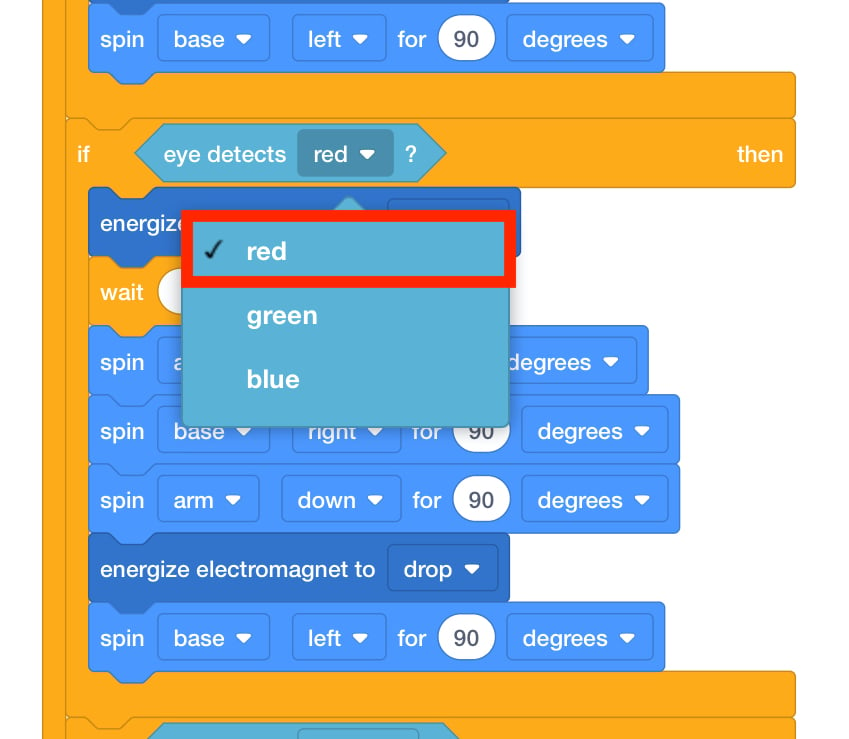
كتل مكررة - اشرح للطلاب أنهم بحاجة إلى تغيير الكتلة <Color sensing> داخل الكتل [إذا ثم] المضافة حديثًا إلى ألوان القرص الإضافية. قم بتغيير الكتلة <Color sensing> الثانية إلى اللون الأحمر.
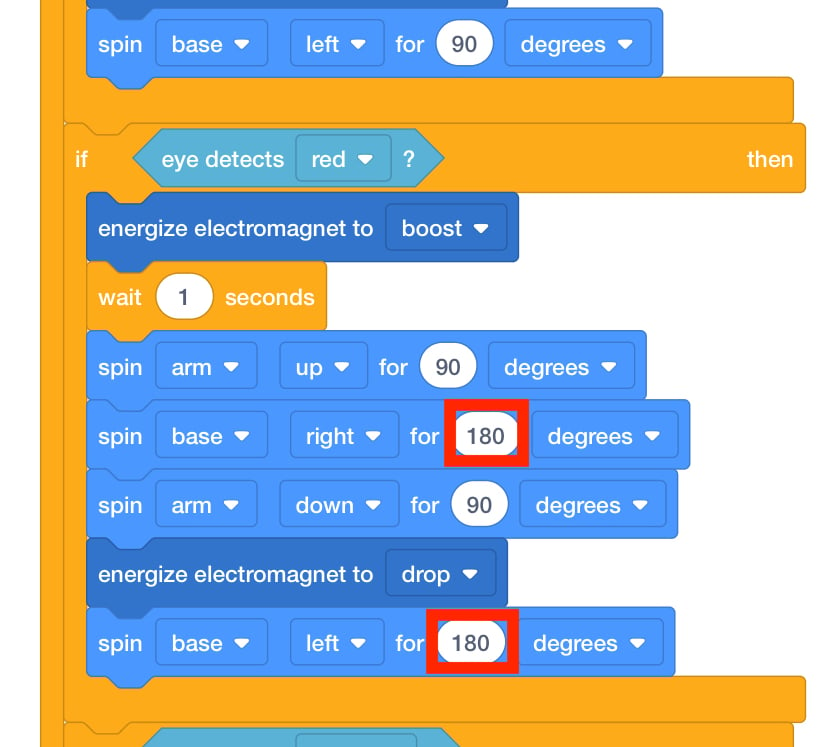
تغيير إلى "أحمر" - يجب تغيير الكتل الموجودة داخل كتلة [إذا ثم] هذه لإخبار الذراع الروبوتية بمكان وضع القرص الأحمر. قم بتغيير معلمات كتل [Spin for] التي تتحكم في المحرك الأساسي لتدور 180 درجة في كل اتجاه.
تغيير موقع التسليم - الآن بعد أن أصبح الذراع الروبوتي يعرف مكان نقل أي أقراص حمراء أو أقراص خضراء، أطلب من الطلاب تحرير المجموعة النهائية. في هذه المجموعة، سوف يقوم الذراع الروبوتي بنقل أي أقراص زرقاء إلى موقعها المخصص.
- اطلب من الطلاب وضع قرص على المغناطيس الكهربائي وبدء المشروع ورؤية كيفية تحرك ذراع الروبوت الخاصة بهم. ذكّرهم بأنه يجب عليهم بدء المشروع بقرص متصل بالمغناطيس الكهربائي. قم بمراجعة الخطوات الواردة في بدء مشروع في VEXcode GO إذا لزم الأمر.
- من الطلاب اختبار مشاريعهم عدة مرات باستخدام جميع الأقراص الملونة للتأكد من أنها تعمل كما هو مقصود.
- تسهيلتسهيل المحادثات حول العبارات الشرطية في تدفق المشروع، حيث يقوم الطلاب بتغيير
المعلمات واختبار مشاريعهم. استخدم الحل المقدم في عرض الشرائح الخاص بالمختبر 5 للتحقق من مشاريعهم أثناء
التنقل.
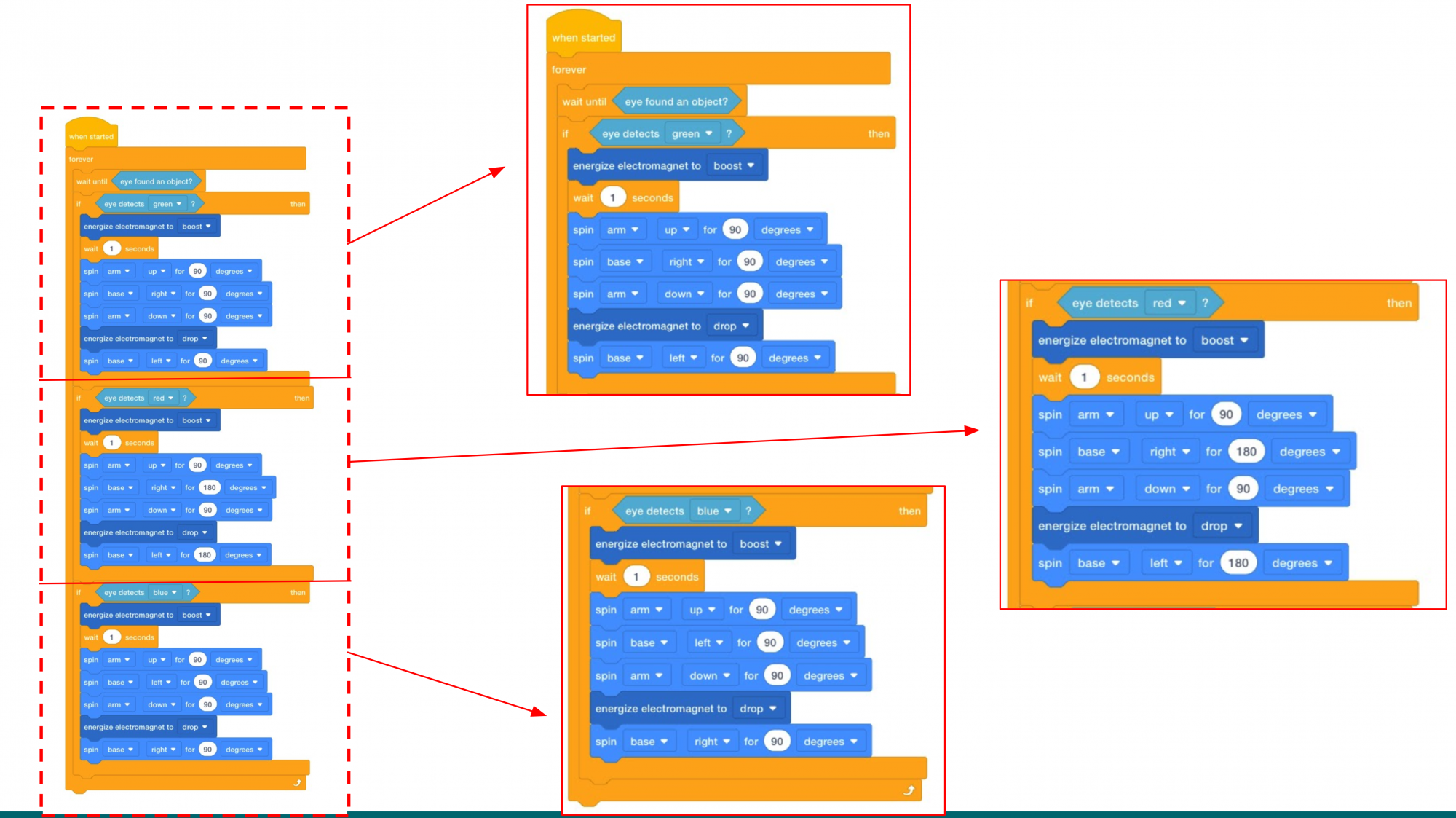
مختبر 5 الجزء 2 الحل أثناء تجوالك في الغرفة للتحقق من أحوال المجموعات، اطرح عليهم بعض الأسئلة التالية لإثارة المناقشة.
- كيف يمكنك تغيير الكود إذا أردنا أن تكون الألوان الثلاثة في نفس الموقع؟
- صف لي كيف سيتحرك ذراع الروبوت إذا اكتشف مستشعر العين اللون الأحمر.
- ماذا سيحدث إذا كان أحد كتل [إذا ثم] خارج كتلة [إلى الأبد]؟ هل سيعمل الذراع الروبوتي كما هو مقصود؟ لماذا أو لماذا لا؟
- ماذا لو وضعت شعاع برتقالي أمام مستشعر العين؟ هل يستطيع الذراع الروبوتي تحريكه؟ اشرح لماذا لن يتحرك من حيث تدفق المشروع.
- تذكيرتذكير المجموعات بوضع مجموعات [f then] المكررة داخل كتلة [Forever]. هذا هو أحد
الأخطاء المحتملة التي يمكن أن تحدث أثناء قيام الطلاب بإنشاء مشاريعهم.
ذكّر الطلاب بأن المحاولة والفشل أمر طبيعي! قد يكون هناك إصدارات متعددة قبل إنشاء مشروعهم النهائي. تقبل الفشل، فهو جزء من عملية التعلم.
- اسألاسأل الطلاب عن مدى تشابه القرارات التي يتخذها الذراع الروبوتي مع القرارات التي
يتخذونها كل يوم أو اختلافها عنها.
ما هي الوظائف التي يمكنهم التفكير فيها والتي تتطلب اتخاذ القرار؟