
Lecture
Partie 1 - Étape par étape
- InstruireEnseignez aux élèves que c'est maintenant à leur tour de tester le bouton Step pour
déboguer un projet et faire en sorte que le 123 Robot se dirige vers son emplacement en ligne. Rappelez
aux élèves que l'objectif est d'avoir le 123 Robot aligné sur le numéro 2, mais que ce projet a un
bug. L'animation ci-dessous montre le passage à travers le projet mis sur écoute, de sorte que le
robot 123 n'atteindra pas avec succès le bon endroit.
Fichier vidéo
- ModèleModélisez le modèle pour les étudiants sur la façon de construire le projet bogué, puis
utilisez le bouton Étape pour parcourir le projet lentement, pour identifier, trouver et corriger le
bogue.
- Distribuez les documents suivants à chaque groupe :
- 123 Robot
- Codeur
- Une tuile 123 avec les chiffres 1, 2 et 3 écrits dans la rangée du milieu
- Cartes de codeur
- Les étudiants doivent avoir la carte « When start 123 », quatre cartes « Drive 1 », une carte « Drive 2 », une carte « Turn left » et une carte « Turn right ».
- Les étudiants utiliseront le même jeu de cartes Coder pour construire et déboguer leurs projets.
- Les élèves devront réveiller le robot. Pour réveiller le robot 123, poussez les roues le long d'une surface jusqu'à ce que vous entendiez le son de démarrage, comme indiqué dans l'animation ci-dessous. Activez le son pour cette animation. Pour plus d'informations sur le robot 123, consultez l'article Utilisation de la bibliothèque STEM du robot VEX 123.
Fichier vidéo-
Les élèves doivent ensuite construire le projet bogué comme indiqué ici. Ce projet est intentionnellement incorrect, pour donner aux étudiants la possibilité d'utiliser le bouton Étape pour terminer le processus de débogage ensemble. Assurez-vous que les élèves construisent le projet exactement comme indiqué.
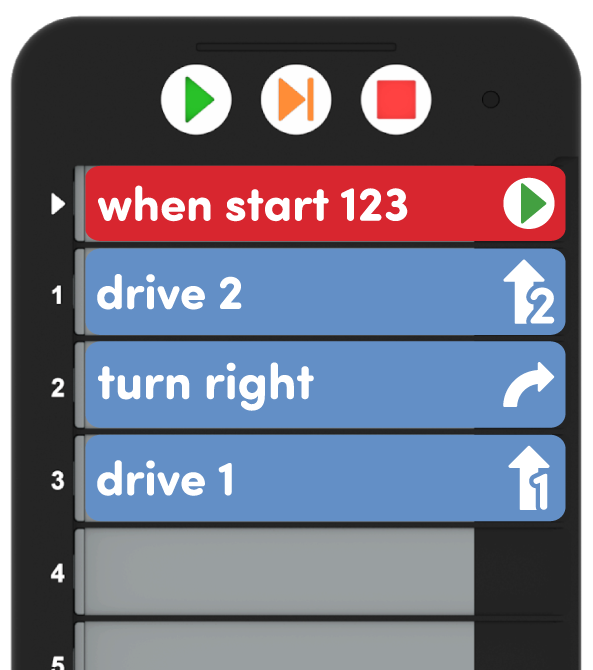
Construire le projet bogué - Connectez le robot 123 au codeur. Pour connecter le robot 123, appuyez et maintenez enfoncés les boutons Démarrer et Arrêter du codeur et les boutons Gauche et Droite du robot 123 pendant au moins 5 secondes, jusqu'à ce que vous entendiez le son connecté et que les voyants clignotent dans le temps, comme indiqué dans l'animation ci-dessous. Activez le son pour cette animation. Pour plus d'informations sur le codeur, consultez l'article Utilisation de la bibliothèque STEM du codeur VEX 123.
Fichier vidéo-
Une fois que tous les 123 robots sont allumés et que les codeurs sont connectés, demandez aux élèves de placer le robot 123 sur le point de départ, comme indiqué ici, pour se préparer à parcourir le projet ensemble.
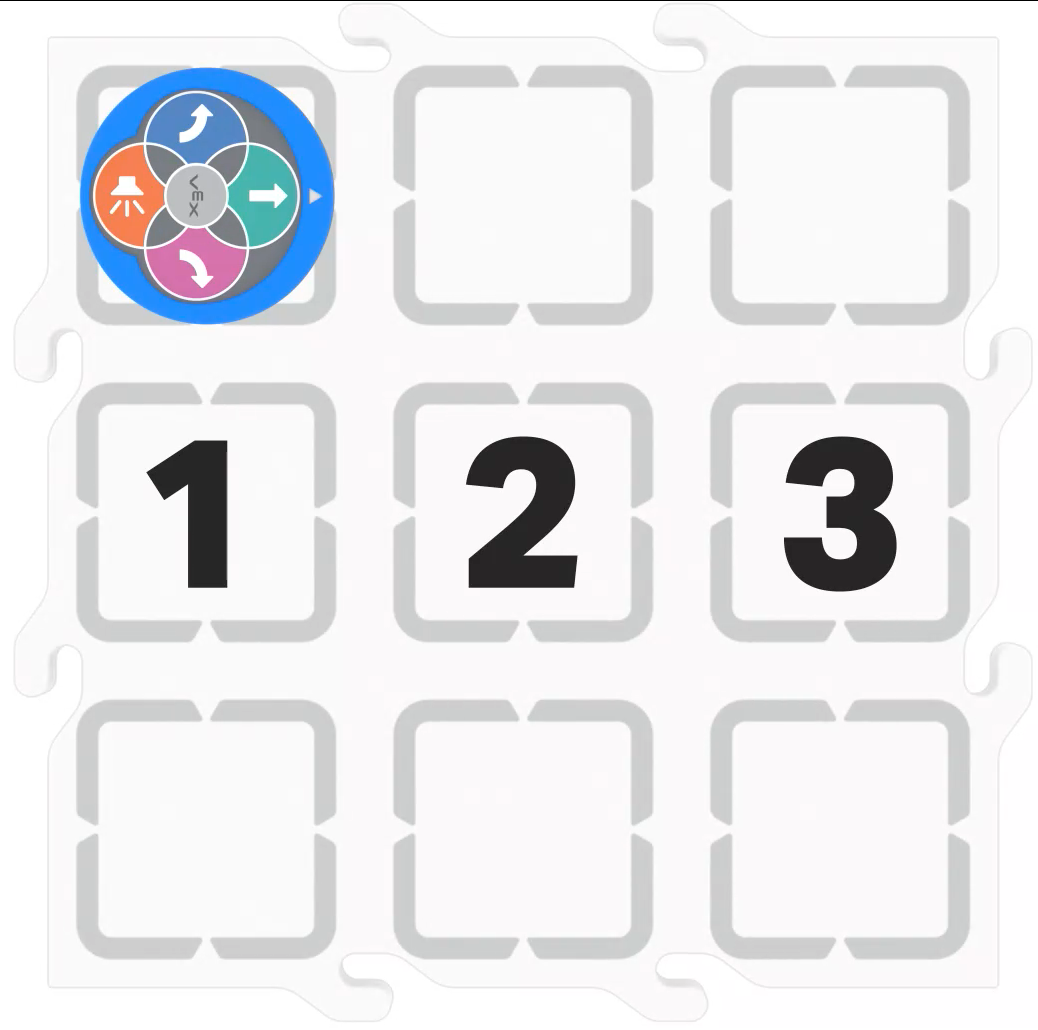
Placez le robot 123 sur le point de départ - Assurez-vous que les élèves orientent correctement le robot 123 sur la tuile. Comme indiqué ici, le robot 123 doit être placé sur le carré inférieur gauche de la tuile, avec la flèche blanche alignée avec l'encoche sur le dessus du carré. Si les robots des étudiants se déplacent vers la gauche ou la droite de la tuile au début du projet, demandez-leur de réinitialiser leur robot pour qu'il corresponde à l'image de configuration et de recommencer le projet.
- Les élèves doivent ensuite parcourir le projet ensemble.
-
Appuyez une fois sur le bouton « Step » et observez les lumières du codeur surligner chaque carte du projet, puis briller en jaune à côté de la carte du codeur « When start 123 ».

Le bouton Step sur le codeur - Appuyez une deuxième fois sur le bouton Step pour exécuter la première carte Coder du projet. Il s'agit de la carte du codeur "When start 123", de sorte que le robot 123 ne bouge pas. Les élèves doivent regarder la mise en surbrillance pour voir comment les lumières changent, et quand le « Drive 2 » est surligné en jaune.
- Appuyez sur le bouton Step une troisième fois et regardez le 123 Robot Drive 2 pas en avant.
- Appuyez à nouveau sur le bouton Step et observez le comportement de la carte Coder suivante dans le projet.
-
Continuez à parcourir le projet ensemble et observez le mouvement du robot. L'animation ci-dessous montre l'utilisation du bouton Étape pour exécuter l'ensemble du projet bogué du début à la fin.
Fichier vidéo
-
- Ensuite, demandez aux élèves d'identifier le bogue dans le comportement du robot. Le 123 Robot était censé rouler jusqu'au numéro 2, mais au lieu de cela, il a roulé jusqu'au numéro 3. Dites-leur qu'ils vont maintenant réinitialiser le robot dans sa position de départ, et parcourez le projet pour trouver le bogue dans le code.
- Répétez le processus en appuyant sur le bouton Step pour exécuter chaque carte Coder individuellement, et demandez aux élèves d'annoncer quand ils trouvent le bogue dans leur projet. Les élèves peuvent partager la carte Coder qu'ils trouvent avec la classe.
- Les élèves doivent ensuite corriger le bogue en choisissant une autre carte de codeur pour remplacer
la carte de codeur « Lecteur 2 ».
- Les élèves ne doivent avoir que des cartes de codeur « Drive 1 » ou « Turn left » disponibles pour aider à limiter leurs options de fixation de leur projet.
-
Une fois que les élèves ont remplacé la carte du codeur « Drive 2 » par une autre carte, ils doivent réinitialiser le robot 123 à son point de départ et appuyer sur « Start » ou « Step » pour tester leur projet. Le projet débogué doit déplacer le robot 123 comme indiqué dans l'animation ci-dessous.
Fichier vidéo
- Distribuez les documents suivants à chaque groupe :
- FaciliterFaciliter les conversations sur le fonctionnement du bouton Step au fur et à
mesure que les élèves avancent ensemble dans le projet.
- Que remarquez-vous sur le codeur pour vous indiquer quelle carte de codeur est en cours d'exécution ?
- Pourquoi pensez-vous que les couleurs de surbrillance changent au fur et à mesure que vous avancez dans le projet ?
- Comment le fait de passer par le projet a-t-il changé la façon dont le robot 123 s'est déplacé dans le projet ? Cela a-t-il rendu plus facile ou plus difficile de trouver le bogue dans votre projet ? Pourquoi ?
Lorsque les élèves identifient des bogues dans le comportement du robot 123, vous pouvez leur demander de lever la main ou de tenir un bogue imprimable (Google Doc/.docx /.pdf) pour pouvoir annoncer qu'ils ont un bogue de manière visuelle plutôt que verbale. Rappelez aux élèves que tout le monde ne trouvera pas les bogues au même rythme, ils doivent donc veiller à ne pas gâcher le plaisir de trouver un bogue pour les autres élèves de la classe.
Les élèves peuvent avoir des idées différentes sur la façon de résoudre le bogue dans le projet, et c'est correct. Encouragez les élèves à expliquer pourquoi ils pensent que leur idée résoudra le problème, pour leur permettre de s'entraîner à parler du processus de débogage avec leurs partenaires. Les élèves peuvent essayer plusieurs correctifs et comparer leur fonctionnement. Il y aura souvent plus d'une solution à un problème de débogage, et cet exercice peut aider les élèves à s'ouvrir davantage aux façons de penser des autres.
- RappelerRappelez aux élèves que le bouton Étape est un outil qu'ils peuvent utiliser pour déboguer un projet à tout moment. Avec un projet simple comme celui-ci, ils peuvent être en mesure de voir le problème tout de suite. Cependant, comme leurs projets sont plus complexes ou plus longs, le bouton Étape sera un outil utile pour les aider à trouver et à corriger les bugs dans leurs projets chaque fois qu'ils travaillent avec les 123 robots.
- DemanderDemandez aux élèves comment l'utilisation du bouton Étape peut les aider à déboguer un
projet à l'avenir.
- Comment l'utilisation du bouton Étape vous aiderait-elle si vous aviez un projet plus long à déboguer ?
- Comment pourriez-vous utiliser le bouton Étape pour trouver un bogue dans le projet ?
- Comment expliqueriez-vous le fonctionnement du bouton Step à un nouveau membre de notre classe, lorsqu'il doit déboguer un projet ?
Discussion de & groupe à mi-parcours
Dès que chaque groupe a corrigé le bogue et testé le projet pour voir le robot 123 atteindre le numéro 2 avec succès , réunissez-vous pour une brève conversation.
Donnez aux étudiants l'occasion de récapituler comment ils ont utilisé le bouton Step comme outil de débogage de leur projet, pour vérifier qu'ils comprennent comment il fonctionne dans ce contexte.
- Que devez-vous faire pour mener à bien un projet avec votre robot 123 ?
- Comment le bouton Étape vous a-t-il aidé à identifier, trouver et corriger un bogue dans votre projet ?
- Pourquoi pensez-vous que l'utilisation du bouton Step facilite le débogage du projet ?
Rappelez aux élèves que le débogage fait partie du travail avec les 123 robots et que les bogues dans leur code peuvent les aider à en apprendre davantage sur le codage. Demandez aux élèves de partager une ou deux choses qu'ils ont apprises en identifiant, en trouvant et en corrigeant des bugs dans leurs projets (à la fois dans cette unité et dans d'autres activités 123 Robot), pour continuer à définir le débogage comme une expérience positive. Reconnaissez que les élèves devraient être fiers de leurs capacités de débogage et de la façon dont ils peuvent corriger les bugs avec leurs robots !
Partie 2 - Étape par étape
- InstruireDites aux élèves qu'ils vont maintenant utiliser le bouton Étape pour déboguer des
projets dans leurs groupes, pour faire revenir leurs 123 robots à leur siège sur la tuile. Le robot 123
devrait se rendre à la chaise, mais il y a un bug dans le projet. L'animation ci-dessous montre le projet
mis sur écoute, de sorte que le robot 123 n'atteindra pas la chaise avec succès.
Fichier vidéo
- ModèleModèle pour les étudiants comment configurer leur 123 Robot et sa tuile afin que
le robot puisse retourner à son siège. Vérifiez que les flèches du robot 123 et de la tuile sont
correctement alignées et que le robot fait face à la bonne direction dans son point de départ, comme
indiqué dans l'image ci-dessous.

Placez le robot 123 sur le point de départ - Assurez-vous que les élèves orientent correctement le robot 123 sur la tuile. Comme indiqué ici, le robot 123 doit être placé sur le carré central inférieur de la tuile, avec la flèche blanche alignée avec l'encoche sur le dessus du carré. Si les robots des étudiants se déplacent vers la gauche ou la droite sur la tuile lorsque le projet est démarré, demandez-leur de réinitialiser leur robot pour qu'il corresponde à l'image de configuration et de recommencer le projet.
-
Demandez aux élèves de construire le projet bogué comme indiqué ici. (Les élèves doivent continuer à utiliser le même jeu de cartes Coder qu'ils avaient pour Play Part 1.)
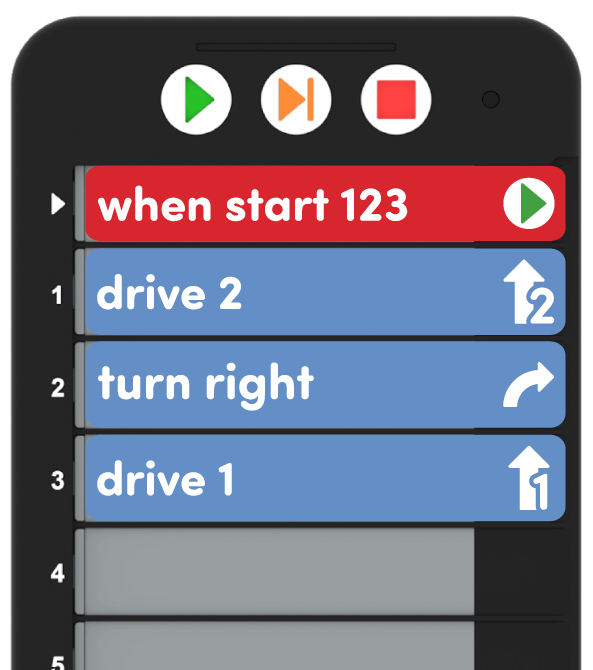
Construire le projet bogué - Les élèves peuvent avoir besoin de réveiller le robot s'il a expiré. Pour réveiller le robot 123, poussez les roues le long d'une surface jusqu'à ce que vous entendiez le son de démarrage, comme indiqué dans l'animation ci-dessous. Activez le son pour cette animation. Pour plus d'informations sur le robot 123, consultez l'article Utilisation de la bibliothèque STEM du robot VEX 123.
Fichier vidéo- Ensuite, connectez le robot 123 au codeur comme indiqué dans l'animation ci-dessous. Activez le son pour cette animation. Pour plus d'informations sur le codeur, consultez l'article Utilisation de la bibliothèque STEM du codeur VEX 123.
Fichier vidéo- Une fois que le robot 123 est allumé et connecté, et que leur projet est prêt dans le codeur, les
élèves peuvent appuyer sur le bouton « Étape » pour commencer à parcourir le projet pour le
déboguer.
- Les élèves doivent suivre les mêmes étapes que celles qu'ils ont utilisées dans Play Part 1 pour appuyer sur le bouton Step pour exécuter chaque carte Coder individuellement afin d'identifier le bogue dans le comportement du robot, de trouver le bogue dans le projet et de corriger le projet en remplaçant cette carte Coder par une carte qui provoquera le déplacement du robot comme prévu.
- Assurez-vous que les élèves placent le robot 123 dans la bonne orientation et position de départ avant de commencer le processus de débogage.
- Les élèves devront appuyer trois fois sur le bouton Step pour voir le robot avancer. La première pression sur le bouton Step parcourra le projet pour vérifier les erreurs, la deuxième pression exécutera la carte du codeur "When start 123" (ce qui ne provoquera pas le déplacement du robot) et la troisième pression exécutera le "Drive 2".
-
Lorsque les étudiants ont leur solution en place, ils peuvent appuyer sur « Étape » ou « Démarrer » pour tester leur solution de débogage. Une fois que les étudiants ont débogué le projet, le robot 123 doit se déplacer vers la chaise sur la tuile pour revenir à son siège, comme indiqué dans l'animation ci-dessous.
Fichier vidéo
- FaciliterFaciliter les conversations sur le processus de débogage et en utilisant le
bouton Étape, au fur et à mesure que les élèves parcourent leur projet pour les déboguer.
- Pouvez-vous expliquer quel bug vous avez identifié dans le comportement du robot ? En quoi ce comportement est-il différent de ce que vous vouliez que le robot fasse ?
- Comment avez-vous utilisé le bouton Étape pour trouver le bogue dans votre projet ?
- Quelle carte de codeur devez-vous utiliser pour corriger le bogue ? Pourquoi as-tu choisi celui-là ?
- Comment savoir si vous avez réussi à déboguer le projet ? Que voyez-vous le robot 123 faire lorsque le projet est débogué ?
- Le bouton Étape vous permet-il d'identifier et de trouver plus facilement les bugs de votre projet ? Pourquoi ou pourquoi pas ?
Lorsque les élèves identifient des bogues dans le comportement du robot 123, vous pouvez leur demander de lever la main ou de tenir un bogue imprimable (Google Doc/.docx /.pdf) pour pouvoir annoncer qu'ils ont un bogue de manière visuelle plutôt que verbale. Rappelez aux élèves que tout le monde ne trouvera pas les bogues au même rythme, ils doivent donc veiller à ne pas gâcher le plaisir de trouver un bogue pour les autres élèves de la classe.
Au fur et à mesure que les élèves avancent dans le projet, attirez leur attention sur la mise en surbrillance sur le codeur. Lorsqu'une carte de codeur a une surbrillance jaune à côté (pour indiquer qu'il s'agit de la prochaine carte de codeur à exécuter), demandez aux élèves de prédire le comportement du robot 123. Lorsqu'ils appuient sur le bouton « Step » et observent le comportement du robot 123, ils peuvent comparer leur prédiction verbale avec ce qu'ils ont vu le robot faire. Cela aide non seulement les élèves à articuler leur raisonnement spatial, mais aussi à continuer à établir une connexion entre les commandes de la carte Coder dans le langage de programmation et leur relation avec les comportements du robot.
Pour les groupes qui déboguent rapidement le projet et qui sont prêts pour un autre défi, demandez-leur de choisir un emplacement de départ différent pour leur 123 Robot sur la tuile. Ils peuvent ensuite utiliser le processus de débogage et le bouton Step à nouveau pour déboguer leur projet existant afin d'atteindre l'objectif de ramener le robot 123 à son siège sur un chemin différent.
- RappelerRappelez aux élèves que ce processus de débogage sera utilisé de nombreuses fois
lorsqu'ils travailleront avec leurs 123 robots. Ils ont probablement déjà débogué un projet, mais
n'avaient peut-être pas le vocabulaire nécessaire pour bien expliquer le processus. Donnez aux élèves
autant d'occasions que possible de verbaliser le processus de débogage de différentes manières, afin
qu'ils puissent relier les étapes Identifier – Trouver – Corriger à leur compréhension du codage.
Rappelez également aux élèves que le débogage peut et doit être amusant ! Il peut y avoir des projets qui ont plusieurs bugs, et ce n'est pas grave. Identifier, trouver et corriger chaque bug peut être son propre casse-tête. Plus ils peuvent déboguer avec succès, plus ils en apprendront sur la façon de planifier et de résoudre les problèmes avec leurs 123 robots.
- DemanderDemandez aux élèves d'autres situations dans lesquelles ils pourraient utiliser un processus de débogage. Par exemple, s'ils essayaient de se brosser les dents, mais oubliaient le dentifrice. Quel bug peuvent-ils identifier dans ce comportement ? Comment trouveraient-ils et corrigeraient-ils le bogue dans leur processus ? S'ils devaient « franchir » ce processus et avancer plus lentement, serait-il plus facile de corriger le « bug » ? Pourquoi ou pourquoi pas ?