
Afspelen
Deel 1 - Stap voor stap
- Instrueer de leerlingen dat het nu hun beurt is om de Step-knop uit te testen om een project te debuggen en de 123 Robot naar zijn plek in de rij te laten rijden. Herinner studenten eraan dat het doel is om de 123 Robot op nummer 2 te laten staan, maar dat dit project een bug bevat. De onderstaande animatie toont het doorlopen van het afgeluisterde project, zodat de 123 Robot niet met succes de juiste plek zal bereiken.
Videobestand
- Modelleer hoe studenten het afluisterproject kunnen bouwen en gebruik vervolgens de knop Stap om het project langzaam te doorlopen, om de bug te identificeren, te vinden en op te lossen.
- Verdeel de volgende materialen over elke groep:
- 123 Robot
- Coder
- Een 123-tegel met de nummers 1, 2 en 3 geschreven in de middelste rij
- Coderkaarten
- Studenten moeten de 'When start 123' -kaart, vier 'Drive 1' -kaarten, één 'Drive 2' -kaart, één 'Turn left' -kaart en één 'Turn right' -kaart hebben.
- Studenten gebruiken dezelfde set coderkaarten voor het bouwen en debuggen van hun projecten.
- Studenten moeten de robot wakker maken. Om de 123 Robot wakker te maken, duwt u de wielen langs een oppervlak totdat u het opstartgeluid hoort, zoals weergegeven in de onderstaande animatie. Schakel geluid in voor deze animatie. Voor meer informatie over de 123 Robot, zie het artikel De VEX 123 Robot STEM-bibliotheek gebruiken.
Videobestand-
Studenten moeten dan het afgeluisterde project bouwen zoals hier weergegeven. Dit project is opzettelijk onjuist, om studenten de mogelijkheid te geven om de knop Stap te gebruiken om het foutopsporingsproces samen te voltooien. Zorg ervoor dat studenten het project precies zo opbouwen als weergegeven.
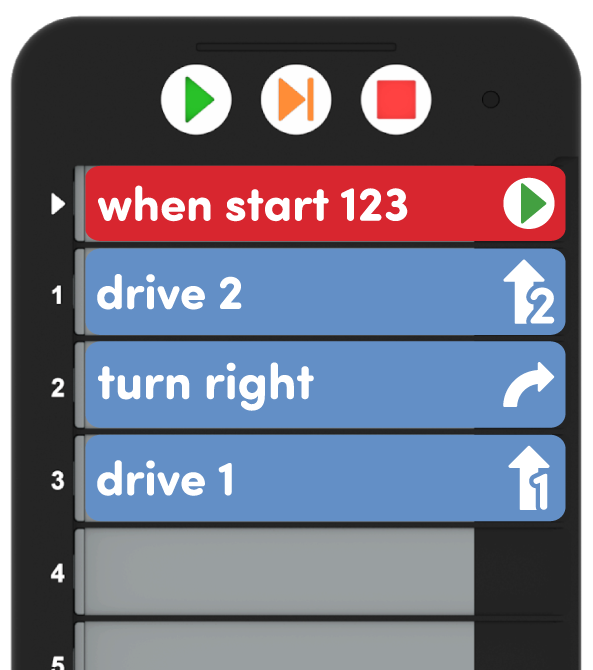
Bouw het afgeluisterde project - Sluit de 123 Robot aan op de Coder. Om de 123 Robot aan te sluiten, houdt u de start- en stopknoppen op de Coder en de linker- en rechterknoppen op de 123 Robot ten minste 5 seconden ingedrukt totdat u het aangesloten geluid hoort en de indicatielampjes op tijd knipperen, zoals weergegeven in de onderstaande animatie. Schakel geluid in voor deze animatie. Voor meer informatie over de Coder, zie het artikel De VEX 123 Coder STEM-bibliotheek gebruiken.
Videobestand-
Zodra alle 123 Robots zijn ingeschakeld en de Coders zijn aangesloten, laten de leerlingen de 123 Robot op het startpunt plaatsen, zoals hier getoond, om zich klaar te maken om samen door het project te stappen.
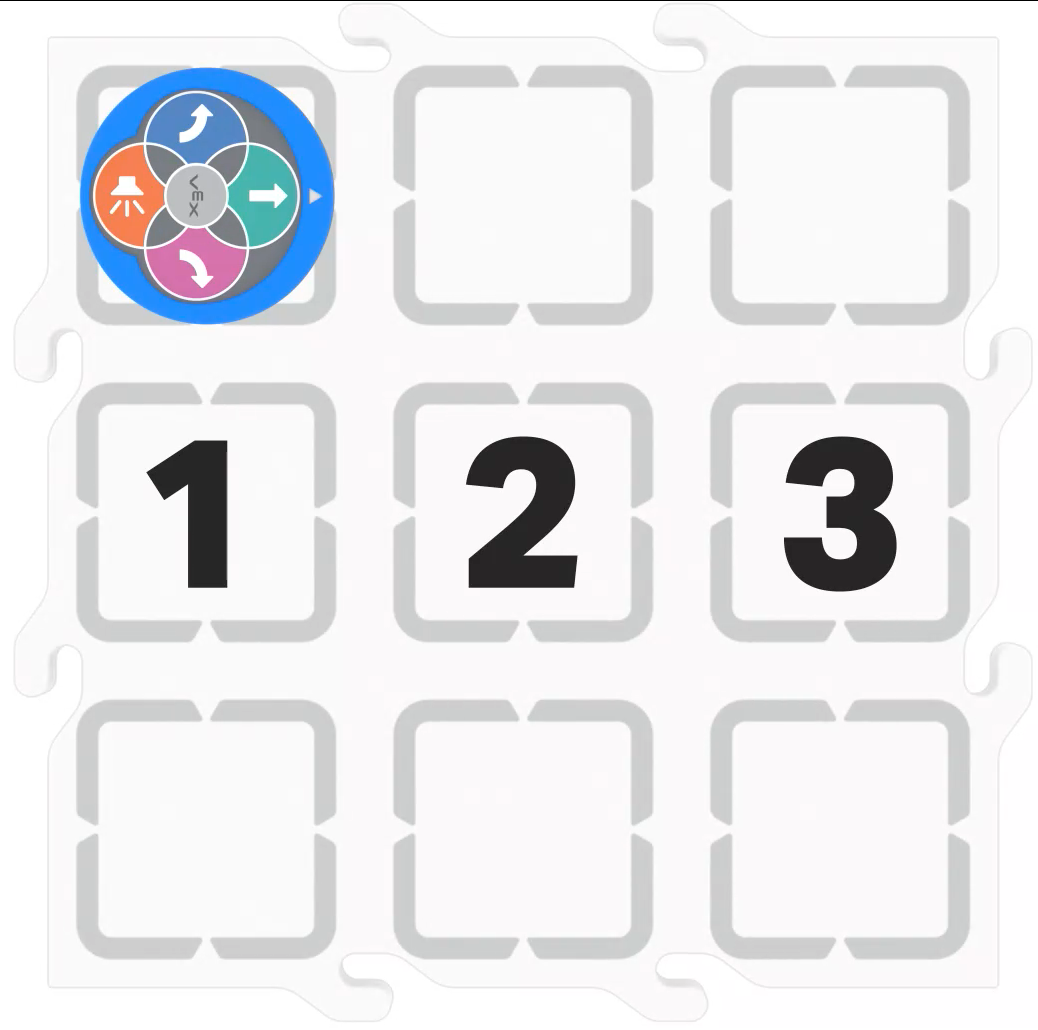
Plaats de 123 Robot op het startpunt - Zorg ervoor dat de leerlingen de 123 Robot correct op de tegel oriënteren. Zoals hier getoond, moet de 123 Robot linksonder op het vierkant van de Tegel worden geplaatst, met de witte pijl uitgelijnd met de inkeping aan de bovenkant van het vierkant. Als de robots van studenten naar links of rechts op de tegel bewegen wanneer het project wordt gestart, laat ze dan hun robot resetten om overeen te komen met de installatieafbeelding en start het project opnieuw.
- Studenten moeten dan samen door het project stappen.
-
Druk eenmaal op de "Stap" -knop en observeer de lampjes op de Coder die elke kaart in het project markeren, en gloei dan geel naast de "Wanneer start 123" -coderkaart.

De Step-knop op de Coder - Druk een tweede keer op de stapknop om de eerste coderingskaart in het project uit te voeren. Dit is de "When start 123" Coder-kaart, dus de 123 Robot zal niet bewegen. Studenten moeten naar de markering kijken om te zien hoe de lichten veranderen en wanneer de "Drive 2" geel is gemarkeerd.
- Druk een derde keer op de Step-knop en kijk hoe de 123 Robot 2 stappen vooruit rijdt.
- Druk nogmaals op de Step-knop en bekijk het gedrag van de volgende Coder-kaart in het project.
-
Blijf samen door het project stappen en observeer de beweging van de robot. De onderstaande animatie toont het gebruik van de stapknop om het hele afgeluisterde project van begin tot eind uit te voeren.
Videobestand
-
- Vraag de leerlingen vervolgens om de bug in het gedrag van de robot te identificeren. De 123 Robot zou naar nummer 2 rijden, maar in plaats daarvan reed hij naar nummer 3. Vertel hen dat ze de robot nu in de beginpositie gaan resetten en stap door het project om de bug in de code te vinden.
- Herhaal het proces van het indrukken van de stapknop om elke coderingskaart afzonderlijk uit te voeren en laat studenten aankondigen wanneer ze de bug in hun project vinden. Studenten kunnen de afgeluisterde Coder-kaart die ze vinden met de klas delen.
- Studenten moeten vervolgens de bug oplossen door een andere coderingskaart te kiezen om de coderingskaart "Drive 2" te vervangen.
- Studenten mogen alleen "Drive 1" - of "Turn left" -coderkaarten beschikbaar hebben om uit te kiezen, om hun opties voor het oplossen van hun project te beperken.
-
Zodra studenten de "Drive 2" -coderkaart hebben vervangen door een andere kaart, moeten ze de 123 Robot resetten naar het startpunt en op "Start" of "Step" drukken om hun project te testen. Het debugged project zou de 123 Robot moeten laten bewegen zoals getoond in de onderstaande animatie.
Videobestand
- Verdeel de volgende materialen over elke groep:
- Faciliteer gesprekken over hoe de Step-knop werkt terwijl studenten samen door het project stappen.
- Wat valt u op aan de coder om u te laten weten welke coderkaart wordt gebruikt?
- Waarom denk je dat de highlightkleuren veranderen als je door het project stapt?
- Hoe heeft het doorlopen van het project de manier veranderd waarop de 123 Robot zich door het project bewoog? Maakte dat het makkelijker of moeilijker om de bug in je project te vinden? Waarom?
Terwijl studenten bugs in het gedrag van de 123 Robot identificeren, kun je ze hun hand laten opsteken of een afdrukbare bug (Google Doc/.docx/.pdf) omhoog houden om te kunnen aankondigen dat ze een bug hebben op een visuele, in plaats van verbale manier. Herinner studenten eraan dat niet iedereen bugs in hetzelfde tempo zal vinden, dus ze moeten oppassen dat ze het plezier van het vinden van een bug voor anderen in de klas niet bederven.
Studenten kunnen verschillende ideeën hebben over hoe ze de bug in het project kunnen oplossen, en dat is prima. Moedig studenten aan om uit te leggen waarom ze denken dat hun idee het probleem zal oplossen, om hen te laten oefenen met het debuggen met hun partners. Studenten kunnen meerdere oplossingen proberen en vergelijken hoe ze werken. Er zal vaak meer dan één oplossing zijn voor een foutopsporingsprobleem en deze oefening kan studenten helpen om meer open te staan voor de manier van denken van anderen.
- Herinner studenten eraan dat de knop Stap een hulpmiddel is dat ze op elk moment kunnen gebruiken om een project te debuggen. Met een eenvoudig project als dit kunnen ze het probleem misschien meteen zien. Naarmate hun projecten complexer of langer worden, is de Step-knop echter een handig hulpmiddel om hen te helpen bugs in hun projecten te vinden en op te lossen telkens wanneer ze met de 123 Robots werken.
- VraagVraag studenten hoe het gebruik van de knop Stap hen kan helpen bij het debuggen van een project in de toekomst.
- Hoe zou het gebruik van de stapknop u helpen als u een langer project had om te debuggen?
- Hoe kun je de knop Stap gebruiken om een bug in het project te vinden?
- Hoe zou je uitleggen hoe de Step-knop werkt voor een nieuw lid van onze klas, wanneer ze een project moesten debuggen?
Mid-Play Break & Groepsdiscussie
Zodra elke groep de bug heeft opgelost en het project heeft getest om te zien dat de 123 Robot de nummer 2 met succes bereikt , kom dan samen voor een kort gesprek.
Geef studenten de kans om samen te vatten hoe ze de Step-knop hebben gebruikt als een hulpmiddel voor het debuggen van hun project, om te controleren of ze begrijpen hoe het in deze context werkt.
- Wat moet u doen om een project met uw 123 Robot te doorlopen?
- Hoe heeft de knop Stap u geholpen bij het identificeren, vinden en oplossen van een bug in uw project?
- Waarom denk je dat het gebruik van de stapknop het gemakkelijker maakt om het project te debuggen?
Herinner studenten eraan dat debuggen deel uitmaakt van het werken met de 123 Robots en dat bugs in hun code hen kunnen helpen bij het leren over coderen. Laat studenten een of twee dingen delen die ze hebben geleerd door bugs in hun projecten te identificeren, te vinden en te repareren (zowel in deze eenheid als in andere 123 Robot-activiteiten), om debugging als een positieve ervaring te blijven beschouwen. Erken dat studenten trots moeten zijn op hun debug-vaardigheden en de manieren waarop ze bugs met hun robots kunnen oplossen!
Deel 2 - Stap voor stap
- InstrueerInstrueer studenten dat ze nu de stapknop gaan gebruiken om projecten in hun groepen te debuggen, om hun 123 robots terug te laten rijden naar hun stoel op de tegel. De 123 Robot zou naar de stoel moeten rijden, maar er zit een bug in het project. De onderstaande animatie toont het afgeluisterde project, zodat de 123 Robot de stoel niet met succes zal bereiken.
Videobestand
- ModelModel voor studenten hoe ze hun 123 Robot en Tile zo kunnen instellen dat de robot terug kan gaan naar zijn stoel. Controleer of de pijlen op de 123 Robot en Tile goed zijn uitgelijnd en of de robot in de juiste richting in het beginpunt staat, zoals weergegeven in de onderstaande afbeelding.

Plaats de 123 Robot op het startpunt - Zorg ervoor dat de leerlingen de 123 Robot correct op de tegel oriënteren. Zoals hier getoond, moet de 123 Robot op het onderste middenvierkant van de Tegel worden geplaatst, met de witte pijl uitgelijnd met de inkeping aan de bovenkant van het vierkant. Als de robots van studenten naar links of rechts op de tegel bewegen wanneer het project wordt gestart, laat ze dan hun robot resetten om overeen te komen met de installatieafbeelding en start het project opnieuw.
-
Laat leerlingen het afgeluisterde project bouwen zoals hier getoond. (Studenten moeten dezelfde set Coder-kaarten blijven gebruiken die ze hadden voor Play Part 1.)
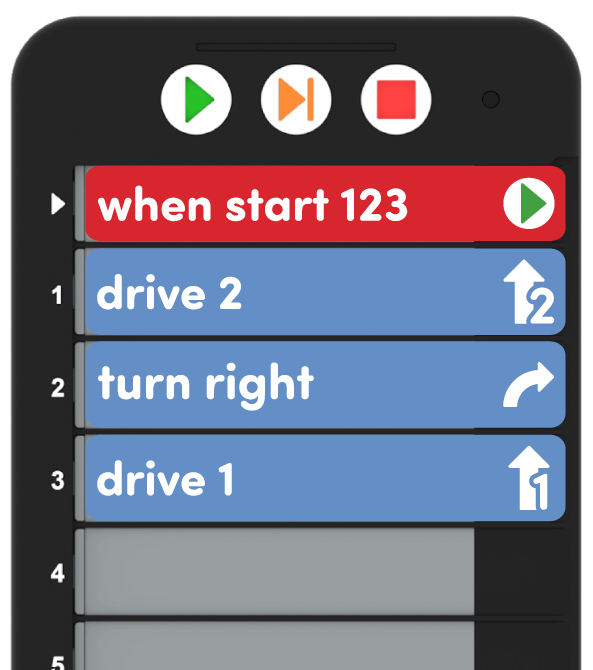
Bouw het afgeluisterde project - Studenten moeten de robot mogelijk wakker maken als er een time-out is opgetreden. Om de 123 Robot wakker te maken, duwt u de wielen langs een oppervlak totdat u het opstartgeluid hoort, zoals weergegeven in de onderstaande animatie. Schakel geluid in voor deze animatie. Voor meer informatie over de 123 Robot, zie het artikel De VEX 123 Robot STEM-bibliotheek gebruiken.
Videobestand- Sluit vervolgens de 123 Robot aan op de Coder zoals weergegeven in de onderstaande animatie. Schakel het geluid voor deze animatie in. Voor meer informatie over de Coder, zie het artikel De VEX 123 Coder STEM-bibliotheek gebruiken.
Videobestand- Zodra de 123 Robot is ingeschakeld en verbonden, en hun project klaar is in de Coder, kunnen studenten op de knop "Stap" drukken om door het project te gaan om het te debuggen.
- Studenten moeten dezelfde stappen volgen die ze in Play Part 1 hebben gebruikt om op de Step-knop te drukken om elke Coder-kaart afzonderlijk uit te voeren om de bug in het gedrag van de robot te identificeren, de bug in het project te vinden en het project te repareren door die Coder-kaart te vervangen door een die ervoor zorgt dat de robot beweegt zoals bedoeld.
- Zorg ervoor dat studenten de 123 Robot in de juiste oriëntatie en startpositie plaatsen voordat ze beginnen met het foutopsporingsproces.
- Studenten moeten drie keer op de stapknop drukken om de robot vooruit te zien gaan. De eerste druk op de knop Stap zal door het project lopen om te controleren op fouten, de tweede druk zal de coderingskaart "Wanneer start 123" uitvoeren (waardoor de robot niet beweegt), en de derde druk zal de "Aandrijving 2" uitvoeren.
-
Wanneer studenten hun oplossing hebben, kunnen ze op "Stap" of "Starten" drukken om hun foutopsporingsoplossing te testen. Zodra studenten het project hebben opgespoord, moet de 123-robot naar de stoel op de tegel gaan om terug te keren naar zijn stoel, zoals weergegeven in de onderstaande animatie.
Videobestand
- FaciliterenFaciliteren van gesprekken over het debugproces en het gebruik van de knop Stap, terwijl studenten hun project doorlopen om ze te debuggen.
- Kun je uitleggen welke bug je hebt geïdentificeerd in het gedrag van de robot? Hoe verschilt dat gedrag van wat je wilde dat de robot zou doen?
- Hoe hebt u de knop Stap gebruikt om de bug in uw project te vinden?
- Welke coderingskaart moet u gebruiken om de bug op te lossen? Waarom heb je die gekozen?
- Hoe weet je of je het project succesvol hebt opgespoord? Wat ziet u de 123 Robot doen wanneer het project wordt gedebugged?
- Maakt de knop Stap het gemakkelijker voor u om bugs in uw project te identificeren en te vinden? Waarom wel of niet?
Terwijl studenten bugs in het gedrag van de 123 Robot identificeren, kun je ze hun hand laten opsteken of een afdrukbare bug (Google Doc/.docx/.pdf) omhoog houden om te kunnen aankondigen dat ze een bug hebben op een visuele, in plaats van verbale manier. Herinner studenten eraan dat niet iedereen bugs in hetzelfde tempo zal vinden, dus ze moeten oppassen dat ze het plezier van het vinden van een bug voor anderen in de klas niet bederven.
Terwijl studenten door het project stappen, vestig hun aandacht op de markering op de Coder. Wanneer een Coder-kaart een gele markering ernaast heeft (om aan te geven dat het de volgende Coder-kaart is die moet worden uitgevoerd), laat de leerlingen voorspellen welk gedrag de 123 Robot zal doen. Wanneer ze op de knop 'Stap' drukken en het gedrag van de 123 Robot bekijken, kunnen ze hun verbale voorspelling vergelijken met wat ze de robot hebben zien doen. Dit helpt studenten niet alleen om hun ruimtelijke redenering te verwoorden, maar ook om een verbinding te blijven opbouwen tussen de Coder-kaartopdrachten in de programmeertaal en hoe ze zich verhouden tot het robotgedrag.
Voor groepen die het project snel debuggen en klaar zijn voor een andere uitdaging , laat ze een andere startlocatie kiezen voor hun 123 Robot op de tegel. Ze kunnen vervolgens het foutopsporingsproces en de knop Stap opnieuw gebruiken om hun bestaande project te foutopsporing om het doel te bereiken om de 123 Robot terug te brengen naar zijn plaats op een ander pad.
- Herinner studenten eraan dat dit foutopsporingsproces er een is die ze vaak zullen gebruiken wanneer ze met hun 123 Robots werken. Ze hebben waarschijnlijk al een project opgespoord, maar hebben mogelijk niet de woordenschat gehad om het proces goed uit te leggen. Geef studenten zoveel mogelijk mogelijkheden om het foutopsporingsproces op verschillende manieren te verwoorden, zodat ze de stappen van Identify – Find – Fix kunnen koppelen aan hun begrip van codering.
Herinner studenten er ook aan dat debuggen leuk kan en moet zijn! Er kunnen projecten zijn die verschillende bugs bevatten, en dat is prima. Het identificeren, vinden en oplossen van elke bug kan zijn eigen puzzel zijn. Hoe meer bugs ze met succes kunnen debuggen, hoe meer ze zullen leren over het plannen van het pad en het oplossen van problemen met hun 123 Robots.
- VraagVraag studenten naar andere situaties waarin ze een foutopsporingsproces zouden kunnen gebruiken. Wat als ze bijvoorbeeld probeerden hun tanden te poetsen, maar de tandpasta vergaten. Welke bug kunnen ze in dat gedrag identificeren? Hoe zouden ze de bug in hun proces vinden en oplossen? Als ze dat proces zouden 'doorlopen' en langzamer zouden gaan, zou het dan gemakkelijker zijn om de 'bug' op te lossen? Waarom wel of niet?