
Engager
Lancer la section Engager
ACTES est ce que l'enseignant fera et DEMANDE comment l'enseignant facilitera.
| ACTES | DEMANDE |
|---|---|
|
|
Engager
-
InstruireDemandez aux
élèves d'observer un projet avec un bogue deux fois – d'abord, en utilisant le bouton
« Démarrer » pour exécuter le projet ; puis en utilisant le bouton « Étape ». Utilisez la
même configuration que le laboratoire 1, jouez la partie 2 et rappelez aux élèves comment le
robot 123 doit se déplacer pour s'aligner à l'endroit numéro 2 sur la tuile.
 Bouton
 Step sur le codeur - Rappelez aux élèves qu'ils ne toucheront pas encore au robot ou au codeur 123, que c'est juste le moment de regarder ce qu'il fait, afin qu'ils puissent en apprendre un peu plus sur le fonctionnement du bouton Step.
-
DistribuezDistribuez un
seul robot et codeur 123 à des fins de démonstration. Assurez-vous que tous les élèves
peuvent voir la tuile, le robot 123 et le codeur. Vous distribuerez 123 cartes de robots,
codeurs et codeurs aux groupes d'étudiants une fois la démonstration terminée.
- Tout d'abord, réveillez le robot 123 en poussant les roues le long d'une surface jusqu'à ce que vous entendiez le son de démarrage, comme indiqué dans l'animation ci-dessous. Activez le son pour cette animation. Pour plus d'informations sur le robot 123, consultez l'article Utilisation de la bibliothèque STEM du robot VEX 123.
Fichier vidéo- Ensuite, allumez le codeur et connectez-le au robot 123 à un codeur. Pour connecter le robot 123, appuyez et maintenez enfoncés les boutons Démarrer et Arrêter du codeur et les boutons Gauche et Droite du robot 123 pendant au moins 5 secondes, jusqu'à ce que vous entendiez le son connecté et que les voyants clignotent dans le temps, comme indiqué dans l'animation ci-dessous. Activez le son pour l'animation. Pour plus d'informations sur le codeur, consultez l'article Utilisation de la bibliothèque STEM du codeur VEX 123.
Fichier vidéo-
Réglez le robot 123 dans sa position de départ, comme vous l'avez fait dans le laboratoire 1.
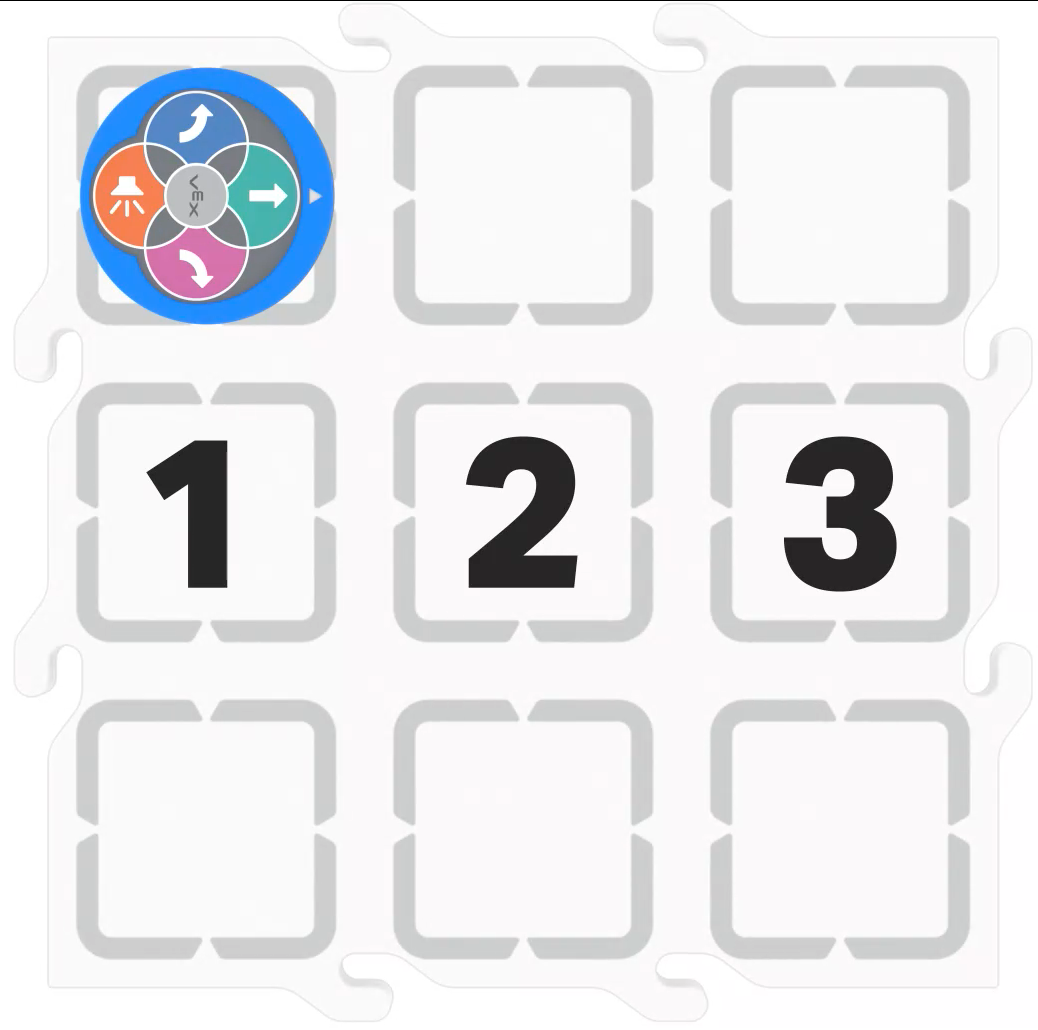 Configuration des
 tuiles pour conduire le robot 123 à s'aligner -
Construisez le projet bogué dans le codeur, comme indiqué ici, et montrez le projet aux étudiants.
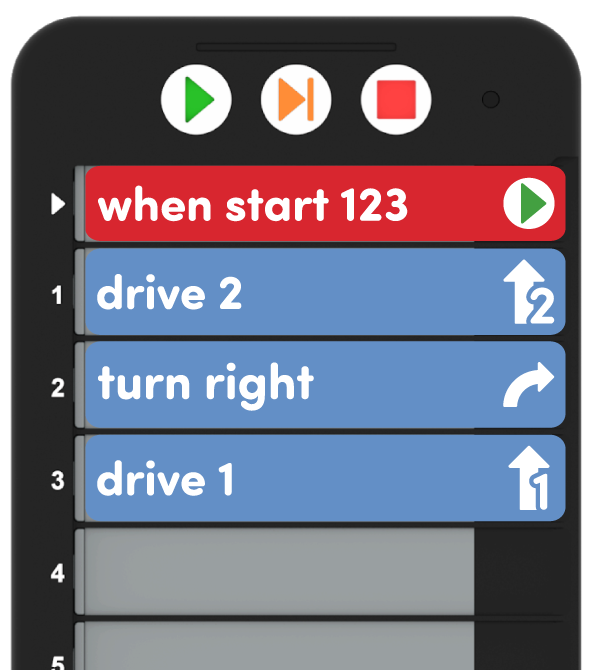
Projet bogué de Lab 1 Play Part 2 -
Appuyez sur le bouton « Démarrer » et demandez aux élèves d'observer le comportement du robot 123, comme indiqué dans l'animation ci-dessous.
Fichier vidéo -
Ensuite, réinitialisez le robot 123 et appuyez sur le bouton « Step » pour exécuter le projet une carte de codeur à la fois, comme indiqué dans l'animation ci-dessous. Vous devrez appuyer sur le bouton « Étape » une fois chaque comportement terminé, afin d'exécuter la prochaine carte de codeur dans le projet. Continuez à parcourir le projet jusqu'à ce que tous les comportements soient terminés. Pour plus d'informations sur la réalisation d'un projet avec le codeur, consultez cet article de la bibliothèque STEM.
Fichier vidéo- Lorsque vous utilisez le bouton Étape, la carte du codeur en cours d'exécution s'affiche en vert en surbrillance, et lorsque ce comportement est terminé, la carte du codeur suivante du projet s'affiche en jaune. Montrez ces lumières aux élèves au fur et à mesure que vous avancez dans le projet, afin qu'ils puissent utiliser ces repères visuels lorsqu'ils parcourent eux-mêmes un projet.
-
FaciliterFaciliter
une conversation sur la différence entre l'utilisation des boutons « Démarrer » et « Étape »
pour exécuter le projet. Guidez les élèves à reconnaître que le bouton Step ralentit le
comportement du robot 123 pour faciliter le débogage à l'aide d'invites telles que :
- Le robot 123 parcourt le même chemin avec les deux boutons, mais l'utilisation du bouton Step a quelque chose de différent. Qu'est-ce qui, selon vous, était différent ?
- Le robot 123 se déplace-t-il plus vite ou plus lentement lorsque nous avons utilisé le bouton Step ? Pourquoi pensez-vous que c'est le cas ?
- Pourquoi ralentir le comportement du robot nous aiderait-il à déboguer ?
- Comment pensez-vous pouvoir utiliser le bouton Étape pour vous aider à trouver un bogue dans votre projet ?
- OffrezOffrez un renforcement positif pour une observation attentive et des compétences de conversation aimables, comme garder vos mains pour vous, écouter les autres et lever la main pour parler.

Dépannage de l'enseignant
- Faites attention au codeur – Assurez-vous que les élèves insèrent les cartes du codeur dans les fentes complètement et dans la bonne orientation. Le codeur affichera un voyant rouge à côté d'un emplacement si la carte du codeur présente une erreur, comme si elle était insérée à l'envers. Demandez aux élèves de tenir leurs codeurs avec leurs projets afin que vous puissiez avoir un contrôle visuel rapide pour vous assurer que le projet se déroule comme prévu. Assurez-vous que les élèves savent également ce que le feu rouge signifie, afin qu'ils puissent devenir plus indépendants dans leurs compétences de dépannage.
- Surveillez les lumières lorsque vous marchez – Lorsque vous utilisez le bouton Étape pour exécuter un projet, la surbrillance s'affiche en vert sur la carte Coder en cours d'exécution, puis surligne l'étape suivante avec une lumière jaune. En appuyant à nouveau sur le bouton Step, le voyant vert s'allumera au fur et à mesure de son exécution, et le voyant jaune se déplacera vers la carte Coder suivante dans le projet. C'est un bon repère visuel pour les étudiants dont la carte Coder est en cours d'exécution, et qui vient ensuite.
Stratégies d'animation
- À tour de rôle - Aidez les élèves à se relayer dans leurs groupes tout
au long du laboratoire. Voici quelques suggestions pour faciliter cela :
- Pour commencer avec le robot 123 et le codeur, un élève peut réveiller le robot 123, tandis que l'autre associe le codeur.
- Pendant la partie de jeu 1, demandez aux élèves d'alterner entre l'insertion de cartes de codeur dans le projet et la configuration du robot 123 et de la tuile.
- Pendant la partie de jeu 2, demandez aux élèves d'appuyer à tour de rôle sur le bouton Step pour trouver le bogue et de parcourir le projet pour tester le projet débogué.
- Célébrez le débogage – Trouver et corriger des bogues dans un projet n'est pas une mauvaise chose ! Certains élèves peuvent avoir du mal à faire des erreurs, alors utilisez le débogage comme une occasion de faire de la nature itérative du codage un processus amusant et excitant. Vous pouvez donner aux élèves des choses comme des autocollants de bogue, ou créer un bogue croissant (comme une chenille) autour de votre salle de classe que vous ajoutez à chaque fois que vous avez une expérience de débogage réussie, afin de souligner qu'il s'agit d'une partie attendue et précieuse du codage.
- Trouver un autre moyen – Pour les groupes qui terminent tôt et qui ont besoin de défis supplémentaires, demandez-leur d'essayer de trouver une autre solution pour déplacer le robot 123 à l'emplacement souhaité. Par exemple, s'ils ont une carte de codeur « Drive 2 », demandez-leur quelles autres cartes de codeur ils pourraient utiliser à la place, et demandez-leur de parcourir ce projet pour remarquer toute différence de comportement. Il y a souvent plusieurs façons de résoudre le même problème dans un projet de codage, alors encouragez les élèves à être ouverts aux alternatives ou à essayer les idées des autres en plus des leurs.
- Essayez une nouvelle position de départ – Pour les étudiants qui ont besoin de défis supplémentaires, changez la position de départ du robot 123 sur la tuile, et demandez-leur de coder et de déboguer un projet pour conduire le robot à l'emplacement souhaité. Changer l'emplacement de départ, ou même simplement l'orientation de départ, peut offrir un moyen simple d'échafauder les étudiants pour construire des projets plus complexes ou leur ouvrir la porte pour voir combien de façons ils peuvent résoudre le même problème. Les étudiants peuvent avoir besoin d'accéder à des cartes de lecteur et de codeur supplémentaires afin de construire avec succès des projets plus longs, alors assurez-vous qu'ils ont les cartes de codeur nécessaires.
- Utiliser les imprimables comme manipulateurs pour soutenir la planification de projet - En plus du Bug Printable (Google Doc/.docx/.pdf) que les étudiants peuvent découper et utiliser lors du débogage, consultez les ressources imprimables disponibles dans la bibliothèqueSTEM et utilisez-les avec les étudiants pendant le débogage de leurs projets de codeur. Vous pouvez utiliser le projet de remplissage et les feuilles de planification de mouvement pour que les élèves documentent leurs cartes de codeur boguées et/ou déboguées et le chemin souhaité du robot 123. Vous pouvez également utiliser la feuille de codage à remplir pour que les élèves écrivent ou dessinent leurs cartes de codage pour « enregistrer » leurs projets débogués.
- Utilisez des affiches de cartes de Codeur pour renforcer l'apprentissage avec le Codeur - Mettez en évidence des cartes de Codeur spécifiques, ou référez-vous aux cartes pendant que vous enseignez avec les affiches de cartes de Codeur. Les élèves peuvent utiliser ces affiches pour revoir la terminologie car ils travaillent avec VEX 123. Consultez l'article Utilisation des affiches de cartes de codeur dans la salle de classe pour accéder à ces affiches imprimables et pour voir plus de stratégies pour les utiliser dans votre environnement d'apprentissage.