
Résumé
Matériel nécessaire
Vous trouverez ci-dessous une liste de tous les matériels et ressources pédagogiques nécessaires pour compléter le laboratoire VEX 123. La première liste répertorie les matériaux nécessaires à l'ensemble du laboratoire, y compris le robot 123. Dans certains laboratoires, des liens vers des ressources pédagogiques sous forme de diaporama ont été inclus. Tous les laboratoires n'incluront pas de diaporama. Ces diapositives peuvent aider à fournir du contexte et de l'inspiration à vos élèves. Toutes les diapositives sont modifiables et peuvent être projetées pour les élèves ou utilisées comme ressource pédagogique.
| Matériaux | Objectif | Recommandation |
|---|---|---|
|
123 Robot |
Pour l'exécution des comportements dans les activités de laboratoire. | 1 par groupe |
|
Codeur |
Pour construire un projet à utiliser avec le robot 123. | 1 par groupe |
|
Cartes de codeur |
À insérer dans le codeur pour créer un projet. | Voir Configuration de l'environnement pour les cartes de codeur dont chaque groupe aura besoin. |
|
123 Champ |
Pour un endroit où utiliser le robot 123. | 1 tuile par groupe |
|
Diaporama d'images Lab 2 Google Doc / .pptx / .pdf |
Pour les aides visuelles pendant l'enseignement. | 1 pour la classe à voir |
|
Bug imprimable (facultatif) Google Doc / .docx / .pdf |
Pour que les étudiants puissent l'utiliser lors du débogage. | 1 par groupe |
|
Marqueur d'effacement à sec et effaceur de tableau blanc |
Pour écrire sur la tuile et l'effacer. | 1 par groupe |
Configuration de l'environnement
- Rassemblez le matériel dont chaque groupe a besoin avant le cours. Pour ce laboratoire,
chaque groupe de deux étudiants aura besoin d'un robot 123, d'un codeur et d'un champ 123
pour tester. Ils auront également besoin des cartes de codeur ci-dessous. Vous voudrez
peut-être fournir aux étudiants des cartes de codeur supplémentaires lorsqu'ils déboguent
dans Play Part 2 de chaque laboratoire s'ils ont besoin d'un défi supplémentaire.
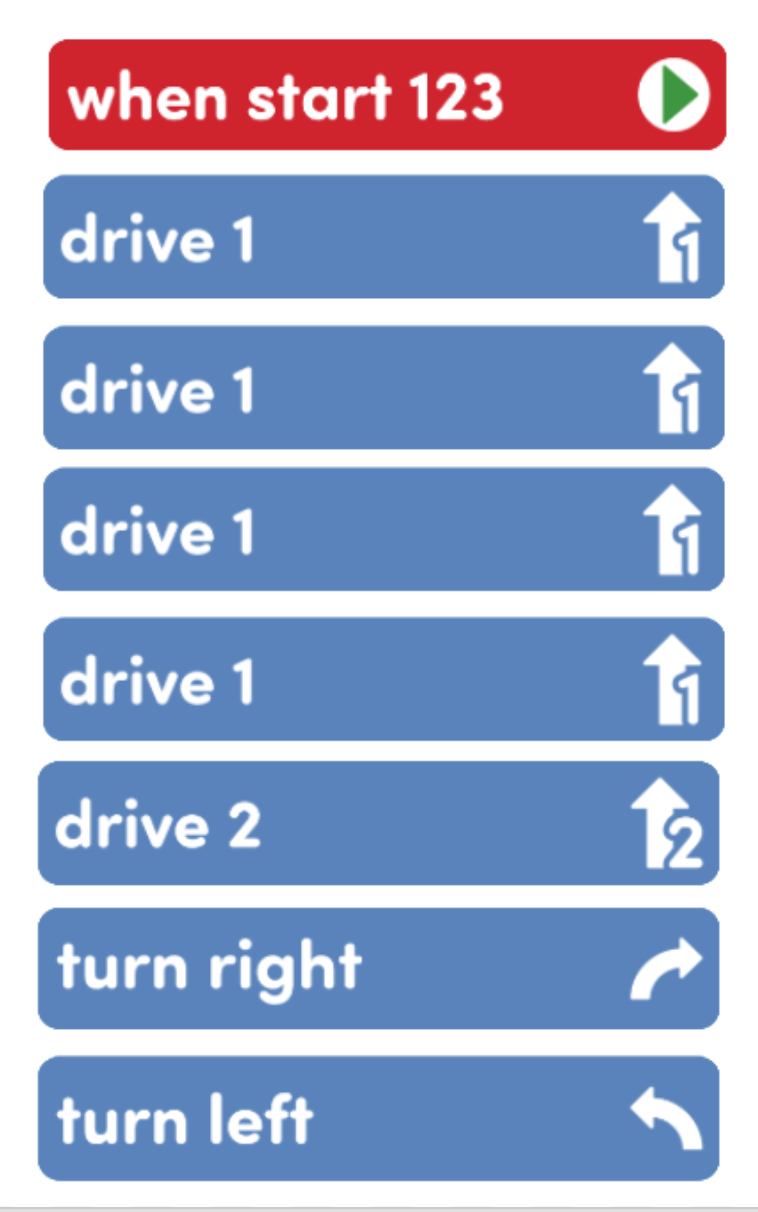
- Quatre cartes de codeur "Drive 1"
- Une carte codeur "Drive 2"
- Une carte de codeur « Tourner à droite »
- Une carte de codeur « Tourner à gauche »
-
Dans la partie de jeu 1, les élèves utiliseront la même configuration que celle utilisée dans la partie de jeu 2 du laboratoire 1, comme indiqué ci-dessous. Si vous n'avez pas encore préparé les tuiles, vous pouvez les préparer avec les chiffres 1, 2 et 3 écrits dessus avant que les élèves ne commencent à jouer la partie 1 ; ou vous pouvez demander aux élèves d'écrire leurs propres chiffres sur la tuile dans le cadre de l'activité de laboratoire. Vous pouvez également marquer la position de départ du robot 123, pour aider les élèves à configurer leur tuile plus facilement.
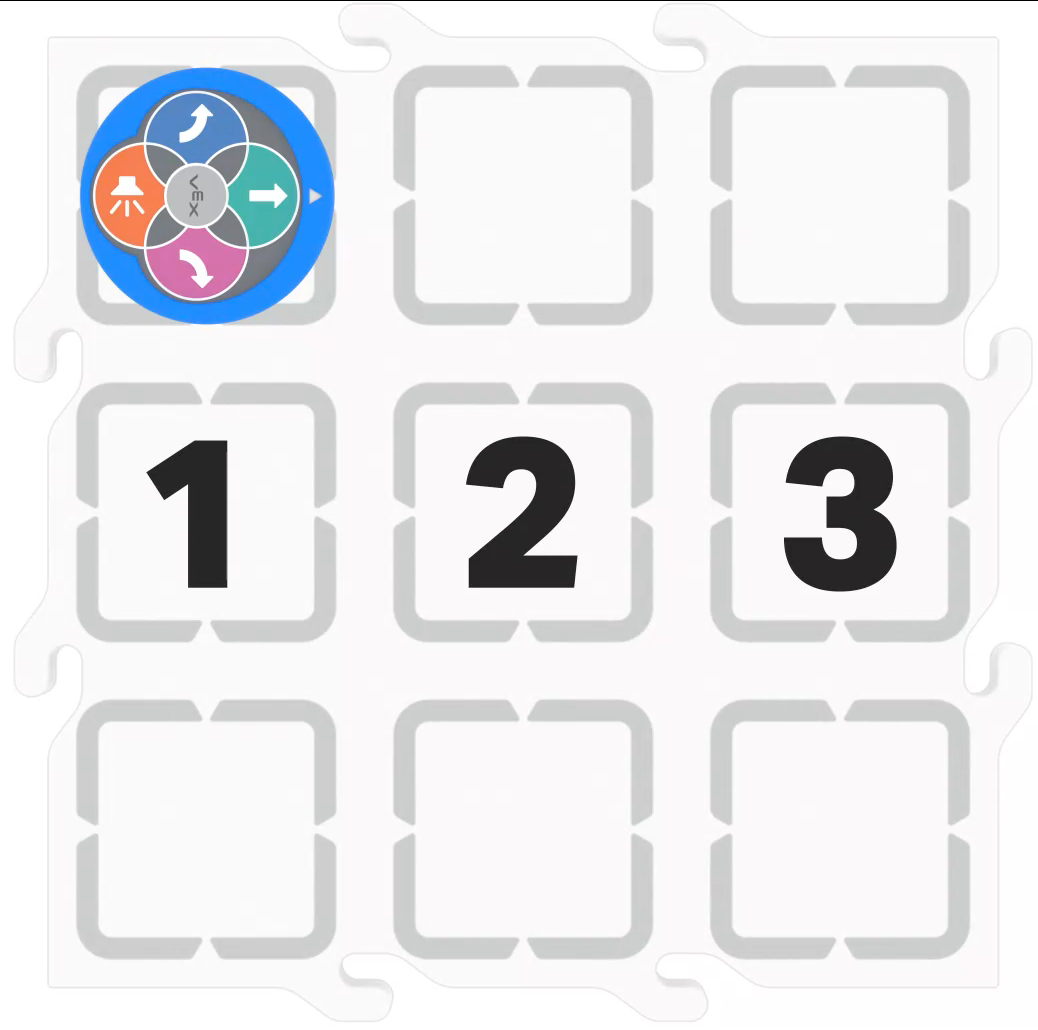
Configuration de la tuile pour Play Part 1 - Pour aider les élèves à se relayer et à rester concentrés pendant les activités du
laboratoire, donnez-leur des directives sur la façon de partager les responsabilités. Pour
les groupes plus grands que les deux étudiants recommandés, donnez aux étudiants des rôles
plus granulaires. Exemples de responsabilités pour les étudiants dans ce laboratoire :
- Placer le robot 123 sur le terrain au bon endroit.
- Insérer les cartes du codeur et appuyer sur le bouton « Step ».
- Échange de la carte de codeur « boguée » contre la carte de codeur « déboguée » choisie.
Engager
Commencez le laboratoire en vous engageant avec les élèves.
-
 Crochet
Et s'il y avait un bouton sur le codeur qui pourrait faciliter le débogage d'un projet ?
-
 Démontrer
Montrez aux étudiants un projet bogué deux fois - une fois en utilisant le bouton « Démarrer » sur le codeur, et une fois en utilisant le bouton « Étape ». Discutez avec les élèves de ce qu'ils remarquent sur les différences dans la façon dont le projet fonctionne en utilisant le bouton Étape plutôt que le bouton Démarrer.
-
 Question principale
Comment pouvons-nous utiliser le bouton « Étape » sur le codeur pour faciliter la recherche et la correction d'un bogue dans un projet ?
Lecture
Permettez aux élèves d'explorer les concepts présentés.
Partie 1
L'enseignant guidera les élèves tout au long du processus d'utilisation du bouton Étape sur le codeur pour aider à identifier, trouver et corriger un bogue dans un projet buggé. Les élèves construiront le projet en petits groupes, puis utiliseront le bouton Étape pour parcourir le projet une carte à la fois afin de trouver la carte Coder à l'origine du bogue. Ils choisiront une carte pour la réparer et testeront leur projet pour voir s'il est réussi. Pour plus d'informations sur l'utilisation du bouton Step sur le codeur, consultez cet article dans la bibliothèque VEX STEM.
Pause à mi-parcours
Les élèves discuteront de la façon dont ils ont utilisé le bouton Step comme outil pour déboguer leur projet et partageront les choses qu'ils ont apprises en identifiant, en trouvant et en corrigeant les bogues dans 123 projets. L'enseignant mettra l'accent sur la fierté que les élèves ressentent lorsqu'ils trouvent et corrigent des bugs dans leurs projets.
Partie 2
Les élèves recevront un nouveau projet avec un bogue, et travailleront ensemble en petits groupes pour utiliser le bouton Étape sur le codeur pour identifier, trouver et corriger le bogue dans le projet en progressant lentement dans le projet. Ils détermineront quelle carte de codeur est à l'origine du bogue, puis la remplaceront par la bonne carte de codeur. Ils testeront le projet pour voir s'il est réussi.
Méthodes de codage alternatives
Bien que ce laboratoire soit écrit pour être utilisé avec le codeur, il peut également être complété à l'aide de boutons tactiles sur le robot 123 pour coder ou VEXcode 123. Si vous utilisez les boutons tactiles pour coder, demandez aux élèves d'appuyer sur le bouton de séquence pour créer un projet dans lequel le robot 123 se déplace sur son champ 123. Pour plus d'informations sur le codage à l'aide des boutons tactiles sur le robot 123, voir le Codage avec les boutons tactiles sur l'article du robot 123. Bien que les élèves ne puissent pas parcourir un projet à l'aide des boutons tactiles, ils peuvent ralentir et ajouter une commande à la fois au projet avant de l'exécuter. Cela pourrait simuler le même processus d'étape. Pour fournir aux élèves un projet Touch « buggé », utilisez les imprimables VEX 123. Ils peuvent référencer le projet sur la feuille pour déterminer où se trouve le bogue dans le projet. Consultez cet article pour en savoir plus sur les imprimables VEX 123 disponibles.
Si vous utilisez le VEXcode 123, donnez aux élèves une tablette ou un ordinateur et construisez les projets bogués en utilisant les blocs du VEXcode 123. Déboguez le projet à l'aide du bouton Step dans VEXcode 123. Pour plus d'informations sur VEXcode 123, reportez-vous aux articles de la section VEXcode 123 de la bibliothèque STEM. Pour obtenir des informations spécifiques sur la façon de parcourir les projets à l'aide du bouton Étape dans VEXcode 123, consultez cet article.
Partager
Permettez aux élèves de discuter et d'afficher leurs apprentissages.
Partage actif
Les élèves partageront le bogue qu'ils ont trouvé dans le projet, et comment ils ont utilisé le bouton Étape pour aider à identifier, trouver et corriger le bogue.

Invites de discussion
- Comment l'utilisation du bouton Étape sur le codeur a-t-elle facilité le débogage du projet ?
- Quelle carte de codeur était à l'origine du problème dans le projet et quelle carte avez-vous choisie pour le résoudre ?
- Que ferez-vous la prochaine fois que vous rencontrerez un bug dans un projet ?