
Gioca
Parte 1 - Passo dopo passo
- IstruireIstruire gli studenti che ora è il loro turno di testare il pulsante Step per
eseguire il debug di un progetto e far guidare il Robot 123 al suo posto in linea. Ricorda agli studenti
che l'obiettivo è quello di allineare il robot 123 sul numero 2, ma che questo progetto ha un
bug. L'animazione qui sotto mostra il passaggio attraverso il progetto bugged, in modo che il Robot
123 non raggiunga con successo il punto corretto.
File video
- ModelloModello per gli studenti su come costruire il progetto con bug, quindi
utilizzare il pulsante Passo per passare lentamente al progetto, per identificare, trovare e correggere il
bug.
- Distribuire i seguenti materiali a ciascun gruppo:
- 123 Robot
- Codificatore
- Una tessera 123 con i numeri 1, 2 e 3 scritti nella riga centrale
- Schede codificatore
- Gli studenti dovrebbero avere la carta "Quando inizia 123", quattro carte "Guida 1", una carta "Guida 2", una carta "Gira a sinistra" e una carta "Gira a destra".
- Gli studenti utilizzeranno lo stesso set di schede Coder per la creazione e il debug dei loro progetti.
- Gli studenti dovranno svegliare il robot. Per riattivare il Robot 123, spingere le ruote lungo una superficie fino a sentire il suono di avvio, come mostrato nell'animazione qui sotto. Attiva l'audio per questa animazione. Per ulteriori informazioni sul robot 123, consultare l'articolo Using the VEX 123 Robot STEM Library.
File video-
Gli studenti dovrebbero quindi costruire il progetto con bug come mostrato qui. Questo progetto è intenzionalmente errato, per dare agli studenti l'opportunità di utilizzare il pulsante Step per completare insieme il processo di debug. Assicurati che gli studenti costruiscano il progetto esattamente come mostrato.
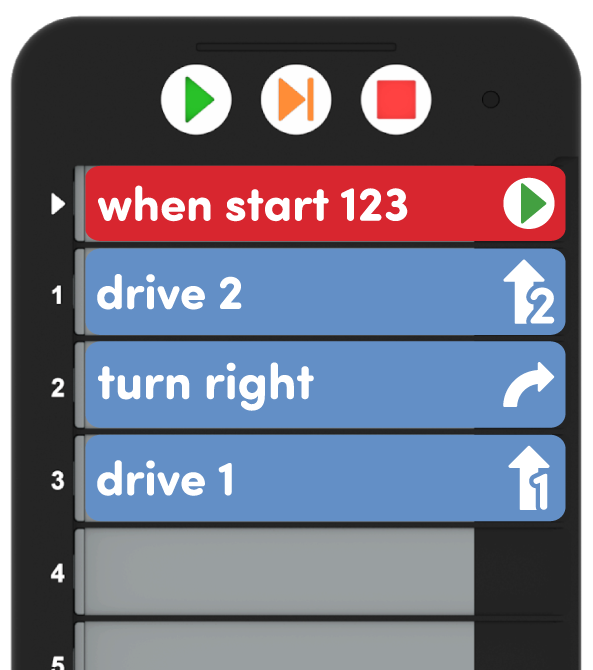
Costruisci il progetto con bug - Collegare il Robot 123 al Codificatore. Per collegare il Robot 123, tenere premuti i pulsanti Start e Stop sul Codificatore e i pulsanti Left e Right sul Robot 123 per almeno 5 secondi, fino a quando non si sente il suono collegato e le spie lampeggiano nel tempo, come mostrato nell'animazione sottostante. Attiva l'audio per questa animazione. Per ulteriori informazioni sul codificatore, consultare l'articolo Using the VEX 123 Coder STEM Library.
File video-
Una volta che tutti i 123 Robot sono accesi e i Codificatori sono collegati, chiedi agli studenti di posizionare il 123 Robot sul punto di partenza, come mostrato qui, per prepararsi a passare insieme al progetto.
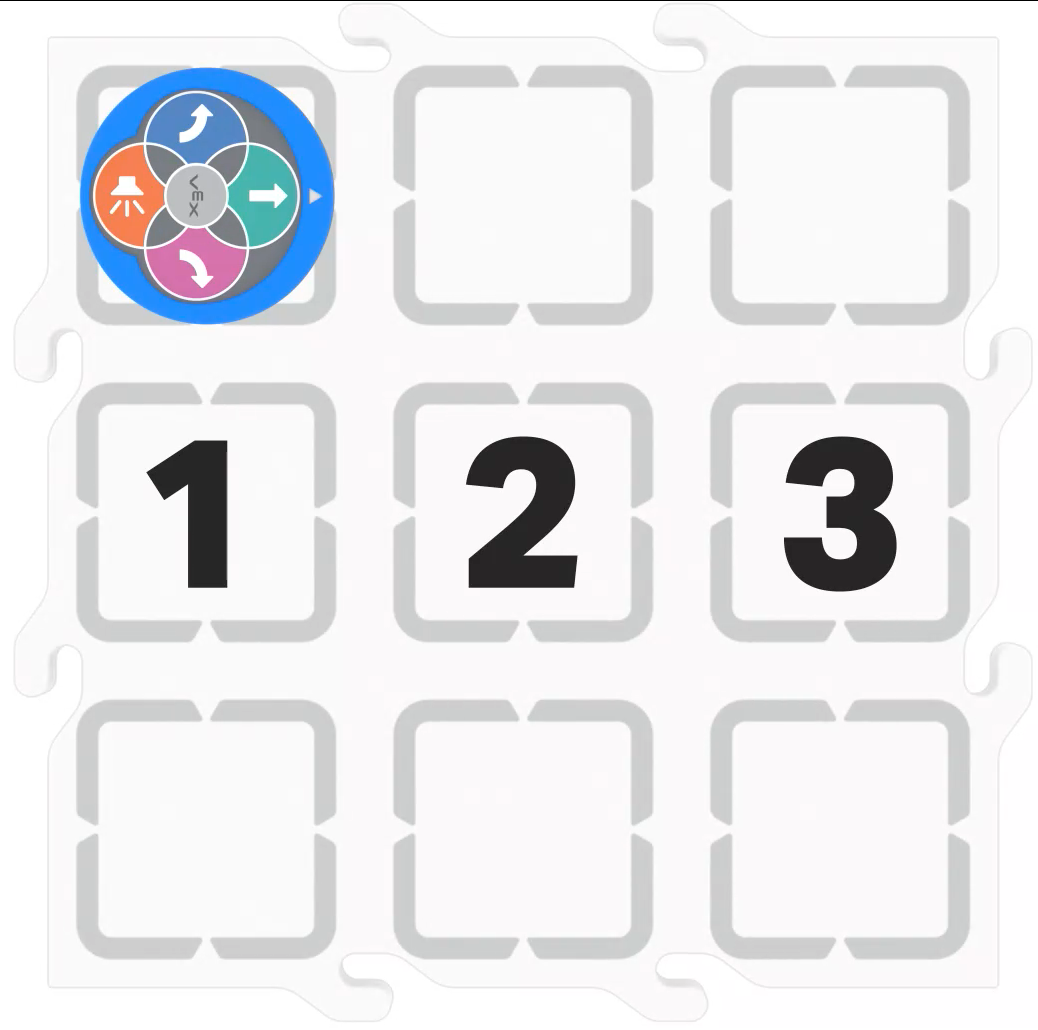
Posizionare il Robot 123 sul punto di partenza - Assicurarsi che gli studenti stiano orientando correttamente il Robot 123 sulla Piastrella. Come mostrato qui, il Robot 123 deve essere posizionato sul quadrato in basso a sinistra della Piastrella, con la freccia bianca allineata con la tacca sulla parte superiore del quadrato. Se i robot degli studenti si spostano a sinistra o a destra del riquadro all'avvio del progetto, chiedi loro di reimpostare il robot in modo che corrisponda all'immagine di configurazione e di riavviare il progetto.
- Gli studenti dovrebbero quindi passare attraverso il progetto insieme.
-
Premere una volta il pulsante "Step" e osservare le luci sul codificatore evidenziare ogni scheda del progetto, quindi illuminare di giallo accanto alla scheda codificatore "When Start 123".

Il pulsante Step sul codificatore - Premere il pulsante Step una seconda volta per eseguire la prima scheda Coder nel progetto. Questa è la scheda codificatore "When start 123", quindi il robot 123 non si muoverà. Gli studenti dovrebbero guardare l'evidenziazione per vedere come cambiano le luci e quando "Drive 2" è evidenziato in giallo.
- Premere il pulsante Step una terza volta e osservare il Robot 123 avanzare di 2 passi.
- Premere nuovamente il pulsante Step e osservare il comportamento della successiva scheda Coder nel progetto.
-
Continuate a seguire il progetto insieme e osservate il movimento del robot. L'animazione seguente mostra l'utilizzo del pulsante Step per eseguire l'intero progetto con bug dall'inizio alla fine.
File video
-
- Successivamente, chiedi agli studenti di identificare il bug nel comportamento del robot. Il robot 123 avrebbe dovuto guidare fino al numero 2, ma invece è arrivato al numero 3. Dì loro che ora ripristineranno il robot nella sua posizione di partenza e attraverseranno il progetto per trovare il bug nel codice.
- Ripeti il processo di pressione del pulsante Step per eseguire ogni scheda Coder individualmente e chiedi agli studenti di annunciare quando trovano il bug nel loro progetto. Gli studenti possono condividere la scheda Coder intercettata che trovano con la classe.
- Gli studenti dovrebbero quindi correggere il bug scegliendo una scheda Coder diversa per sostituire
la scheda Coder "Drive 2".
- Gli studenti dovrebbero avere a disposizione solo schede Coder "Drive 1" o "Turn left" tra cui scegliere, per contribuire a limitare le loro opzioni per fissare il loro progetto.
-
Una volta che gli studenti hanno sostituito la scheda Codificatore "Drive 2" con una scheda diversa, devono ripristinare il Robot 123 al suo punto di partenza e premere "Start" o "Step" per testare il loro progetto. Il progetto di debug dovrebbe far muovere il Robot 123 come mostrato nell'animazione qui sotto.
File video
- Distribuire i seguenti materiali a ciascun gruppo:
- FacilitaFacilita le conversazioni su come funziona il pulsante Step mentre gli studenti
avanzano insieme nel progetto.
- Cosa noti sul codificatore per farti sapere quale scheda codificatore è in esecuzione?
- Perché pensi che i colori di evidenziazione cambino mentre passi attraverso il progetto?
- In che modo l'avanzamento del progetto ha cambiato il modo in cui il robot 123 si è mosso nel progetto? Questo ha reso più facile o più difficile trovare il bug nel tuo progetto? Perché?
Quando gli studenti identificano i bug nel comportamento del Robot 123, puoi farli alzare la mano o sollevare un bug stampabile (Google Doc/.docx /.pdf) per poter annunciare che hanno un bug in modo visivo, piuttosto che verbale. Ricorda agli studenti che non tutti troveranno i bug alla stessa velocità, quindi dovrebbero essere consapevoli di non rovinare il divertimento di trovare un bug per gli altri in classe.
Gli studenti possono avere idee diverse su come correggere il bug nel progetto, e questo va bene. Incoraggia gli studenti a spiegare perché pensano che la loro idea risolverà il problema, per farli esercitarsi a parlare attraverso il processo di debug con i loro partner. Gli studenti possono provare più soluzioni e confrontare il loro modo di lavorare. Spesso ci sarà più di una soluzione a un problema di debug e questo esercizio può aiutare gli studenti a diventare più aperti ai modi di pensare degli altri.
- RicordaRicorda agli studenti che il pulsante Passo è uno strumento che possono utilizzare per eseguire il debug di un progetto in qualsiasi momento. Con un progetto semplice come questo, potrebbero essere in grado di vedere subito il problema. Tuttavia, poiché i loro progetti sono più complessi o più lunghi, il pulsante Step sarà uno strumento utile per aiutarli a trovare e correggere i bug nei loro progetti ogni volta che lavorano con i 123 Robot.
- ChiediChiedi agli studenti in che modo l'utilizzo del pulsante Step può aiutarli a
eseguire il debug di un progetto in futuro.
- In che modo l'utilizzo del pulsante Step ti aiuterebbe se avessi un progetto più lungo da sottoporre a debug?
- Come è possibile utilizzare il pulsante Step per trovare un bug nel progetto?
- Come spiegheresti il funzionamento del pulsante Step a un nuovo membro della nostra classe, quando ha dovuto eseguire il debug di un progetto?
Discussione di & gruppo di pausa a metà partita
Non appena ogni gruppo ha risolto il bug e testato il progetto per vedere il Robot 123 raggiungere con successo il numero 2 , riunitevi per una breve conversazione.
Offri agli studenti l'opportunità di ricapitolare come hanno utilizzato il pulsante Step come strumento per il debug del loro progetto, per verificare che capiscano come funziona in questo contesto.
- Cosa devi fare per passare attraverso un progetto con il tuo robot 123?
- In che modo il pulsante Step ti ha aiutato a identificare, trovare e correggere un bug nel tuo progetto?
- Perché pensi che l'utilizzo del pulsante Step semplifichi il debug del progetto?
Ricorda agli studenti che il debug fa parte del lavoro con i 123 robot e che i bug nel loro codice possono aiutarli a imparare a programmare. Chiedi agli studenti di condividere una o due cose che hanno imparato identificando, trovando e correggendo i bug nei loro progetti (sia in questa Unità che in altre attività di 123 Robot), per continuare a inquadrare il debug come un'esperienza positiva. Riconosci che gli studenti dovrebbero sentirsi orgogliosi delle loro capacità di debug e dei modi in cui possono correggere i bug con i loro robot!
Parte 2 - Passo dopo passo
- Istruisci Indica agli studenti che ora useranno il pulsante Step per eseguire il debug
dei progetti nei loro gruppi, per far tornare i loro 123 Robot al loro posto sulla Piastrella. Il robot
123 dovrebbe guidare fino alla sedia, ma c'è un bug nel progetto. L'animazione seguente mostra il progetto
con bug, quindi il robot 123 non raggiungerà con successo la sedia.
File video
- ModelloModello per gli studenti come impostare il loro 123 Robot e Tile in modo che il
robot possa tornare al suo posto. Verificare che le frecce sul robot 123 e sulla piastrella siano
allineate correttamente e che il robot sia rivolto nella direzione corretta nel suo punto di partenza,
come mostrato nell'immagine sottostante.

Posizionare il Robot 123 sul punto di partenza - Assicurarsi che gli studenti stiano orientando correttamente il Robot 123 sulla Piastrella. Come mostrato qui, il Robot 123 deve essere posizionato sul quadrato centrale inferiore della Piastrella, con la freccia bianca allineata con la tacca sulla parte superiore del quadrato. Se i robot degli studenti si muovono a sinistra o a destra sulla Piastrella all'avvio del progetto, chiedi loro di reimpostare il robot in modo che corrisponda all'immagine di configurazione e di riavviare il progetto.
-
Chiedi agli studenti di costruire il progetto con bug come mostrato qui. (Gli studenti dovrebbero continuare a utilizzare lo stesso set di carte Coder che avevano per Play Part 1.)
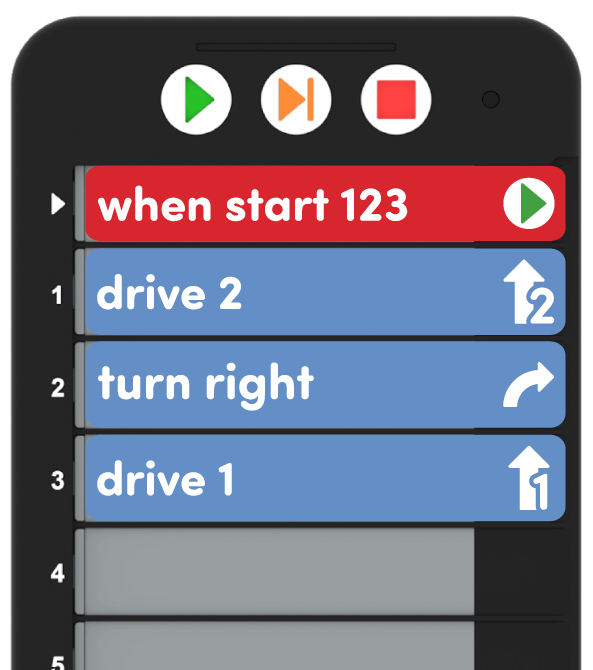
Costruisci il progetto con bug - Gli studenti potrebbero dover svegliare il robot se è scaduto. Per riattivare il Robot 123, spingere le ruote lungo una superficie fino a sentire il suono di avvio, come mostrato nell'animazione qui sotto. Attiva l'audio per questa animazione. Per ulteriori informazioni sul robot 123, consultare l'articolo Using the VEX 123 Robot STEM Library.
File video- Quindi, collegare il robot 123 al codificatore come mostrato nell'animazione seguente. Attiva il suono per questa animazione. Per ulteriori informazioni sul codificatore, consultare l'articolo Using the VEX 123 Coder STEM Library.
File video- Una volta che il robot 123 è acceso e connesso e il loro progetto è pronto nel codificatore, gli
studenti possono premere il pulsante "Step" per iniziare a passare attraverso il progetto per
eseguirne il debug.
- Gli studenti devono seguire gli stessi passaggi utilizzati nella Parte 1 del Gioco per premere il pulsante Passo per eseguire ogni scheda Codificatore singolarmente al fine di identificare il bug nel comportamento del robot, trovare il bug nel progetto e correggere il progetto sostituendo quella scheda Codificatore con una che farà sì che il robot si muova come previsto.
- Assicurarsi che gli studenti stiano posizionando il Robot 123 nella corretta posizione di orientamento e di partenza prima di iniziare il processo di debug.
- Gli studenti dovranno premere il pulsante Step tre volte per vedere il robot muoversi in avanti. La prima pressione del pulsante Step eseguirà il progetto per verificare la presenza di errori, la seconda pressione eseguirà la scheda Codificatore "When start 123" (che non causerà il movimento del robot) e la terza pressione eseguirà il "Drive 2".
-
Quando gli studenti hanno la loro soluzione, possono premere "Step" o "Start" per testare la loro soluzione di debug. Una volta che gli studenti hanno eseguito il debug del progetto, il Robot 123 dovrebbe spostarsi sulla sedia sulla Piastrella per tornare al suo posto, come mostrato nell'animazione qui sotto.
File video
- FacilitaFacilita le conversazioni sul processo di debug e utilizza il pulsante Passo,
mentre gli studenti passano attraverso il loro progetto per eseguire il debug.
- Puoi spiegare quale bug hai identificato nel comportamento del robot? In che modo questo comportamento è diverso da quello che volevi che facesse il robot?
- Come hai utilizzato il pulsante Step per trovare il bug nel tuo progetto?
- Quale scheda codificatore è necessario utilizzare per correggere il bug? Perché hai scelto quella?
- Come fai a sapere se hai eseguito correttamente il debug del progetto? Cosa vedrai fare al robot 123 quando il progetto verrà sottoposto a debug?
- Il pulsante Step ti consente di identificare e trovare più facilmente i bug nel tuo progetto? Perché sì o perché no?
Quando gli studenti identificano i bug nel comportamento del Robot 123, puoi farli alzare la mano o sollevare un bug stampabile (Google Doc/.docx /.pdf) per poter annunciare che hanno un bug in modo visivo, piuttosto che verbale. Ricorda agli studenti che non tutti troveranno i bug alla stessa velocità, quindi dovrebbero essere consapevoli di non rovinare il divertimento di trovare un bug per gli altri in classe.
Mentre gli studenti passano attraverso il progetto, richiama la loro attenzione sull'evidenziazione sul codificatore. Quando una scheda Coder ha un'evidenziazione gialla accanto ad essa (per indicare che è la successiva scheda Coder da eseguire), chiedi agli studenti di prevedere quale comportamento farà il Robot 123. Quando premono il pulsante "Step" e osservano il comportamento del Robot 123, possono confrontare la loro previsione verbale con ciò che hanno visto fare dal robot. Questo non solo aiuta gli studenti ad articolare il loro ragionamento spaziale, ma anche a continuare a costruire una connessione tra i comandi della scheda Coder nel linguaggio di programmazione e il modo in cui si relazionano ai comportamenti del robot.
Per i gruppi che eseguono rapidamente il debug del progetto e sono pronti per un'altra sfida , chiedi loro di scegliere una posizione di partenza diversa per il loro robot 123 sulla piastrella. Possono quindi utilizzare nuovamente il processo di debug e il pulsante Step per eseguire il debug del loro progetto esistente per raggiungere l'obiettivo di riportare il Robot 123 alla sua sede su un percorso diverso.
- RicordaRicorda agli studenti che questo processo di debug è quello che useranno molte
volte quando lavorano con i loro 123 Robot. Probabilmente hanno già eseguito il debug di un progetto, ma
potrebbero non aver avuto il vocabolario per spiegare bene il processo. Offri agli studenti quante più
opportunità possibili per verbalizzare il processo di debug in modi diversi, in modo che possano collegare
i passaggi di Identifica – Trova – Correggi alla loro comprensione della codifica.
Ricorda inoltre agli studenti che il debug può e deve essere divertente! Potrebbero esserci progetti con diversi bug, e va bene così. Identificare, trovare e risolvere ogni bug può essere il suo puzzle. Più bug possono eseguire il debug con successo, più impareranno come pianificare il percorso e risolvere i problemi con i loro 123 robot.
- ChiediChiedi agli studenti di altre situazioni in cui potrebbero utilizzare un processo di debug. Ad esempio, se provassero a lavarsi i denti, ma dimenticassero il dentifricio. Quale bug possono identificare in quel comportamento? Come avrebbero trovato e risolto il bug nel loro processo? Se dovessero "passare attraverso" quel processo e muoversi più lentamente, sarebbe più facile correggere il "bug"? Perché sì o perché no?